Dokument (neue Oberfläche)
Der Dokument-Konnektor ist der direkteste Weg, einem Assistenten Wissen zu geben: Sie laden Dateien hoch, QAnswer extrahiert deren Text, indexiert ihn und zitiert die Dateien in Antworten.
Einen Dokument-Konnektor hinzufügen
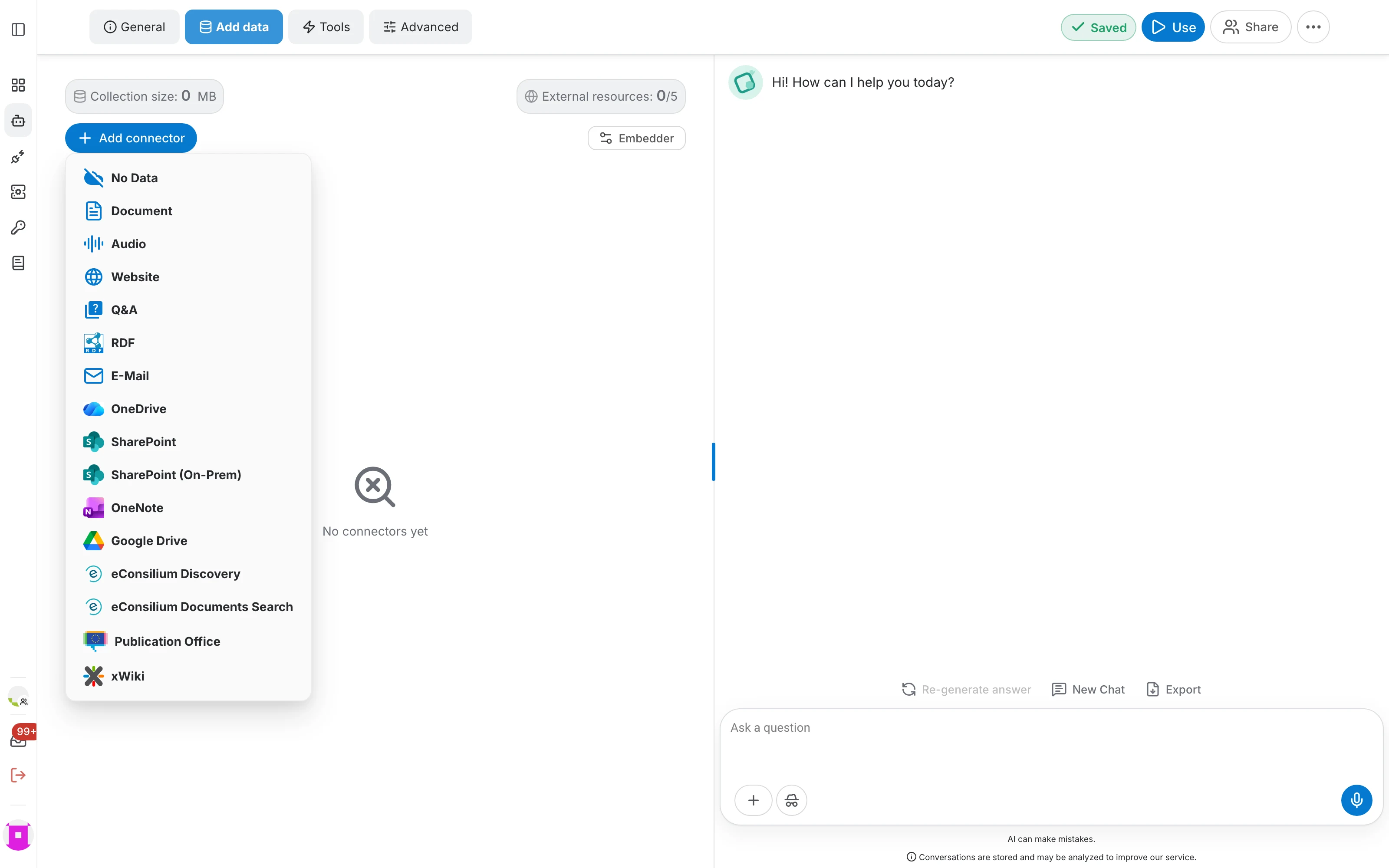
Öffnen Sie im Assistenten-Editor Daten hinzufügen , klicken Sie auf Konnektor hinzufügen und wählen Sie „Document“.
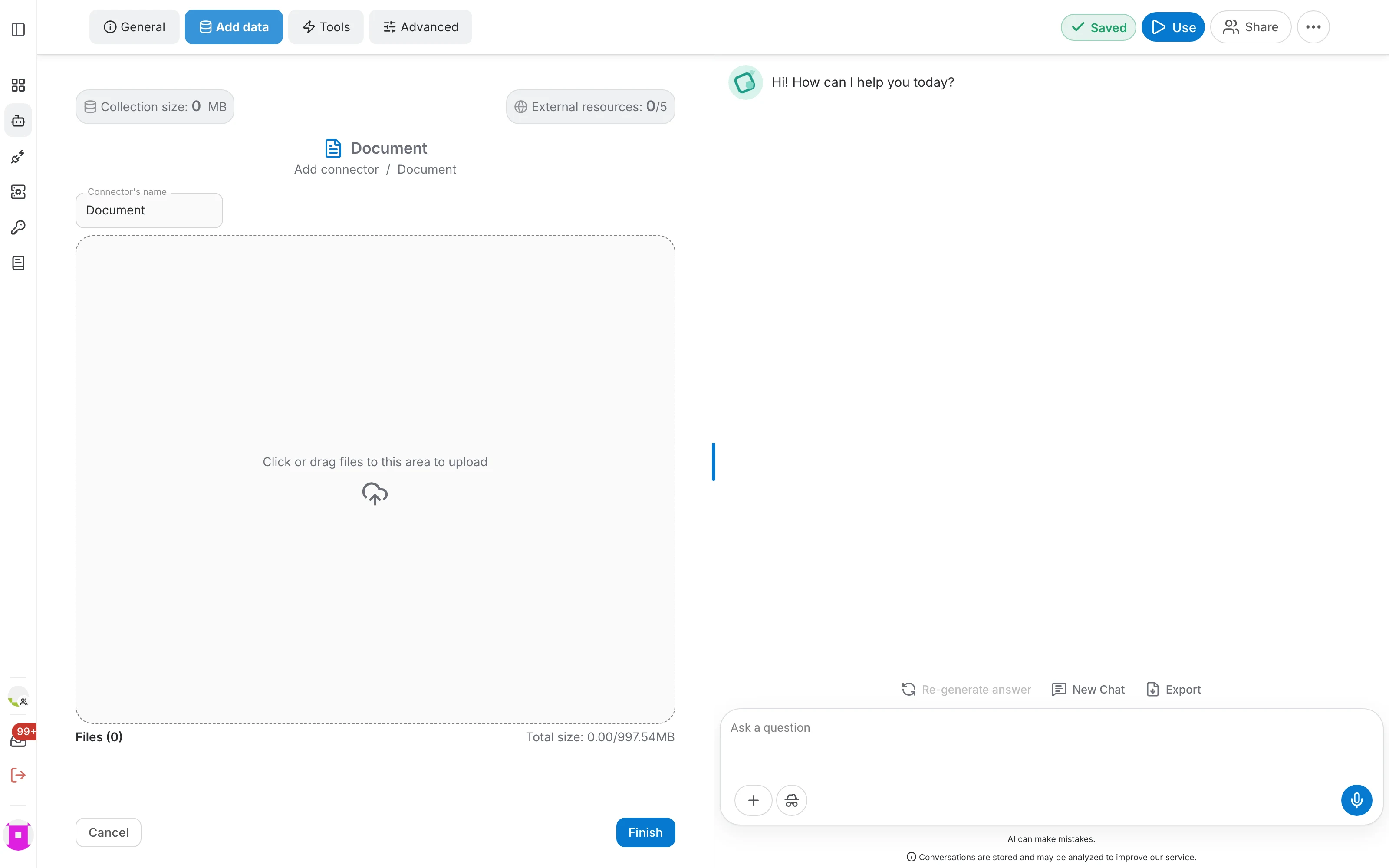
- Benennen Sie den Konnektor nach seinem Inhalt – „Produktdokumentation“ ist in einer Quellenangabe nützlicher als „Document“.
- Ziehen Sie Ihre Dateien auf den Uploadbereich oder klicken Sie darauf, um sie auszuwählen. Der Zähler darunter zeigt Anzahl und Gesamtgröße.
- Klicken Sie auf Finish , um sie hochzuladen und zu indexieren.
Die Indexierung verfolgen
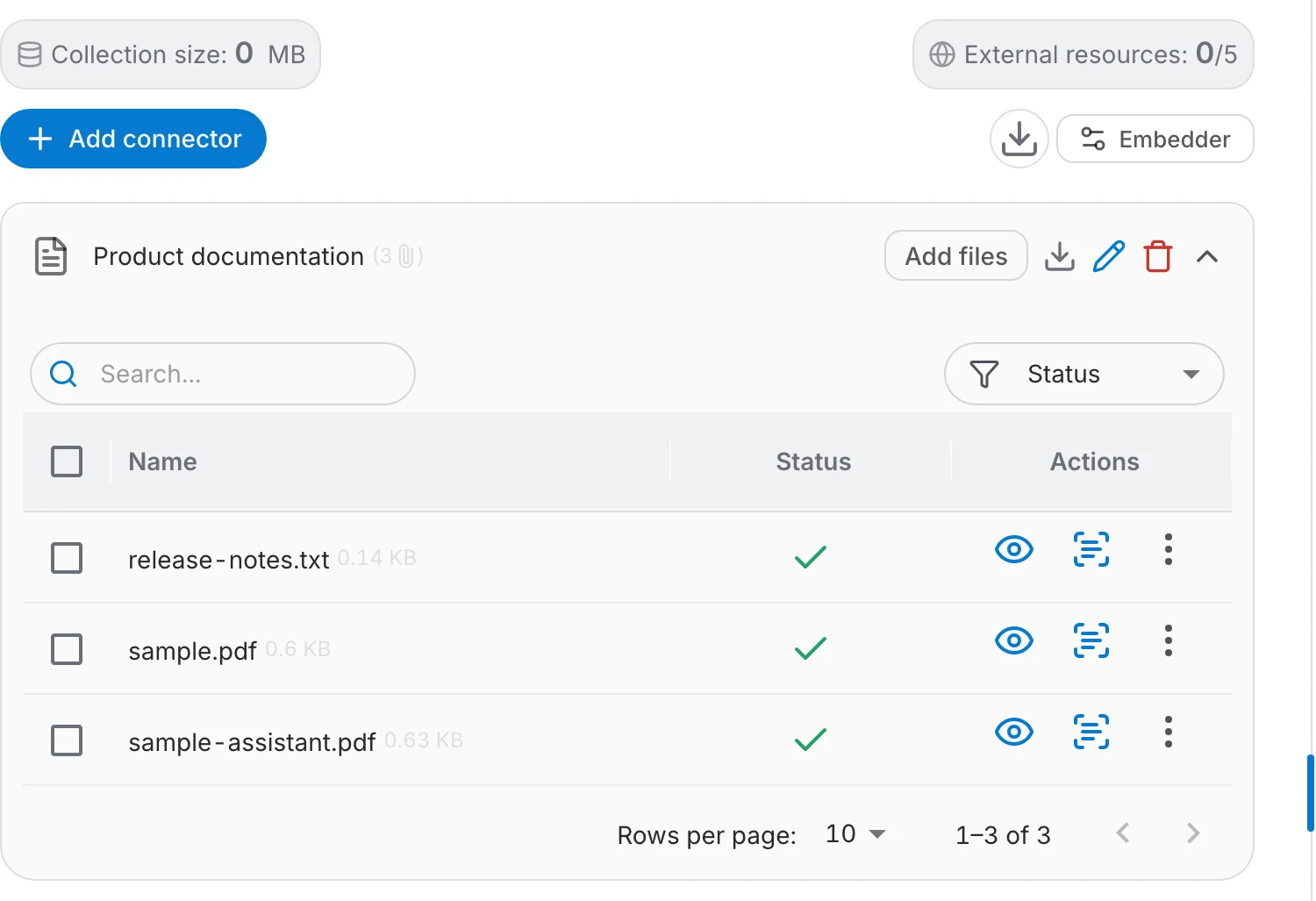
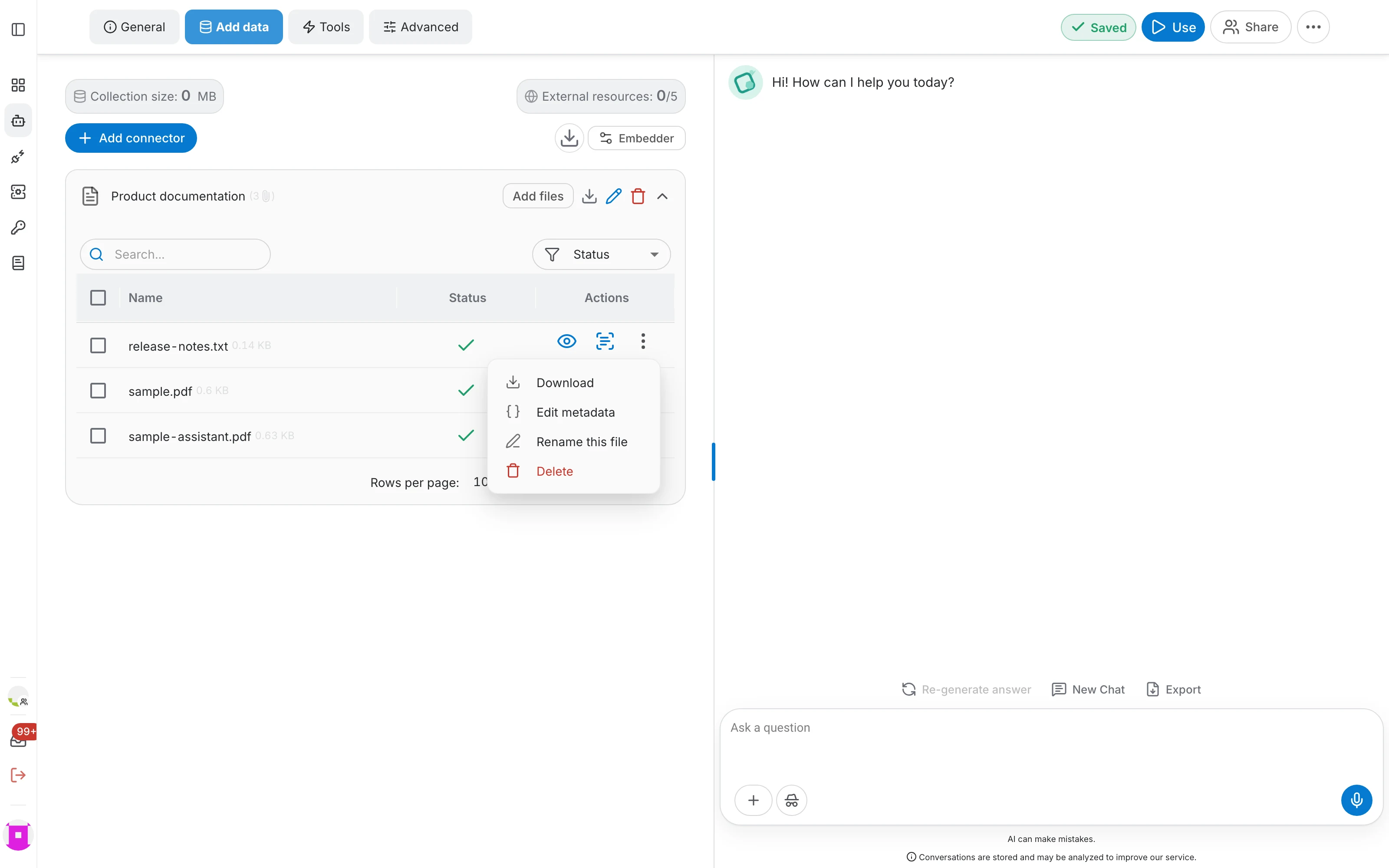
Klappen Sie den Konnektor auf, um jede Datei und ihren Stand zu sehen:
- Ein grünes Häkchen bedeutet: indexiert und beantwortbar.
- Der Statusfilter zeigt, was noch verarbeitet wird oder fehlgeschlagen ist.
- Vor Abschluss der Indexierung kann der Assistent nicht aus einer Datei antworten – zu frühe Fragen liefern dazu einfach nichts.
Dateien hinzufügen und verwalten
Nutzen Sie Add files in der Konnektorzeile, um später weitere Dokumente hochzuladen. Jede Zeile der Dateitabelle hat eigene Aktionen:
- Das Auge öffnet das Originaldokument – dieselbe Ansicht, die Nutzer beim Klick auf eine Quellenangabe erhalten.
- „Rohtext ansehen“ zeigt den extrahierten Text – der schnellste Weg zu prüfen, ob ein PDF korrekt gelesen wurde.
- Das Menü ⋮ enthält Herunterladen, Metadaten bearbeiten, Datei umbenennen und Löschen.
Parsing und Chunking
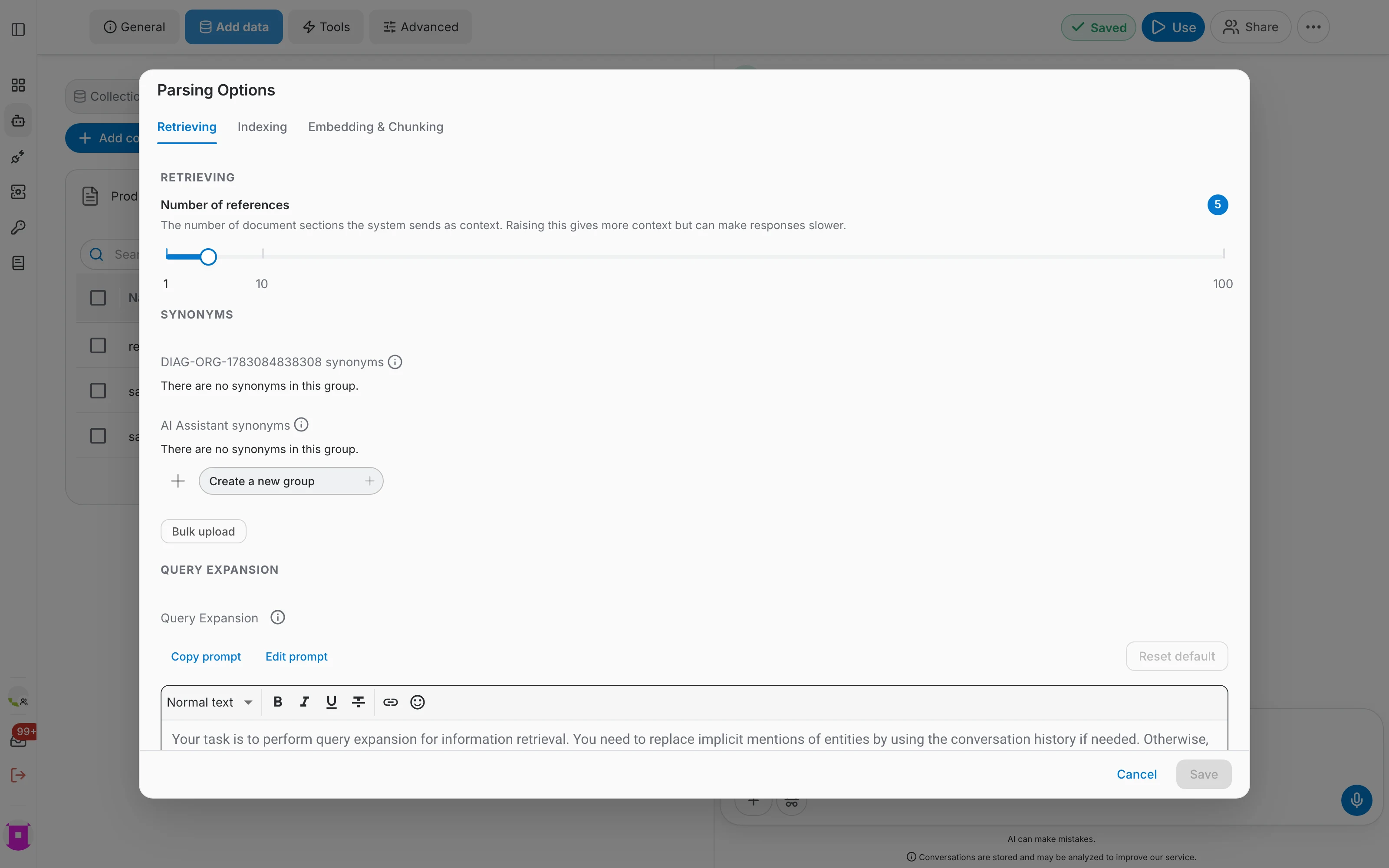
Wie ein Dokument aufgeteilt und eingebettet wird, entscheidet über die Trefferqualität. Diese Einstellungen gelten für alle Konnektoren und sind beschrieben in der Übersicht zu Datenquellen.
- Das Chunking bestimmt, wie lang jeder indexierte Abschnitt ist.
- Das Einbettungsmodell muss vor der Indexierung einer großen Sammlung gewählt werden.
- „Number of references“ legt fest, wie viele Abschnitte pro Frage an das Modell gehen.
Stapelaktionen für ausgewählte Dateien
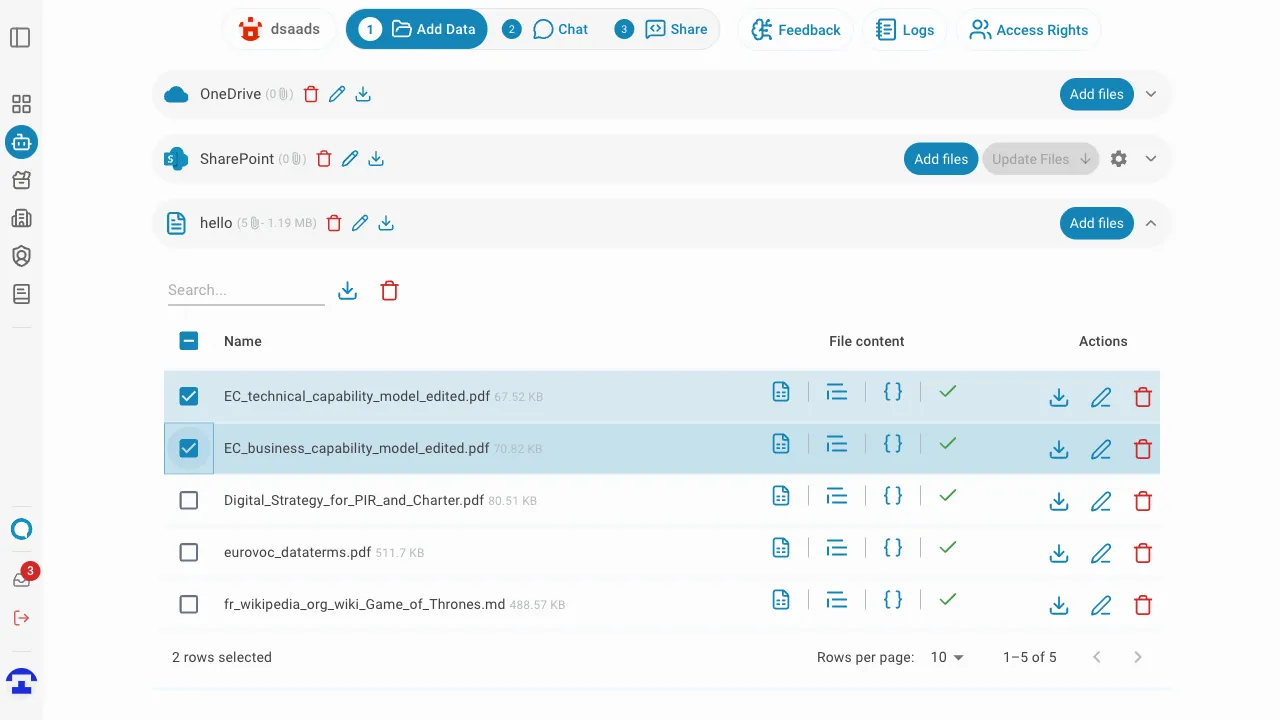
Sie können mehrere Dateien gleichzeitig über die Kontrollkästchen auf der linken Seite jeder Zeile auswählen.
Sobald eine oder mehrere Dateien ausgewählt sind, erscheint eine Stapelaktions-Leiste über der Tabelle mit folgenden Aktionen:
- Herunterladen — lädt alle ausgewählten PDF-Dateien auf einmal herunter. Die Schaltfläche ist nur aktiv, wenn mindestens eine ausgewählte Datei eine PDF- oder Audiodatei mit dem Status Indiziert ist.
- Löschen — entfernt alle ausgewählten Dateien dauerhaft aus dem Connector.