KI-Aufgabe
Eine KI-Aufgabe beschreibt, was Ihr KI-Assistent mit seinen Daten tut — Fragen im Chat beantworten, Suchergebnisse liefern, einen Bericht schreiben, eine Tabelle füllen oder einen Knowledge Graph abfragen. In der neu gestalteten Oberfläche ist die Aufgabe eine Eigenschaft des Assistenten selbst: Sie wählen im Assistenten-Editor einen Aufgabentyp, und die Seite des Assistenten öffnet sich anschließend direkt mit dieser Aufgabe.
Aufgabentyp auswählen
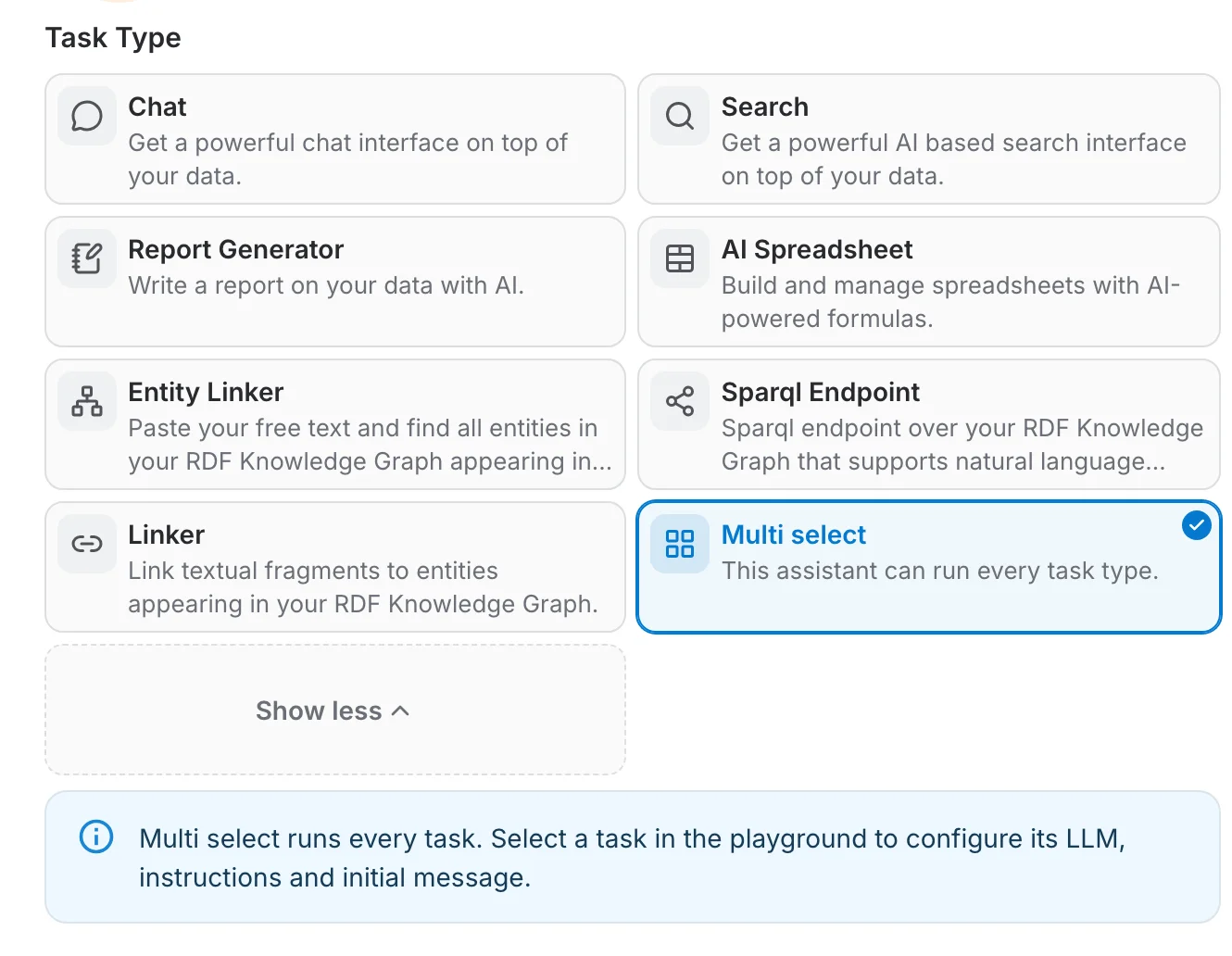
Der Aufgabentyp wird im Assistenten-Editor direkt unter Name und Beschreibung festgelegt:
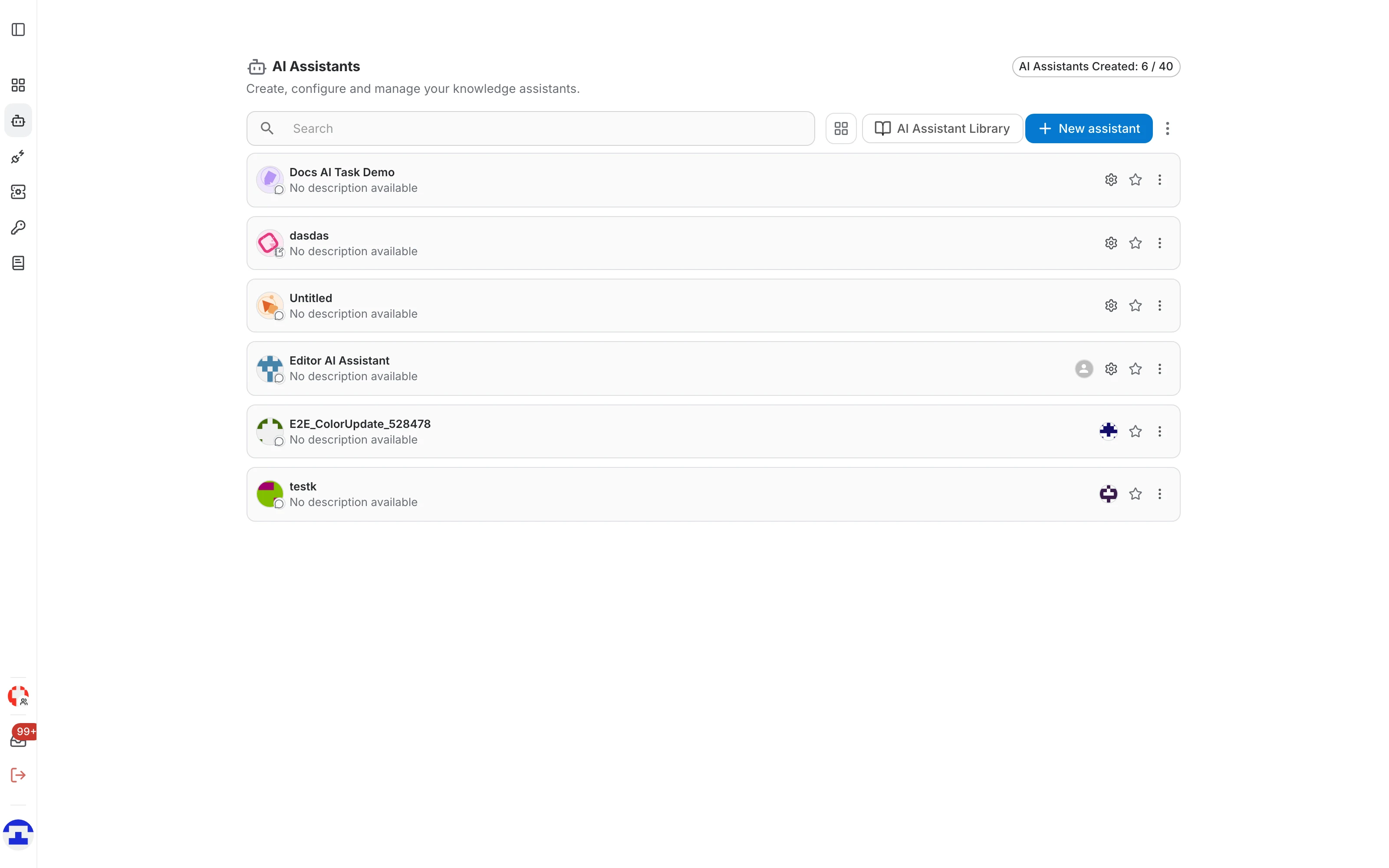
- Öffnen Sie KI-Assistenten in der linken Navigationsleiste.
- Klicken Sie auf das Zahnrad-Symbol in der Zeile des Assistenten oder auf die Schaltfläche Edit auf seiner Seite, um den Editor zu öffnen.
- Bleiben Sie auf dem Tab General und sehen Sie sich die Kacheln unter „Task Type“ an.
- Klicken Sie auf eine Kachel, um sie auszuwählen. Die ausgewählte Kachel ist hervorgehoben und trägt ein Häkchen.
Verfügbare Aufgaben
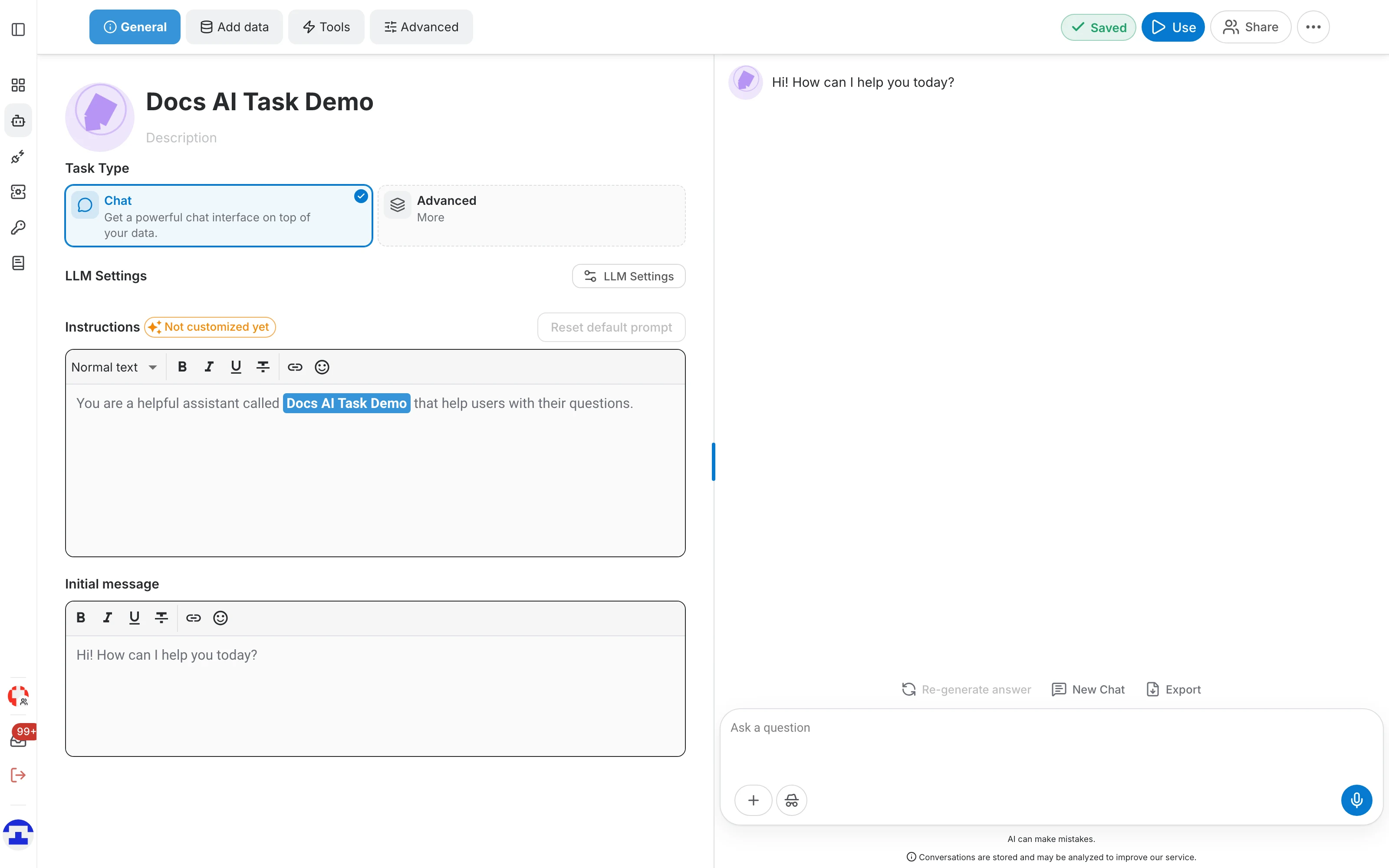
Sieben Aufgabentypen stehen zur Verfügung, dazu Multi select, das sie alle ausführt:
- Chat — eine dialogorientierte Oberfläche über Ihren Daten. Immer verfügbar, auch ganz ohne Datenquelle.
- Search — eine KI-gestützte Suchoberfläche, die eine generierte Antwort zusammen mit den zugrunde liegenden Quelldokumenten liefert.
- Report Generator — ein Dokumenteneditor, in dem KI-Schreibblöcke ganze Abschnitte aus Ihren Daten auf Basis einer wiederverwendbaren Vorlage entwerfen.
- AI Spreadsheet — eine Tabelle, deren Zellen von KI-gestützten Formeln über Ihren Daten gefüllt werden.
- Entity Linker — fügen Sie freien Text ein und finden Sie jede Entität Ihres RDF-Knowledge-Graphs, die darin vorkommt.
- Linker — verknüpfen Sie Textfragmente einzeln mit den Entitäten Ihres RDF-Knowledge-Graphs.
- Sparql Endpoint — ein SPARQL-Endpunkt über Ihrem RDF-Knowledge-Graph, der auch Anfragen in natürlicher Sprache annimmt.
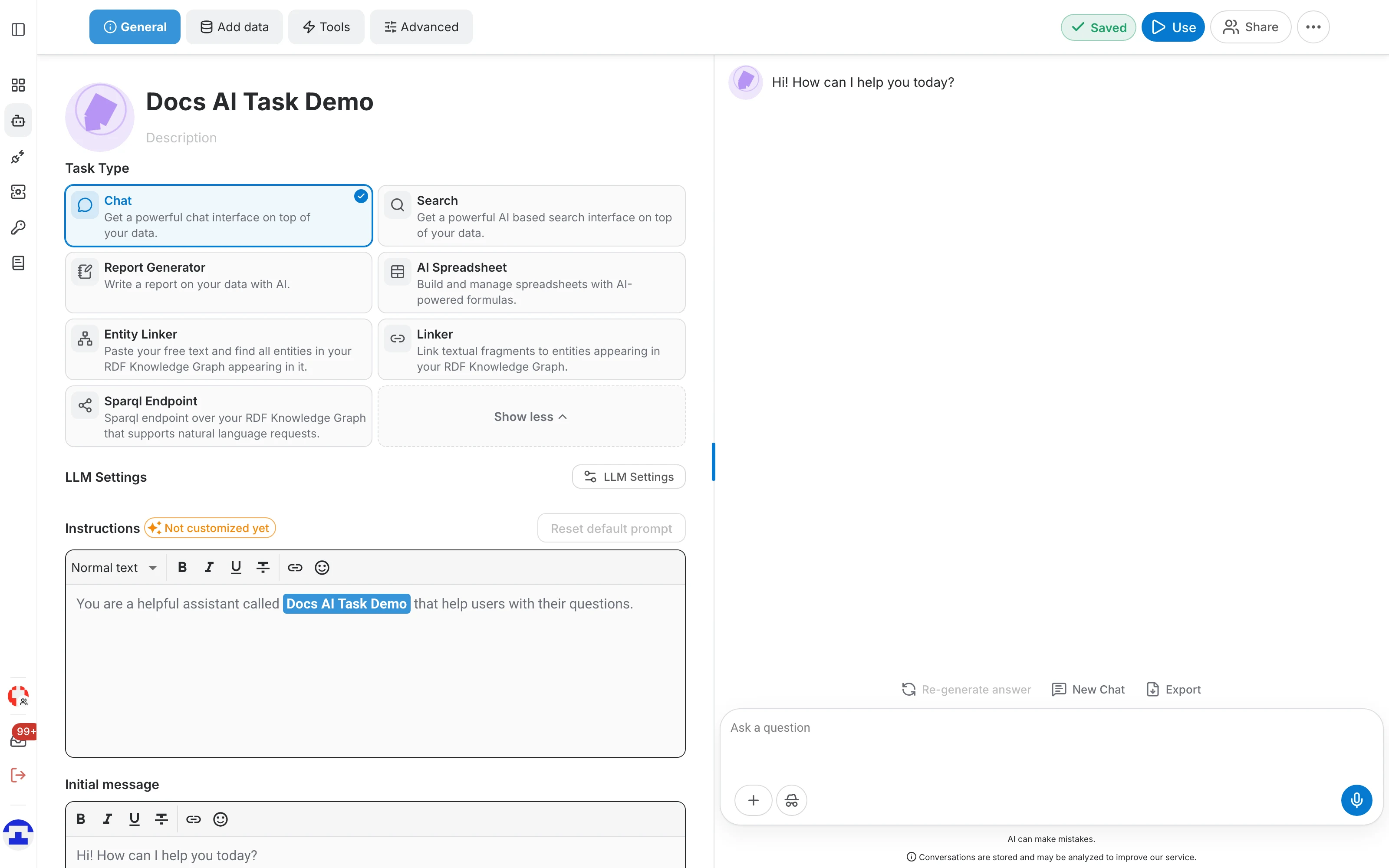
- Multi select — alle Aufgabentypen auf einmal auf denselben Daten; wer den Assistenten öffnet, wählt die auszuführende Aufgabe. Multi select
Aufgabe öffnen und ausführen
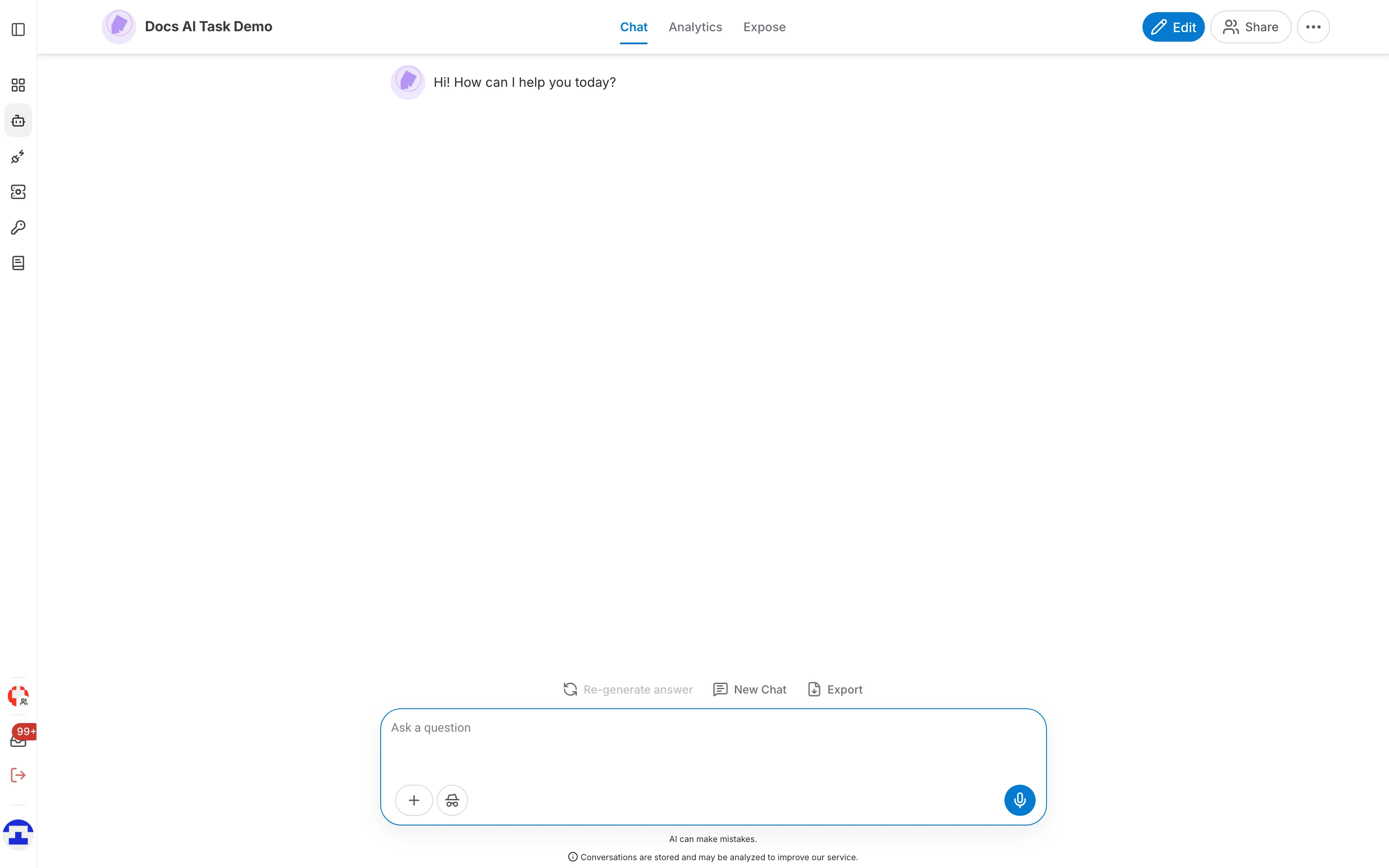
Klicken Sie im Editor auf Use , um den Editor zu verlassen und die eigene Seite des Assistenten zu öffnen. Der erste Tab dieser Seite ist die Aufgabe selbst und ist nach dem gewählten Aufgabentyp benannt — Chat, Search, Report Copilot und so weiter.
Die Assistentenseite hat drei Tabs:
- Der Aufgaben-Tab — die Arbeitsoberfläche der Aufgabe, also genau das, was Ihre Nutzer sehen.
- Analytics — Nutzungszahlen und der Gesprächsverlauf des Assistenten.
- Expose — die Möglichkeiten, den Assistenten außerhalb der Plattform zu veröffentlichen, etwa als Website-Chatbot oder API.
Wo die Aufgabeneinstellungen liegen
Es gibt keine separate Leiste für Aufgabeneinstellungen mehr. Alles, was früher dort lag, ist jetzt auf die vier Tabs des Assistenten-Editors verteilt:
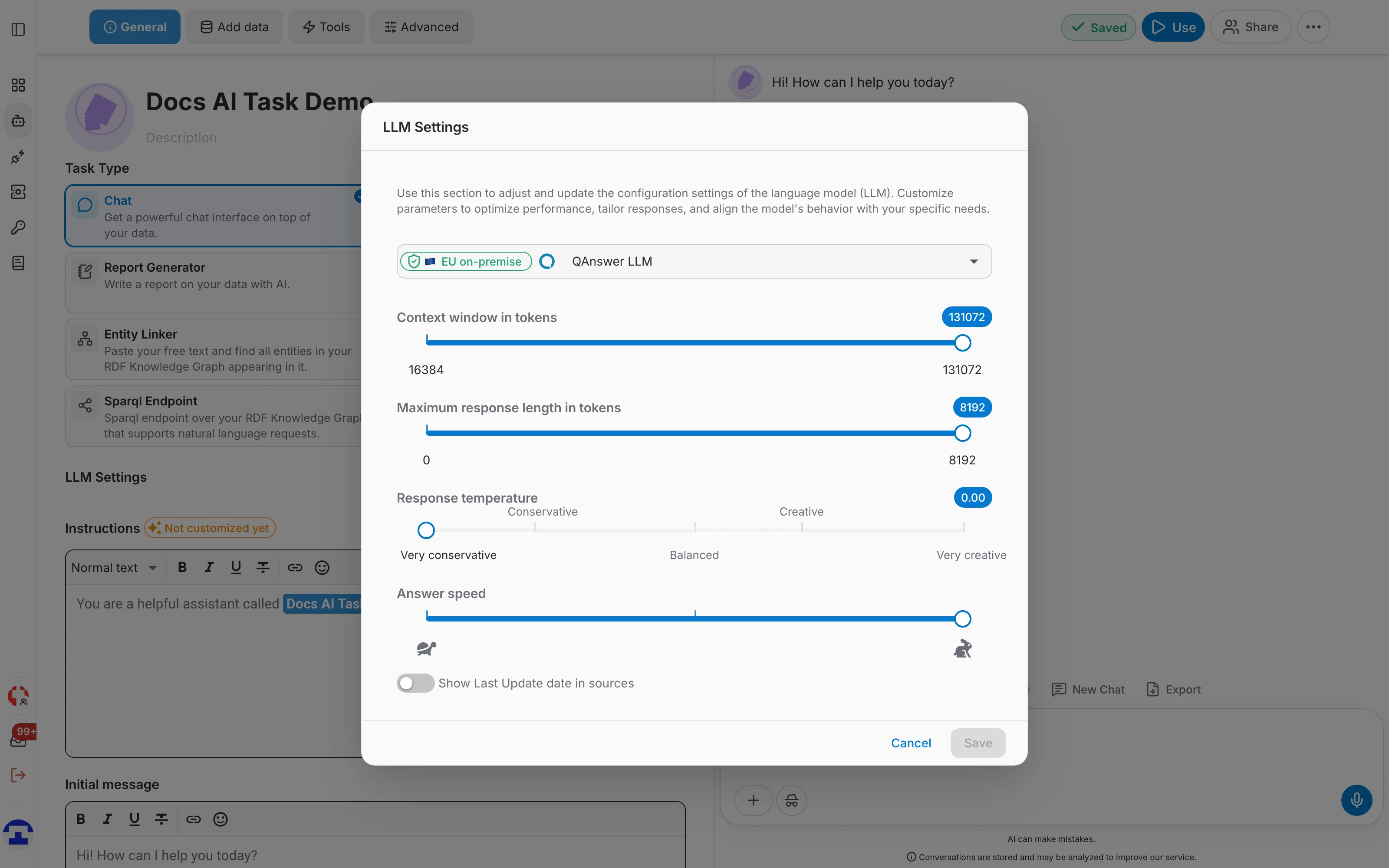
- General — der Aufgabentyp, die Instructions (der Prompt, mit einer Schaltfläche „Reset default prompt“), die Initialnachricht sowie der Dialog „LLM Settings“: Modell, Kontextfenster, maximale Antwortlänge, Antworttemperatur, Antwortgeschwindigkeit und ob Quellen ihr letztes Aktualisierungsdatum anzeigen.
- Add data — die Datenquellen selbst sowie die „Parsing Options“ jedes Konnektors, in denen Retrieval, Indexierung, Chunking, Synonyme und Query-Expansion konfiguriert werden.
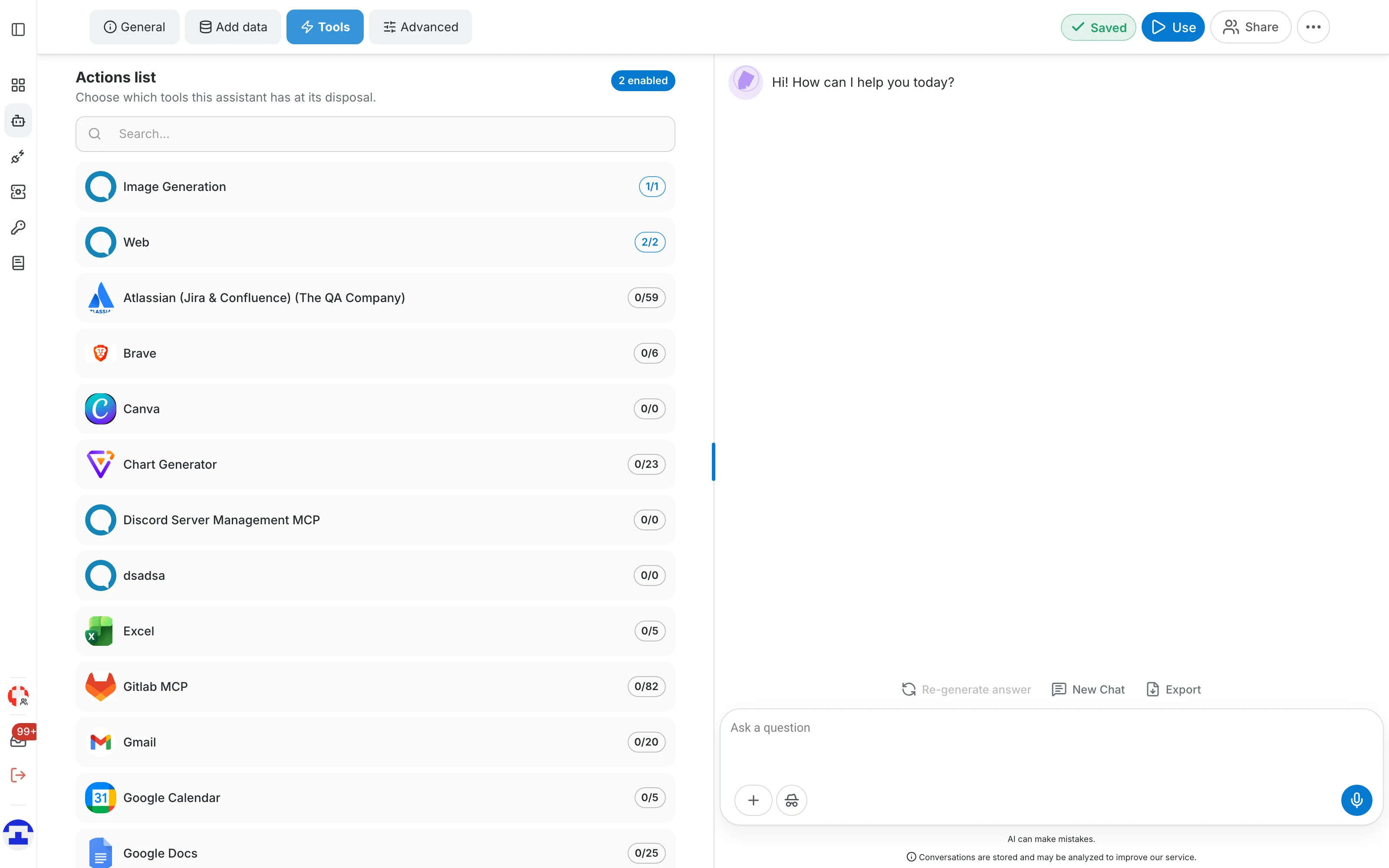
- Tools — welche Werkzeuge der Assistent aufrufen darf, etwa Websuche, Bildgenerierung und die Aktionen angebundener MCP-Server.
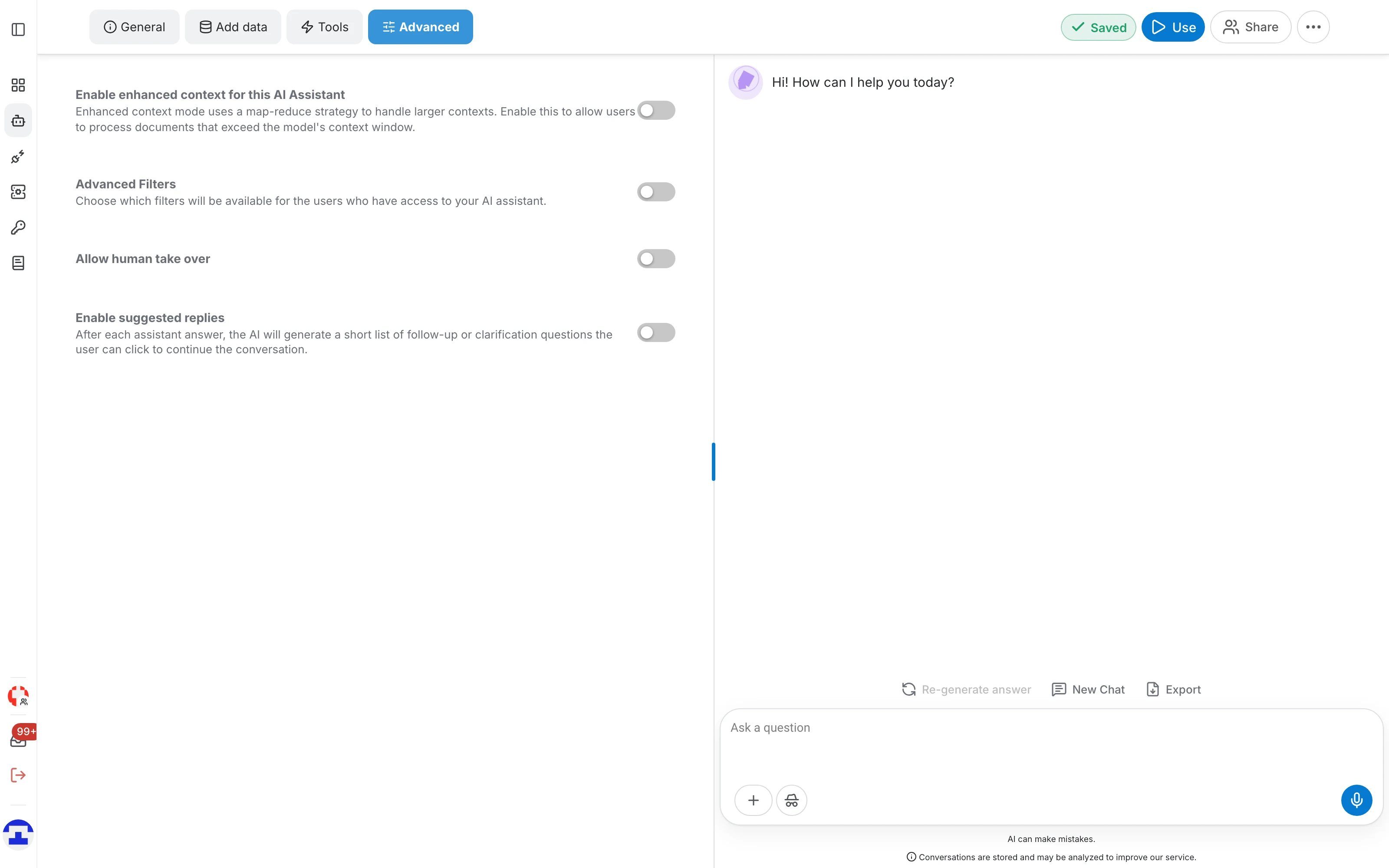
- Advanced — erweiterter Kontext (eine Map-Reduce-Strategie für Kontexte, die größer sind als das Fenster des Modells), die Ihren Nutzern angebotenen erweiterten Filter, die Übernahme durch einen Menschen und vorgeschlagene Anschlussfragen.
Wo Sie anfangen
Alle Ihre Assistenten sind auf der Seite „KI-Assistenten“ aufgelistet. Jede Zeile trägt ein Zahnrad-Symbol zum Öffnen des Editors, einen Stern zum Markieren als Favorit und ein ⋮-Menü mit Duplizieren, Besitzer ändern und Löschen.