
Einen KI-Assistenten erstellen
Ein KI-Assistent ist eine Chat-, Such- oder Berichtsoberfläche auf Basis Ihrer eigenen Daten. Diese Anleitung zeigt, wie Sie einen Assistenten mit einem Klick erstellen, ihn im geteilten Editor konfigurieren und einsetzen.
Wo Sie Ihre KI-Assistenten finden
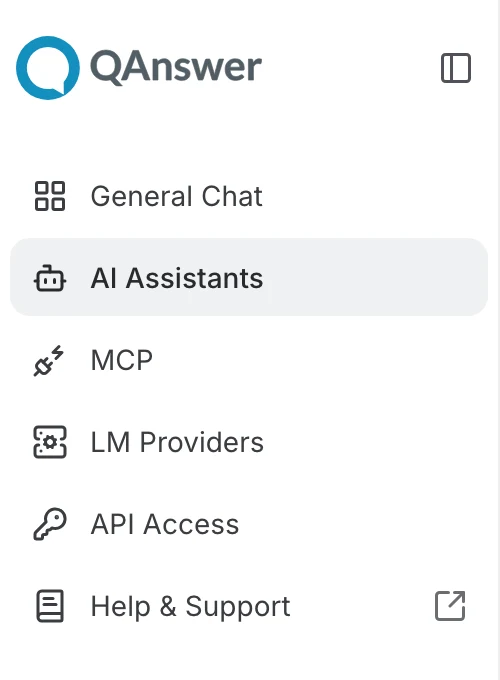
Klicken Sie in der linken Navigationsleiste auf KI-Assistenten . Mit der Schaltfläche oben in der Leiste können Sie sie ausklappen und die Bezeichnungen neben den Symbolen anzeigen:
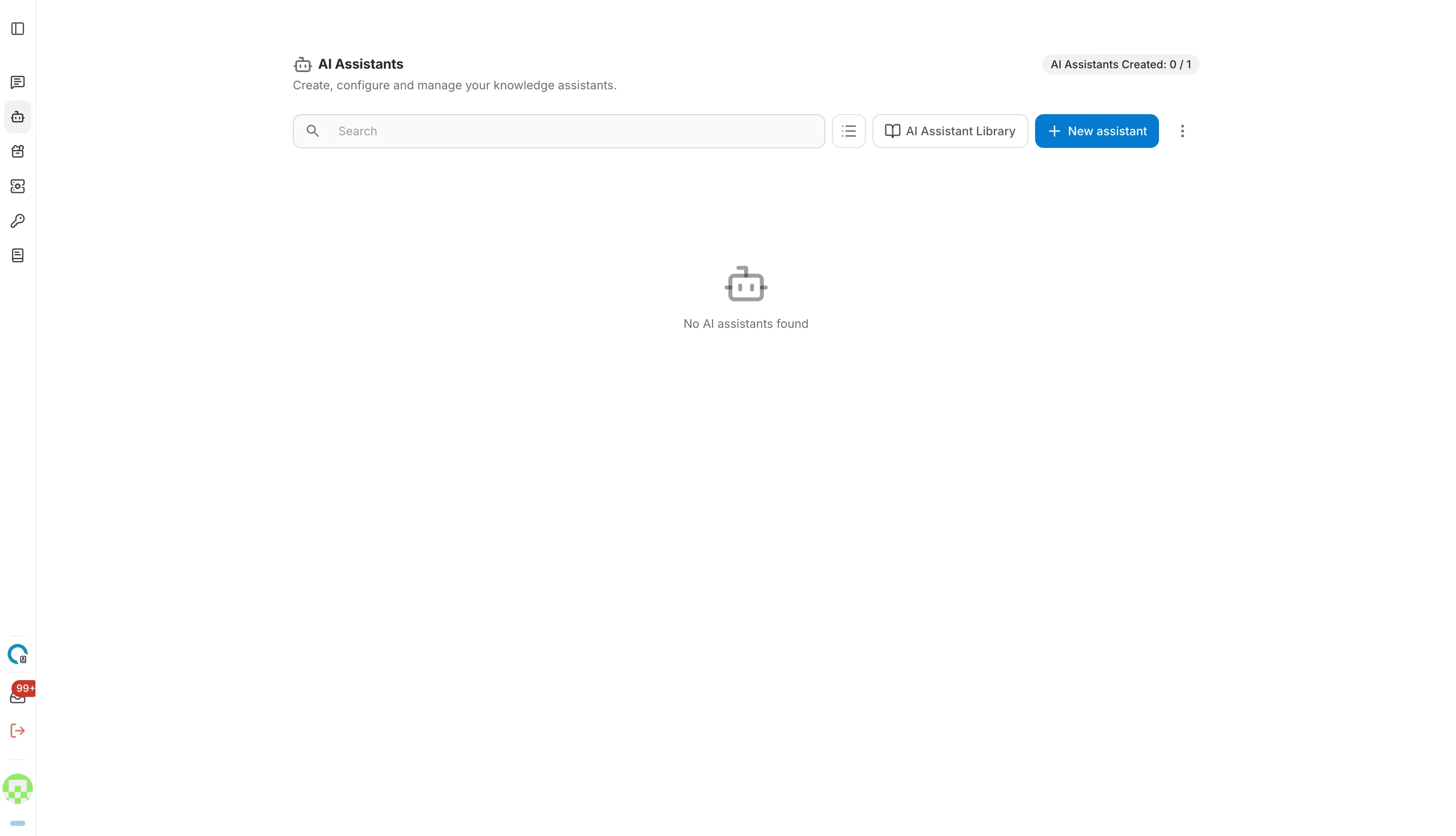
Die Seite „KI-Assistenten“ listet alle Assistenten auf, die Sie besitzen oder die mit Ihnen geteilt wurden. Sie ist auch direkt hier erreichbar:
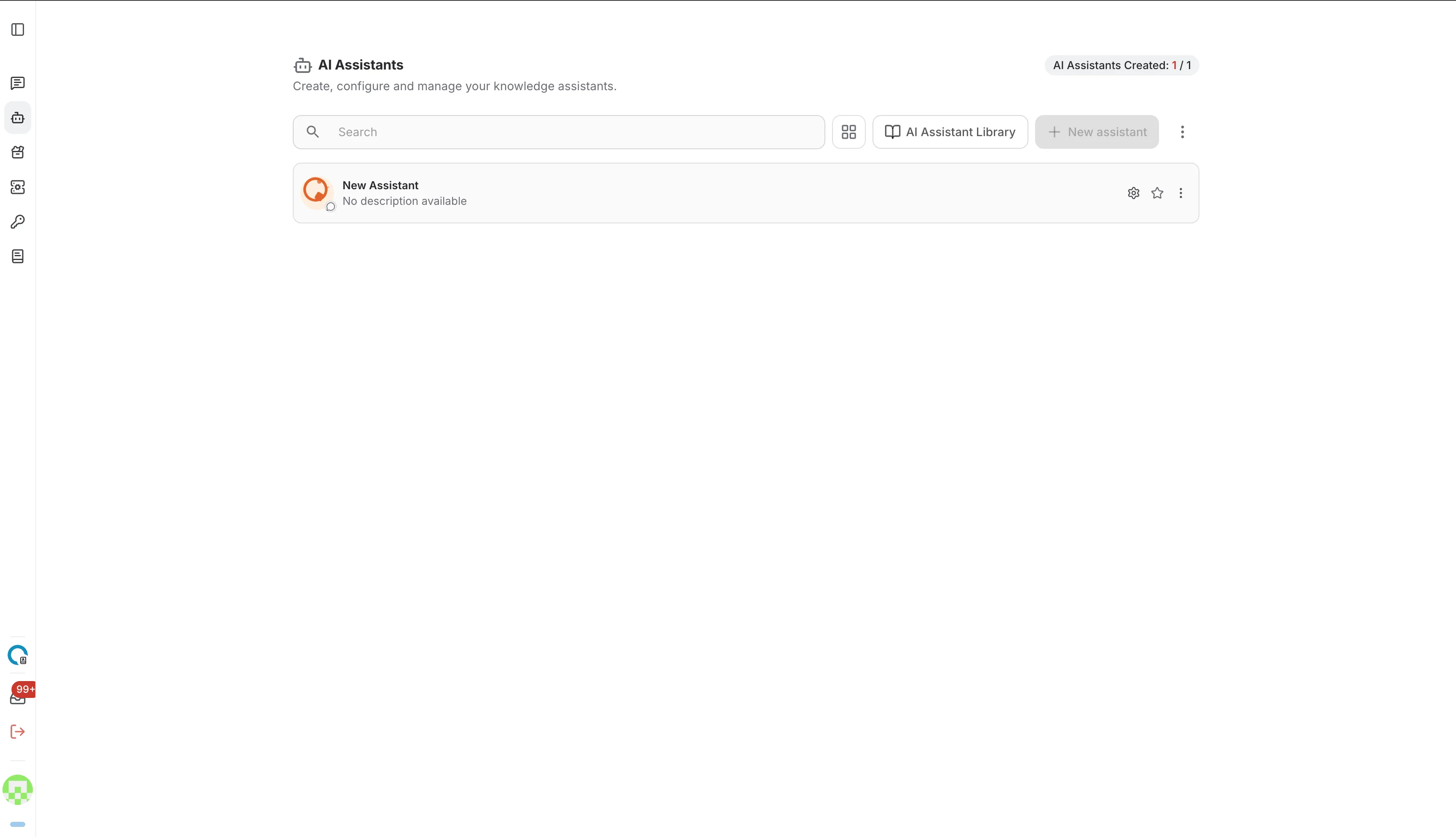
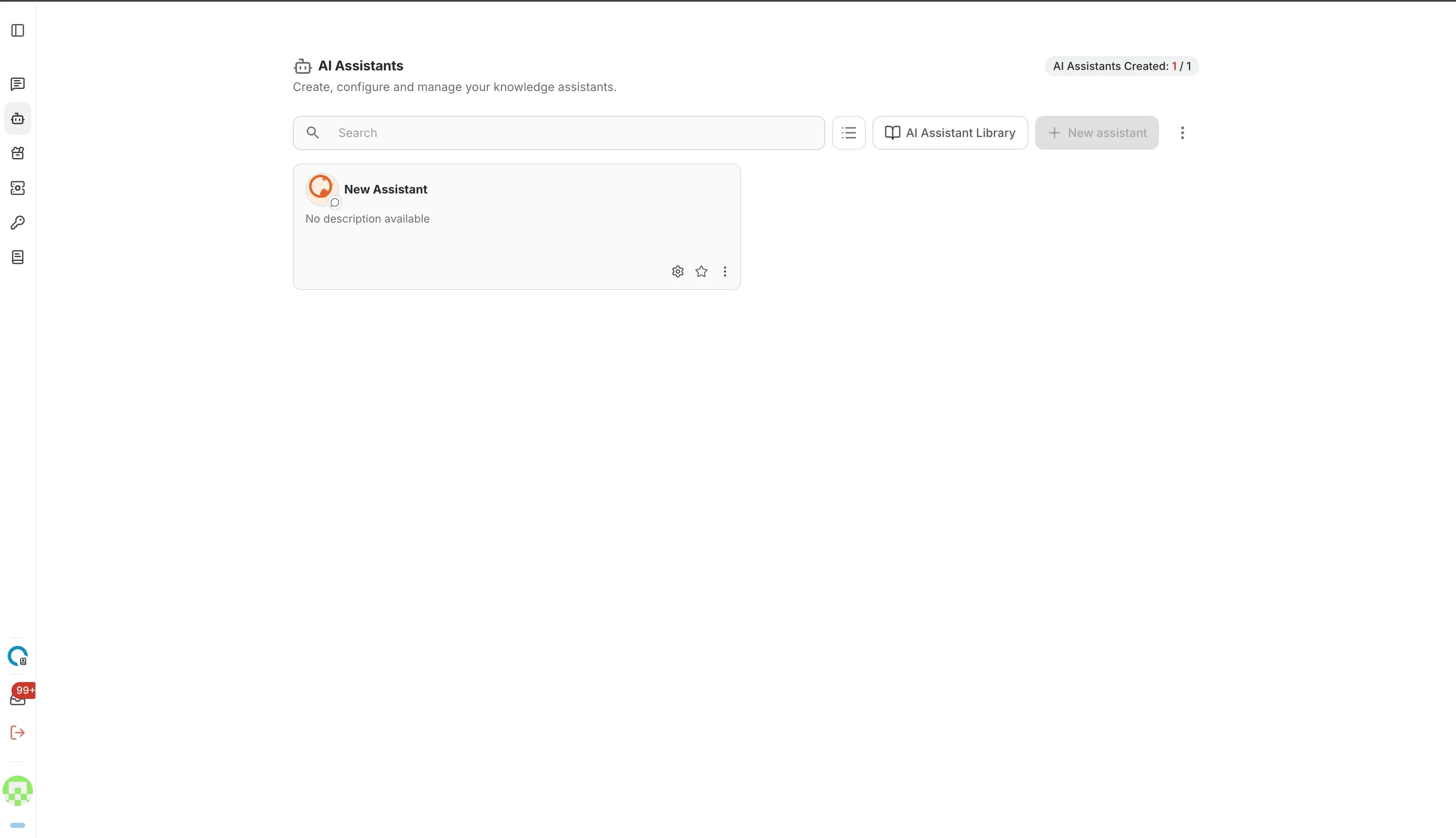
Der Chip oben rechts zeigt, wie viele Assistenten Sie im Verhältnis zu Ihrem Kontingent erstellt haben. Die Seite ist leer, bis Sie Ihren ersten Assistenten erstellen. Sie können Ihre Assistenten als Liste oder als Kartenraster anzeigen:
Die Symbolleiste
Alles zum Erstellen und Organisieren von Assistenten befindet sich in der Symbolleiste über der Liste:

- Suche – filtert Ihre Assistenten nach Namen.
- Ansichtsumschalter – wechselt zwischen Listen- und Rasteransicht.
- KI-Assistenten-Bibliothek – vorgefertigte Assistenten durchsuchen und übernehmen.
- Neuer Assistent – erstellt einen leeren Assistenten und öffnet direkt dessen Editor.
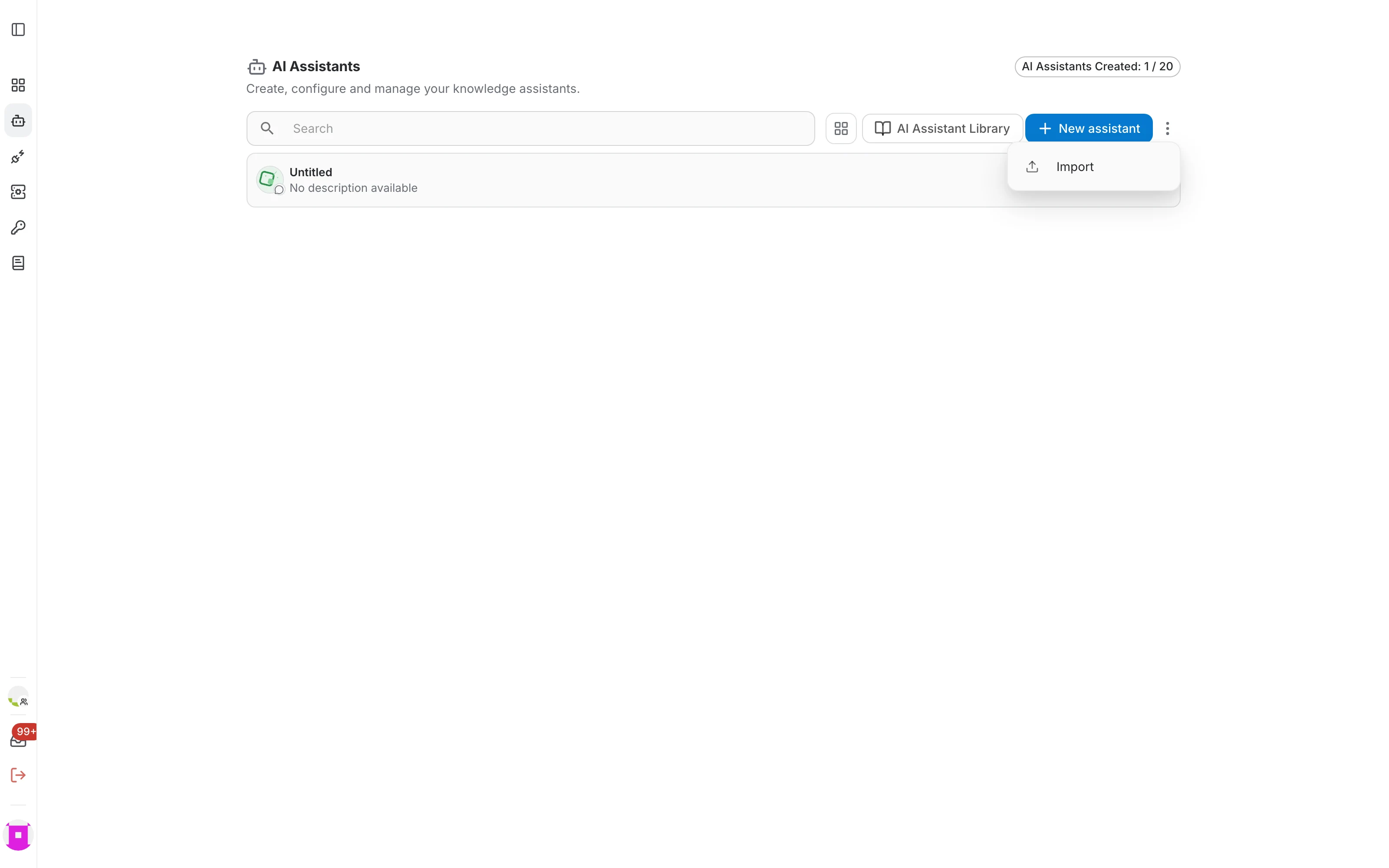
- Weitere Optionen (⋮) – mehrere Assistenten auswählen sowie Assistenten importieren und exportieren.
Einen Assistenten erstellen
Klicken Sie in der Symbolleiste auf Neuer Assistent . Der Assistent wird sofort erstellt und sein Editor öffnet sich mit dem Namensfeld im Fokus, sodass Sie direkt tippen können.
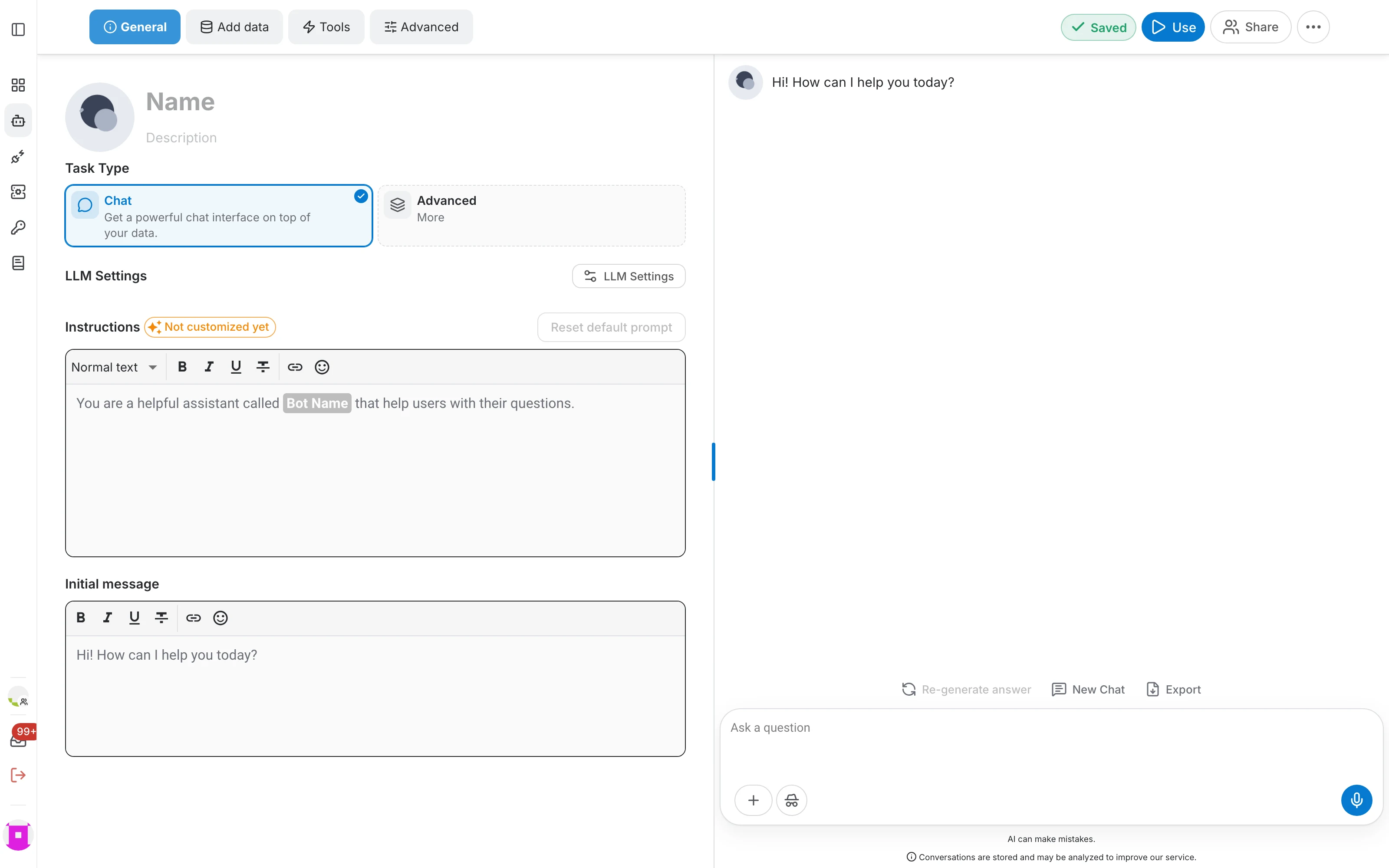
Im Kopfbereich des Editors können Sie:
- Das Bild ändern – klicken Sie auf das generierte Bild, um ein eigenes hochzuladen.
- Den Namen festlegen – der Name identifiziert den Assistenten überall in QAnswer und darf keinen Schrägstrich (/) enthalten.
- Eine Beschreibung hinzufügen – ein kurzer Satz, der in der Liste und in der Bibliothek angezeigt wird.
Alle Änderungen werden automatisch gespeichert. Die Anzeige Gespeichert oben rechts zeigt, wann Ihre Änderungen gespeichert wurden – es gibt keine Schaltfläche „Speichern“.
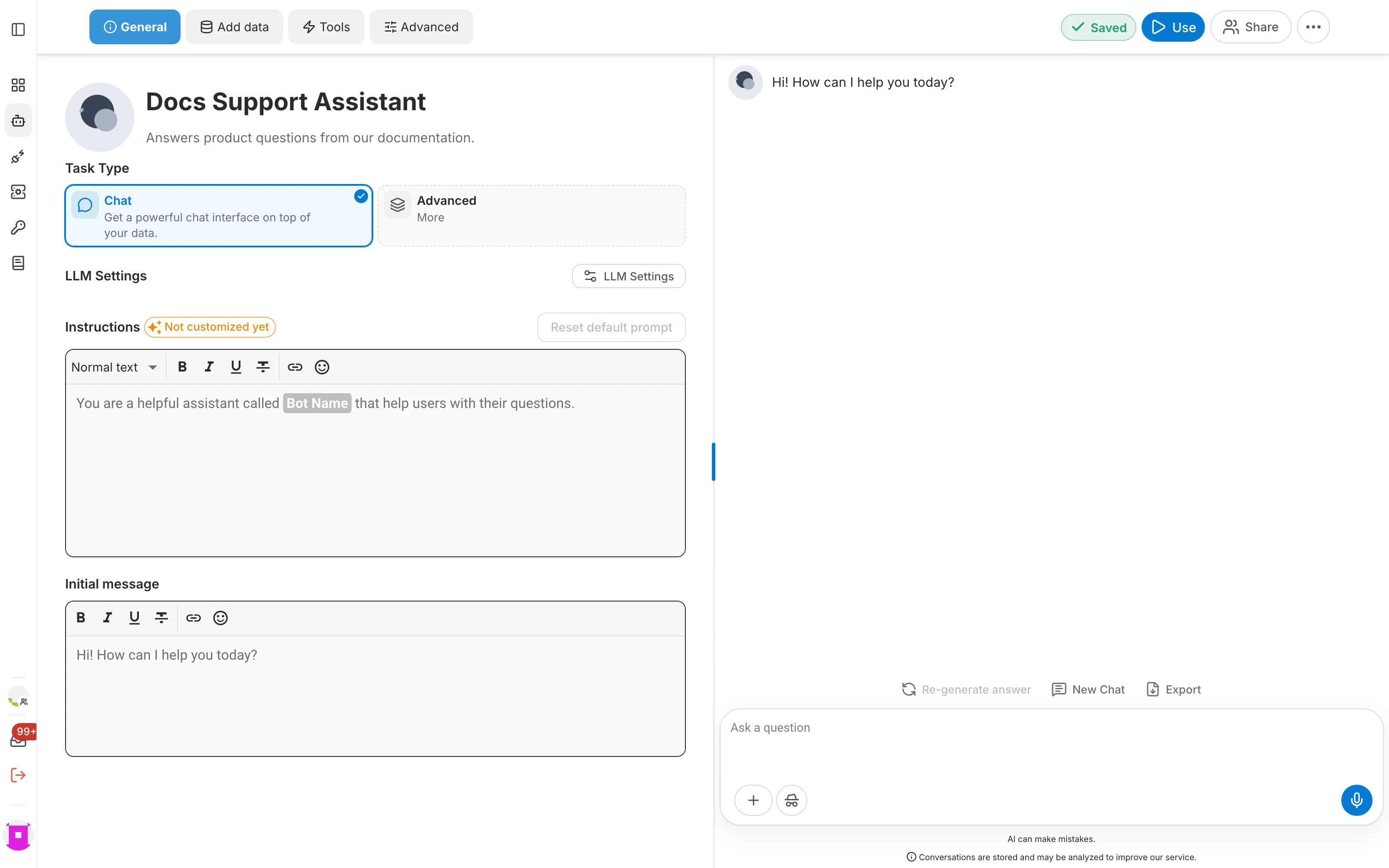
Der Assistenten-Editor
Der Editor ist zweigeteilt: links konfigurieren Sie den Assistenten, rechts testen Sie ihn, ohne die Seite zu verlassen. Ziehen Sie die Trennlinie, um einer Seite mehr Platz zu geben.
- Vier Registerkarten gliedern die Konfiguration: Allgemein, Daten hinzufügen, Werkzeuge und Erweitert.
- Der rechte Bereich ist eine Live-Testumgebung. Stellen Sie dort eine Frage, um Ihre Änderungen sofort zu überprüfen.
- Oben rechts finden Sie die Speicheranzeige sowie die Aktionen „Verwenden“, „Teilen“ und weitere Optionen (⋯).
Allgemein
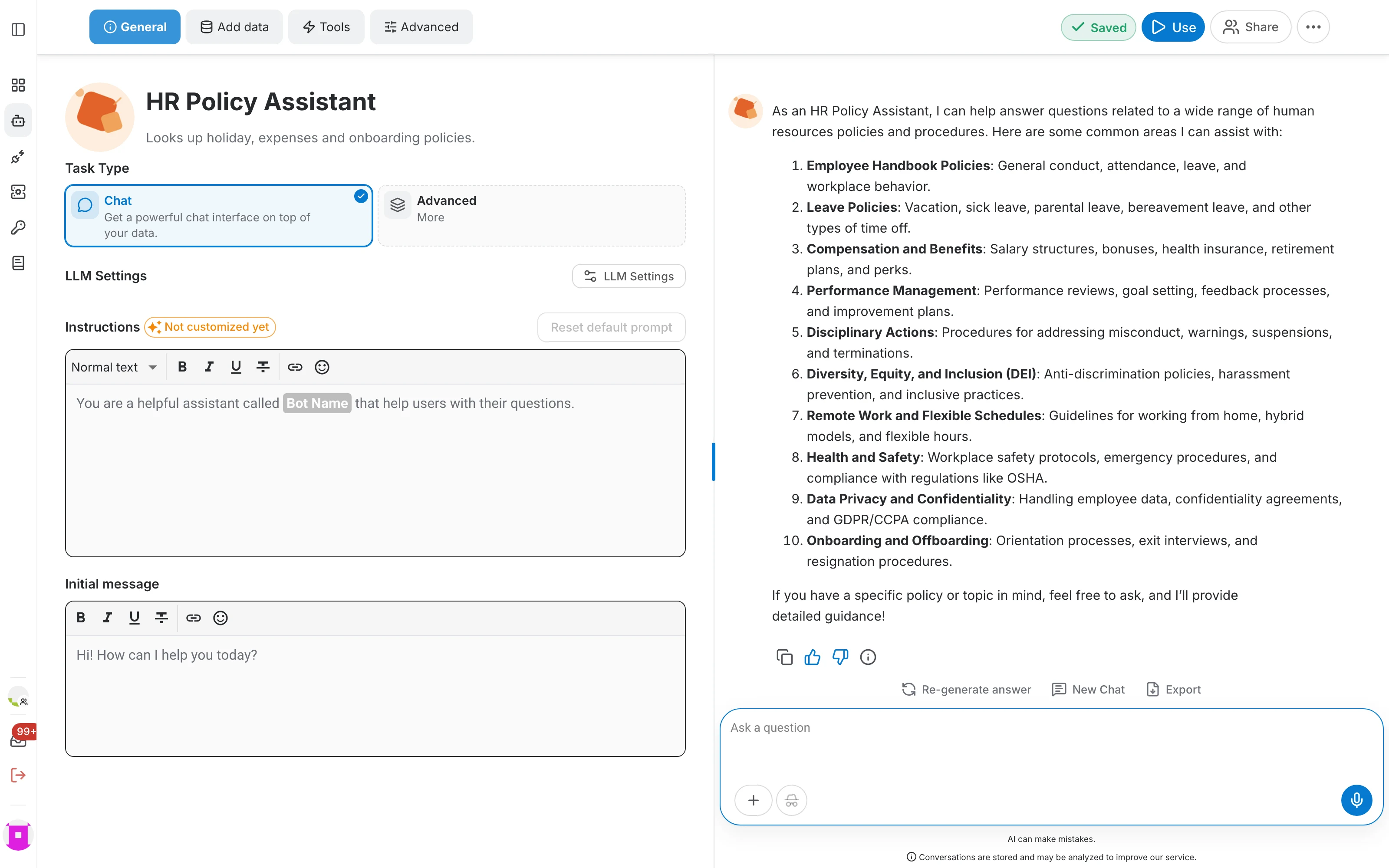
Die Registerkarte „Allgemein“ bestimmt Charakter und Zweck des Assistenten:
- Aufgabentyp – welche Art von Oberfläche der Assistent bereitstellt. „Chat“ ist standardmäßig ausgewählt.
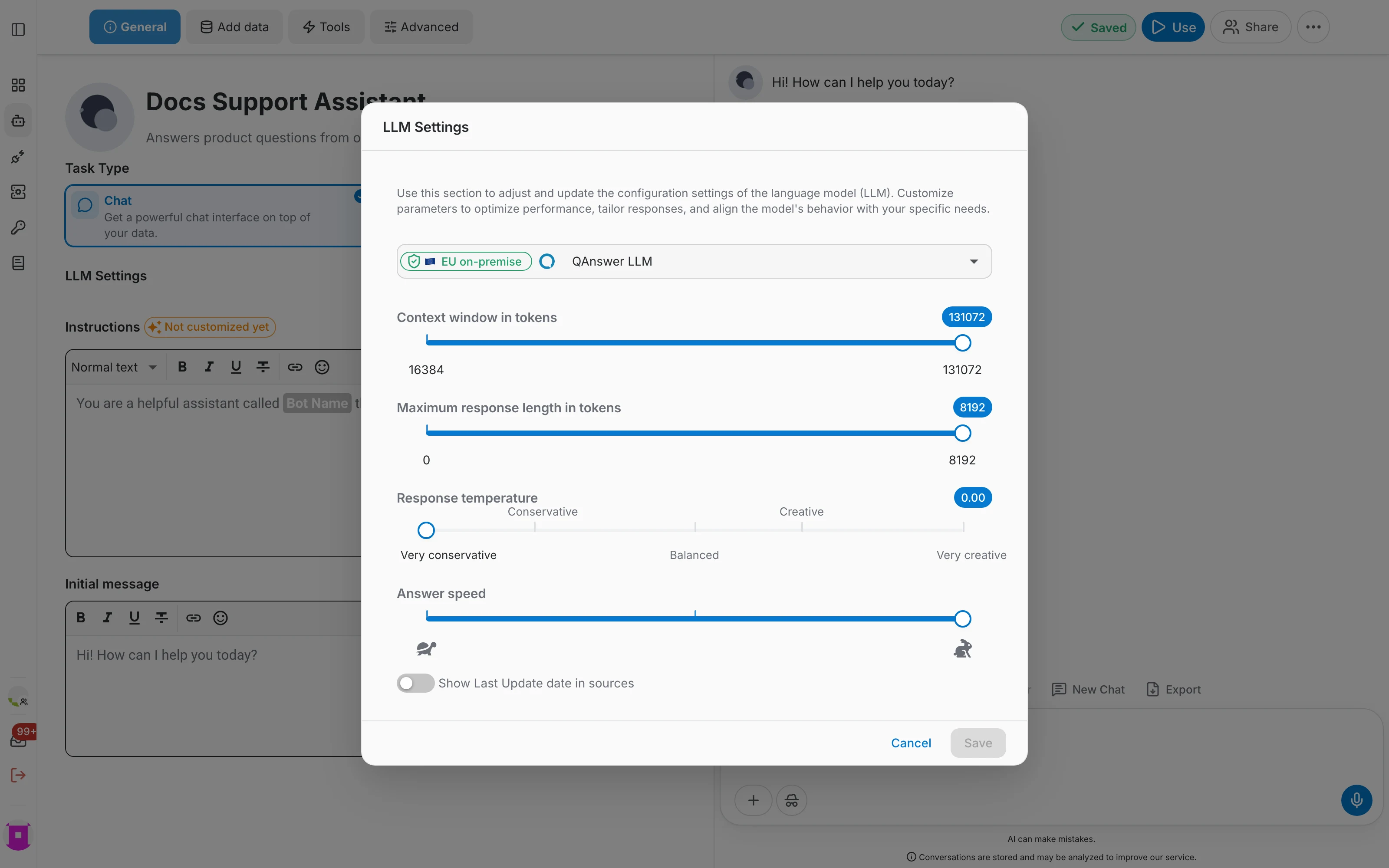
- LLM-Einstellungen – das zu verwendende Sprachmodell sowie Kontextfenster, maximale Antwortlänge, Antworttemperatur und Antwortgeschwindigkeit.
- Anweisungen – der System-Prompt, der das Verhalten des Assistenten festlegt. Platzhalter wie „Bot Name“ werden automatisch ersetzt, und Sie können den Standardtext jederzeit wiederherstellen.
- Erste Nachricht – die Begrüßung, die Nutzern beim Öffnen einer neuen Unterhaltung angezeigt wird.
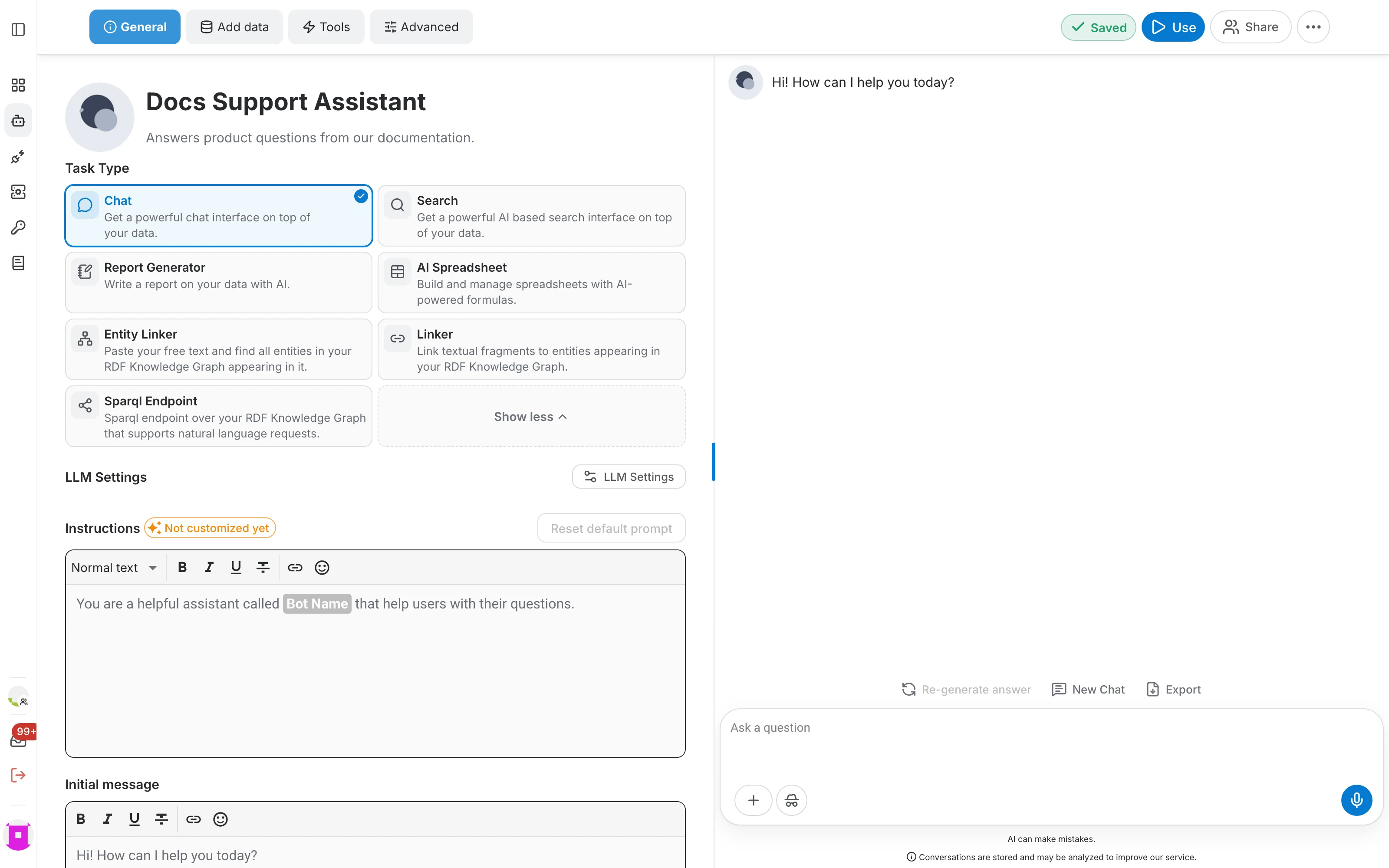
Zunächst werden nur „Chat“ und die aktuell gewählte Aufgabe angezeigt. Klicken Sie auf Erweitert / Mehr , um die übrigen Aufgabentypen anzuzeigen – Suche, Berichtsgenerator, KI-Tabelle, Entity Linker, Linker und SPARQL-Endpunkt. Jeder Typ wird im Abschnitt zu den KI-Aufgaben.
Daten hinzufügen
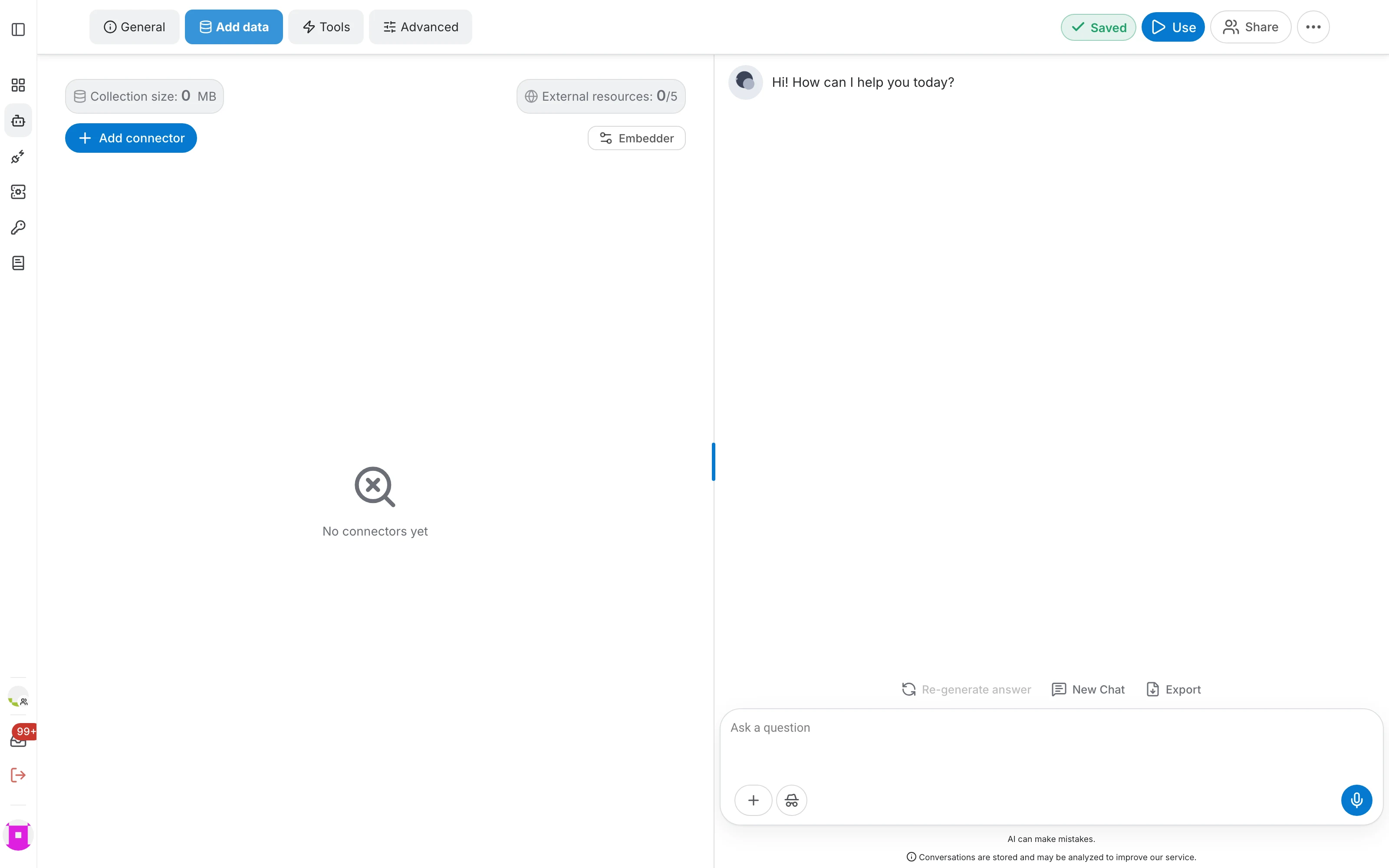
In dieser Registerkarte erhält der Assistent sein Wissen. Klicken Sie auf Konnektor hinzufügen und wählen Sie eine Quelle – Dokumente, Websites, Frage-Antwort-Paare, RDF-Graphen, SharePoint, Google Drive und weitere. Alle Konnektoren sind im Abschnitt zu den Datenquellen.
- „Collection size“ zeigt, wie viele Daten der Assistent bereits enthält.
- „External resources“ zählt die aktiven externen Quellen (z. B. Websuche) gegen Ihr Kontingent.
- Über „Embedder“ wählen Sie das Einbettungsmodell für die Indexierung der Daten.
Werkzeuge
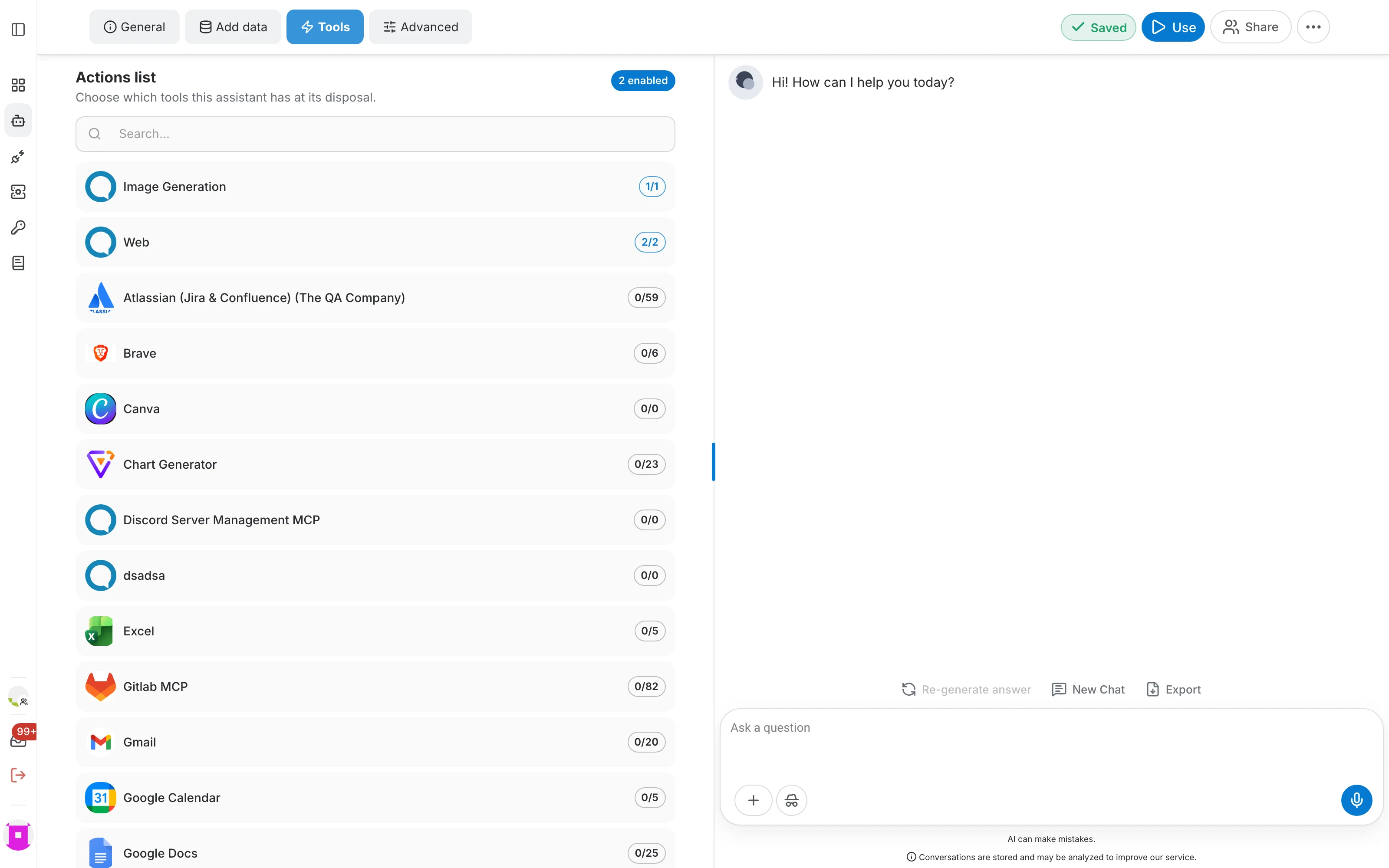
Werkzeuge sind Aktionen, die der Assistent beim Antworten ausführen kann – ein Bild erzeugen, das Web durchsuchen oder einen mit Ihrem Konto verbundenen MCP-Server aufrufen. Siehe die MCP-Dokumentation.
- Durchsuchen Sie die Liste, um einen Anbieter schnell zu finden.
- Der Zähler in jeder Zeile zeigt, wie viele Werkzeuge dieses Anbieters aktiviert sind; öffnen Sie eine Zeile, um sie einzeln zu aktivieren.
- Werkzeuge stehen nur für den Aufgabentyp „Chat“ zur Verfügung.
Erweitert
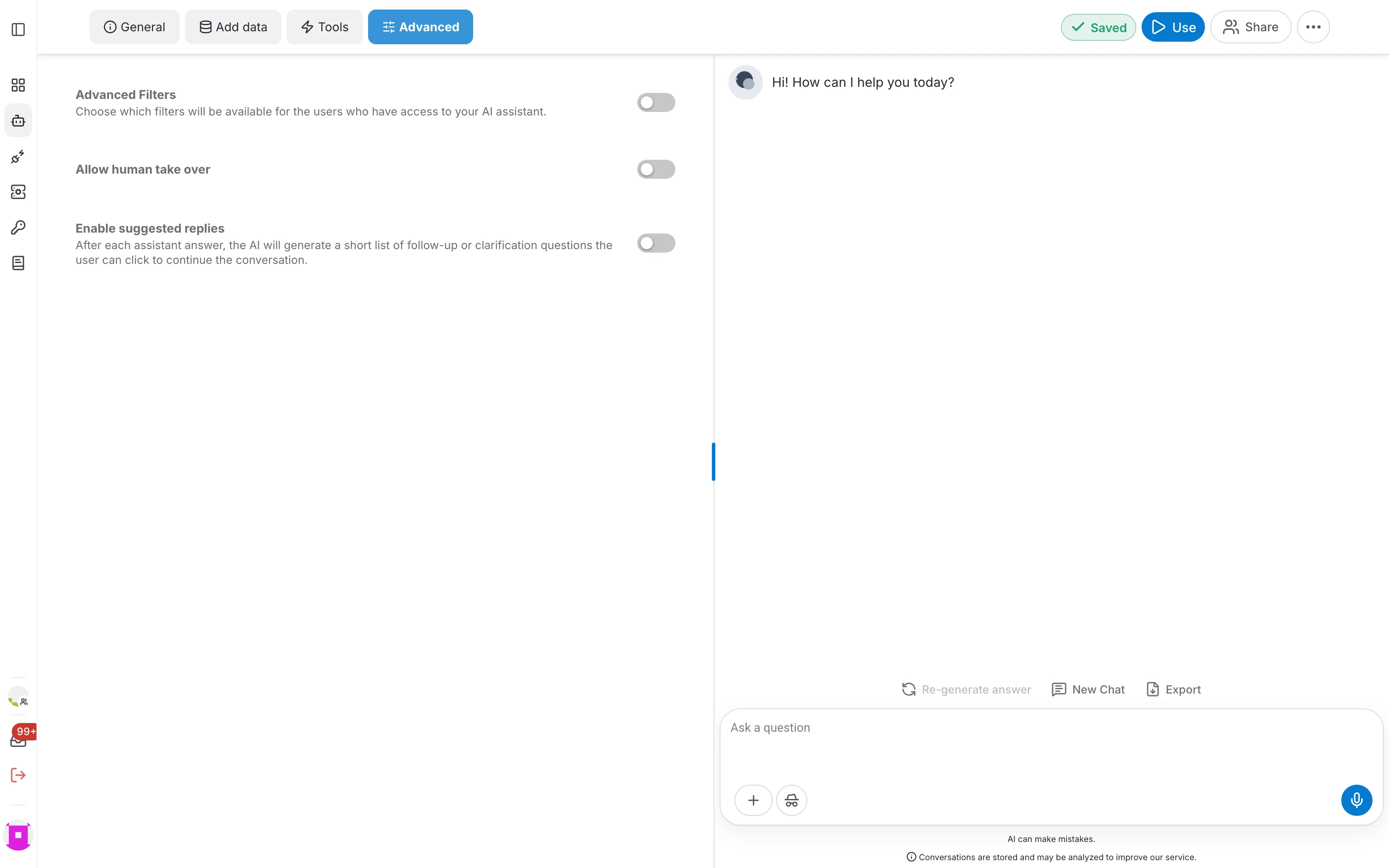
Die Registerkarte „Erweitert“ bündelt die optionalen Verhaltensweisen des Assistenten:
- Erweiterte Filter – legen fest, welche Filter die Nutzer Ihres Assistenten auf die Daten anwenden dürfen.
- Übernahme durch Menschen erlauben – ermöglicht es einem Mitarbeiter, in eine Unterhaltung einzugreifen und anstelle des Assistenten zu antworten.
- Antwortvorschläge aktivieren – nach jeder Antwort schlägt der Assistent anklickbare Folgefragen vor.
Ihren Assistenten verwenden
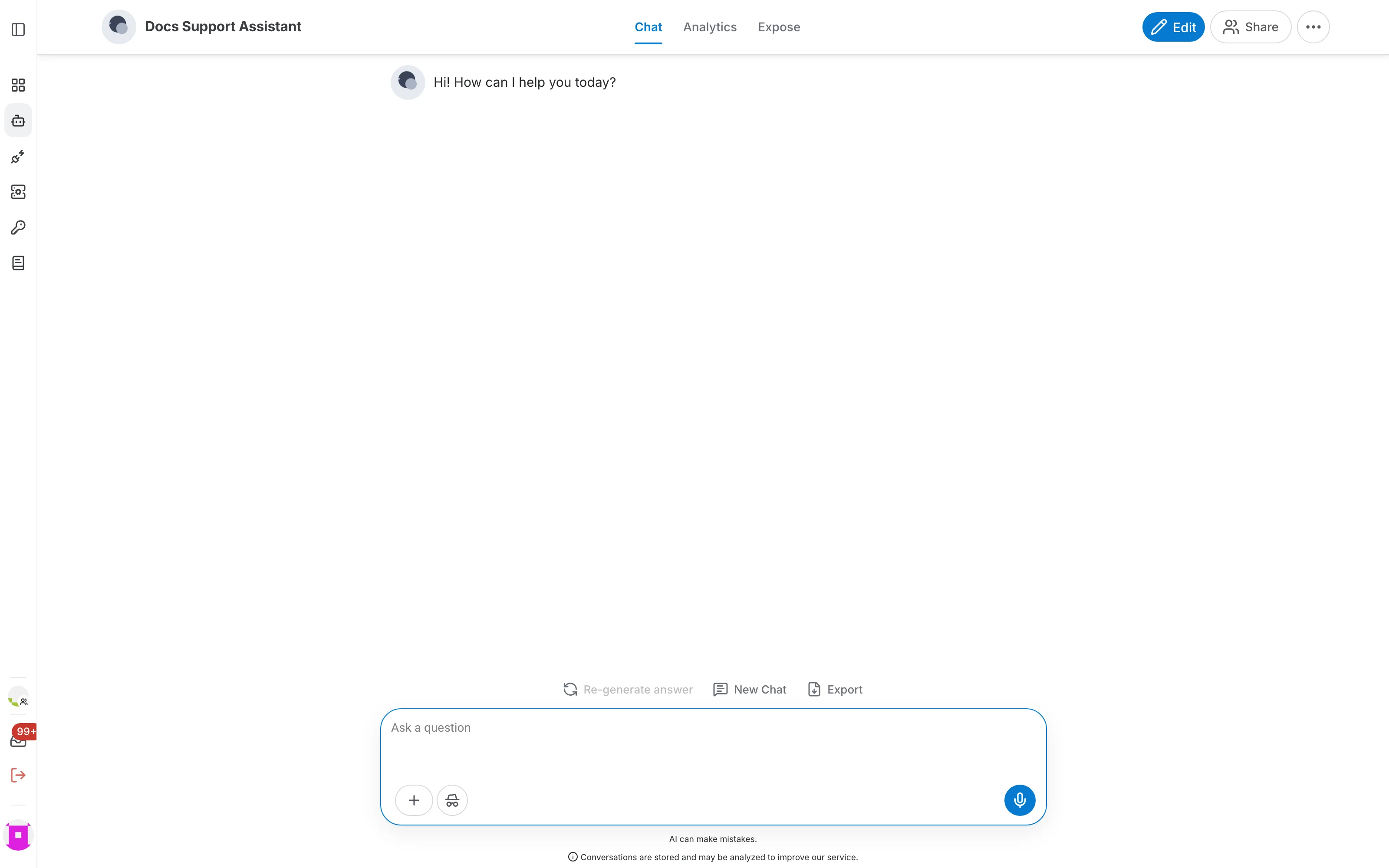
Verwenden verlässt den Editor und öffnet die eigene Seite des Assistenten – genau das, was die Personen sehen, mit denen Sie ihn teilen. Sie hat drei Registerkarten:
- Chat – die vollständige Unterhaltungsoberfläche mit Anhängen, Inkognito-Modus, Export und Antwort-Feedback.
- Analytics – Nutzungszahlen und das Protokoll vergangener Unterhaltungen. Siehe die Protokollseite.
- Expose – die Integrationen, die Ihren Assistenten nach außen veröffentlichen, etwa als Website-Chatbot, in Slack oder Teams. Siehe den Abschnitt zur Veröffentlichung.
Teilen
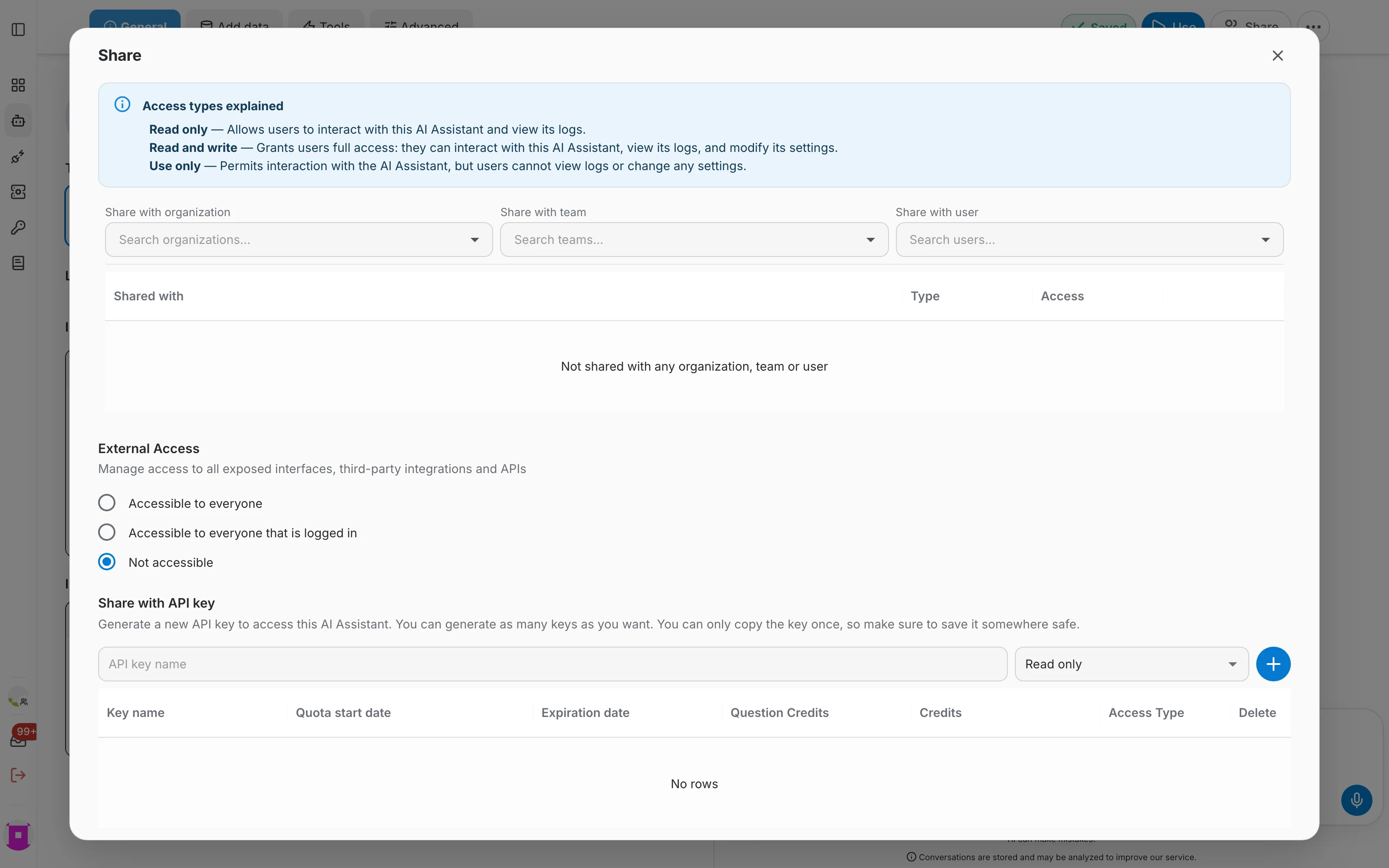
Teilen öffnet den Freigabedialog, in dem Sie festlegen, wer den Assistenten mit welchen Rechten nutzen darf. Die drei Zugriffsarten werden oben im Dialog erklärt und ausführlich auf der Seite zu den Zugriffsrechten.
- Teilen Sie mit einer Organisation, einem Team oder einzelnen Nutzern und wählen Sie Lesezugriff, Lese- und Schreibzugriff oder Nur-Nutzung.
- „External Access“ steuert, ob die veröffentlichten Oberflächen und APIs für alle, nur für angemeldete Nutzer oder für niemanden erreichbar sind.
- „Share with API key“ erzeugt Schlüssel für den programmatischen Zugriff auf diesen Assistenten. Ein Schlüssel kann nur einmal kopiert werden – bewahren Sie ihn sicher auf.
Weitere Optionen
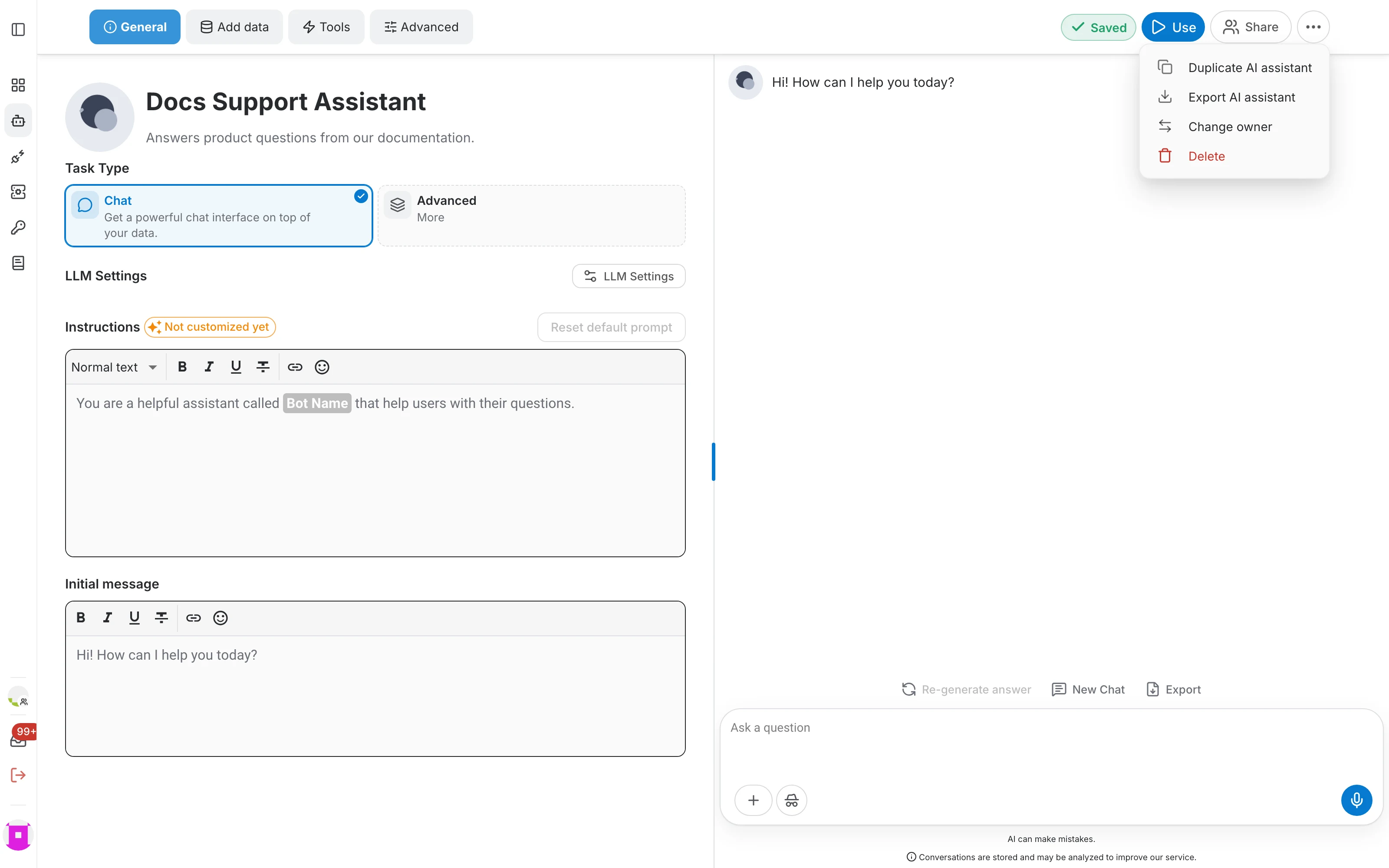
Die Schaltfläche ⋯ neben „Teilen“ enthält die Aktionen, die den gesamten Assistenten betreffen:
- KI-Assistenten duplizieren – erstellt eine unabhängige Kopie einschließlich Konfiguration und Daten.
- KI-Assistenten exportieren – lädt den Assistenten als ZIP-Paket herunter, das Sie anderswo importieren können.
- Besitzer wechseln – überträgt den Assistenten an einen anderen Nutzer. Nur der aktuelle Besitzer kann dies tun.
- Löschen – entfernt den Assistenten und seine Daten nach einer Bestätigung endgültig.
Assistenten aus der Liste verwalten
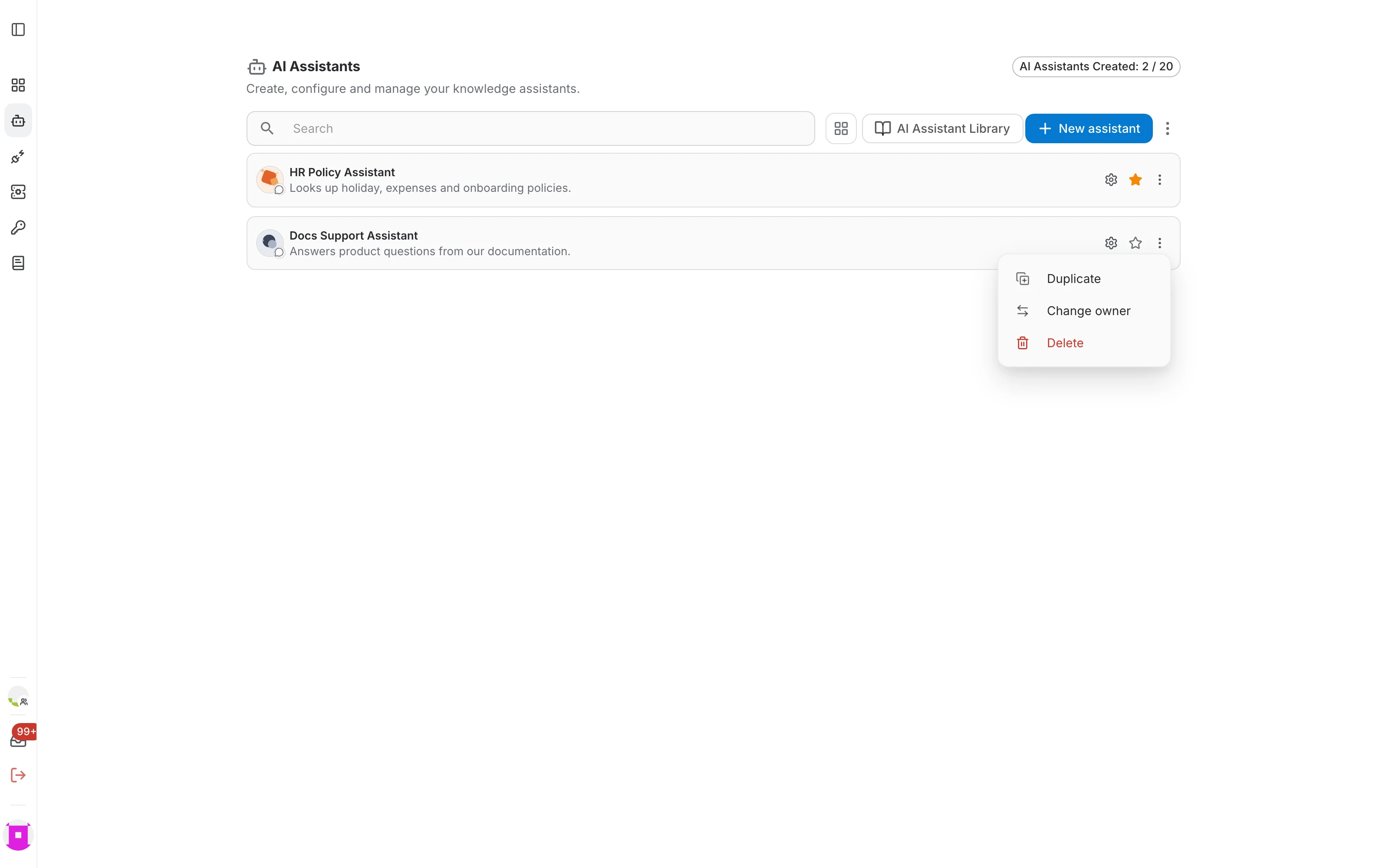
Für alltägliche Aktionen müssen Sie den Editor nicht öffnen. Bewegen Sie den Zeiger über einen Assistenten in der Liste, dann erscheinen rechts drei Bedienelemente:
- Das Zahnrad öffnet den Editor des Assistenten.
- Der Stern markiert den Assistenten als Favorit, sodass er oben in Ihrer Liste bleibt.
- Das Menü ⋮ bietet Duplizieren, Besitzer wechseln und Löschen. Bei einem mit Ihnen geteilten Assistenten können Sie ihn stattdessen aus Ihrer Liste entfernen.

Einen Assistenten importieren
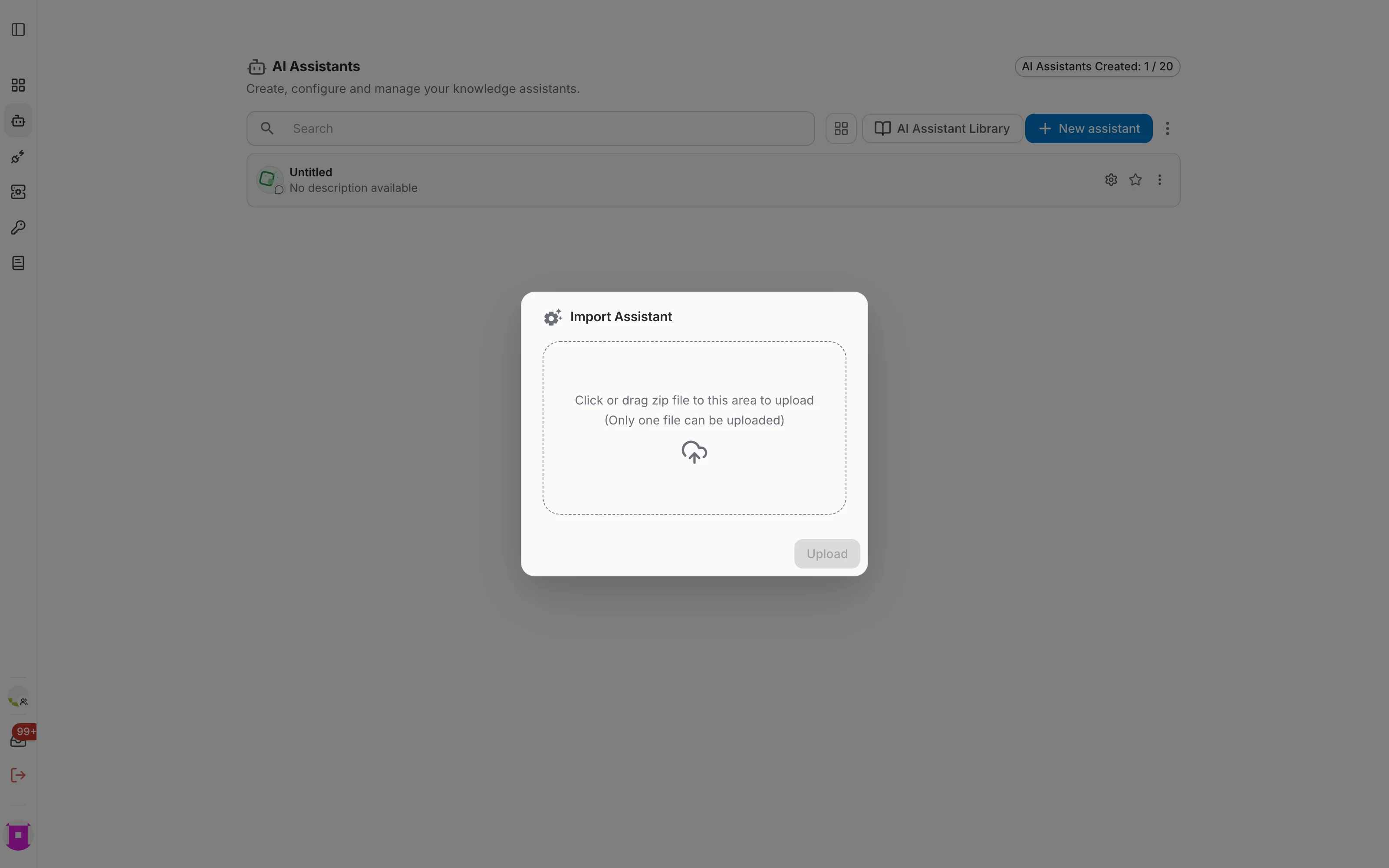
Um einen exportierten Assistenten wiederherzustellen, öffnen Sie in der Symbolleiste das Menü ⋮ Weitere Optionen und wählen „Import“. Legen Sie das Paket im Dialog ab, warten Sie auf die Analyse und klicken Sie auf „Upload“.
Mit der KI-Assistenten-Bibliothek starten
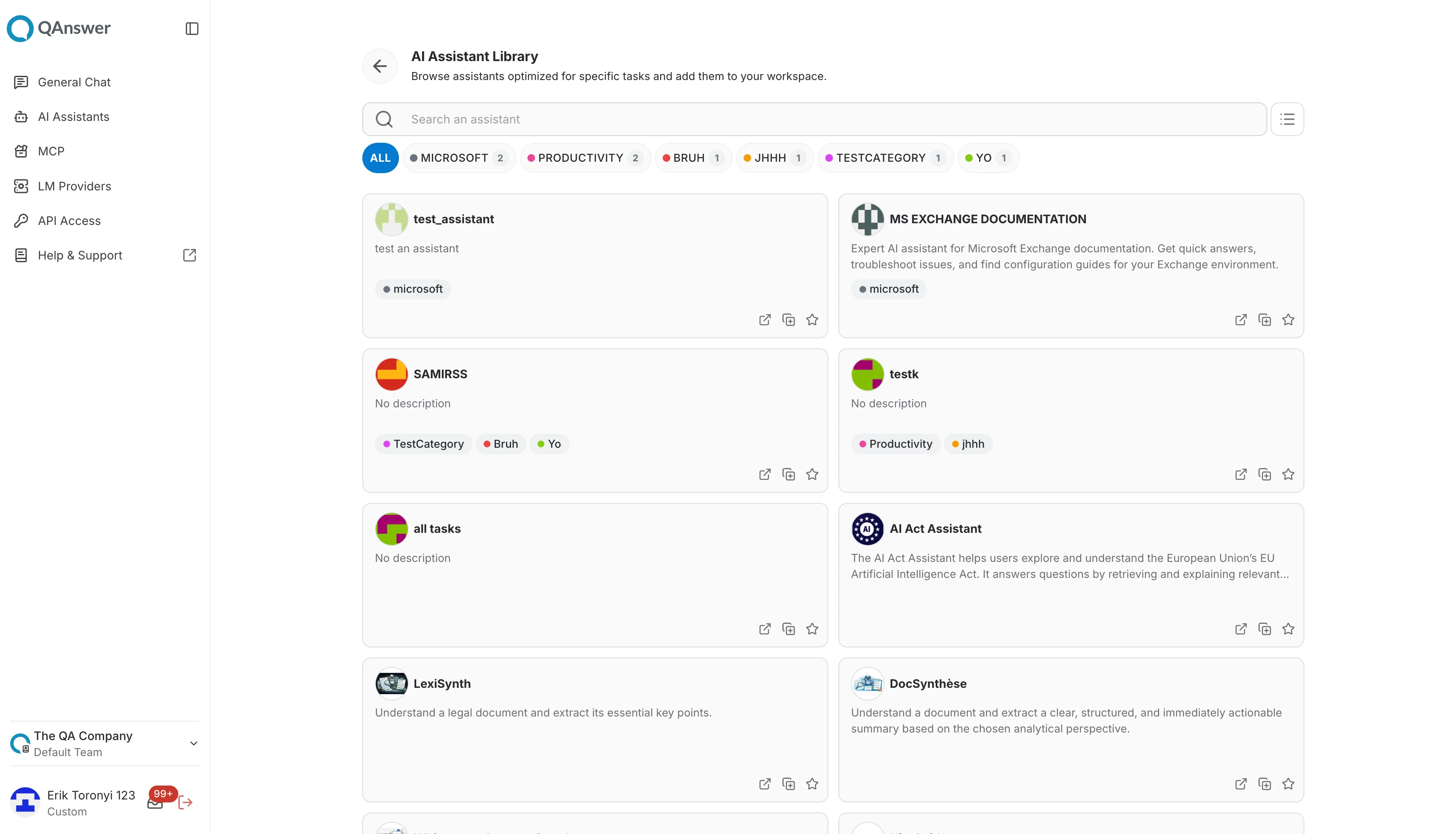
Anstatt bei Null zu beginnen, können Sie einen vorgefertigten Assistenten wählen. Klicken Sie in der Symbolleiste auf KI-Assistenten-Bibliothek , um die Bibliotheksseite zu öffnen:
- Suchen Sie einen Assistenten nach Name oder Beschreibung.
- Filtern Sie über die farbcodierten Kategorien; die Zahl auf jedem Tab gibt an, wie viele Assistenten sie enthält.
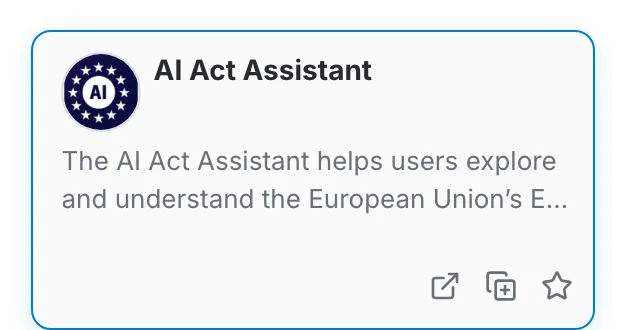
- Öffnen – den Assistenten testen, ohne ihn zu übernehmen. Seine Einstellungen können Sie nicht ändern.
- Duplizieren – den Assistenten in Ihren eigenen Arbeitsbereich kopieren, wo Sie alles bearbeiten können.
- Stern – einen Assistenten aus der Bibliothek schnell wiederfinden.
In On-Premise-Installationen werden die Kategorien der Bibliothek und deren Farben von einem Administrator konfiguriert. Siehe die Seite zur Administrationskonfiguration.