
AI Spreadsheet
Die Aufgabe „AI Spreadsheet“ stellt Ihrem Assistenten eine Tabelle voran. Sie schreiben Prompts direkt in Zellen mit der Formel =AI(), und jede Zelle wird vom Assistenten gefüllt — über Ihren eigenen Daten, mit Quellenangaben, genau wie im Chat.
Die Tabelle öffnen
- Öffnen Sie den Assistenten-Editor und wählen Sie auf dem Tab General unter „Task Type“ die Kachel „AI Spreadsheet“.
- Fügen Sie Ihre Daten auf dem Tab Add data hinzu, falls der Assistent noch keine hat.
- Klicken Sie auf Use , um die Seite des Assistenten zu öffnen; ihr erster Tab ist die Tabelle.
Überblick über die Oberfläche
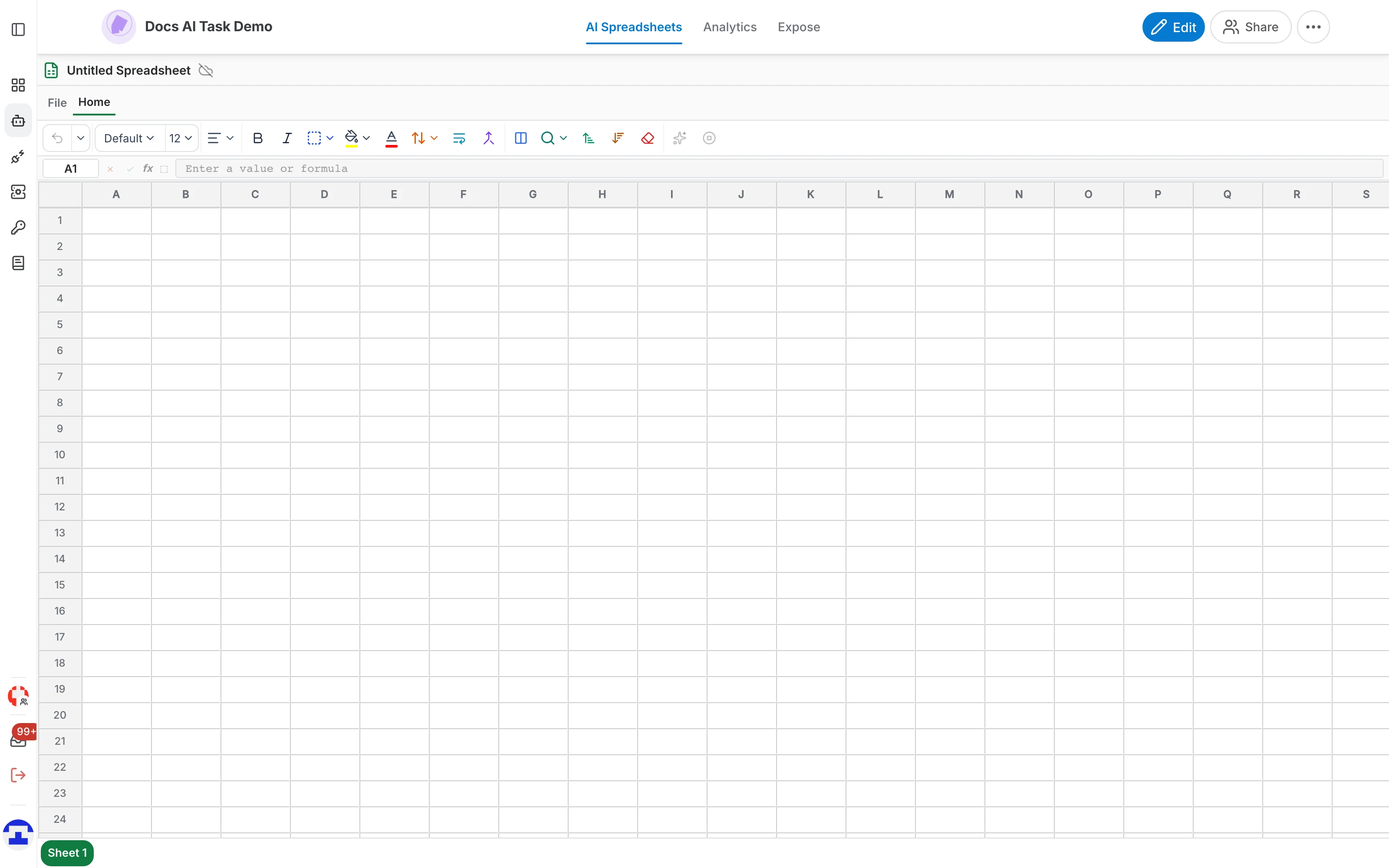
Die Tabelle besteht von oben nach unten aus sechs Bereichen:
- Titelzeile — der Name der Tabelle („Untitled Spreadsheet“, bis Sie speichern) mit dem Speicherstatus daneben: alle Änderungen gespeichert, wird gespeichert oder nicht gespeicherte Änderungen. Ein Klick auf den Namen benennt sie um.
- Menüband — die Tabs File, Home, Insert und Settings. „File“ ist ein Menü, die anderen wechseln die Werkzeugleiste darunter.
- Werkzeugleiste — Formatierung, Zelloperationen, Suchen und Ersetzen, Sortieren und die KI-Bedienelemente.
- Formelzeile — die Referenz der aktiven Zelle und ihr Rohwert oder ihre Formel.
- Tabellenraster — der Bearbeitungsbereich, in dem Sie Daten und KI-Formeln eingeben.
- Blatt-Tabs — die Blätter dieser Tabelle. Ein Doppelklick benennt ein Blatt um, „Add sheet“ legt ein neues an.
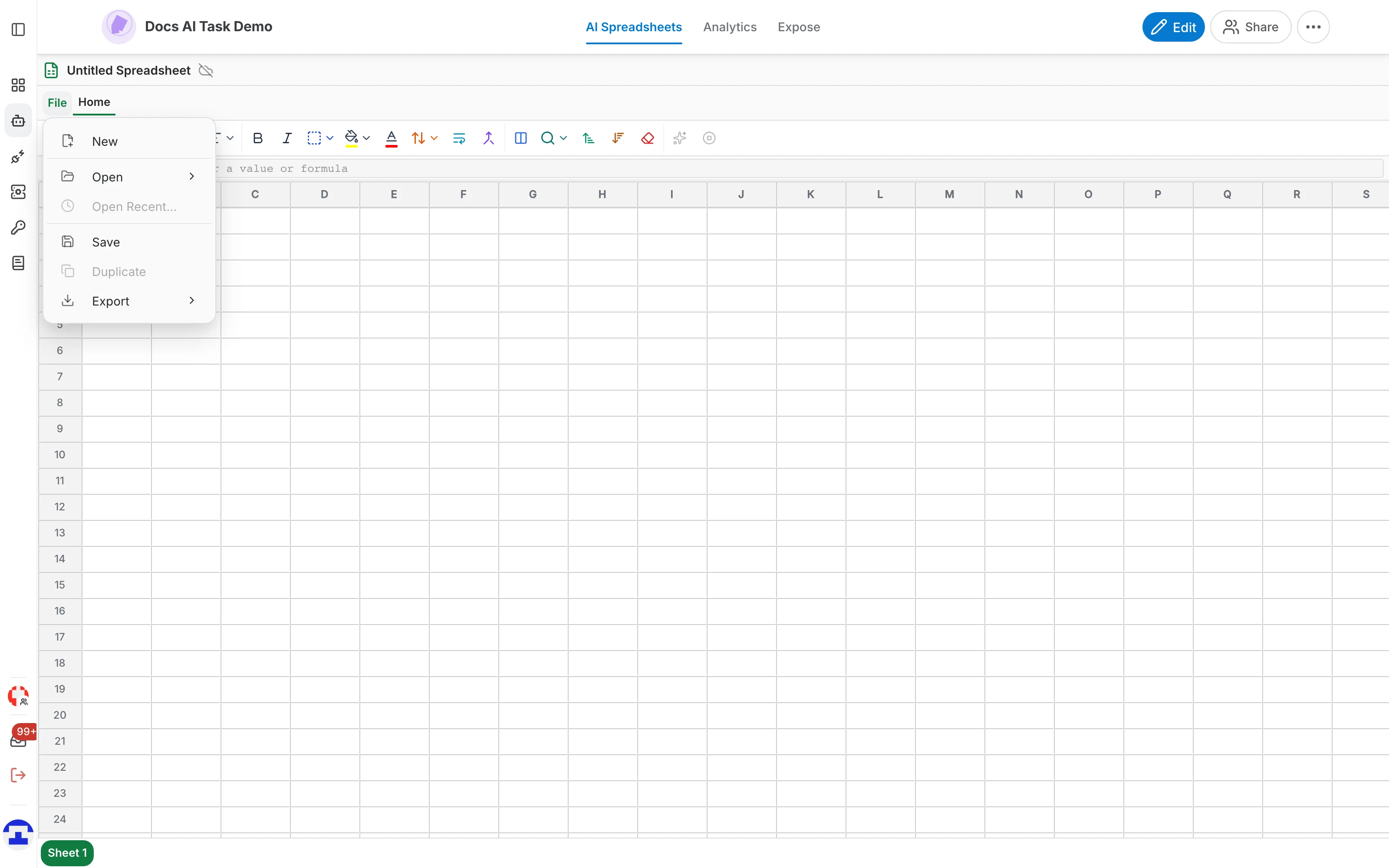
Das Menü „File“
„File“ enthält alles, was das Dokument als Ganzes betrifft:
- New — die Tabelle auf eine leere zurücksetzen.
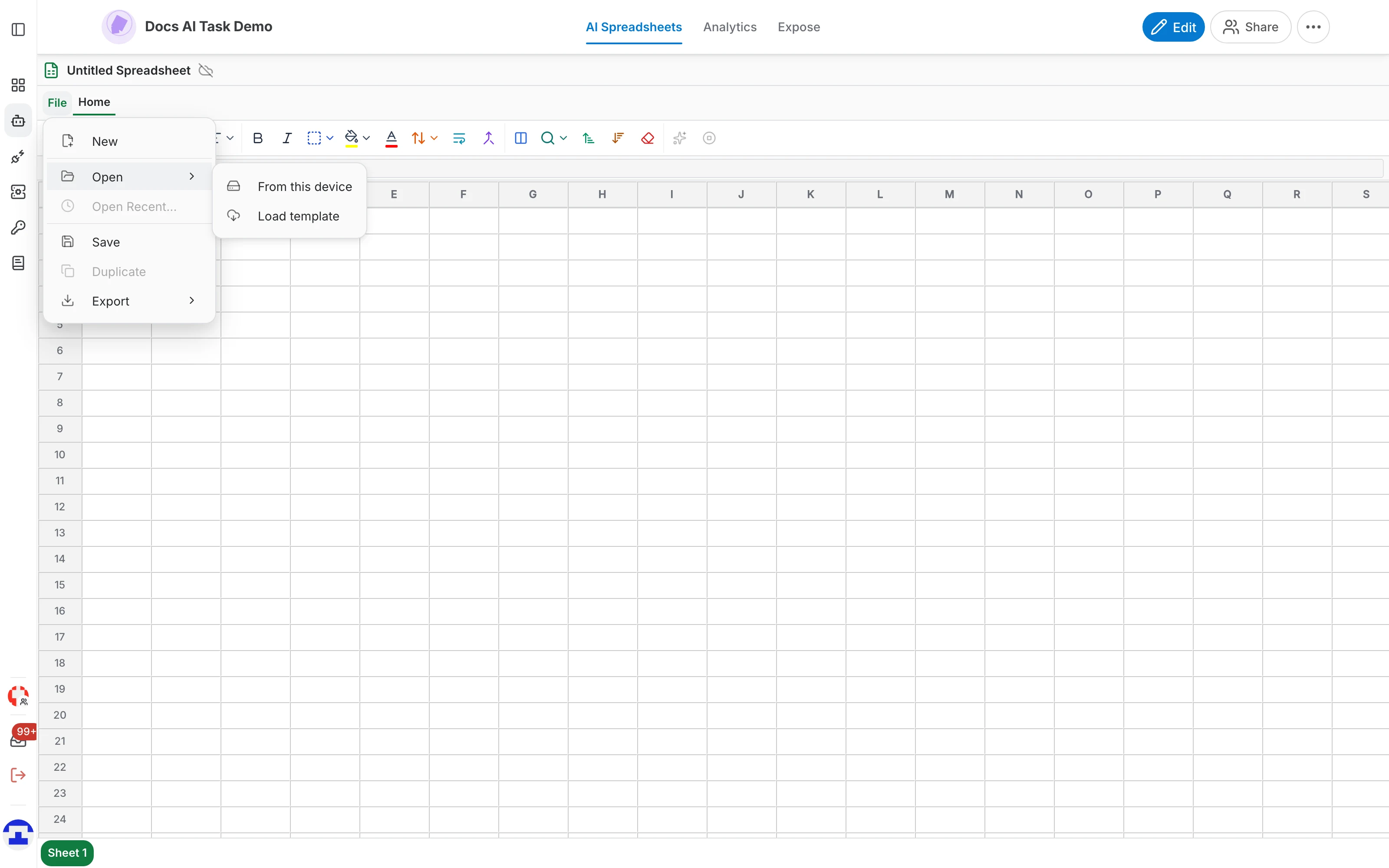
- Open — entweder „From this device“, um eine Datei von Ihrem Rechner zu importieren, oder „Load template“, um eine auf dem Server gespeicherte Tabelle zu öffnen.
- Open Recent… — zu einer kürzlich verwendeten Tabelle zurückspringen. Bleibt ausgegraut, solange Sie keine geöffnet haben.
- Save — die Tabelle unter dem Namen aus der Titelzeile auf dem Server speichern.
- Duplicate — die gespeicherte Tabelle in eine neue kopieren. Funktioniert erst, wenn die Tabelle mindestens einmal gespeichert wurde.
- Export — die Tabelle als CSV, XLSX oder PDF herunterladen.
Die Werkzeugleiste
Die Werkzeugleiste „Home“ gruppiert von links nach rechts:
- Verlauf — Rückgängig und Wiederherstellen.
- Formatierung — Schriftart und -größe, fett, kursiv, durchgestrichen, Schrift- und Füllfarbe, horizontale und vertikale Ausrichtung, Textumbruch, Rahmen und Formatierung löschen.
- Zelloperationen — Zellen verbinden und trennen sowie Spalten fixieren, damit die ersten beim Scrollen sichtbar bleiben.
- Suchen, Filtern und Sortieren — Text suchen und ersetzen, Zeilen filtern und eine Spalte von A bis Z oder Z bis A sortieren.
- AI context (das Funkeln-Symbol) — schaltet die Kontext-Slots der ausgewählten Zelle um. Aktiv nur, solange die aktive Zelle eine KI-Formel enthält — sonst gibt es nichts einzufügen.
- Fortschritt der Generierung — ein Balken, der zeigt, wie viele Zellen fertig, in Arbeit oder in der Warteschlange sind, mit einer Schaltfläche, die alle KI-Generierung auf einmal stoppt.
Die Formelzeile
- Zellreferenz — zeigt die aktive Zelle, etwa A1. Geben Sie eine Referenz ein und drücken Sie Enter, um dorthin zu springen.
- Wert-/Formeleingabe — der Rohinhalt der Zelle. Hier sehen Sie den =AI()-Aufruf hinter einer generierten Antwort und können ihn bearbeiten.
- Ausgewählten Bereich einfügen — übernimmt den im Raster markierten Bereich in die Formel, die Sie gerade schreiben, statt die Referenzen von Hand zu tippen.
KI-Formeln
Die Formel =AI() macht daraus eine Tabelle mit einem Assistenten dahinter: Der Prompt geht mit Ihren Daten als Kontext an das Sprachmodell, und die Antwort landet in der Zelle.
Grundlegende Syntax
Geben Sie in einer beliebigen Zelle eine KI-Formel ein:
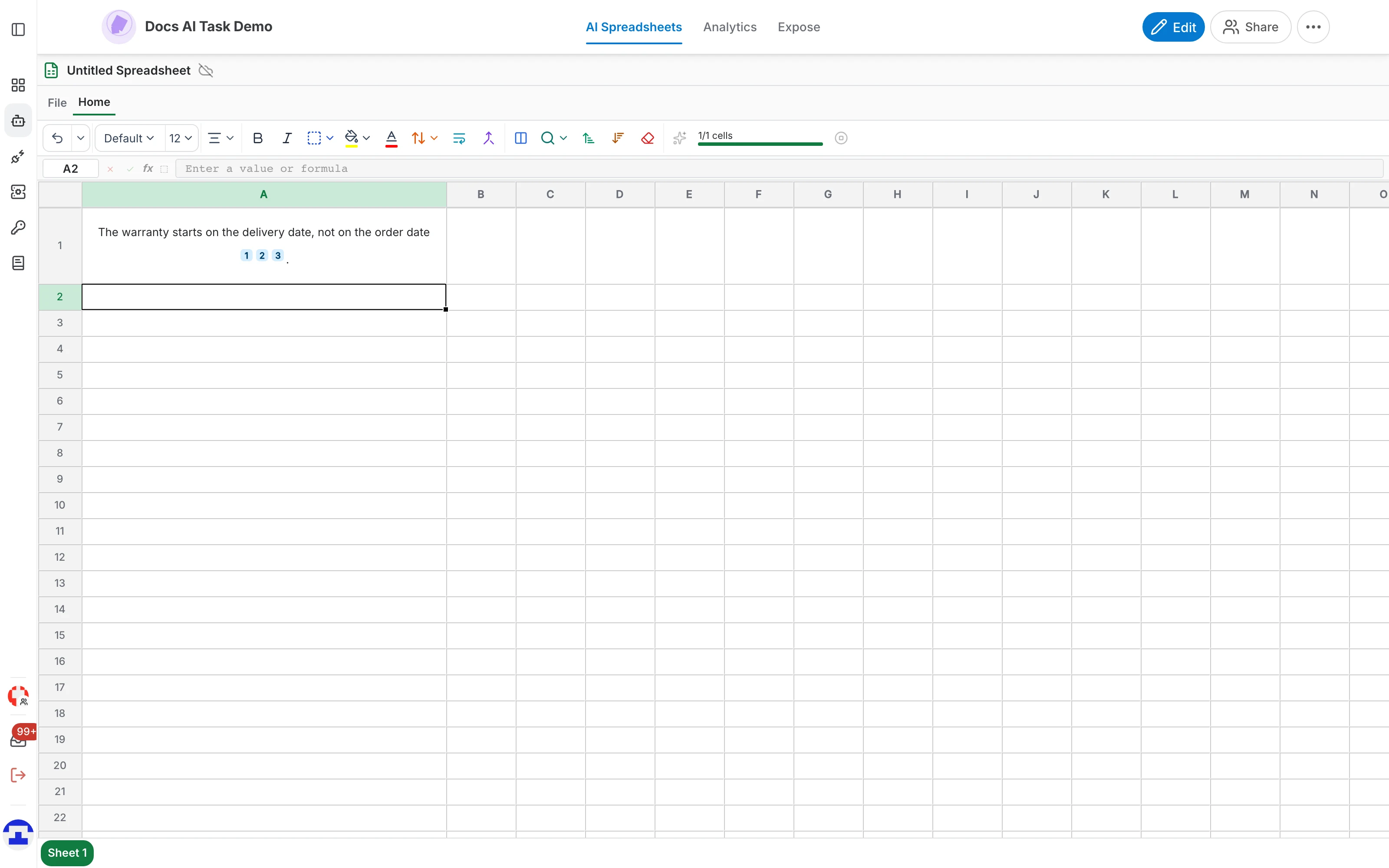
=AI("your prompt")Zum Beispiel über einem Support-Handbuch:
=AI("In one short sentence, when does the warranty start?")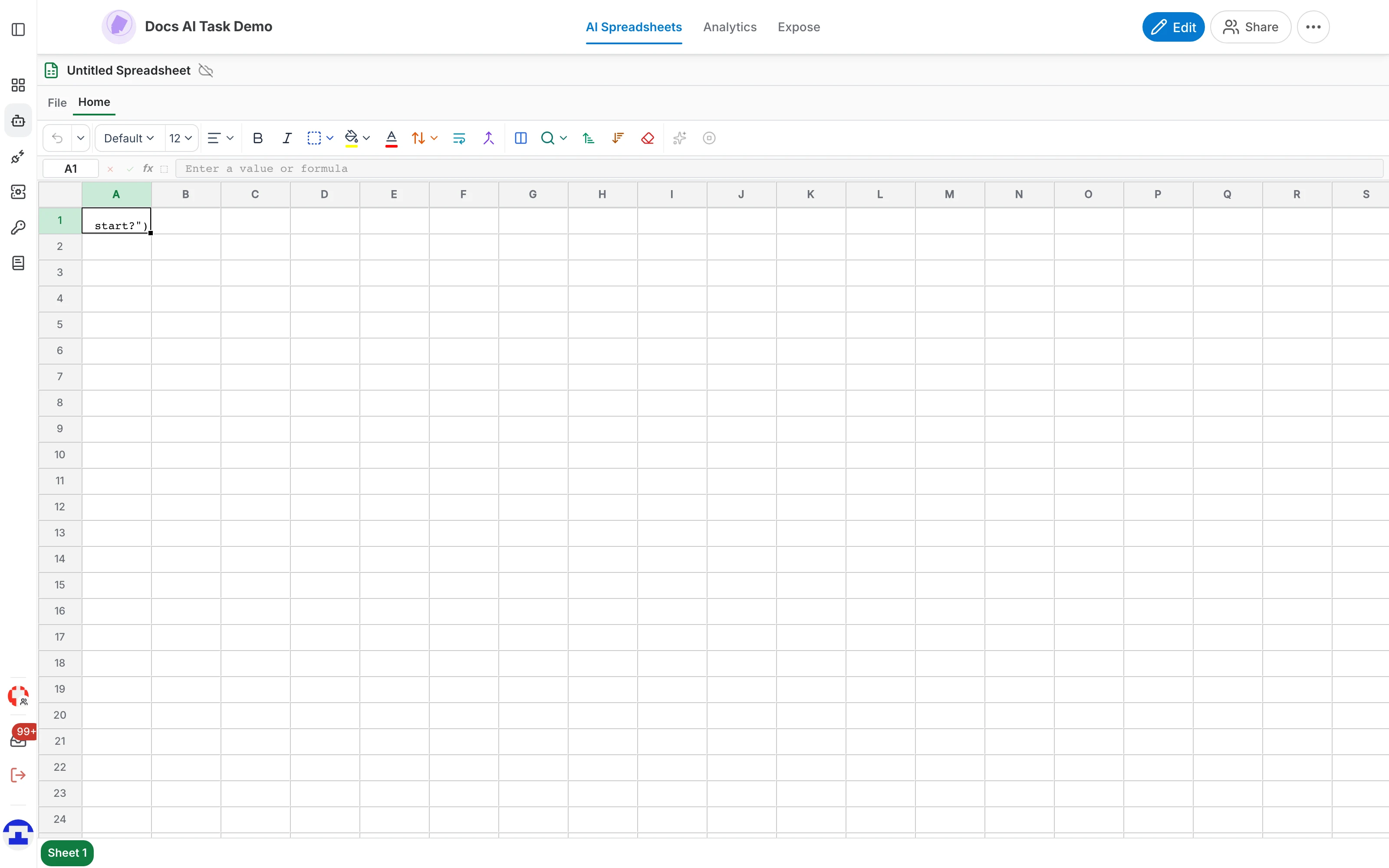
Andere Zellen referenzieren
Übergeben Sie Zellwerte als zusätzlichen Kontext, indem Sie sie nach dem Prompt auflisten:
=AI("Summarize this product", A2)
=AI("Compare these two products", A2, B2)
Oder setzen Sie eine Referenz mit doppelten geschweiften Klammern direkt in den Prompt, um den Wert genau dort zu platzieren:
=AI("Write a short description of {{A2}} for the {{B2}} market")Kontext-Slots
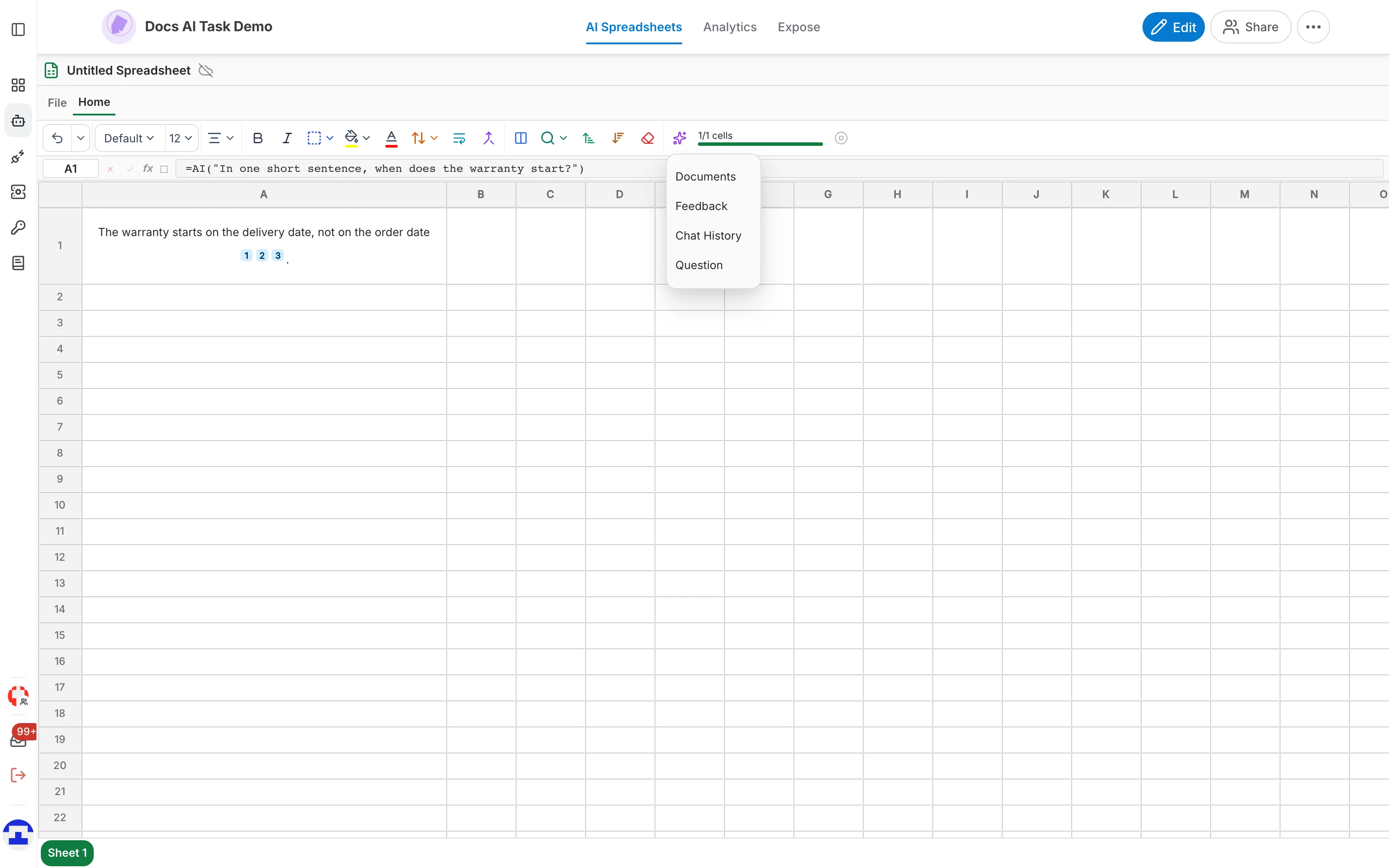
Kontext-Slots fügen das Wissen des Assistenten in den Prompt ein, damit eine Formel dasselbe Material nutzen kann wie der Chat:
{{documents}}— die zum Prompt gefundenen relevanten Dokumente.{{feedback}}— Antwortbeispiele und Feedback-Daten.{{chat_history}}— der Gesprächsverlauf.{{question}}— die ursprüngliche Nutzerfrage.
Wählen Sie eine Zelle mit KI-Formel und klicken Sie auf das Funkeln-Symbol in der Werkzeugleiste, um Slots ein- und auszuschalten. Ein Häkchen markiert einen aktiven Slot; er wird automatisch in den Prompt eingefügt oder daraus entfernt.
Wie die Auswertung funktioniert
- Die Zelle zeigt einen Generierungszustand, während das Modell am Prompt arbeitet.
- Trifft die Antwort ein, wird die Zelle durch das generierte Ergebnis samt Quellenangaben ersetzt.
- Ergebnisse werden zwischengespeichert: Setzen Sie eine Formel auf einen schon einmal ausgeführten Prompt zurück, erscheint das gespeicherte Ergebnis sofort, ohne erneuten Aufruf.
Zelleneinstellungen
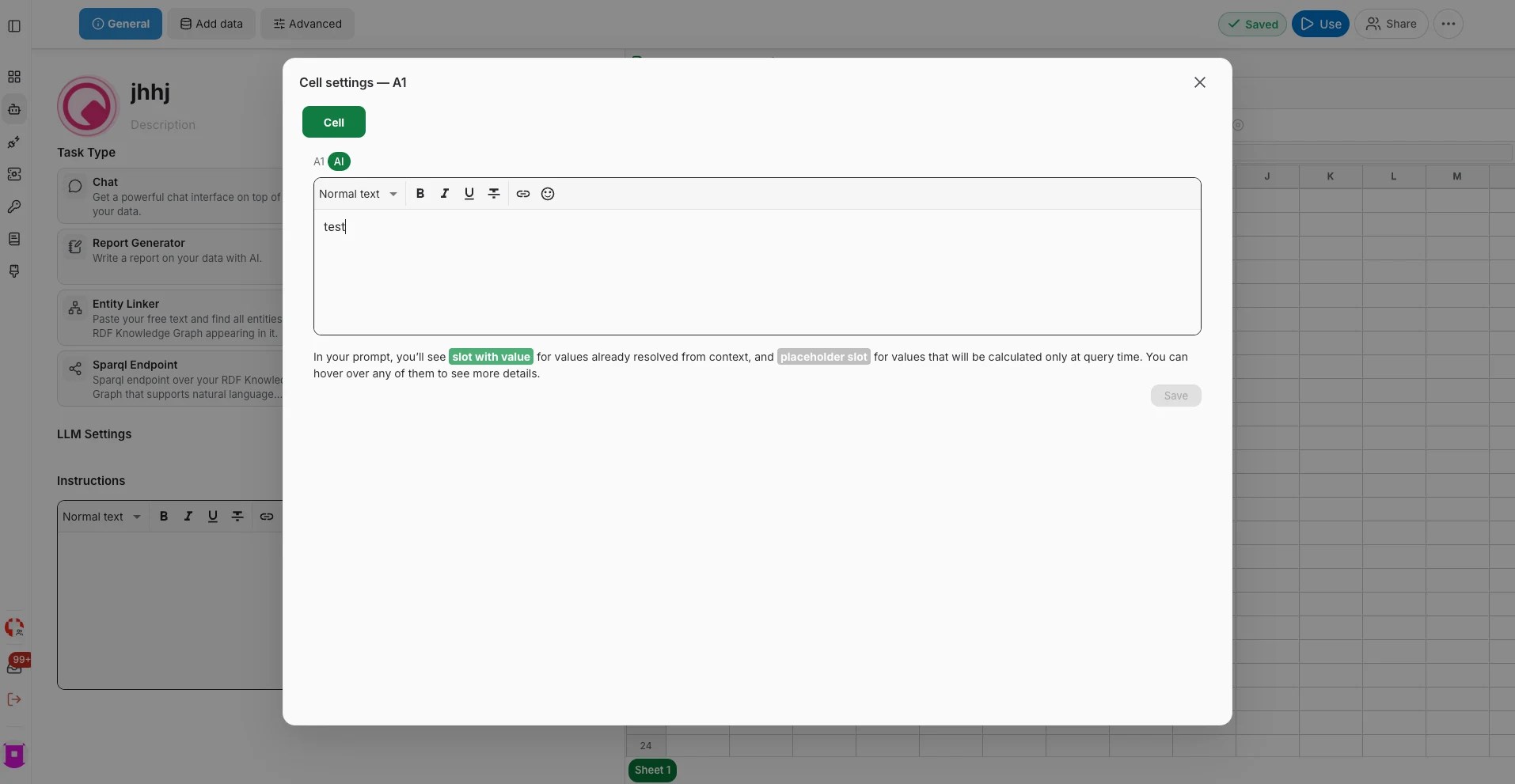
Klicken Sie mit der rechten Maustaste auf eine KI-Zelle und wählen Sie „Advanced“, um ihren Einstellungsdialog zu öffnen — benannt nach der Zelle selbst, etwa „Cell settings — A1“. Er zeigt den Prompt der Zelle in einem Rich-Text-Editor und markiert die enthaltenen Slots: eine gefüllte Markierung für einen bereits aus dem Kontext aufgelösten Wert, eine schlichte für einen Platzhalter, der erst zur Abfragezeit berechnet wird. Fahren Sie über eine Markierung, um zu sehen, was daraus wird, bearbeiten Sie den Prompt und speichern Sie.
Das Kontextmenü
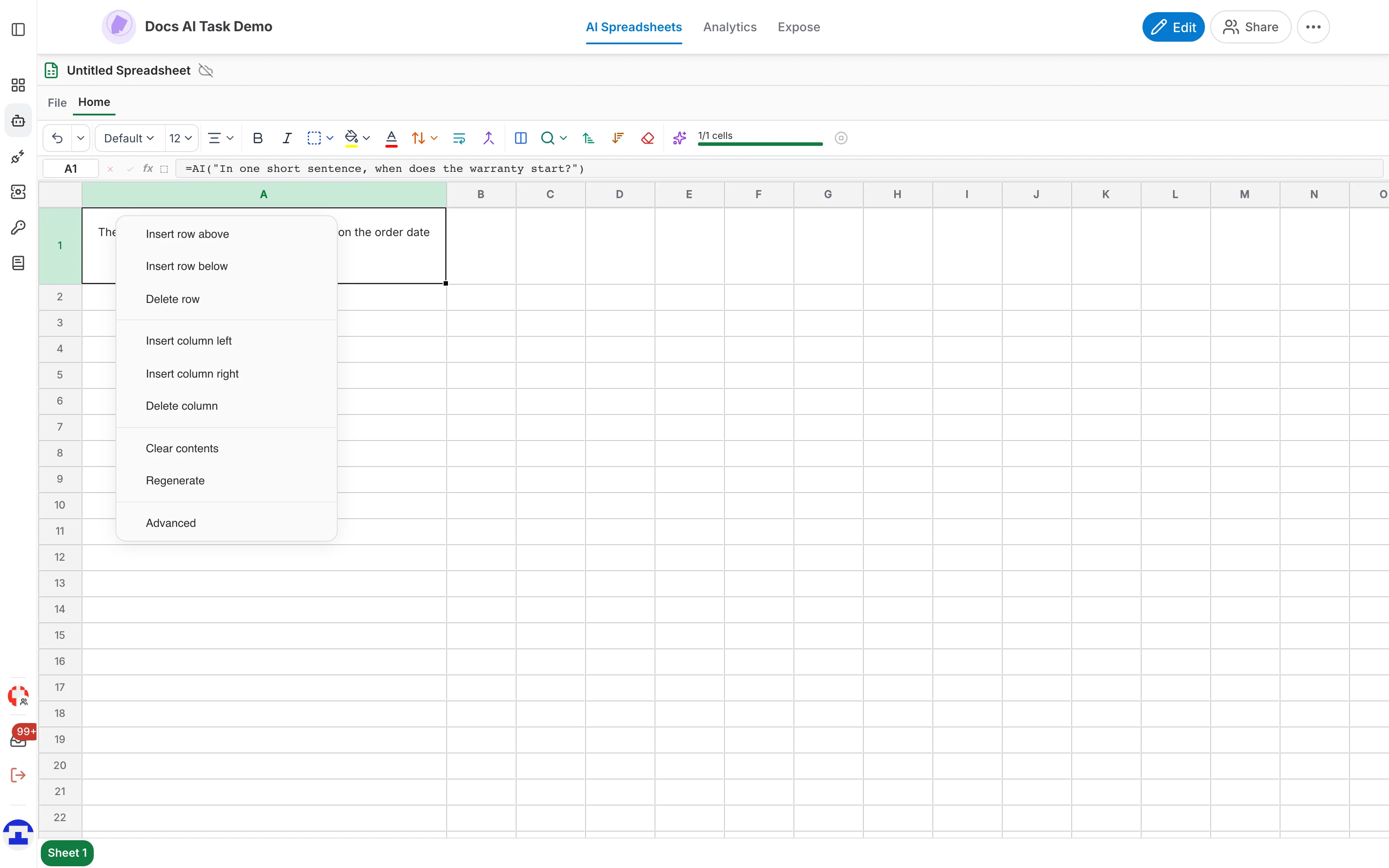
Rechtsklick auf eine Zelle oder eine Spaltenüberschrift bietet die strukturellen Operationen:
Zeilen
- Zeile darüber einfügen
- Zeile darunter einfügen
- Zeile löschen
Spalten
- Spalte links einfügen
- Spalte rechts einfügen
- Spalte löschen — mit Rechtsklick auf die Spaltenüberschrift lässt sie sich außerdem umbenennen
Zellen
- Clear contents — die ausgewählten Zellen leeren.
- Regenerate — nur bei KI-Zellen: das gespeicherte Ergebnis verwerfen und den Prompt erneut senden. Genau das brauchen Sie, nachdem sich die Daten oder das Modell des Assistenten geändert haben.
- Advanced — nur bei KI-Zellen: öffnet das oben beschriebene Einstellungspanel.
Welches Modell antwortet
Die Tabelle nutzt die Konfiguration des Assistenten. Um Modell, Prompt oder Retrieval-Optionen zu ändern, gehen Sie mit Edit zurück in den Editor — siehe wo die Einstellungen liegen. Der Ribbon-Tab „Settings“ enthält zusätzlich einen Standard-Prompt für Zellen, die DEFAULT_PROMPT aufrufen, sowie Modell und Streaming-Geschwindigkeit dieser Tabelle.