
Zugriffsrechte
Alles, was regelt, wer einen KI-Assistenten erreichen kann, befindet sich an einer einzigen Stelle: im Share-Dialog. Dort geben Sie einzelnen Benutzern, ganzen Teams und ganzen Organisationen Zugriff, entscheiden, ob Personen außerhalb von QAnswer den Assistenten nutzen dürfen, und erzeugen API-Schlüssel für den programmatischen Zugriff.
Den Share-Dialog öffnen
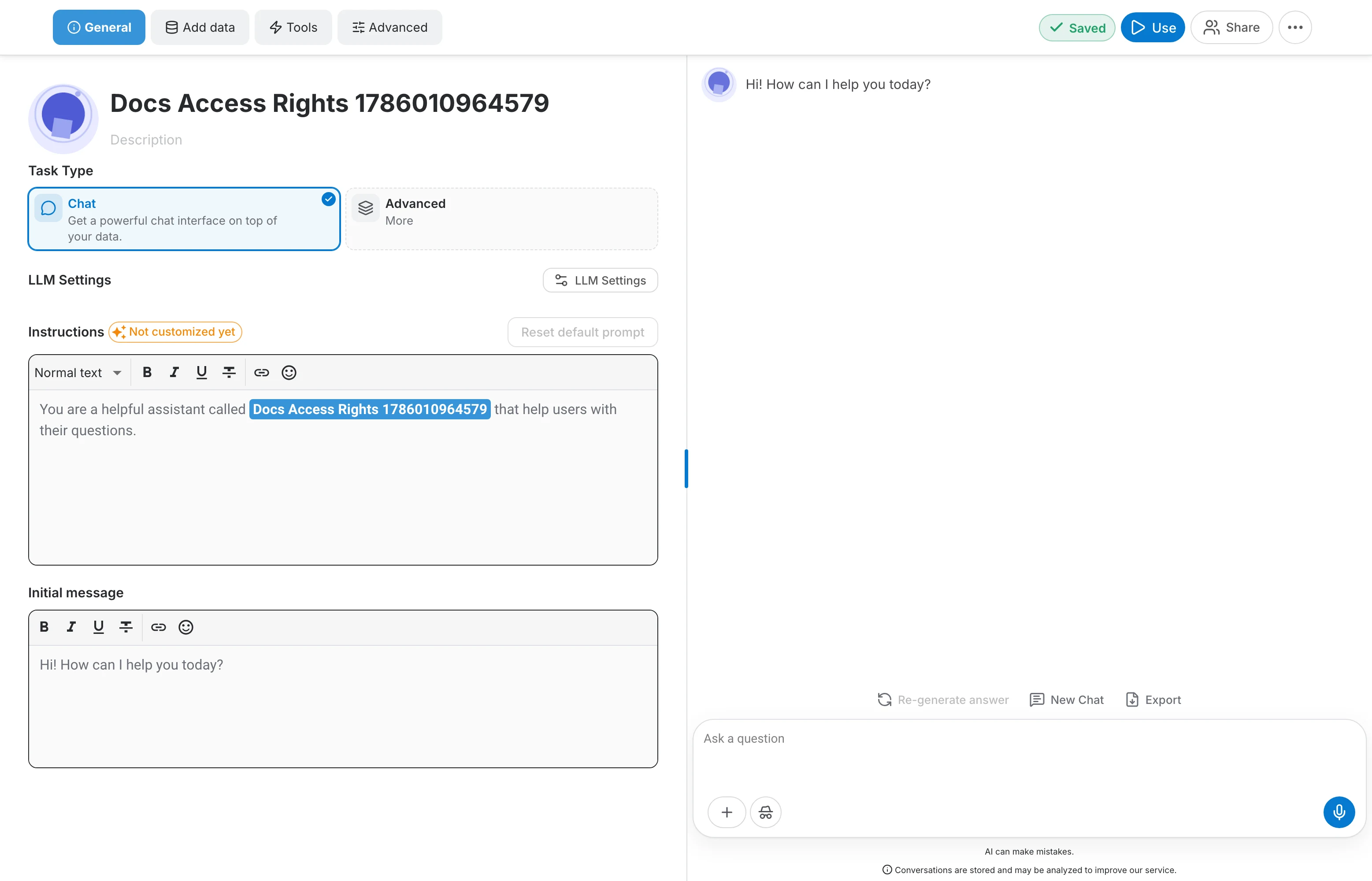
Klicken Sie auf die Schaltfläche Share. Sie steht an zwei Stellen zur Verfügung:
- Im Assistenten-Editor in der Symbolleiste oben rechts, neben Use und dem Menü ⋯.
- Auf der eigenen Seite des Assistenten, neben Edit und dem Menü ⋯.
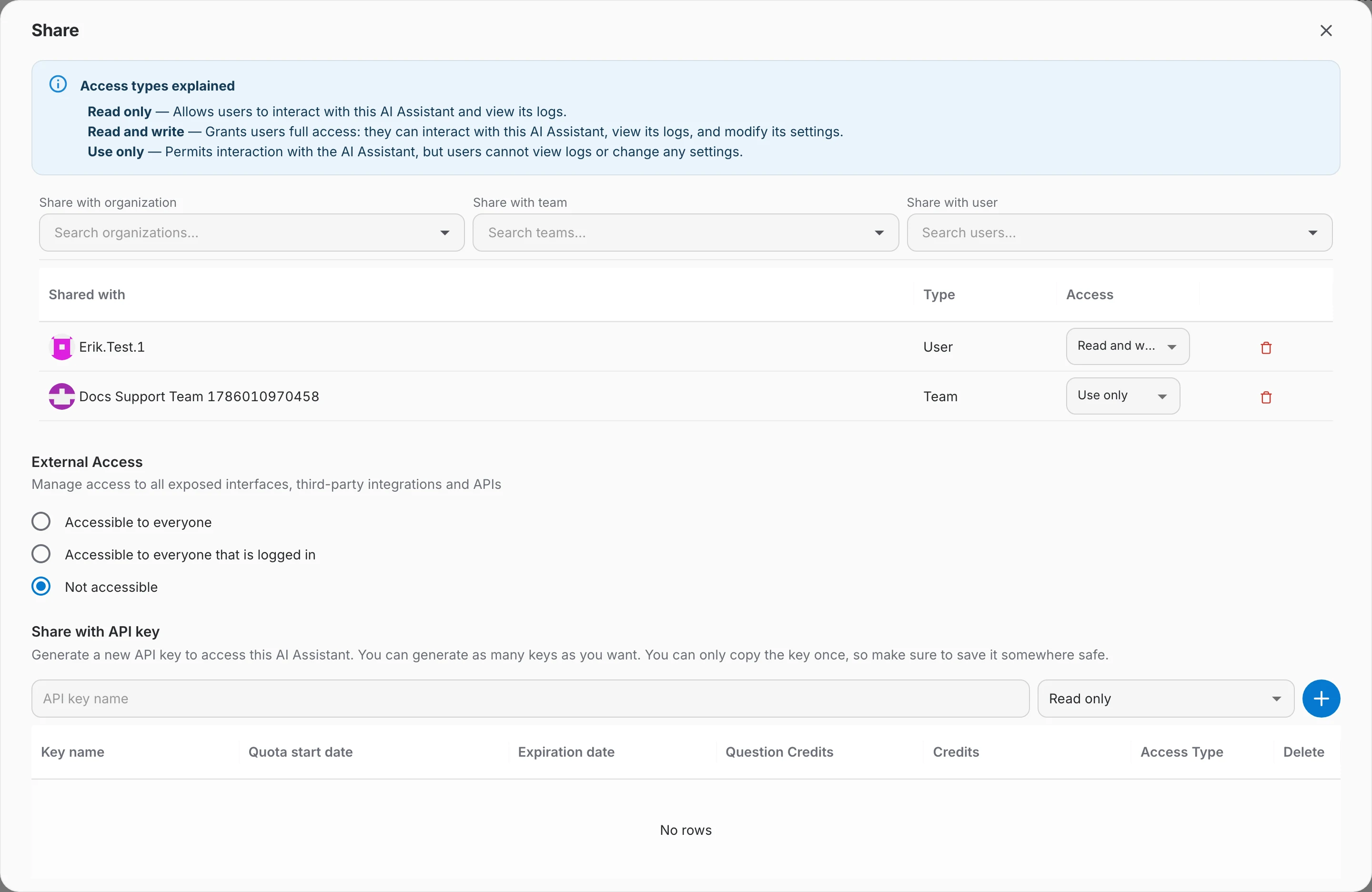
Der Dialog ist eine einzige scrollbare Ansicht mit vier Bereichen, von oben nach unten:
- Access types explained – eine Erinnerung daran, was jede Zugriffsstufe erlaubt.
- Freigabe – die drei Suchfelder und die Liste aller, für die der Assistent bereits freigegeben ist.
- External Access – wer den Assistenten über bereitgestellte Oberflächen, Integrationen und APIs erreichen darf.
- Share with API key – API-Schlüssel für genau diesen Assistenten erzeugen und verwalten.
Zugriffsstufen
Jede Freigabe – ob für einen Benutzer, ein Team oder eine Organisation – trägt eine von drei Zugriffsstufen. Der blaue Kasten oben im Dialog wiederholt sie, damit Sie nie raten müssen.
- Use only – erlaubt die Interaktion mit dem KI-Assistenten, aber die Benutzer können weder Protokolle einsehen noch Einstellungen ändern.
- Read only – erlaubt den Benutzern, mit diesem KI-Assistenten zu interagieren und seine Protokolle einzusehen.
- Read and write – gewährt vollen Zugriff: Die Benutzer können mit dem KI-Assistenten interagieren, seine Protokolle einsehen und seine Einstellungen ändern.

| Zugriffsstufe | Mit dem Assistenten chatten | Protokolle einsehen | Einstellungen und Daten ändern | Freigeben und Schlüssel verwalten |
|---|---|---|---|---|
| Use only | ✅ | ❌ | ❌ | ❌ |
| Read only | ✅ | ✅ | ❌ | ❌ |
| Read and write | ✅ | ✅ | ✅ | ✅ |
| Eigentümer | ✅ | ✅ | ✅ | ✅ |
Freigabe für Benutzer, Teams und Organisationen
Alle drei Arten von Empfängern werden in einer einzigen Liste verwaltet. Die Freigabe für ein Team oder eine Organisation ist der schnellste Weg, eine Gruppe einzubinden: Alle Mitglieder erben die Zugriffsstufe, und wer später dazukommt, erhält sie automatisch.
Jemanden hinzufügen
- Öffnen Sie den Share-Dialog.
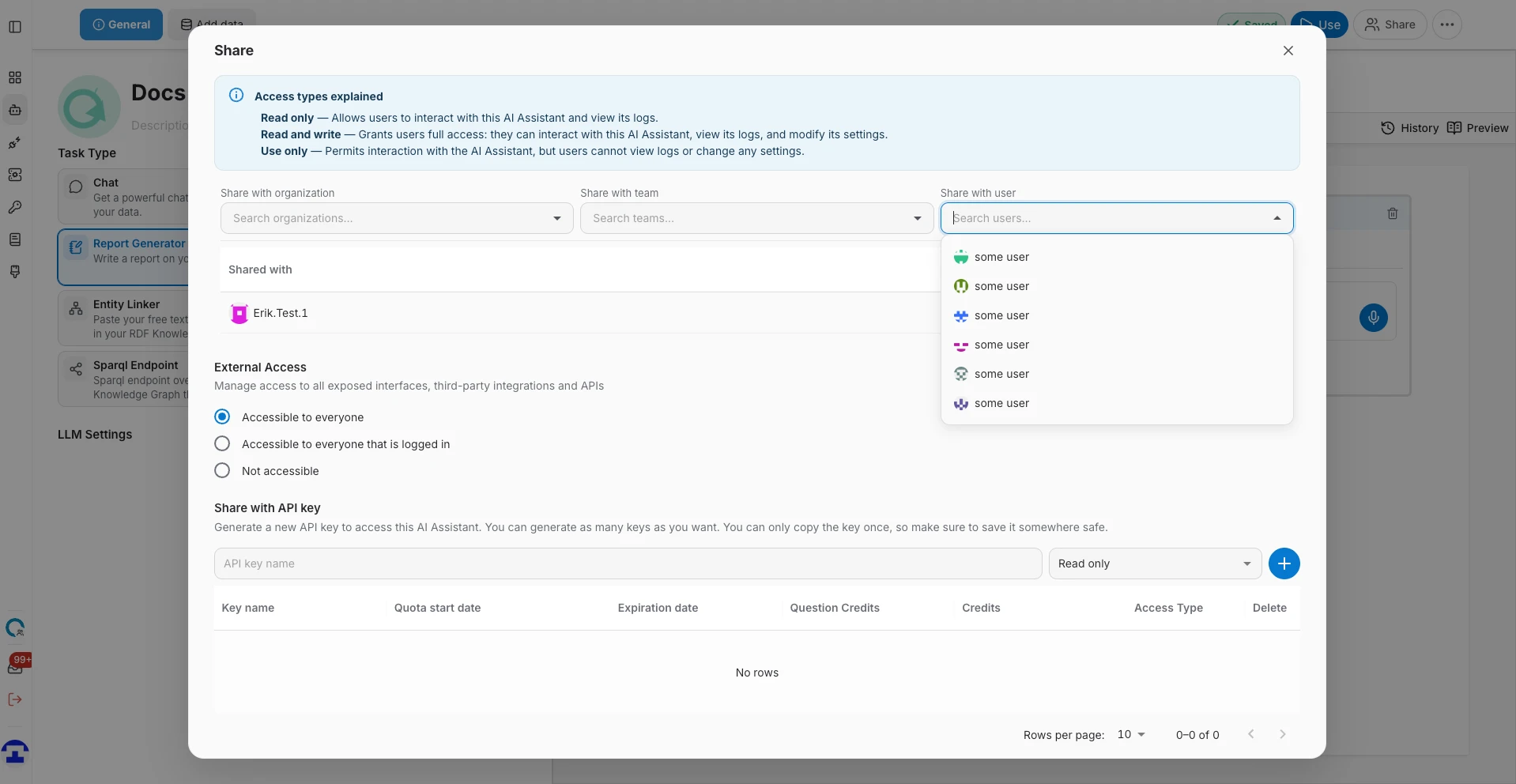
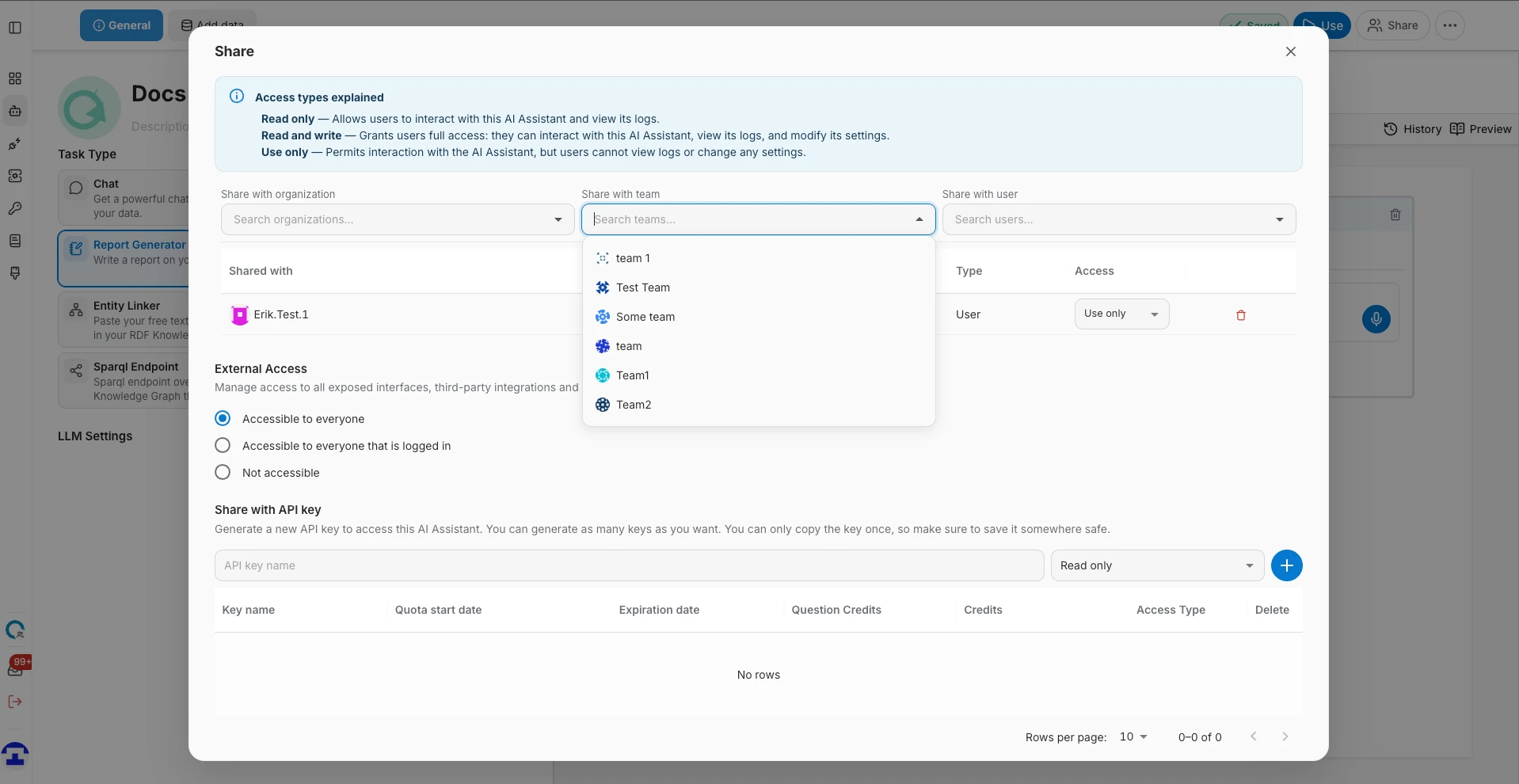
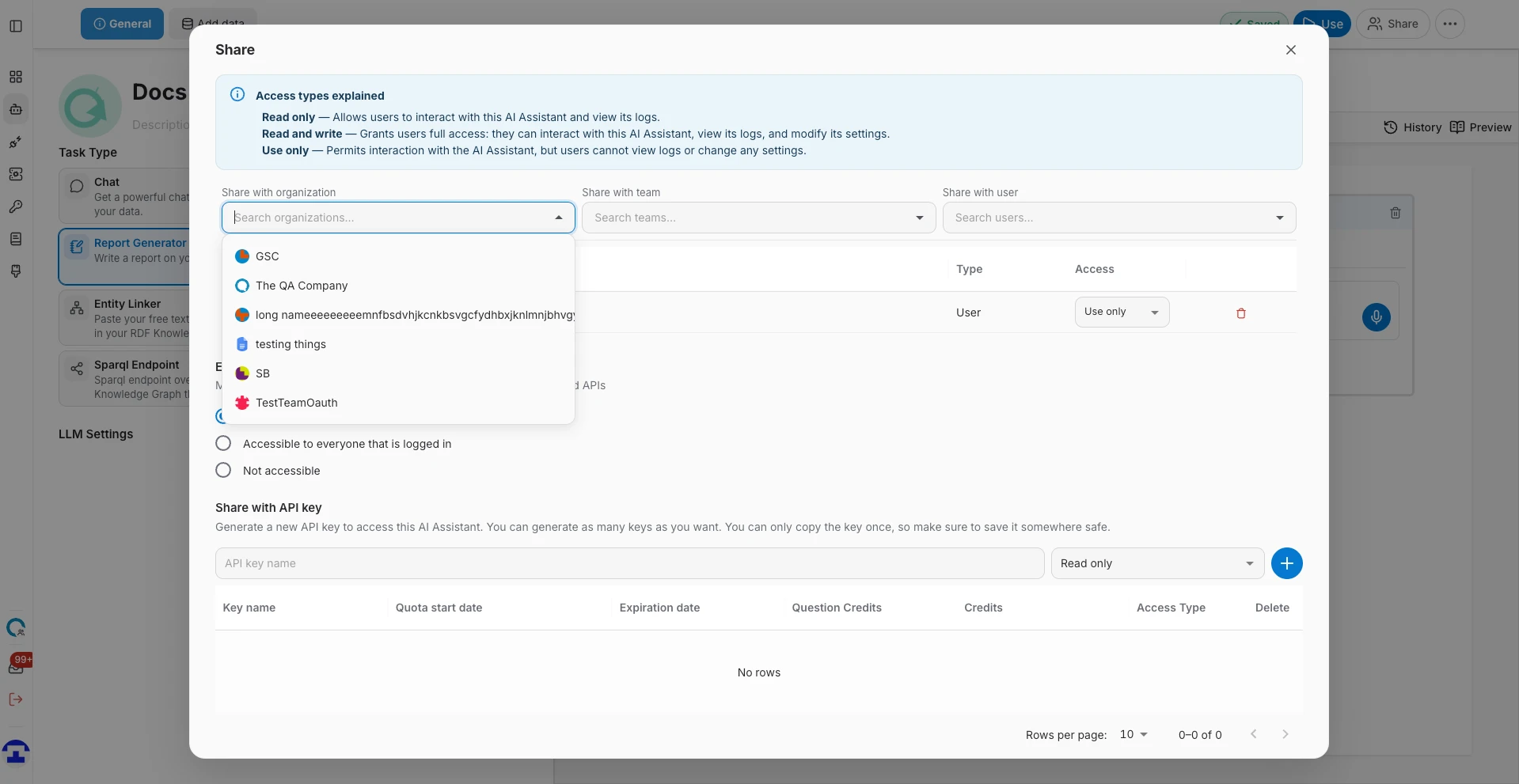
- Klicken Sie in das passende Feld – Share with organization, Share with team oder Share with user – und beginnen Sie zu tippen. Die Suche läuft während der Eingabe auf dem Server, und beim Scrollen werden weitere Treffer nachgeladen.
- Klicken Sie ein Ergebnis in der Auswahlliste an.
Es gibt keine Bestätigungsschaltfläche: Mit der Auswahl eines Treffers wird der Assistent sofort freigegeben, das Feld leert sich, und unten in der Liste erscheint eine neue Zeile.
Benutzer werden als Name (Benutzername) angezeigt, sodass Sie zwei Personen mit gleichem Anzeigenamen unterscheiden können.
Die Liste der Freigaben
Alles, wofür der Assistent freigegeben ist, erscheint in einer einzigen Tabelle mit vier Spalten:
- Shared with – Logo bzw. Avatar und Name des Benutzers, Teams oder der Organisation.
- Type – Organization, Team oder User.
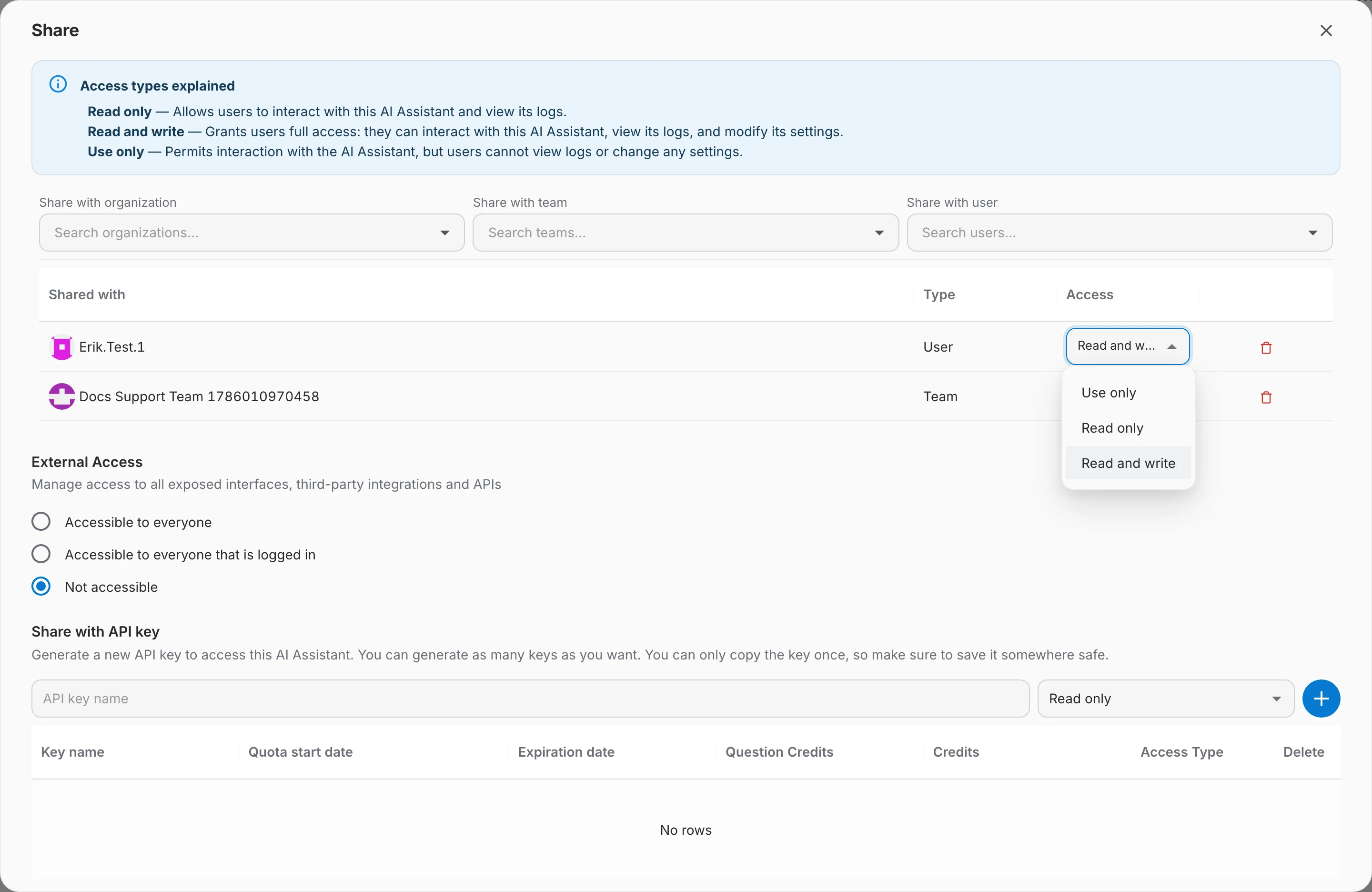
- Access – eine Auswahlliste mit Use only, Read only und Read and write. Wenn Sie den Assistenten nicht verwalten dürfen, wird die Stufe stattdessen als reiner Text angezeigt.
- Aktionen – die in dieser Zeile verfügbaren Schaltflächen – Entfernen oder, bei einer noch offenen Anfrage, Genehmigen, Ablehnen und Zurückziehen.
Solange nichts freigegeben ist, zeigt die Tabelle „Not shared with any organization, team or user“.

Zugriff ändern oder entziehen
- Um eine Zugriffsstufe zu ändern, wählen Sie in der Auswahlliste Access der Zeile einen anderen Wert. Die Änderung greift sofort – im alten Design mussten Sie sie in einem Warnhinweis bestätigen, im neuen nicht mehr.
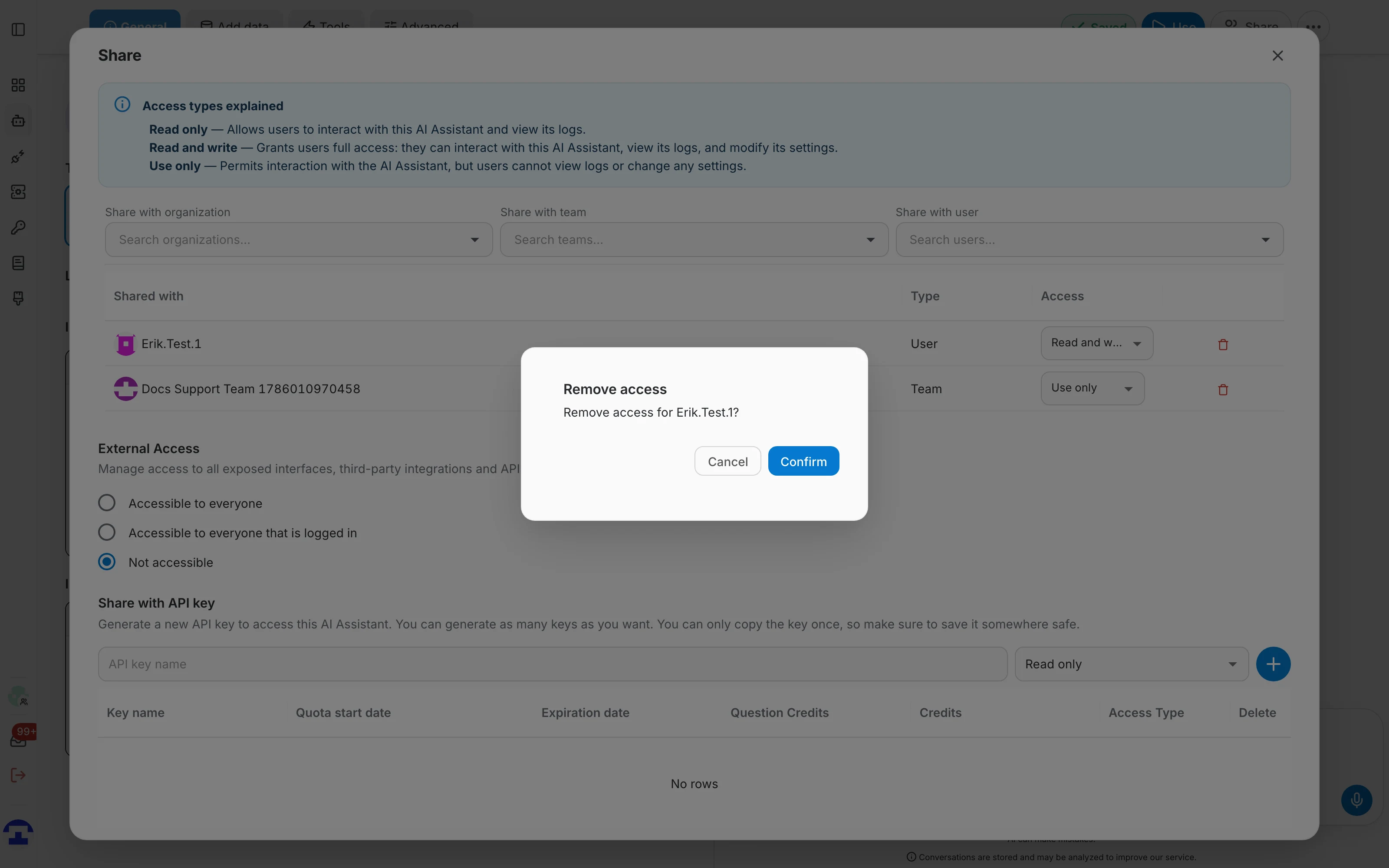
- Um eine Freigabe zu entfernen, klicken Sie am Ende der Zeile auf den roten Papierkorb und bestätigen Sie im Dialog Remove access.
Freigabeanfragen und Genehmigung
Ob ein Assistent für eine Organisation oder ein Team freigegeben wird, können Sie nicht immer allein entscheiden. Wählen Sie eine Organisation oder ein Team, die bzw. das Sie nicht administrieren, erteilt QAnswer den Zugriff nicht, sondern legt eine Anfrage an, die dort ein Administrator genehmigt oder ablehnt.
Wann aus einer Freigabe eine Anfrage wird
Sie tun nichts anderes: Sie fügen die Organisation oder das Team wie gewohnt über das Feld Share with organization bzw. Share with team hinzu. Was dann passiert, hängt davon ab, ob Sie dort Administrator sind.
- Administrieren Sie die Organisation oder das Team, wird die Freigabe sofort erteilt und die Zeile erscheint wie jede andere.
- Sind Sie nur Mitglied, antwortet QAnswer stattdessen mit „Share request sent — awaiting admin approval“.
- Die Anfrage steht dann oben in der Liste mit dem orangefarbenen Hinweis Awaiting approval. Solange sie offen ist, können Sie sie über Cancel request (✕) in dieser Zeile zurückziehen.
Eine Anfrage genehmigen
Administratoren, die denselben Dialog öffnen, sehen die offenen Zeilen mit einer bearbeitbaren Auswahlliste Access und zwei Schaltflächen:
- Approve gewährt die in dieser Zeile ausgewählte Zugriffsstufe – Sie können eine Anfrage also auch auf einer niedrigeren Stufe genehmigen als beantragt.
- Reject lehnt die Anfrage ab und entfernt die Zeile.
Organisationsadministratoren erhalten zusätzlich auf der Assistentenseite der Organisation den Bereich Pending Share Requests, der jede offene Anfrage als „'<Benutzer>' wants to share '<Assistent>'“ mit den Schaltflächen Approve und Reject sowie einer Verknüpfung zur Konfiguration des Assistenten auflistet.
External Access
Der Bereich External Access steuert, wer den Assistenten über alles erreicht, was Sie bereitstellen – die öffentliche Chatseite, das Widget, die CMS-Plugins und die öffentliche API. Wählen Sie eine von drei Möglichkeiten:
- Accessible to everyone – Jede Person mit dem Link kann den Assistenten nutzen, ganz ohne QAnswer-Konto.
- Accessible to everyone that is logged in – Jede angemeldete QAnswer-Benutzerin und jeder angemeldete Benutzer kann ihn nutzen, anonyme Besucher nicht.
- Not accessible – Nur die oben aufgeführten Personen, Teams und Organisationen können ihn nutzen. Das ist die Voreinstellung für einen neuen Assistenten.

External Access legt fest, wer die bereitgestellten Oberflächen nutzen darf; wie Sie sie bereitstellen, beschreibt Assistenten bereitstellen.
Share with API key
Mit einem API-Schlüssel kann eine Anwendung ohne Benutzerkonto mit diesem Assistenten sprechen. Sie können beliebig viele Schlüssel anlegen, jeden mit eigener Zugriffsstufe, und sie einzeln widerrufen.
- Scrollen Sie unten im Dialog zu Share with API key.
- Geben Sie im Feld API key name einen Namen ein – am besten einen, der die nutzende Anwendung benennt.
- Wählen Sie daneben die Zugriffsstufe: Read and write, Read only oder Use only.
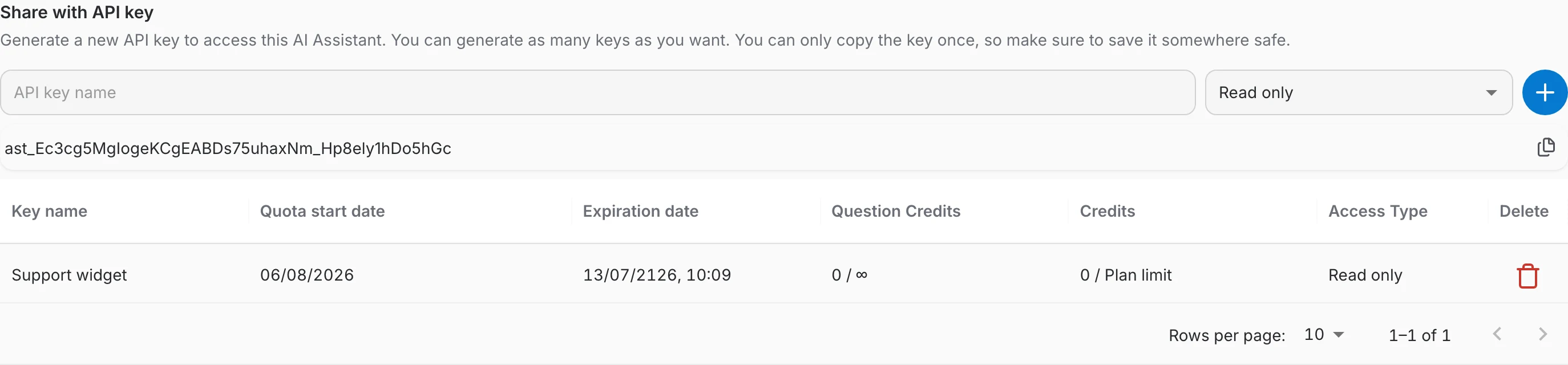
- Klicken Sie auf die runde Schaltfläche + oder drücken Sie die Eingabetaste. Der Schlüssel wird erzeugt und einmalig unter dem Formular angezeigt – klicken Sie ihn an, um ihn zu kopieren.

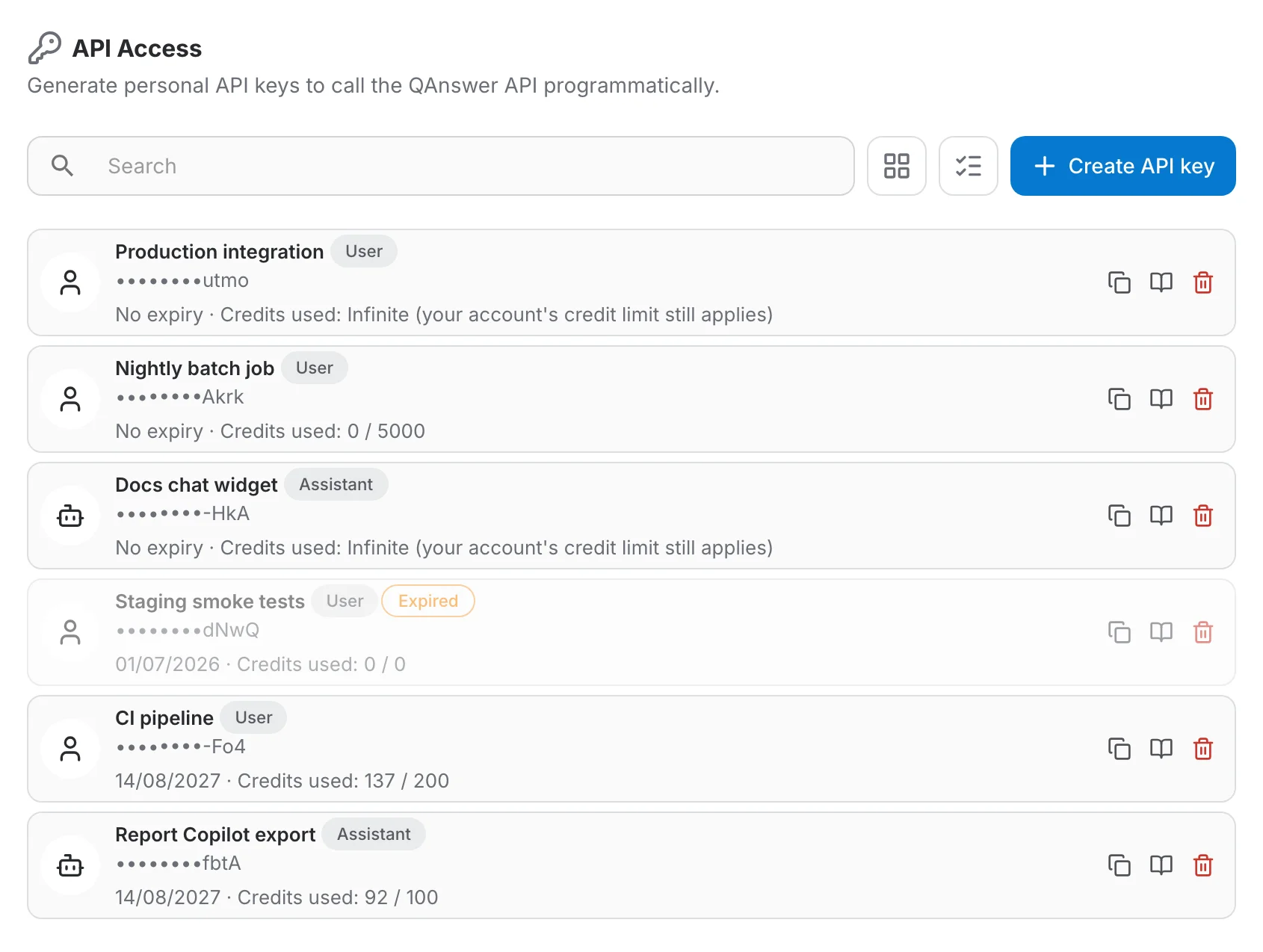
Persönliche API-Schlüssel
Die Schlüssel oben sind an diesen Assistenten gebunden. Schlüssel, die Ihnen selbst und nicht einem einzelnen Assistenten gehören, erstellen Sie auf der Seite API Access in Ihrem Profil — dort stehen auch die an einen Assistenten gebundenen Schlüssel, sodass Sie alles an einer Stelle verfolgen und widerrufen können:
- Create API key öffnet ein kleines Dialogfenster mit einem Namen und optional einem Ablaufdatum, einem Frage-Kontingent und einer Kreditkapazität — das Formular pro Assistent bietet nichts davon, hier legen Sie es also fest.
- Der neue Schlüssel wird genau einmal in einem Banner oben in der Liste angezeigt, mit einer Copy-Schaltfläche.
- Jede Zeile zeigt den Namen des Schlüssels, ein Badge mit seiner Art, sein Ablaufdatum (oder „No expiry“) und seinen Credit-Verbrauch, dazu Symbole zum Kopieren, zum Öffnen der Nutzungsdetails und zum Widerrufen.
Siehe API Access für die vollständige Seite, einschließlich der Frage, was die jeweilige Art von Schlüssel aufrufen darf.
Eigentum übertragen
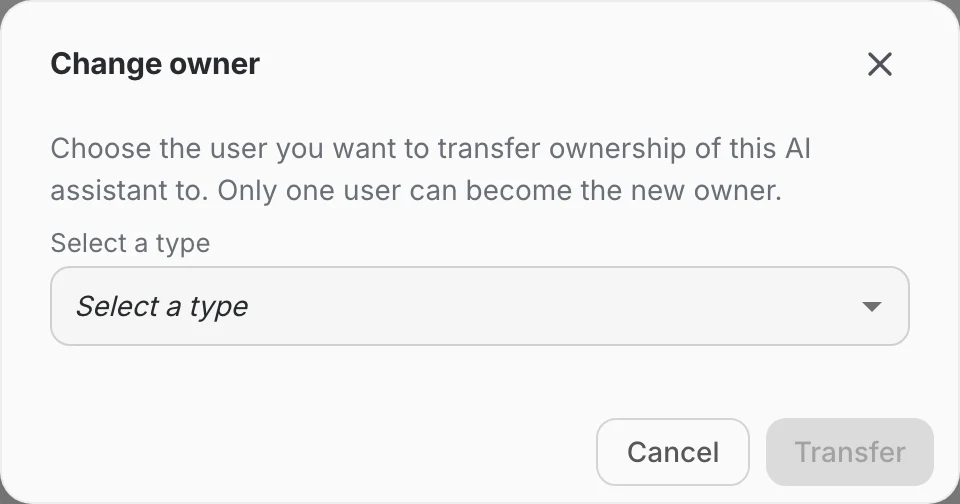
Der Eigentümer ist kein Eintrag in der Freigabeliste – das Eigentum wird in einem eigenen Ablauf übertragen, und zwar an eine Person oder an eine Gruppe. Es gibt immer nur einen Eigentümer zugleich.
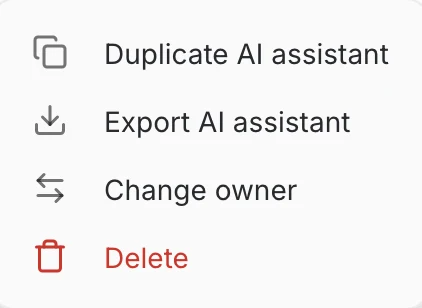
- Öffnen Sie das Menü ⋯ des Assistenten und wählen Sie Change owner.
- Wählen Sie unter Select a type, welcher Art der neue Eigentümer ist.
- Suchen Sie den neuen Eigentümer im Feld, das darunter erscheint.
- Klicken Sie auf Transfer und bestätigen Sie.
Welche Arten angeboten werden, hängt davon ab, wo Sie Mitglied sind:
- A user – immer verfügbar. Der Assistent wird zum persönlichen Assistenten dieser Person.
- A team – nur, wenn Sie mindestens einem Team angehören. Der Assistent wird zum Team-Assistenten.
- An organization – nur, wenn Sie mindestens einer Organisation angehören. Der Assistent wird zum Assistenten der Organisation.
- Admin (no owner) – nur für Plattformadministratoren. Der Assistent bleibt ohne Eigentümer und wird von der Plattform verwaltet.
Was sich gegenüber dem alten Design geändert hat
Wenn Sie die alte Seite Access Rights kannten: Das ist umgezogen.
- Zugriffsrechte sind keine eigene Seite im Assistentenmenü mehr – sie stecken in einem Dialog hinter der Schaltfläche Share.
- Die drei getrennten Bereiche für Benutzer, Teams und Organisationen wurden zu einer Tabelle mit einer Spalte Type zusammengeführt, und aus den Freitextfeldern wurden durchsuchbare Auswahllisten.
- Die nur für Teams gedachten Hinweise Under Review / Approved wurden durch den allgemeinen Ablauf für Freigabeanfragen ersetzt, der jetzt auch Organisationen abdeckt und in einem Administrationsbereich erscheint.
- Das Ändern einer Zugriffsstufe öffnet keinen Bestätigungsdialog mehr, sondern greift sofort.
- Das Entfernen einer Organisations- oder Teamfreigabe erfordert jetzt einen Plattformadministrator.
- Personen mit reinem Lesezugriff können den Dialog öffnen und sehen, für wen der Assistent freigegeben ist, statt ausgesperrt zu werden.