
Berichtsgenerator
Wenn Sie den Berichtsgenerator bereitstellen, wird eine Ihrer Berichtsvorlagen zu einer öffentlichen Seite. Andere Personen öffnen einen Link, liefern die von der Vorlage geforderten Dokumente und erhalten den fertigen Bericht zurück — ohne QAnswer-Konto und ohne die Vorlage selbst ändern zu können.
Öffnen Sie den Assistenten, wechseln Sie zum Tab Bereitstellen und wählen Sie die Karte „Berichtsgenerator“. Die geöffnete Seite ist eine sechsstufige Anleitung.
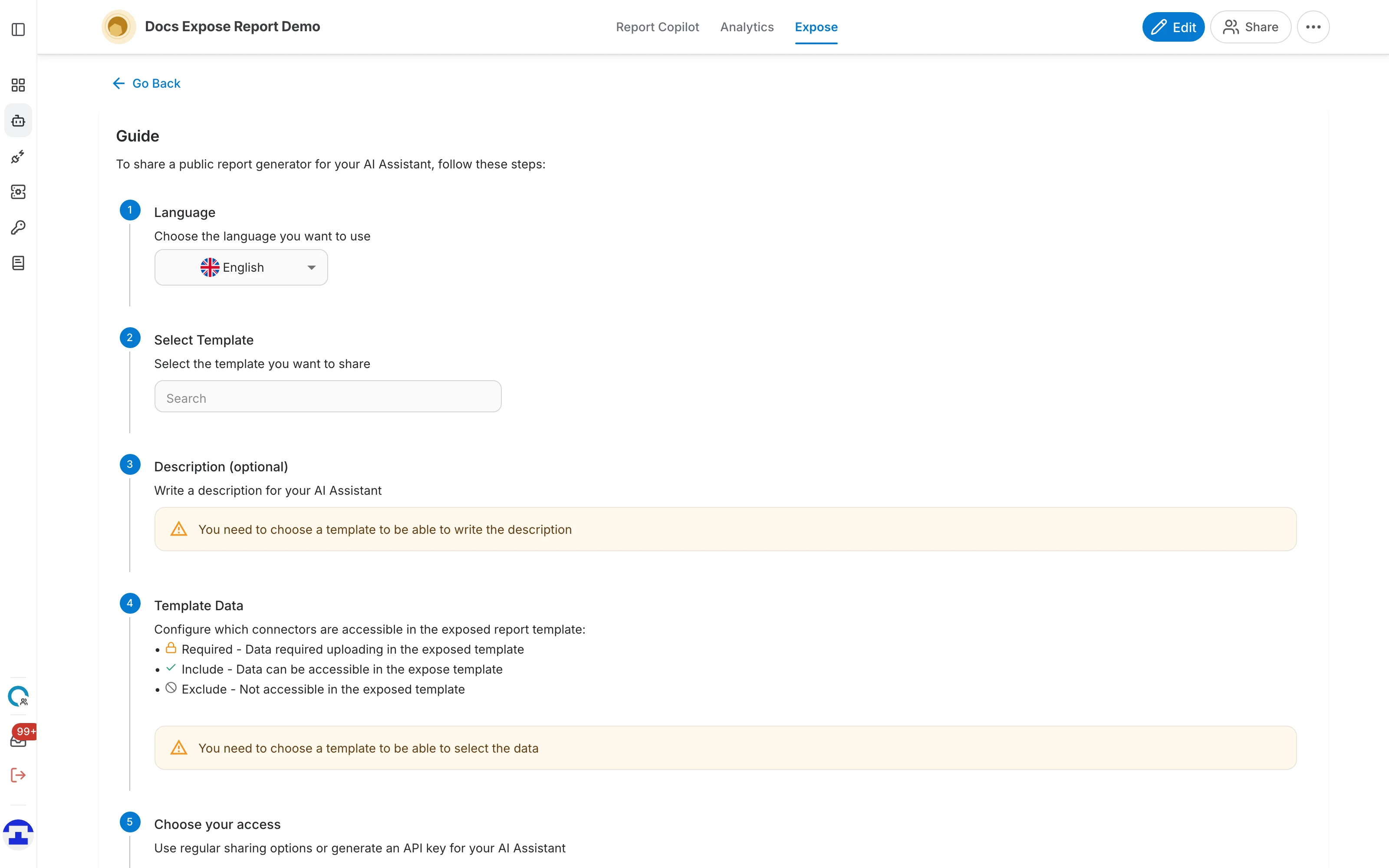
Schritt 1 — Sprache
Wählen Sie die Sprache, in der die öffentliche Seite angezeigt wird — Beschriftungen, Schaltflächen und Platzhaltertexte. Solange keine Sprache gewählt ist, bleibt der Freigabelink in Schritt 6 mit dem Hinweis „Wählen Sie in Schritt 1 eine Sprache“ deaktiviert.
Schritt 2 — Vorlage auswählen
Wählen Sie, welche Ihrer gespeicherten Vorlagen veröffentlicht werden soll. Das Feld ist eine durchsuchbare Liste; tippen Sie zum Filtern oder blättern Sie mit den Pfeilen einzeln durch die Vorlagen.
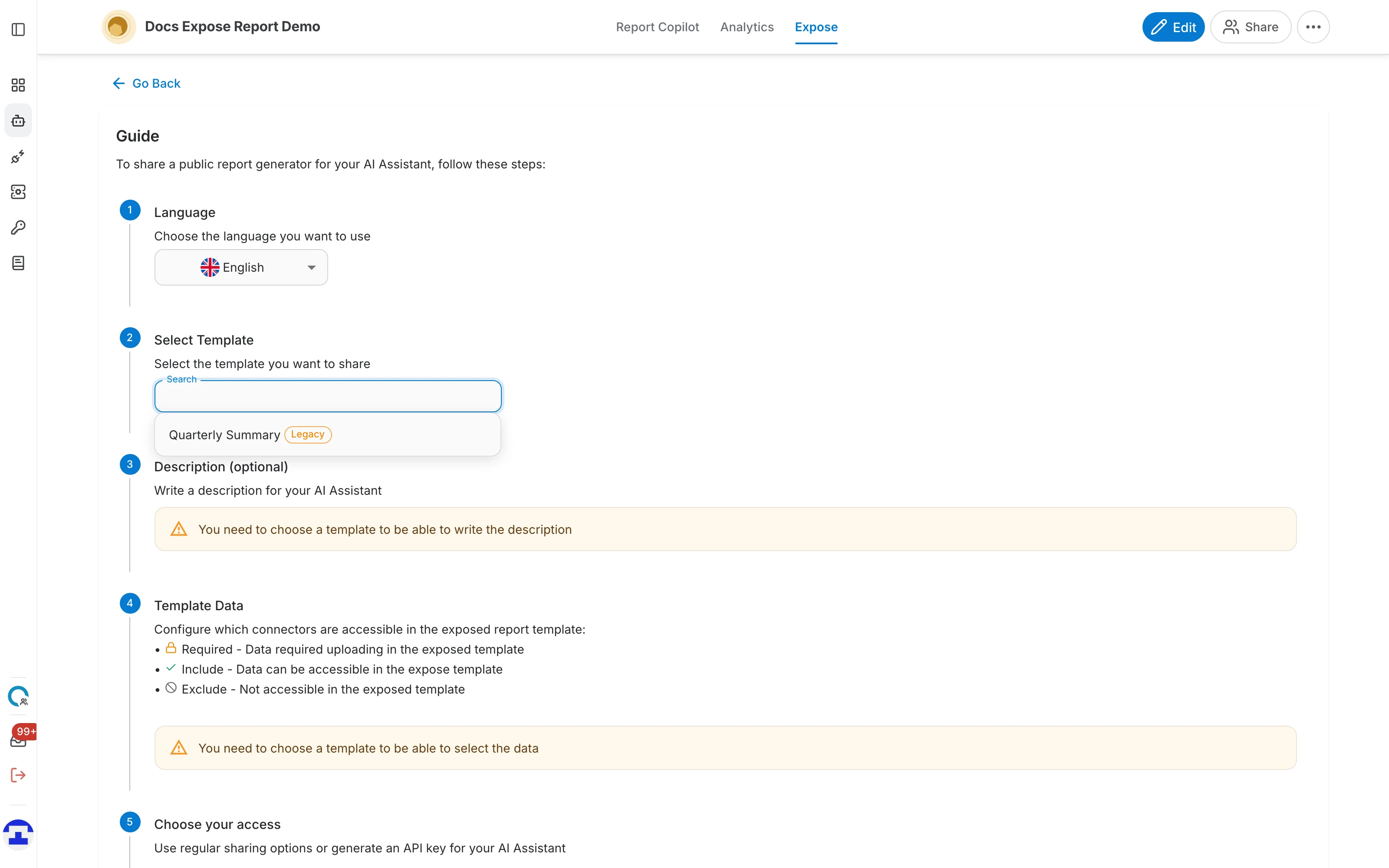
- Pro Link wird nur eine Vorlage bereitgestellt. Um eine zweite Vorlage zu veröffentlichen, kehren Sie zurück und erzeugen Sie einen weiteren Link dafür.
- Vorlagen tragen einen Chip mit ihrer Art, sodass Sie eine ältere Vorlage auf einen Blick von einer neueren unterscheiden können.
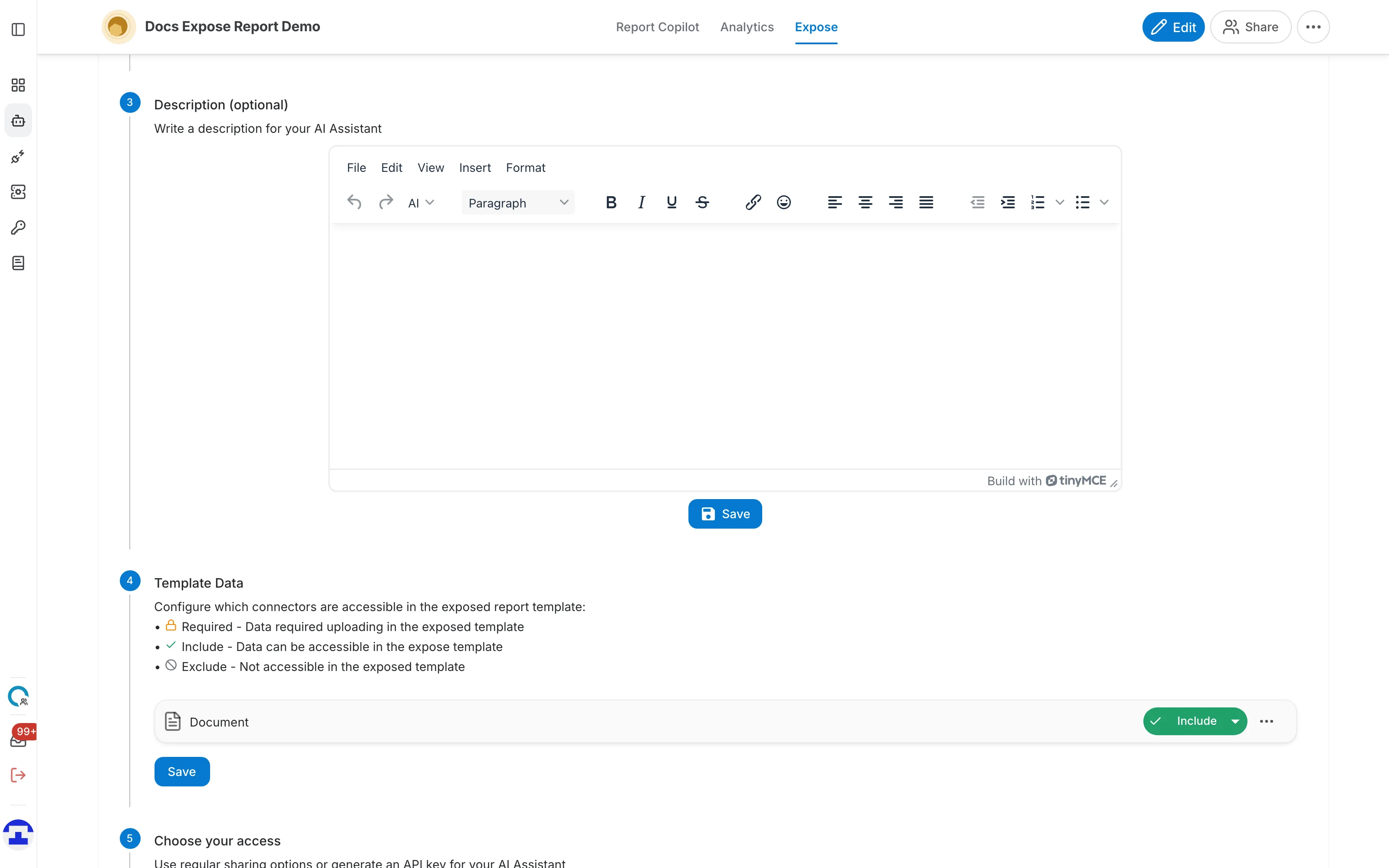
Schritt 3 — Beschreibung (optional)
Eine kurze Erläuterung für alle, die den Link öffnen — worum es im Bericht geht und was von ihnen erwartet wird.
Schritt 4 — Vorlagendaten
Dies ist der Schritt, den es nur beim Berichtsgenerator gibt. Die Datenkonnektoren Ihres Assistenten werden aufgelistet, und für jeden legen Sie fest, wie er sich in der veröffentlichten Vorlage verhält:
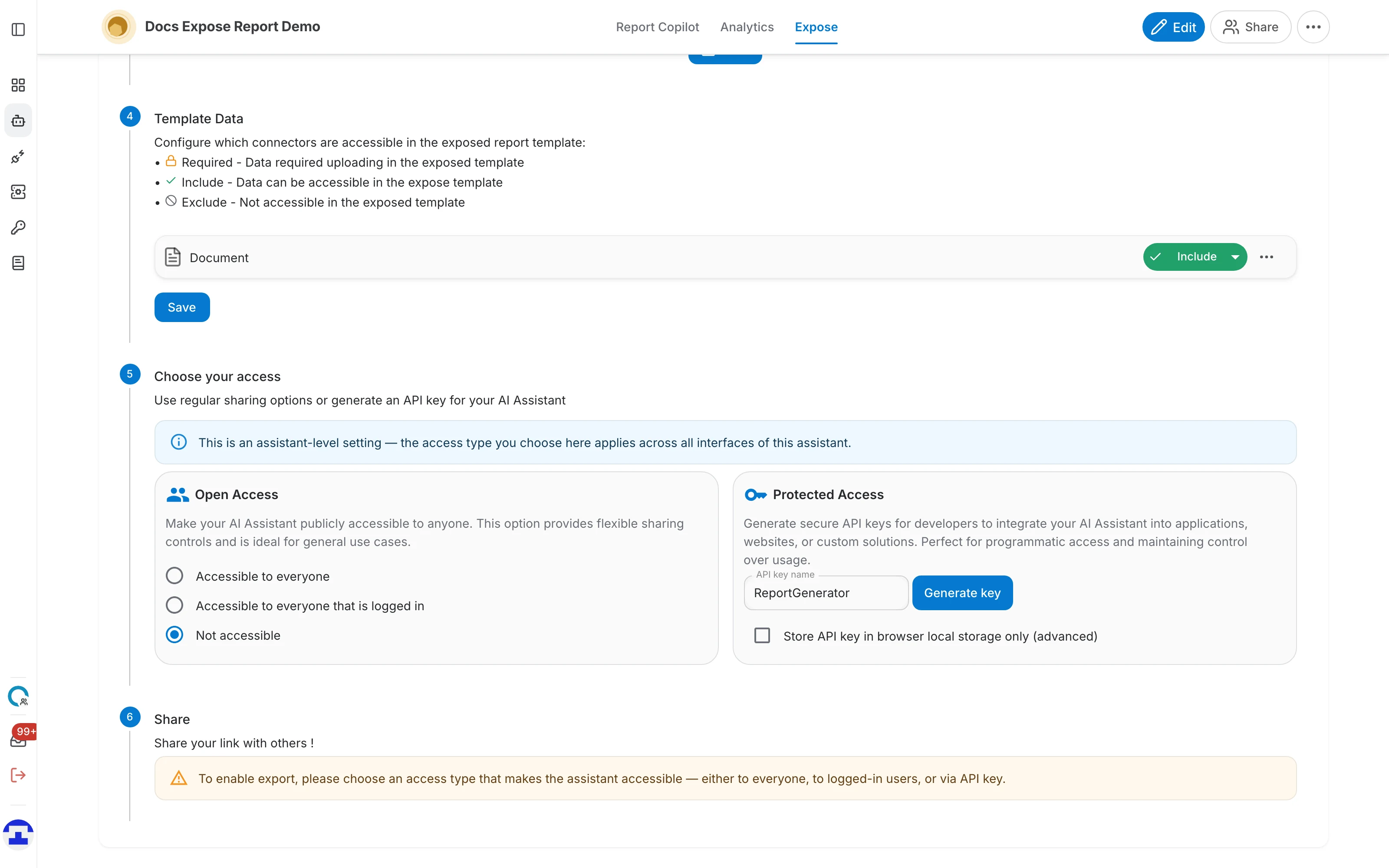
- Erforderlich — wer den Bericht ausführt, muss zuvor eigene Daten für diesen Konnektor hochladen. Nutzen Sie dies für das Material, um das es im Bericht geht — einen Vertrag, einen zusammenzufassenden Bericht.
- Einschließen — Ihre eigenen Daten in diesem Konnektor stehen dem veröffentlichten Bericht zur Verfügung. Nutzen Sie dies für Referenzmaterial, auf das jeder Bericht zurückgreifen soll.
- Ausschließen — der Konnektor ist aus der veröffentlichten Vorlage überhaupt nicht erreichbar. Nutzen Sie dies für alles Vertrauliche.
Bei mehreren Konnektoren setzen die Sammelaktionen alle auf einmal — Alle erforderlich, Alle einschließen oder Alle ausschließen — und das Menü ⋯ in jeder Zeile bietet dieselben Optionen je Konnektor.
Schritt 5 — Zugriff wählen
Niemand kann den Link öffnen, bevor Sie festgelegt haben, wer hineindarf:
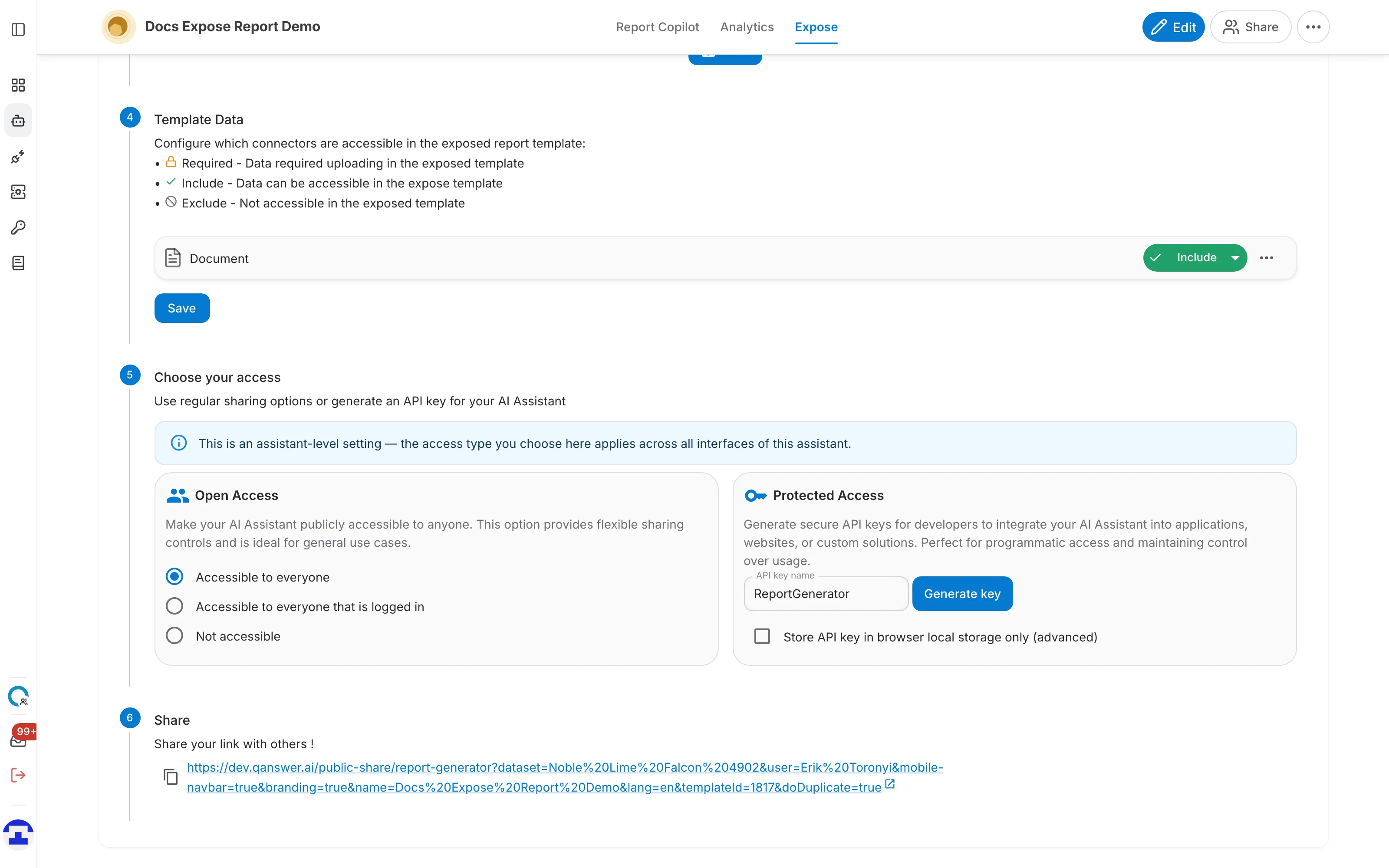
- Für alle zugänglich — jede Person mit dem Link kann den Bericht ausführen, ohne Anmeldung.
- Für alle angemeldeten Benutzer zugänglich — der Link funktioniert, aber erst nach der Anmeldung bei QAnswer. Nützlich für die Weitergabe innerhalb eines Unternehmens.
- Nicht zugänglich — der Link funktioniert nicht. Wählen Sie dies, um einen veröffentlichten Berichtsgenerator wieder offline zu nehmen.
- Geschützter Zugriff — statt den Assistenten zu öffnen, erzeugen Sie einen API-Schlüssel, den Aufrufer mitsenden müssen.
Schritt 6 — Teilen
Sobald Sprache, Vorlage und Zugriffstyp festgelegt sind, erscheint der Link. Nutzen Sie das Kopiersymbol daneben oder den Pfeil, um ihn in einem neuen Tab zu öffnen.
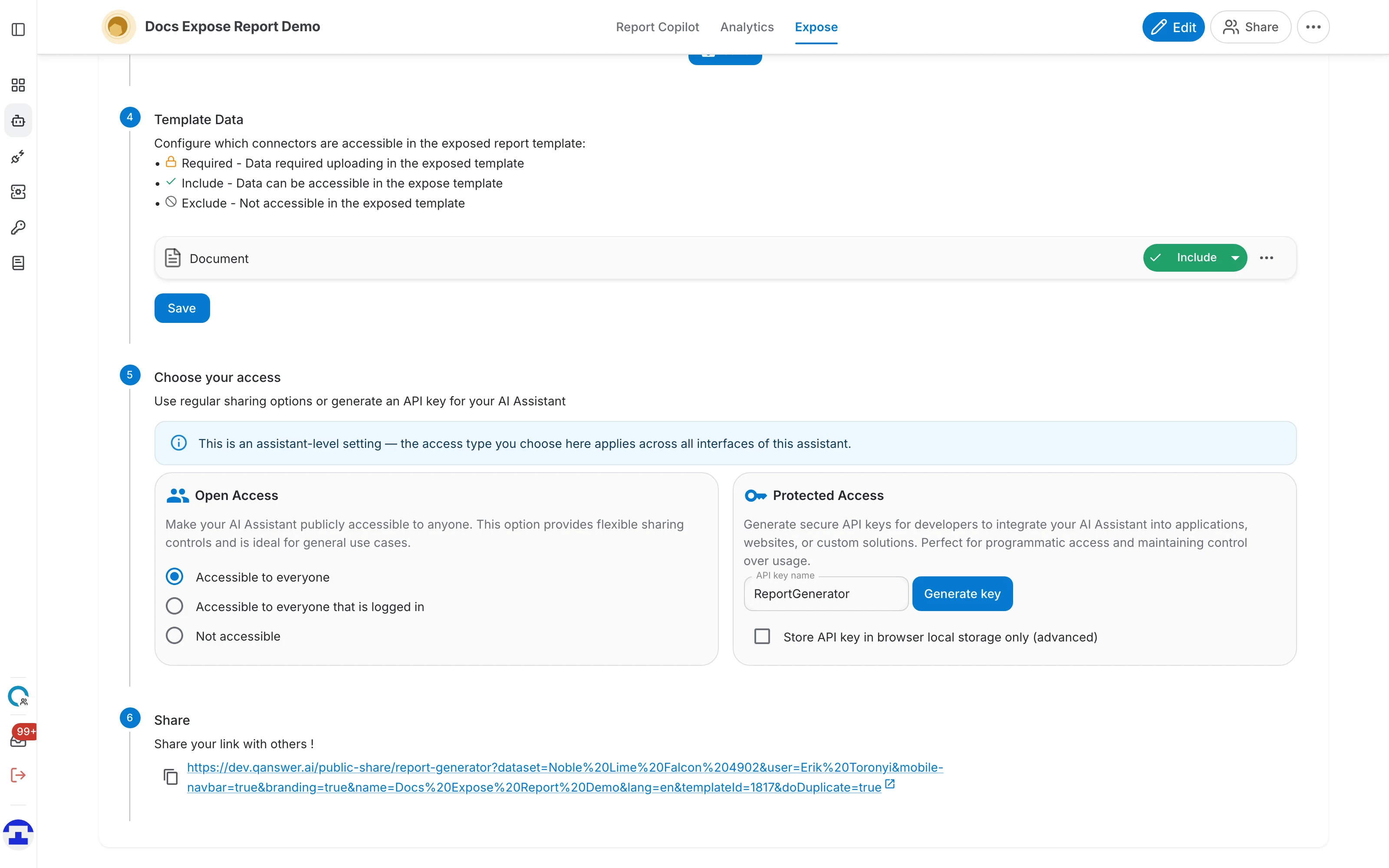
Solange nicht alle drei festgelegt sind, zeigt dieser Schritt statt eines Links eine Warnung mit dem, was noch fehlt — „Wählen Sie in Schritt 1 eine Sprache“, „Wählen Sie in Schritt 2 eine Vorlage“ oder den Hinweis, einen Zugriffstyp zu wählen.