
Feedback
Bewertet jemand eine Antwort, landet diese Bewertung im Tab Feedback – zusammen mit der Frage, einem etwaigen Kommentar und der Unterhaltung, aus der sie stammt. Von dort können Sie die Antwort mit den aktuellen Daten Ihres Assistenten neu berechnen, sie mit der bewerteten Fassung vergleichen und aus einer schlechten Antwort ein Q&A machen, damit sie sich nicht wiederholt.
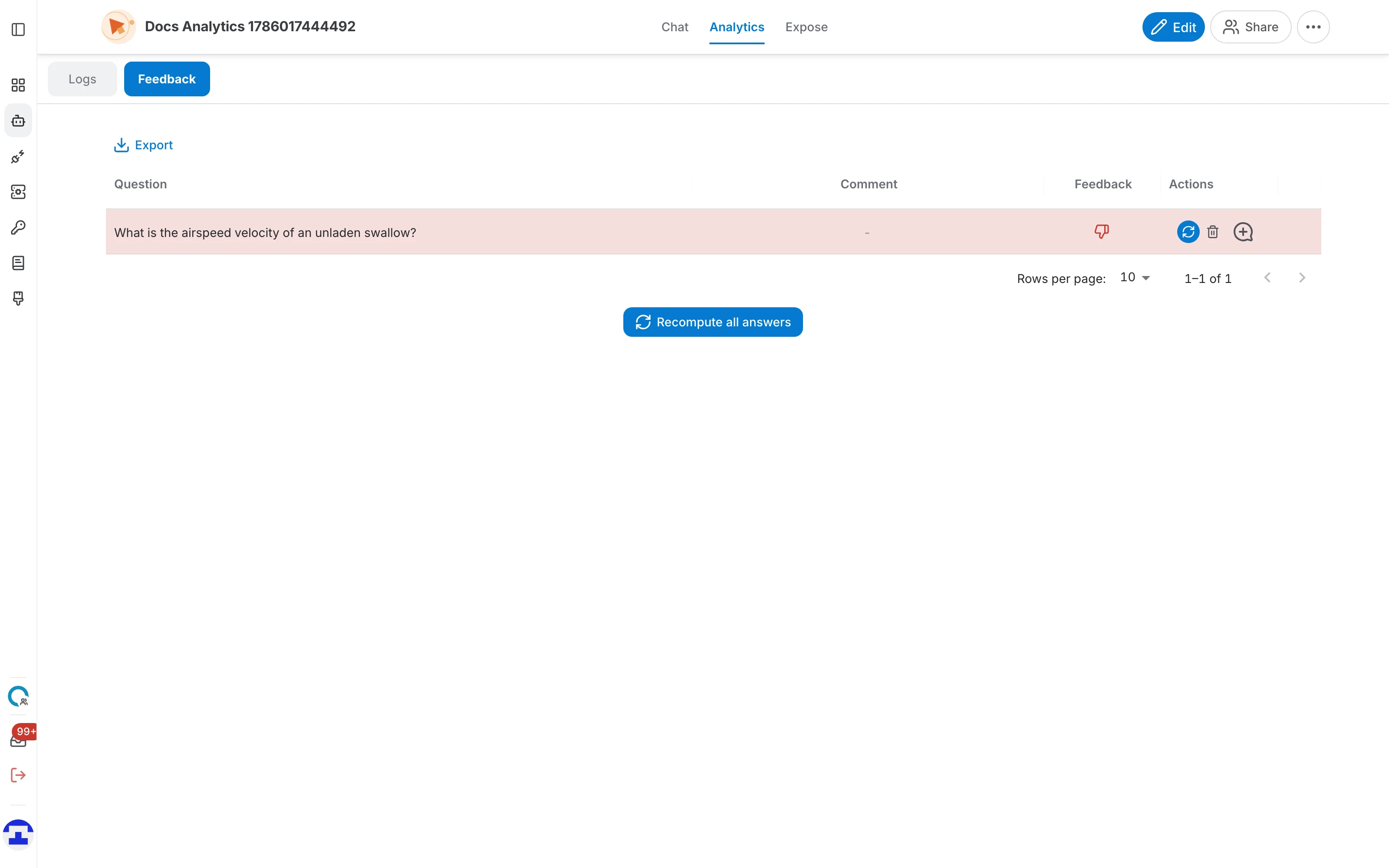
Den Tab Feedback öffnen
Öffnen Sie den Assistenten, wechseln Sie zu Analytics und wählen Sie den Tab Feedback. Der andere Tab ist Logs – dort stehen die Unterhaltungen, aus denen diese Bewertungen stammen.

Wie Feedback entsteht
Sie erzeugen Feedback nicht selbst – das tun die Benutzer im Chat:
- Unter jeder Antwort zeigt der Assistent eine Daumen-hoch- und eine Daumen-runter-Schaltfläche.
- Ein Klick speichert die Bewertung sofort. Ein erneuter Klick auf dieselbe Schaltfläche nimmt sie zurück.
- Benutzer können einen Kommentar hinzufügen, der erklärt, was falsch war; er erscheint in der Spalte Comment.

Die Feedback-Tabelle
Eine Zeile je bewerteter Antwort:
- Question – was der Benutzer gefragt hat.
- Comment – die hinterlassene Anmerkung, oder ein Strich, wenn es keine gibt. Lange Kommentare werden gekürzt – fahren Sie mit der Maus darüber, um sie ganz zu lesen.
- Feedback – ein grüner Daumen hoch oder ein roter Daumen runter. Ein kleines Globus-Symbol kennzeichnet Feedback, das aus einer externen Quelle statt von einem angemeldeten Benutzer kam.
- Actions – diese Antwort neu berechnen, das Feedback löschen und ein Q&A daraus erstellen.
- Ähnlichkeitswert – die letzte, unbeschriftete Spalte. Nach einer Neuberechnung zeigt sie einen Ring mit Prozentwert – wie nah die neue Antwort an der bewerteten liegt.
Ist noch nichts bewertet, zeigt die Tabelle „No Data Found“.

Die Zeilenfarben lesen
Zeilen sind eingefärbt, damit Sie die Tabelle nach Problemen überfliegen können, statt jede Zeile zu lesen:
| Zeile | Bedeutung |
|---|---|
| Grün | positives Feedback, und eine Neuberechnung ergab eine mindestens zu 75 % ähnliche Antwort – der Assistent beantwortet das weiterhin gut. |
| Gelb | positives Feedback mit einer Ähnlichkeit zwischen 50 % und 75 % – die Antwort hat sich seit dem Lob etwas verändert. |
| Rot | positives Feedback mit einer Ähnlichkeit unter 50 % – der Assistent gibt nicht mehr die Antwort, die dem Benutzer gefiel. Das lohnt eine Prüfung. |
| Rot (Daumen runter) | negatives Feedback, unabhängig von jedem Wert. |

Antworten neu berechnen
Beim Neuberechnen wird die Frage erneut gestellt – mit den aktuellen Daten, dem aktuellen Prompt und dem aktuellen Modell des Assistenten. So erkennen Sie, ob eine Änderung etwas repariert oder kaputt gemacht hat:
- Eine Zeile – die runde Aktualisieren-Schaltfläche in der Spalte Actions berechnet nur diese Antwort neu.
- Recompute all answers – die Schaltfläche unter der Tabelle wiederholt jede Frage mit Feedback. QAnswer beschreibt das als Neuberechnung „der Antwort für alle Fragen, zu denen Feedback abgegeben wurde, mit den aktuellen Daten und Einstellungen des Assistenten“.
Die Neuberechnung läuft im Hintergrund, und die Tabelle aktualisiert sich live, sobald eine Antwort zurückkommt – ein Ladekreis markiert die noch laufenden Zeilen, und die Schaltflächen bleiben bis zum Ende deaktiviert.

Der Unterhaltungsbereich
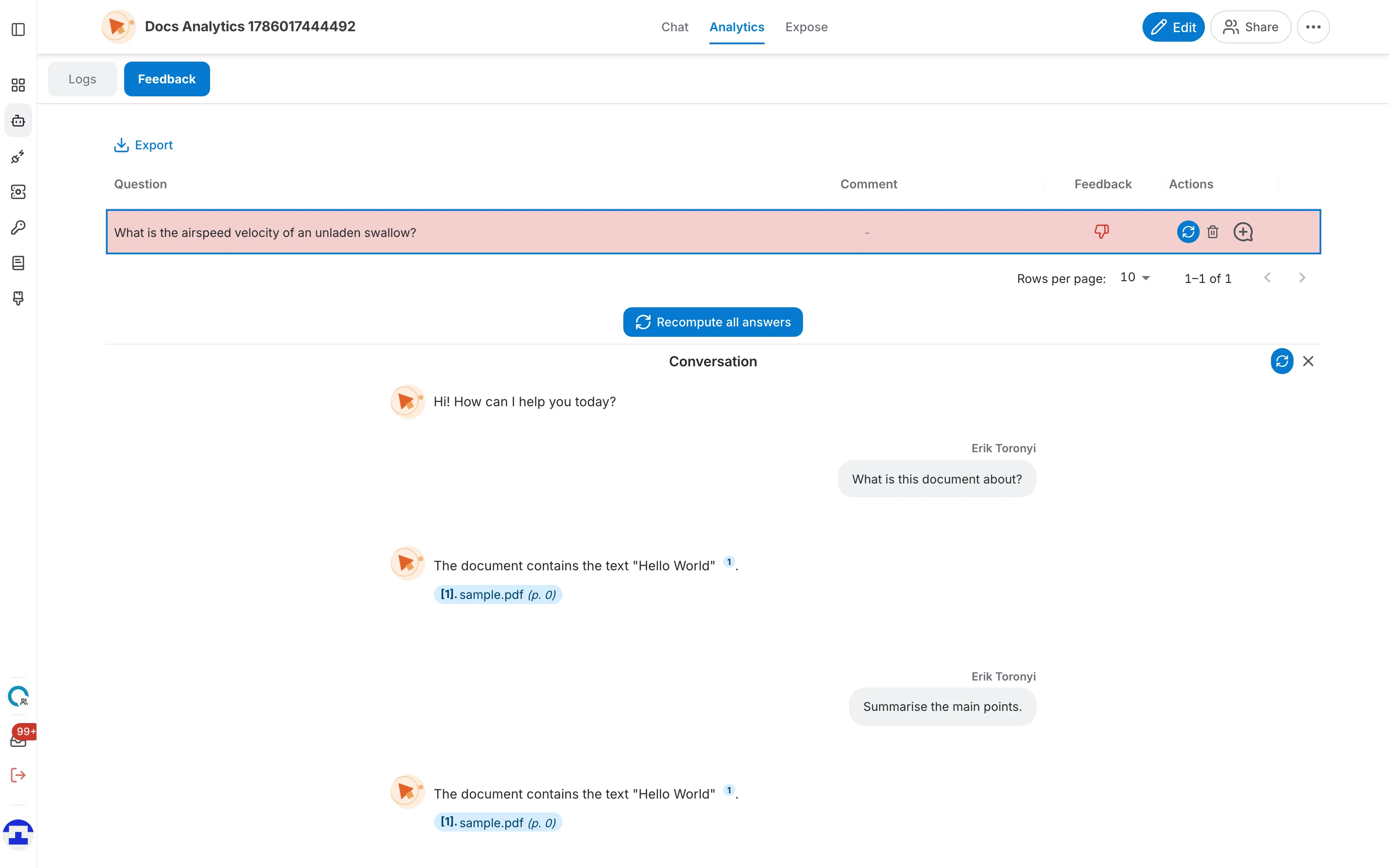
Ein Klick auf eine Zeile öffnet die ursprüngliche Unterhaltung unter der Tabelle, schreibgeschützt:
- Old und Current – sobald eine Antwort neu berechnet wurde, stehen beide Fassungen nebeneinander, damit Sie den Unterschied selbst beurteilen können.
- Prefer this answer – nimmt die neu berechnete Antwort als die bessere an; sie wird dann als „Answer accepted“ markiert.
- Die Aktualisieren-Schaltfläche – berechnet nur die Antwort dieser Unterhaltung neu, ohne dass Sie zur Tabelle zurückmüssen.
- Die Schaltfläche ✕ – schließt den Bereich und gibt der Tabelle wieder die volle Höhe.
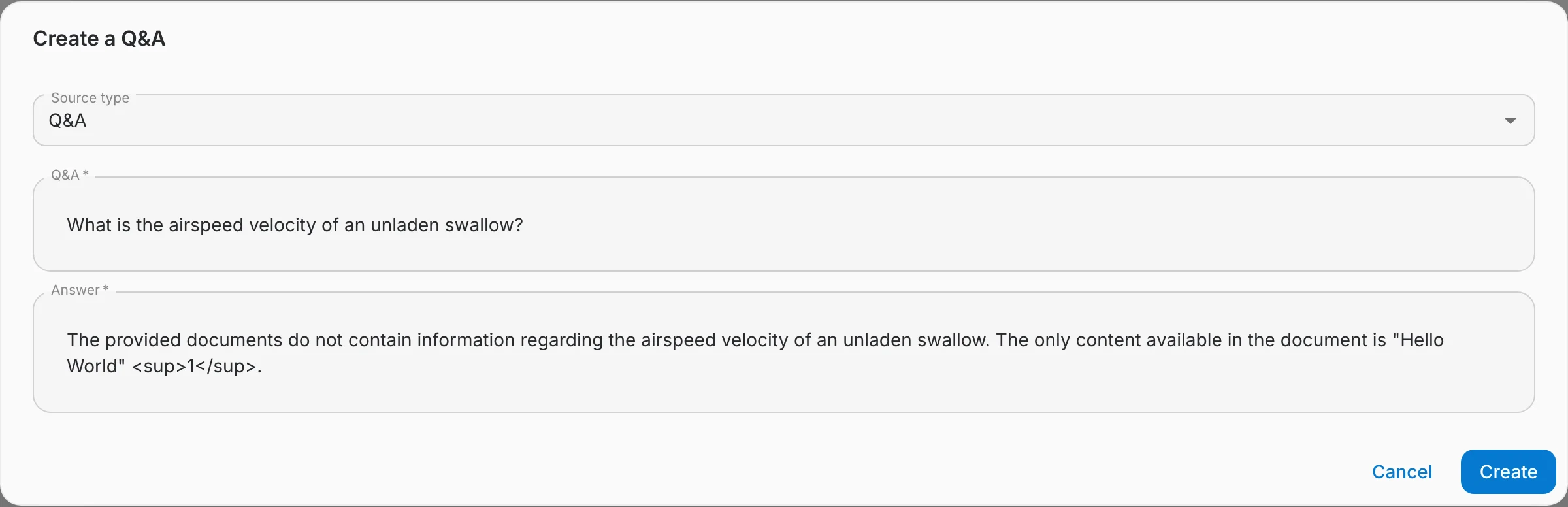
Aus Feedback ein Q&A machen
Das Nützlichste, was Sie mit einer schlechten Antwort tun können, ist dafür zu sorgen, dass sie beim nächsten Mal richtig ausfällt. Genau das leistet Create a Q&A:
- Klicken Sie in der Zeile auf die Aktion Create a Q&A.
- Die Frage ist bereits eingetragen; schreiben Sie die gewünschte Antwort.
- Wählen Sie den Source type – Q&A, Document oder Website – und geben Sie bei den letzten beiden das Quelldokument bzw. die URL an.
- Speichern Sie. Der Eintrag gehört fortan zu den Daten des Assistenten und wird von da an verwendet.
Exportieren und löschen
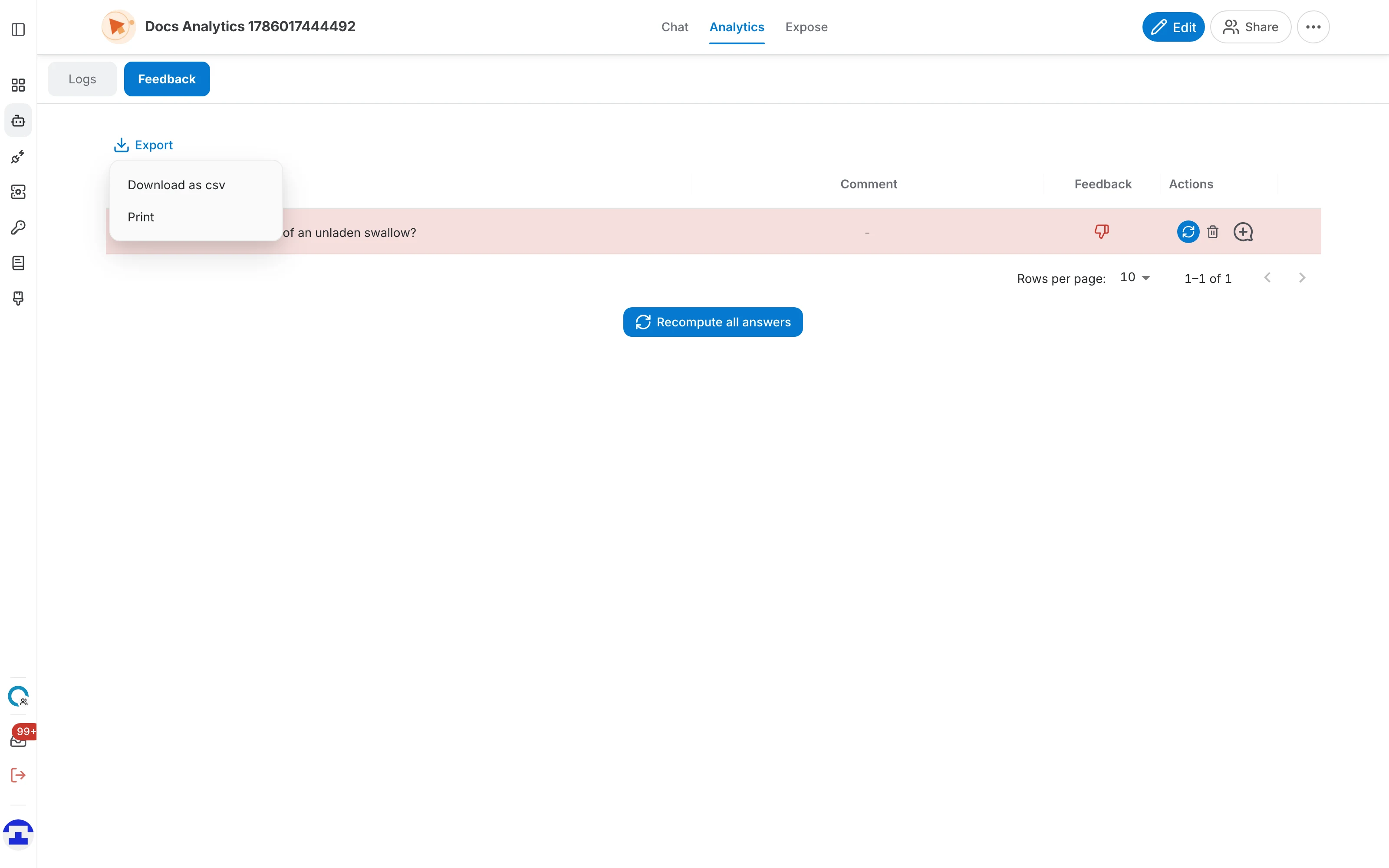
- Export – die Schaltfläche Export über der Tabelle bietet Download as CSV, was alle Feedback-Zeilen in eine Datei schreibt, sowie Print.
- Löschen – der rote Papierkorb in einer Zeile entfernt dieses Feedback. Er entfernt die Bewertung, nicht die Unterhaltung – die bleibt im Tab Logs.
Feedback als Administrator prüfen
Das hier gezeigte Feedback gehört zu einem einzelnen Assistenten. Organisationsadministratoren erhalten zusätzlich eine gebündelte Ansicht über alle Assistenten der Organisation – der bessere Ausgangspunkt, wenn Sie viele davon betreuen.
Was sich gegenüber dem alten Design geändert hat
Wenn Sie die alte Seite Feedback kannten: Das ist umgezogen.
- Feedback ist kein eigener Eintrag im Assistentenmenü mehr – es ist der zweite Tab der Analytics-Seite, neben Logs.
- Die Zeilenfarben richten sich jetzt nach dem Ähnlichkeitswert, mit eigenen Bereichen in Grün, Gelb und Rot, statt nur positiv und negativ zu kennzeichnen.
- Der Ähnlichkeitswert erscheint als Prozentring in einer eigenen Spalte, und die Neuberechnung überträgt ihren Fortschritt live in die Tabelle, statt ein Neuladen zu verlangen.
- Die ausgewählte Unterhaltung öffnet sich in einem Bereich unter der Tabelle, mit alter und aktueller Antwort nebeneinander, statt auf einer eigenen Seite.