
Joomla
Video-Tutorial
Joomla
Auf der Tutorials-Seite ansehen →
Info
Bevor Sie diesem Abschnitt folgen, fügen Sie Daten zu Ihrem AI Assistant hinzu, wie im Datenquellen-Abschnitt beschrieben, und testen Sie ihn im KI-Aufgaben-Abschnitt.
Folgen Sie diesen Schritten, um einen Chatbot für Ihren AI Assistant in Ihrer Joomla-Website einzubetten.
Anpassen
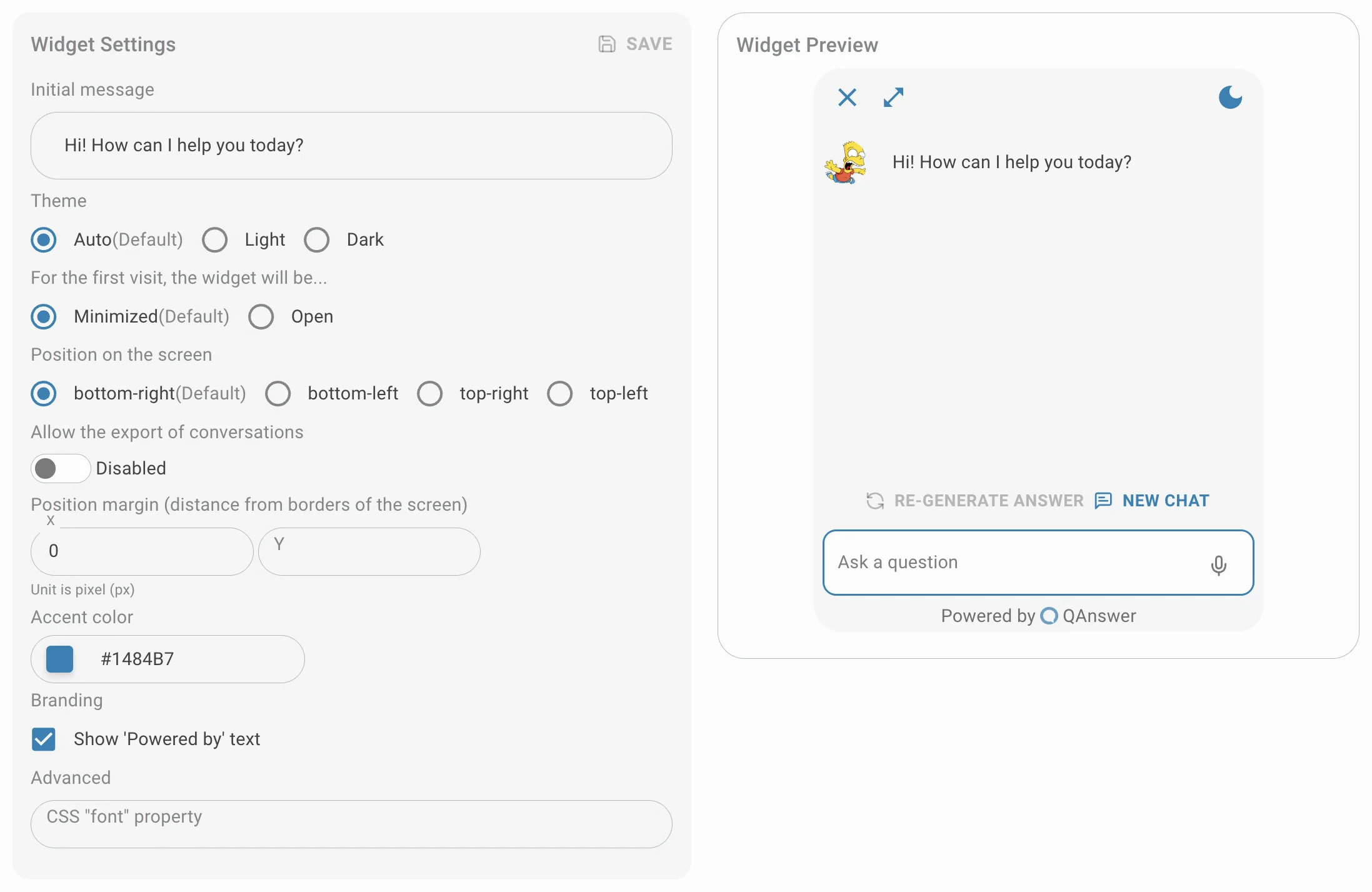
Passen Sie das Widget an und speichern Sie es.
Öffentlich machen
Setzen Sie den Zugriffstyp auf öffentlich. Um den Zugriff einzuschränken, generieren Sie einen API-Schlüssel für die Widget-Integration.

Sourcerer installieren
Um den Chatbot-Code in Joomla einzubetten, installieren Sie das Sourcerer-Plugin. Gehen Sie zu Ihrer Joomla-Administratorseite (in der Regel unter https://yoursite/administrator/index.php), navigieren Sie zu System > Installieren > Erweiterungen, suchen Sie nach "Sourcerer" und installieren Sie es.
Benutzerdefiniertes Modul hinzufügen
- Gehen Sie in Ihrer Joomla-Administratormenüleiste zu Inhalt > Site-Module.
- Klicken Sie auf Neu und wählen Sie dann Benutzerdefiniert aus der Liste.
- Füllen Sie das Titelfeld mit etwas wie "QAnswer Chatbot" aus.
- Wählen Sie im Modul-Tab im Editor den Code-Modus.
- Fügen Sie im Code-Tab das bereitgestellte Skript (in QAnswer) ein und klicken Sie auf Einfügen.
Moduleinstellungen
- Deaktivieren Sie rechts die Titel-Sichtbarkeit auf "Ausblenden".
- Wählen Sie eine beliebige Position außer ":: Keine ::".
- Klicken Sie auf Speichern & Schließen.
Website überprüfen
Besuchen Sie Ihre Website, um zu überprüfen, ob das Chatbot-Widget funktioniert.