
Bereitstellen
Einen KI-Assistenten bereitzustellen bedeutet, ihn außerhalb der QAnswer-App verfügbar zu machen — als Chat-Widget auf Ihrer Website, als öffentlichen Link, den Sie an beliebige Personen senden können, als REST-API für Ihren eigenen Code oder über ein Werkzeug, das Ihr Team bereits nutzt, etwa Slack oder Confluence. Alles Nötige finden Sie im Tab „Bereitstellen“ des Assistenten.
Den Tab „Bereitstellen“ öffnen
Öffnen Sie einen KI-Assistenten und wählen Sie dann Bereitstellen in der Leiste oben auf der Seite des Assistenten, neben Chat und Analysen.

Die Seite „Bereitstellen“
Die Seite „Bereitstellen“ zeigt jeden verfügbaren Kanal als Karte. Ein Klick auf eine Karte öffnet eine kurze, nummerierte Installationsanleitung für diesen Kanal; der Link „Zurück“ oben führt zurück zu dieser Übersicht.
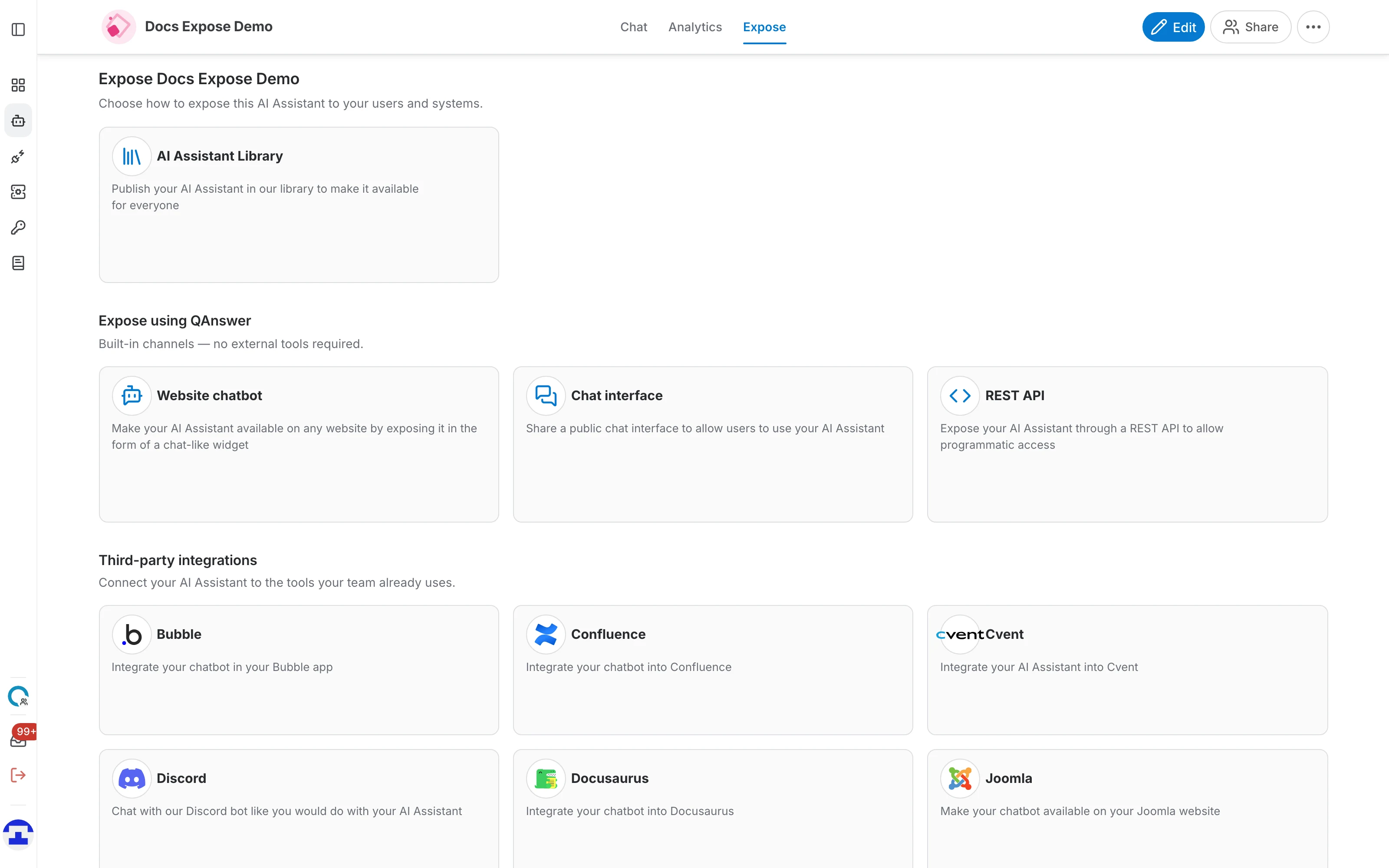
- KI-Assistenten-Bibliothek — veröffentlicht den Assistenten in der öffentlichen QAnswer-Bibliothek, sodass ihn jeder finden und nutzen kann. Diese Karte sehen nur Plattformadministratoren.
- Mit QAnswer bereitstellen — die integrierten Kanäle, für die keine externen Werkzeuge oder Konten nötig sind.
- Drittanbieter-Integrationen — fertige Konnektoren für die Plattformen, mit denen Ihr Team bereits arbeitet.
Integrierte Kanäle
Die Kanäle unter „Mit QAnswer bereitstellen“ werden von QAnswer selbst gehostet:
- Website-Chatbot — ein Chat-Widget, das Sie mit einem Skript-Snippet in jede Website einbinden.
- Chat-Oberfläche — ein öffentlicher Chat als ganze Seite, der als Link geteilt wird.
- Suchoberfläche — eine öffentliche Suche über die Daten des Assistenten als ganze Seite, die als Link geteilt wird.
- Berichtsgenerator — eine öffentliche Fassung einer Ihrer Berichtsvorlagen, die andere ausfüllen und ausführen können.
- REST-API — programmatischer Zugriff auf den Assistenten für Ihre eigenen Anwendungen.
- SPARQL-Oberfläche, Entity-Linker-Oberfläche und KI-Tabelle — öffentliche Oberflächen für die jeweiligen spezialisierten Aufgabentypen.
Drittanbieter-Integrationen
Unterhalb der integrierten Kanäle verbindet der Abschnitt „Drittanbieter-Integrationen“ den Assistenten mit einer externen Plattform. Die meisten davon binden dasselbe Website-Chatbot-Widget auf die für die jeweilige Plattform übliche Weise ein.
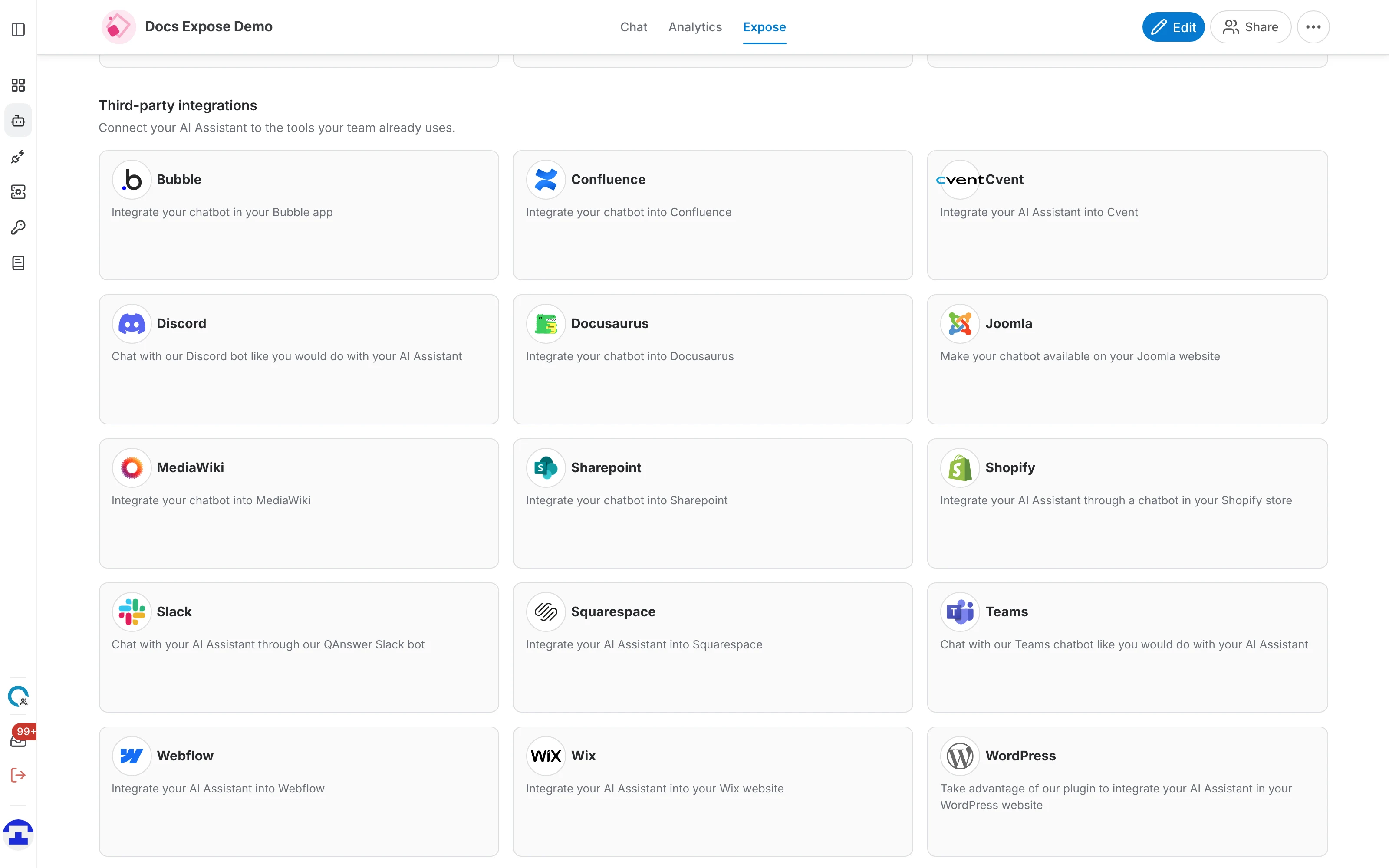
Jede Karte öffnet eine Schritt-für-Schritt-Anleitung für diese Plattform. Die eigenen Seiten in diesem Abschnitt der Dokumentation behandeln sie im Detail.
Der Zugriff wird einmal für den gesamten Assistenten festgelegt
Jeder integrierte Kanal enthält denselben Schritt „Zugriff wählen“. Es handelt sich um eine Einstellung auf Assistentenebene: Ihre Auswahl gilt für alle Oberflächen des Assistenten gleichzeitig, nicht nur für die gerade konfigurierte. Sie haben zwei Möglichkeiten, Personen Zugang zu gewähren:
- Offener Zugriff — der Assistent ist für alle erreichbar, für alle angemeldeten QAnswer-Benutzer oder für niemanden.
- Geschützter Zugriff — ein API-Schlüssel, den Ihre Integration mit jeder Anfrage sendet.