
Benutzer
Die Admin-Seite Benutzer listet alle Konten der Instanz auf, unabhängig von ihrer Organisation, und ist der Ort, an dem ein Plattform-Admin Zugriff, Rollen und Organisationszugehörigkeit verwaltet. Ihr Kopfbereich lautet „Admin panel Users“.
Die Seite öffnen
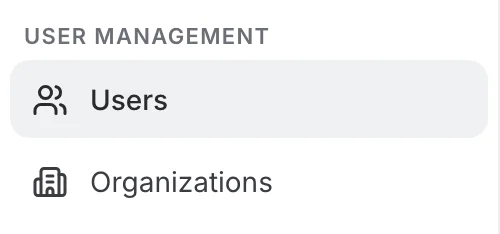
Öffnen Sie das Administrationsmenü: Die Seite ist der Eintrag Users in der Gruppe User Management ganz oben im Menü.
Nur ein Plattform-Admin kann auf diese Seite zugreifen. Der Standard-Admin-Login lautet Benutzername admin, Passwort 123456 — siehe Installation um ihn zu ändern.
Die Werkzeugleiste
Die Seite bietet zwei Ansichten — Overview und Detailed view — und über beiden steht dieselbe Werkzeugleiste.

- Das Suchfeld — filtert die Liste nach Name, Benutzername oder E-Mail; die Ergebnisse aktualisieren sich während der Eingabe. Der Filter läuft auf dem Server und erfasst damit alle Konten, nicht nur die angezeigte Seite.
- Das Ansichtssymbol — wechselt zwischen „Overview“, einer Tabelle aller Benutzer, und „Detailed view“, einer Liste neben der Karte des ausgewählten Benutzers. Der Tooltip nennt jeweils die Ansicht, zu der gewechselt wird.
- „Add user“ — legt ein Konto direkt an, ohne den Umweg über eine Einladung.
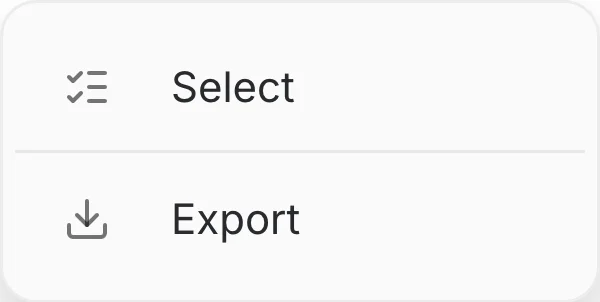
- Das Menü ⋮ — enthält „Select“, um mehrere Benutzer zu markieren und in einem Zug zu löschen, und „Export“, um die aktuelle Liste als CSV-Datei herunterzuladen.
Overview
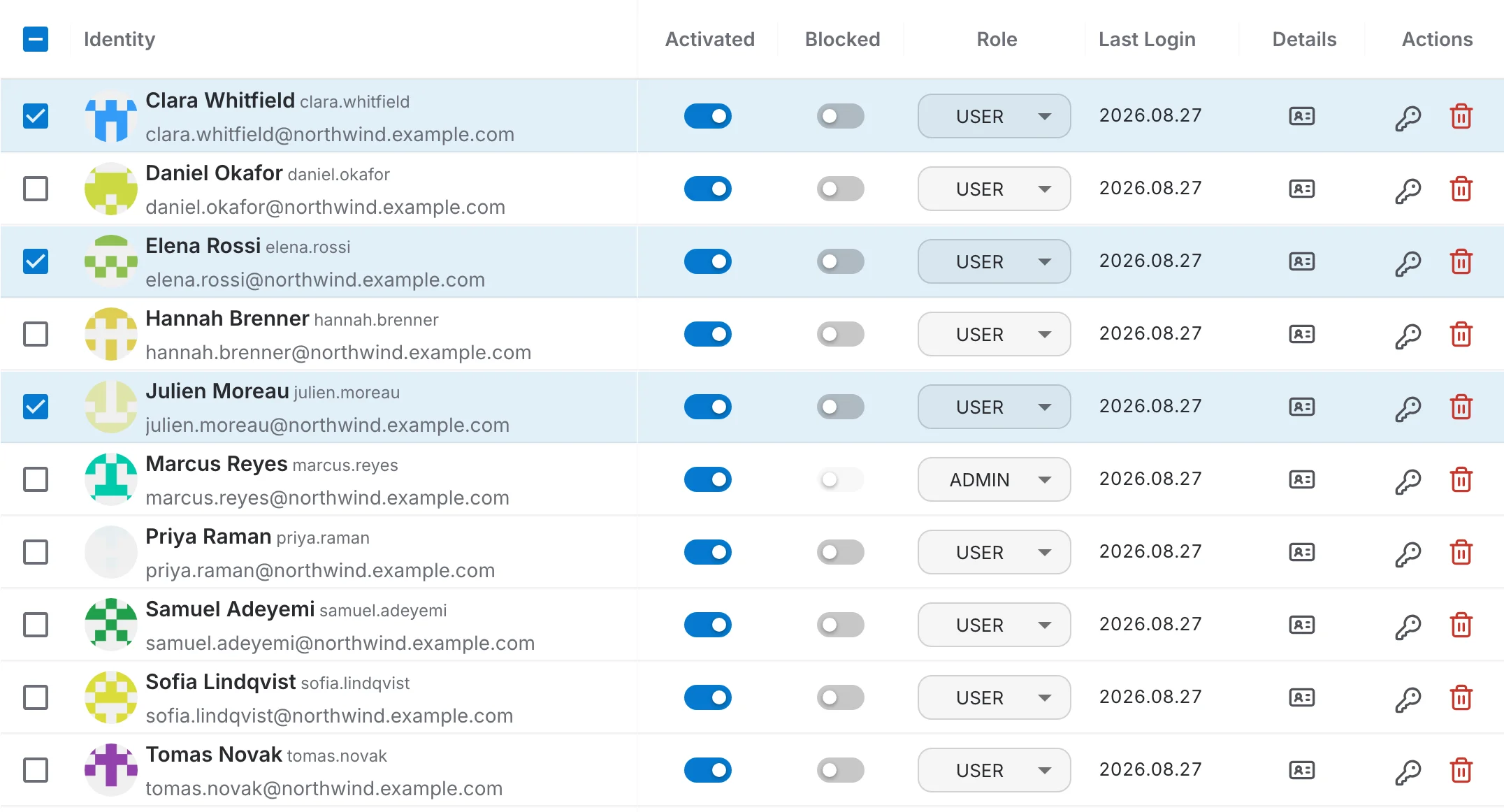
Overview ist eine Tabelle mit einer Zeile pro Benutzer, in der sich die am häufigsten geänderten Einstellungen direkt bearbeiten lassen:
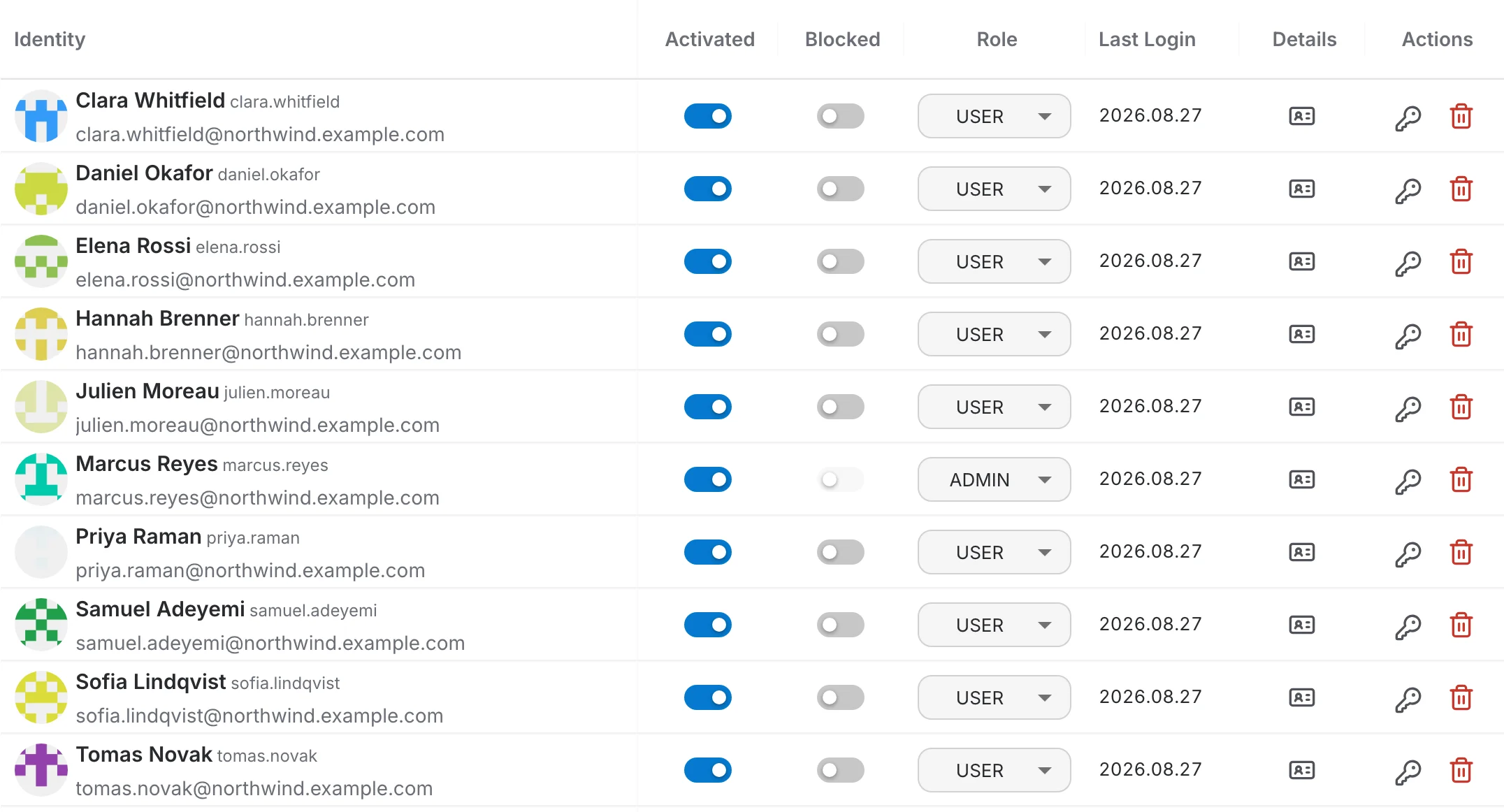
- Identity — Avatar, Name, Benutzername und E-Mail.
- Activated — ob das Konto bestätigt ist. Ausschalten erhält das Konto, verhindert aber seine Nutzung.
- Blocked — verhindert, dass sich der Benutzer anmeldet.
- Role — USER oder ADMIN.
- Last Login — wann sich der Benutzer zuletzt angemeldet hat.
- Details — öffnet die Karte dieses Benutzers in einem Dialog über der Tabelle.
- Actions — das Schlüsselsymbol setzt das Passwort zurück, der rote Papierkorb löscht das Konto.
Ein Klick auf die Kopfzeile Identity, Activated, Blocked oder Last Login sortiert nach dieser Spalte. Sortiert wird auf dem Server, also über alle Konten der Instanz hinweg und nicht nur innerhalb der angezeigten Seite. Role, Details und Actions lassen sich nicht sortieren.
Unter der Tabelle bietet „Rows per page“ 10, 15, 20, 50 und 100 an — standardmäßig 15 — daneben stehen die Gesamtzahl der Konten und die Pfeile zum Blättern.
Blocked lässt sich weder für das eigene Konto noch für einen anderen Admin einschalten: Der Schalter bleibt deaktiviert und sein Tooltip nennt den Grund. Auch die eigene Rolle ist nicht änderbar — die Seite lehnt die Änderung ab und weist darauf hin.
Detailed view
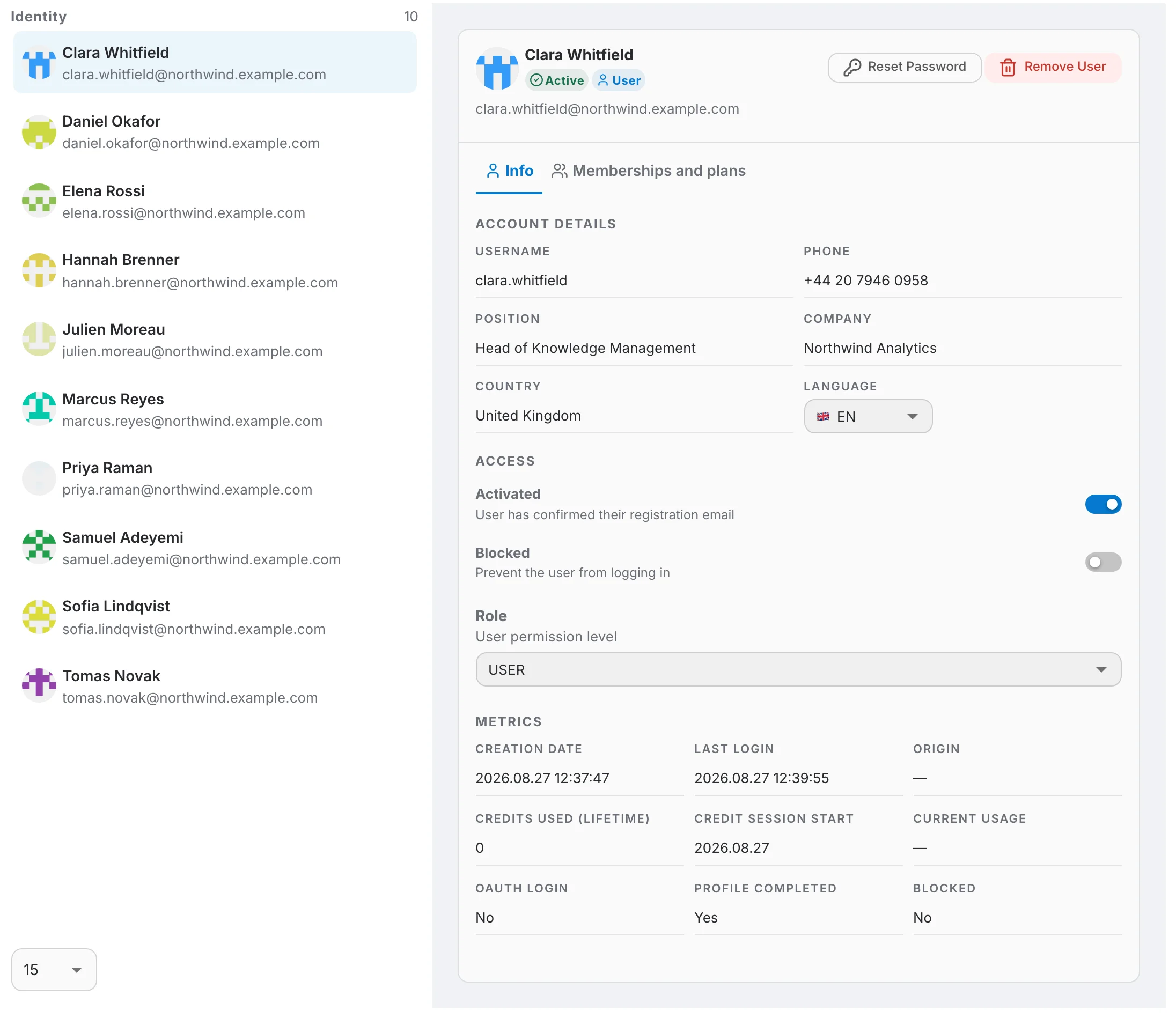
Detailed view ersetzt die Tabelle durch eine kompakte Liste links und daneben die vollständige Karte des ausgewählten Benutzers. Das ist der schnellste Weg, mehrere Konten nacheinander durchzugehen.
Der geöffnete Benutzer und der angezeigte Reiter stehen in der Adresse der Seite; ein kopierter Link öffnet also wieder dieselbe Karte auf demselben Reiter.
Die Benutzerkarte
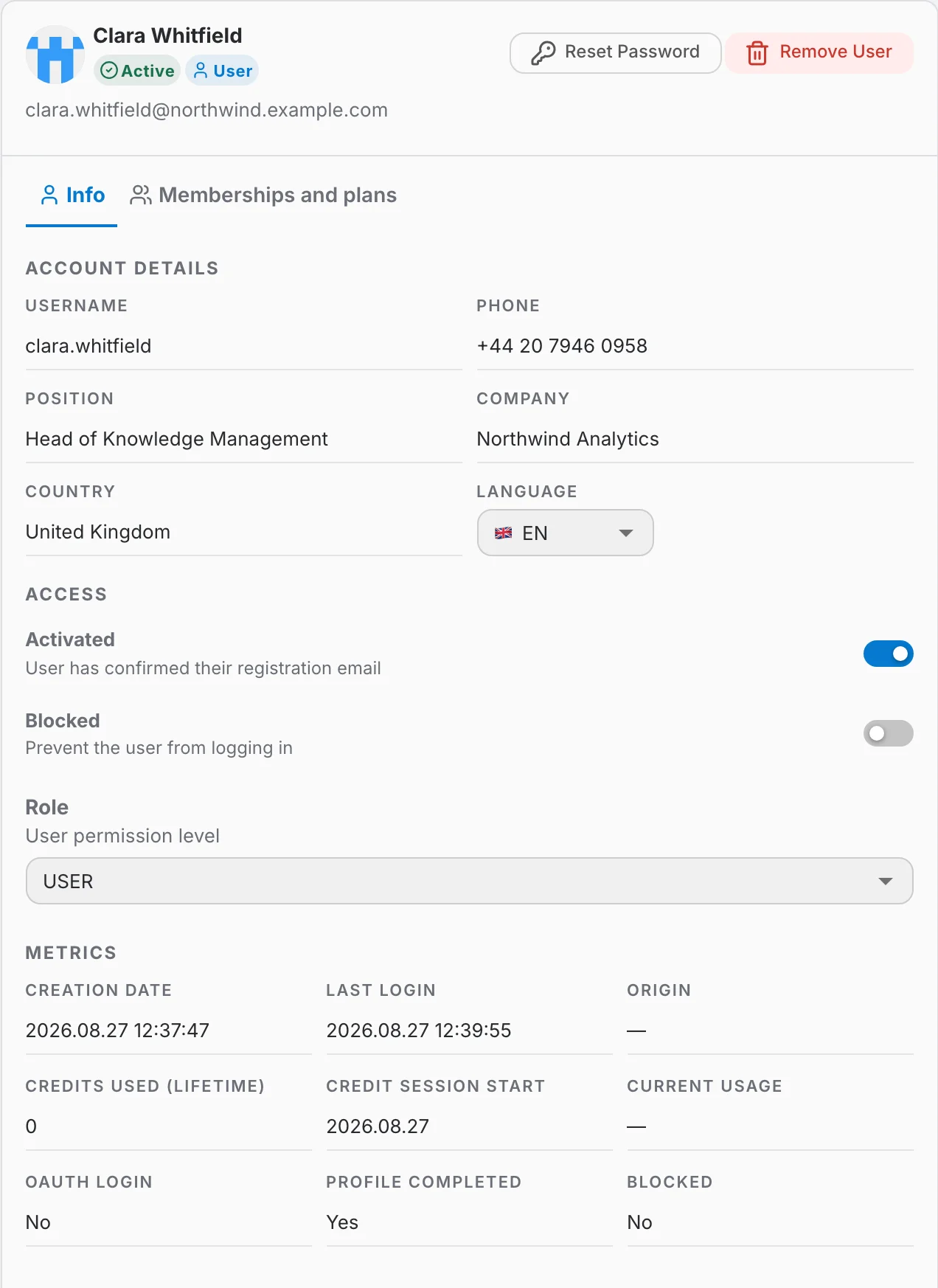
Die Karte ist in beiden Ansichten dieselbe. Ihr Kopfbereich zeigt Avatar, Name und E-Mail, ein Badge Active oder Inactive, ein Badge User, für Plattform-Admins zusätzlich ein Badge Admin, sowie die Schaltflächen „Reset Password“ und „Remove User“. Darunter liegen zwei Reiter.
Info
Info fasst in drei Abschnitten alles zum Konto selbst zusammen:
- Account details — Benutzername, Telefon, Position, Firma und Land, so wie der Benutzer sie hinterlegt hat und für einen Admin nur lesbar, sowie die Oberflächensprache, die ein Admin ändern kann.
- Access — die Schalter Activated und Blocked sowie die Auswahl Role, dieselben Bedienelemente wie in der Tabelle, jeweils mit einer Beschreibung ihrer Wirkung.
- Metrics — Erstellungsdatum, letzte Anmeldung, Herkunft (der OAuth-Anbieter, über den das Konto entstanden ist, sofern zutreffend), über die Lebensdauer des Kontos verbrauchte Credits, Beginn der laufenden Credit-Sitzung, aktuelle Nutzung sowie ob sich der Benutzer über OAuth angemeldet, sein Profil vervollständigt hat oder blockiert ist.
Memberships and plans
Dieser Reiter zeigt eine Karte pro Organisation, der der Benutzer angehört. „Add to organization“ über der ersten Karte fügt ihn einer weiteren hinzu.
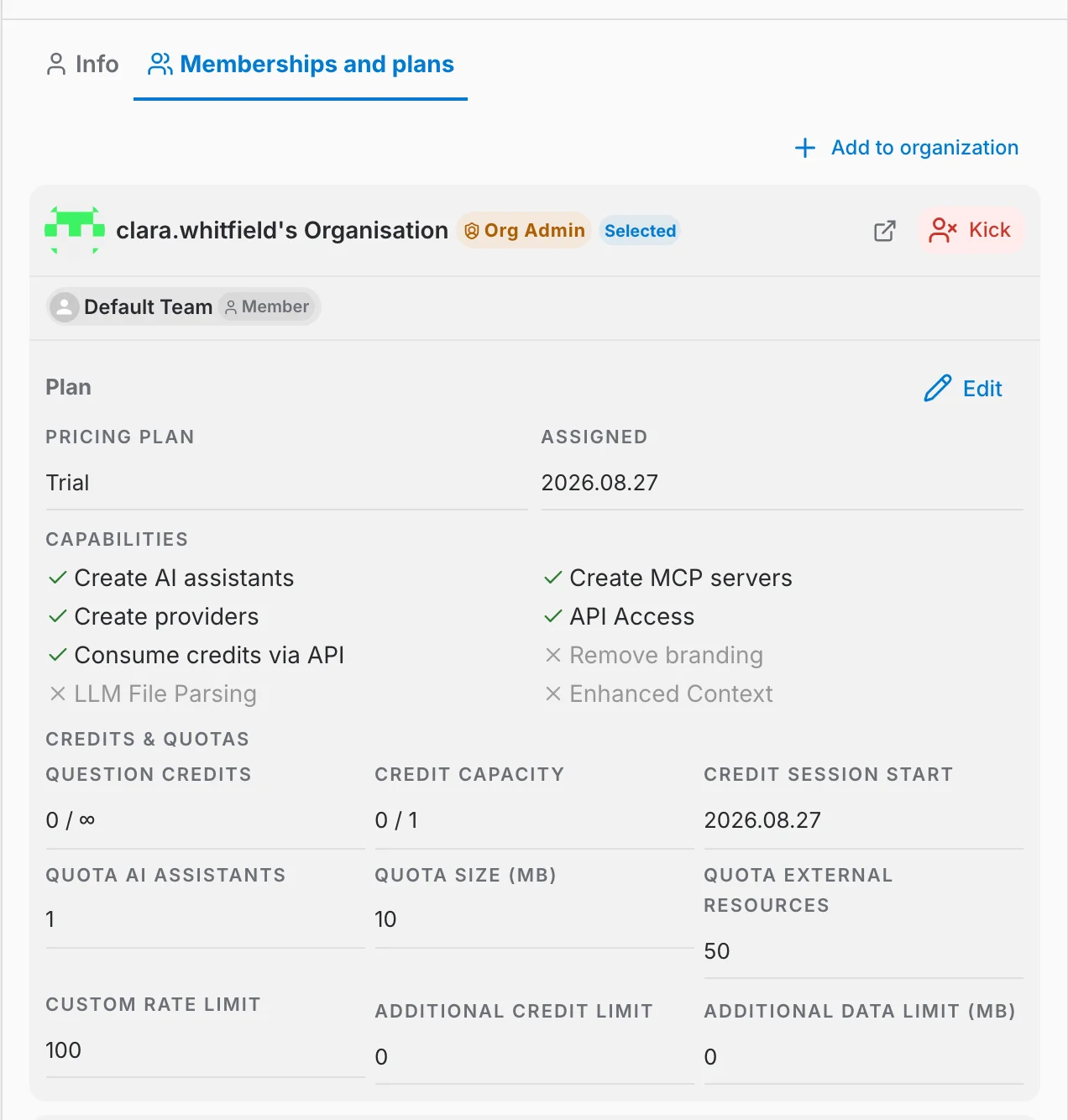
Der obere Teil jeder Karte nennt die Organisation und was der Benutzer dort ist:
- Die Badges neben dem Namen — „Org Admin“, wenn der Benutzer diese Organisation verwaltet, und „Selected“ für die Organisation, die er gerade im Fokus hat.
- Die Team-Chips — die Teams, denen er innerhalb dieser Organisation angehört, jeweils mit der Rolle, die er dort hat. Ein Klick auf einen Chip öffnet das Team.
- Das Symbol ↗ — öffnet die Users-Seite dieser Organisation; die Zurück-Schaltfläche führt wieder hierher.
- „Kick“ — entfernt den Benutzer nach einer Rückfrage aus dieser Organisation. Bei der System-Organisation, der jedes Konto dauerhaft angehört, fehlt die Schaltfläche.
Die Organisation, die den Namen des Benutzers trägt — im Bild oben „clara.whitfield's Organisation“ —, ist die persönliche Organisation, die zusammen mit seinem Konto angelegt wurde, und keine, die ein Admin nachträglich hinzugefügt hat.
Der Plan in einer Organisation
Unter jeder Organisationskarte hängt der Plan, den der Benutzer dort erhalten hat:
- Pricing Plan und Assigned — der Name des Plans und der Tag der Zuweisung. Ein CUSTOM-Badge kennzeichnet einen eigens für diesen Benutzer zugeschnittenen Plan statt eines Plans aus dem Katalog.
- Capabilities — was der Plan erlaubt — KI-Assistenten, Provider oder MCP-Server anlegen, die API nutzen und so weiter — mit Haken, wenn gewährt, durchgestrichen und ausgegraut, wenn nicht.
- Credits & quotas — Frage-Credits und Credit-Kapazität, jeweils als verbraucht / Limit, der Starttag der laufenden Credit-Sitzung sowie die Kontingente für KI-Assistenten, Datenmenge, externe Ressourcen und Rate Limit.
- Additional credit limit und Additional data limit (MB) — wie weit dieses Mitglied über den eigenen Plan hinausgehen darf, indem es auf das zurückgreift, was die Organisation gekauft hat.
„Edit“ — nur für Plattform-Admins sichtbar — macht aus dem Block ein Formular: Der Preisplan wird zur Auswahlliste, die Fähigkeiten werden zu Schaltern und die Kontingente zu Zahlenfeldern. „Save“ schreibt alles auf einmal, „Cancel“ verwirft die Änderungen.
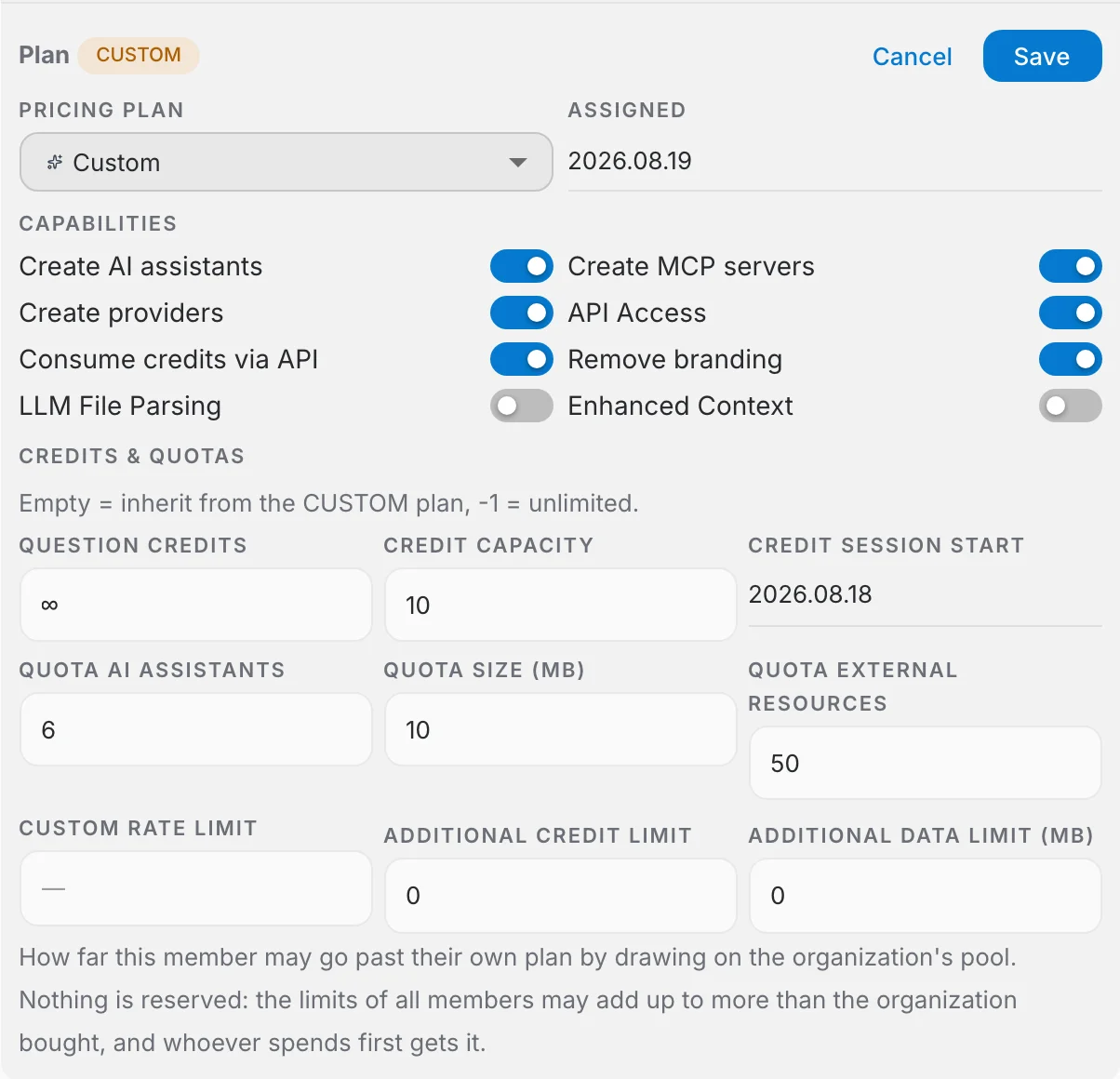
Fähigkeiten und Kontingente sind erst änderbar, wenn der Preisplan auf Custom steht. Bei jedem anderen Plan sind sie an den Plan gebunden, die Felder bleiben deaktiviert und ein Tooltip nennt den Grund. Ein leeres Feld erbt den Wert des Custom-Plans, und -1 bedeutet unbegrenzt.
Die zusätzlichen Credit- und Datenlimits geben an, wie weit ein Mitglied auf den von der Organisation gekauften Vorrat zugreifen darf. Reserviert wird nichts: Die Limits aller Mitglieder dürfen zusammen mehr ergeben, als die Organisation gekauft hat, und wer zuerst ausgibt, bekommt es. Die beiden Felder stehen nur zur Verfügung, wenn der Preiskatalog tatsächlich ein passendes Add-on enthält.
Einen Benutzer anlegen
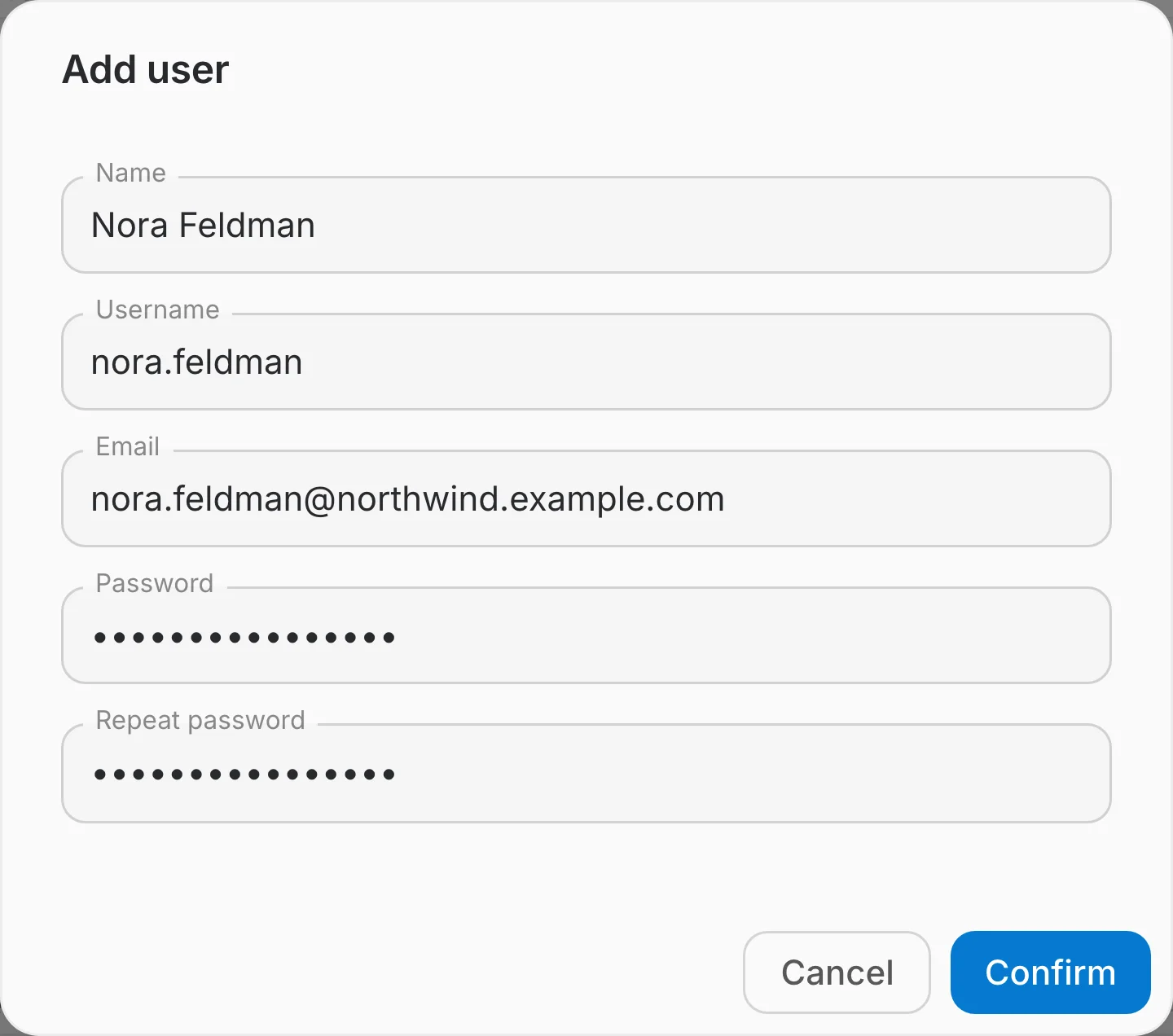
„Add user“ fragt nach Name, Benutzername, E-Mail-Adresse und Passwort, das zweimal einzugeben ist. Das Konto wird bereits aktiviert angelegt, der Benutzer kann sich also sofort anmelden.
Ein Passwort zurücksetzen
Das Schlüsselsymbol in der Tabelle oder „Reset Password“ auf der Karte öffnet einen Dialog, in dem Sie entweder selbst ein neues Passwort setzen — es muss der Passwortrichtlinie der Instanz genügen, worauf der Dialog schon während der Eingabe hinweist — oder dem Benutzer eine E-Mail mit einem Link zum Zurücksetzen schicken.
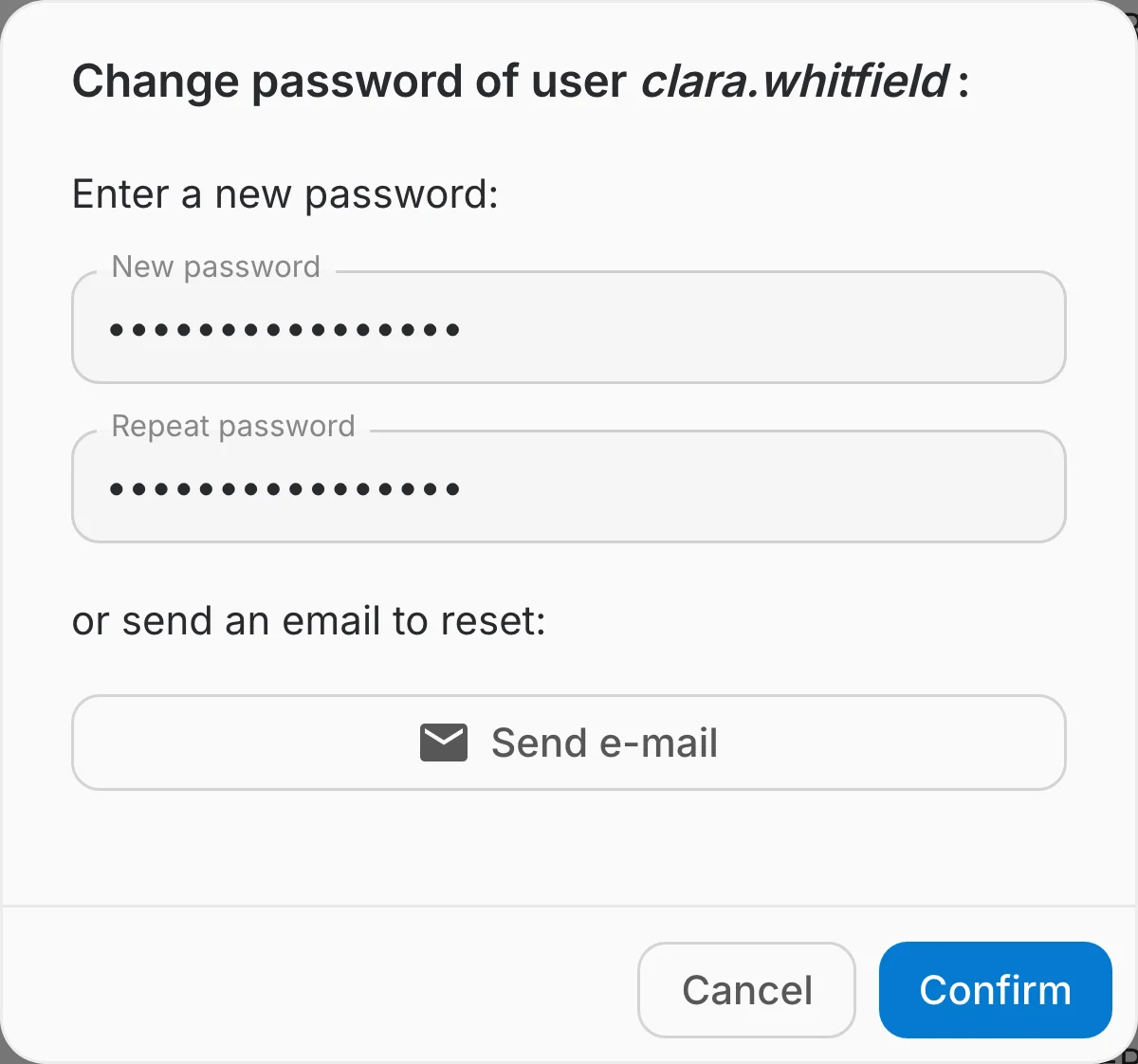
Wo die Anmeldung nur über OAuth möglich ist, bleiben das Schlüsselsymbol und die Schaltfläche „Reset Password“ deaktiviert: Das Passwort gehört dem Identitätsanbieter und muss dort zurückgesetzt werden.
Einen Benutzer löschen
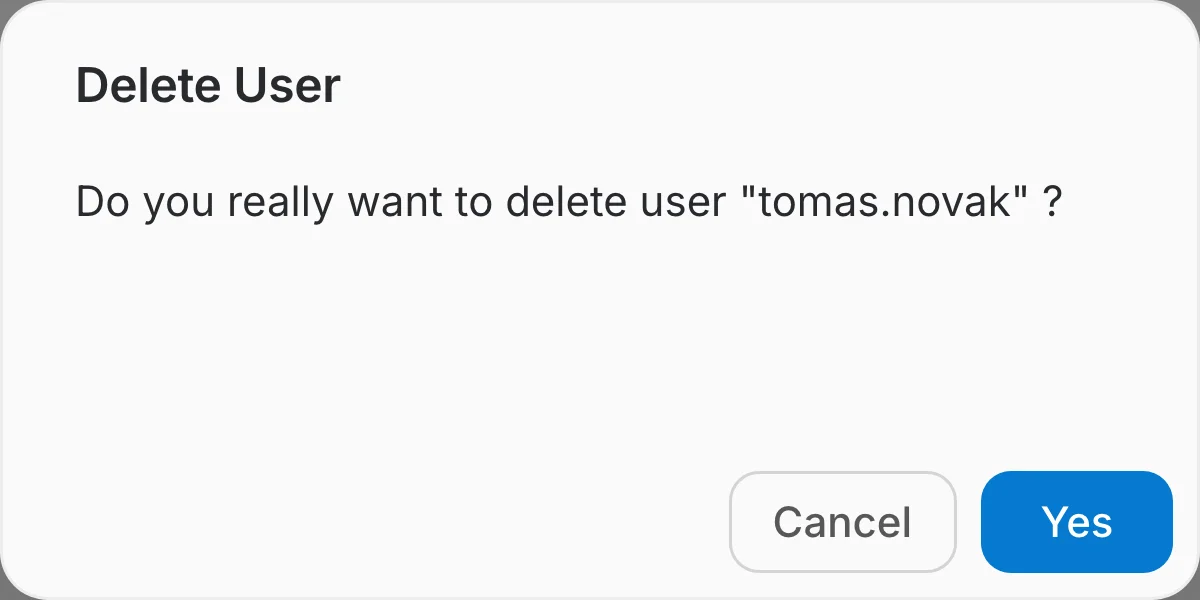
Der rote Papierkorb in der Tabelle oder „Remove User“ auf der Karte fragt nach einer Bestätigung und löscht das Konto dann endgültig.
Mehrere Benutzer auf einmal löschen
Wählen Sie „Select“ im Menü ⋮, um jeder Zeile ein Kontrollkästchen zu geben, und markieren Sie die gewünschten Benutzer. Das Kästchen in der Kopfzeile wählt alle Benutzer der aktuellen Seite aus, und ein Shift-Klick auf eine Zeile markiert alles zwischen ihr und der zuvor markierten Zeile.
Solange der Auswahlmodus aktiv ist, schwebt eine Leiste am unteren Rand der Seite: Ihr Kontrollkästchen wählt die ganze Seite aus oder ab, die Beschriftung zählt die Auswahl, „Delete“ startet das Löschen, und das ✕ verlässt den Auswahlmodus — ebenso wie die Escape-Taste.

Nach der Bestätigung werden die ausgewählten Konten nacheinander gelöscht, die Leiste zeigt dabei den Fortschritt. Schlägt eines fehl, listet eine Zusammenfassung auf, welches.
Die Liste exportieren
„Export“ im Menü ⋮ lädt eine CSV-Datei mit den Benutzern herunter, die auf die aktuelle Suche passen. Leeren Sie das Suchfeld, um alle Benutzer der Instanz zu exportieren.