
Organisationen
Die Seite Organisationen im Admin-Panel listet jede Organisation der Plattform auf. Hier erstellen Sie Organisationen, bearbeiten ihre Informationen, verwalten ihre Mitglieder und Teams und entfernen die, die Sie nicht mehr brauchen.
Die Seite gehört zur Plattformverwaltung und ist deshalb nur für Plattform-Admins erreichbar. Organisationsadmins arbeiten stattdessen über die Einstellungsseiten ihrer eigenen Organisation.
Die Werkzeugleiste
Die Bedienelemente über der Liste gelten für die gesamte Seite:

- Das Suchfeld filtert die Liste nach dem Namen der Organisation.
- Das Symbol daneben wechselt zwischen Listen- und Kartenansicht. Die Auswahl wird gespeichert und von den anderen Listenseiten der Anwendung mitbenutzt.
- Organisation hinzufügen öffnet den Erstellungsdialog.
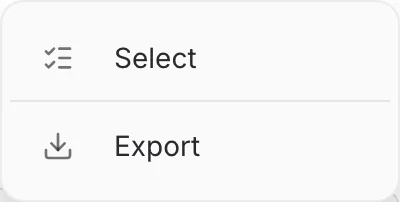
- Das Drei-Punkte-Menü enthält die beiden seitenweiten Aktionen: Auswählen, um mehrere Organisationen für ein Löschen im Stapel anzuhaken, und Exportieren, um die Organisationen als CSV-Datei herunterzuladen.
Die Organisationsliste
Jede Zeile ist eine Organisation, nach Namen sortiert, mit Logo, Name und Beschreibung.
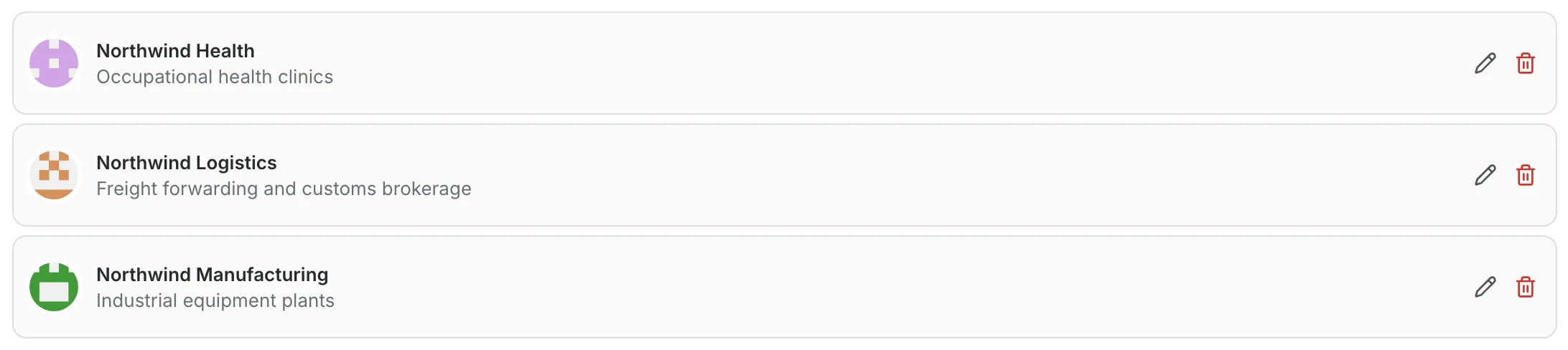
- Ein Klick auf eine Zeile — oder auf ihr Bearbeiten-Symbol — öffnet die Detailseite der Organisation.
- Die rote Mülltonne löscht die Organisation nach einer Bestätigung. Beim eingebauten Eintrag „No organization“, der die Benutzer ohne Organisation zusammenfasst, ist sie ausgegraut: dieser Eintrag kann nicht gelöscht werden.
- Die Liste enthält die ersten 50 Organisationen; auf einer Plattform mit mehr Organisationen erreichen Sie die übrigen über die Suche.
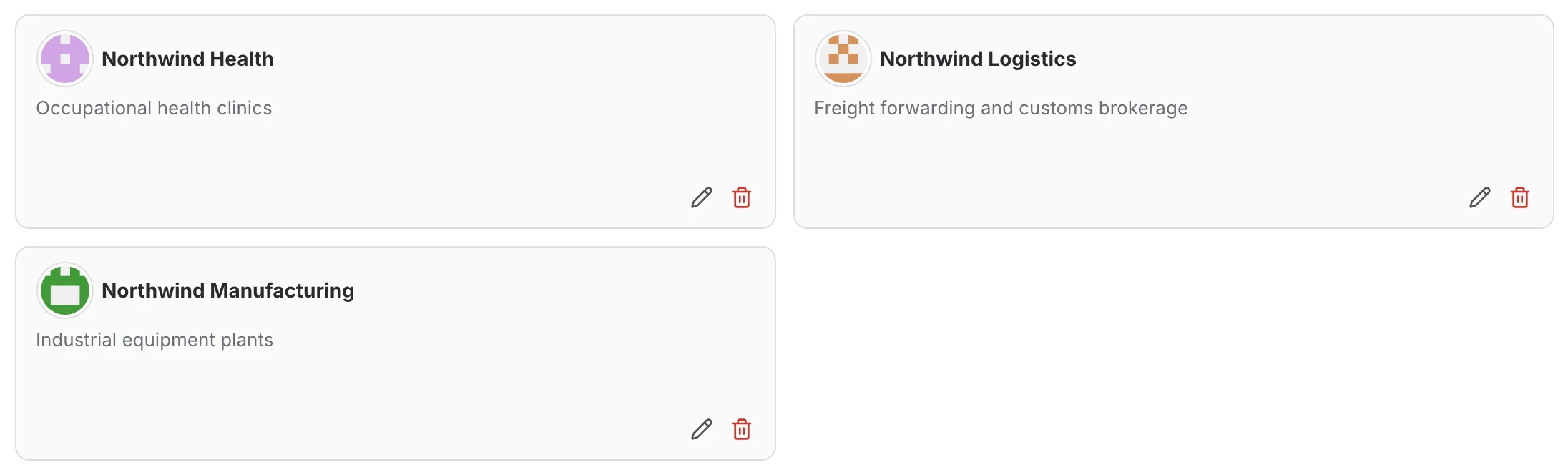
Die Kartenansicht zeigt die gleichen Organisationen als Karten.
Eine Organisation erstellen
Organisation hinzufügen fragt nur das ab, was für den Start nötig ist:
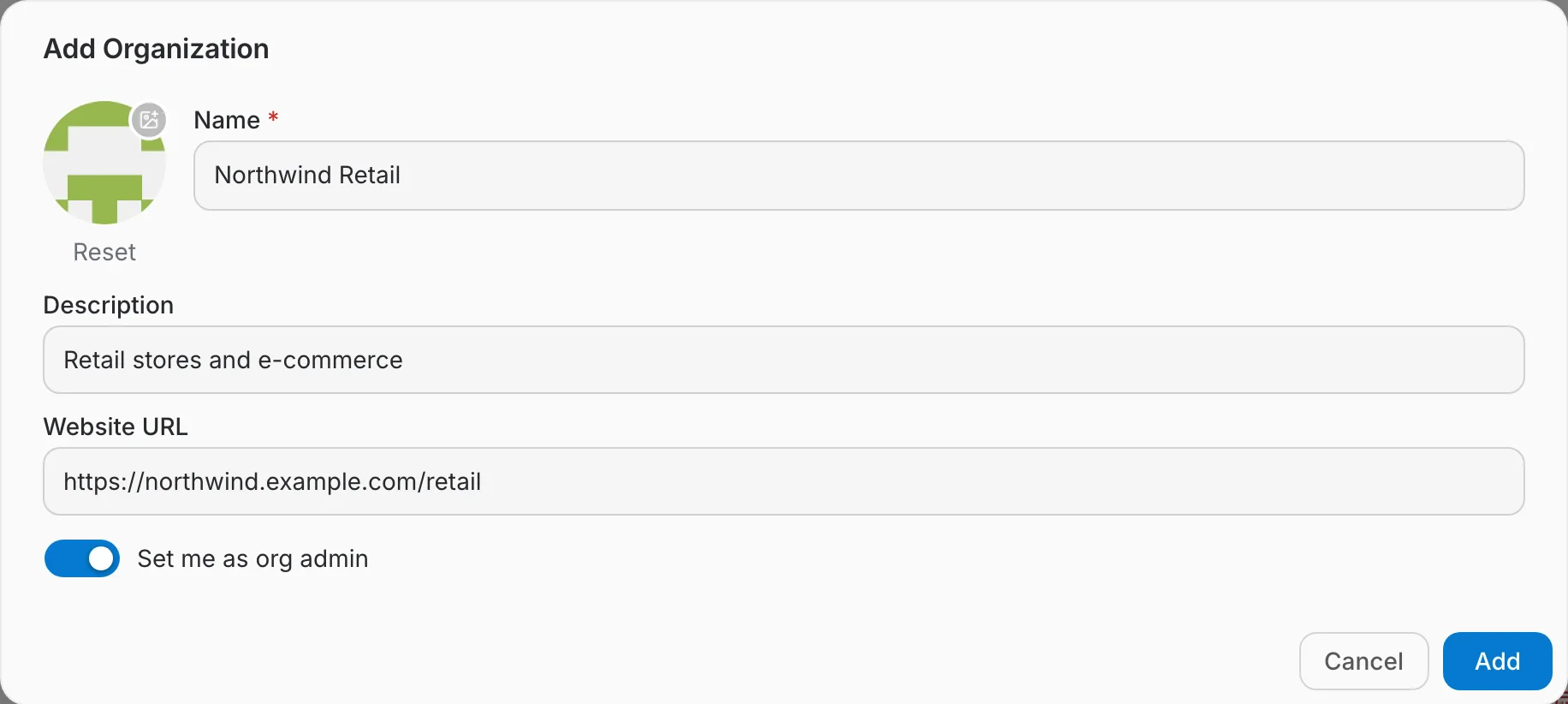
- Name ist das einzige Pflichtfeld.
- Beschreibung und Website-URL sind optional. Die Website wird im Kopfbereich der Detailseite zu einem Link.
- Ein Logo wird zufällig vorgeschlagen. Klicken Sie darauf, um ein eigenes Bild hochzuladen, oder auf Zurücksetzen für einen neuen Vorschlag.
- Mich als Admin festlegen, standardmäßig aktiv, fügt Ihr eigenes Konto der neuen Organisation als Organisationsadmin hinzu.
Das Bestätigen erstellt die Organisation samt einem „Default Team“ und öffnet ihre Detailseite.
Die Detailseite der Organisation
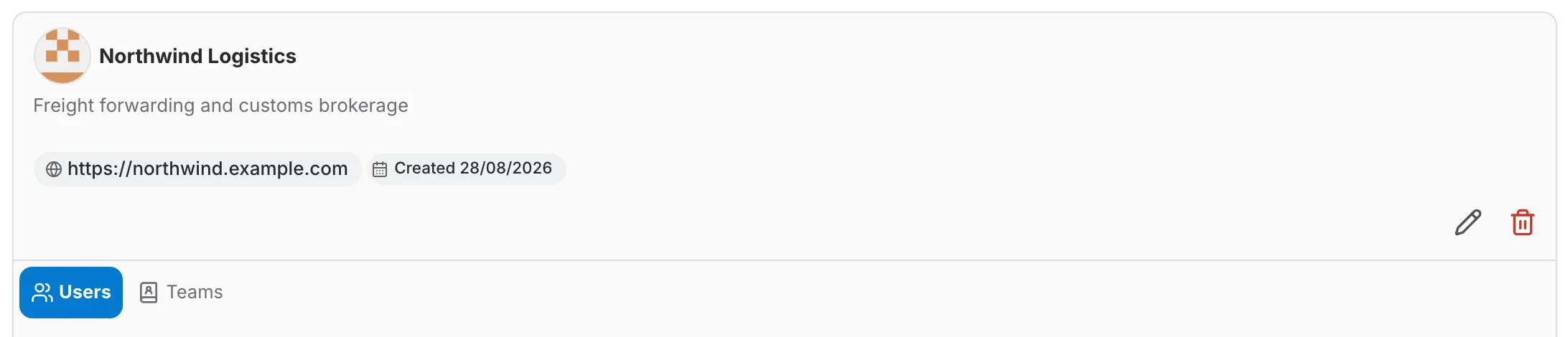
Der Kopfbereich trägt Logo, Name, Beschreibung, Website und Erstellungsdatum der Organisation. Das Bearbeiten-Symbol ändert diese Informationen, die rote Mülltonne löscht die Organisation, und die beiden Tabs darunter wechseln zwischen ihren Mitgliedern und ihren Teams. Zurück führt zur Liste.
Mitglieder
Der Tab „Benutzer“ listet die Mitglieder der Organisation samt ihrer Organisationsrolle auf. Die Suche greift auf Name, Benutzername und E-Mail, und die Bedienelemente über und unter der Liste blättern durch längere Mitgliederlisten.
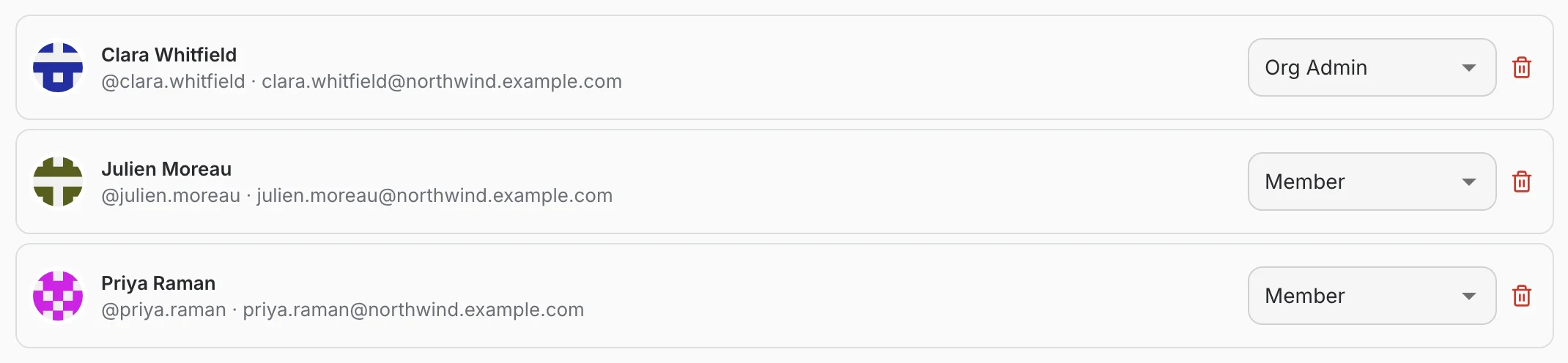
- Das Dropdown in einer Zeile setzt die Organisationsrolle dieses Mitglieds — Mitglied oder Org Admin — und wirkt sofort.
- Ein Klick auf ein Mitglied öffnet die Benutzer-Seite der Organisation, auf der die vollständige Kontokarte verfügbar ist.
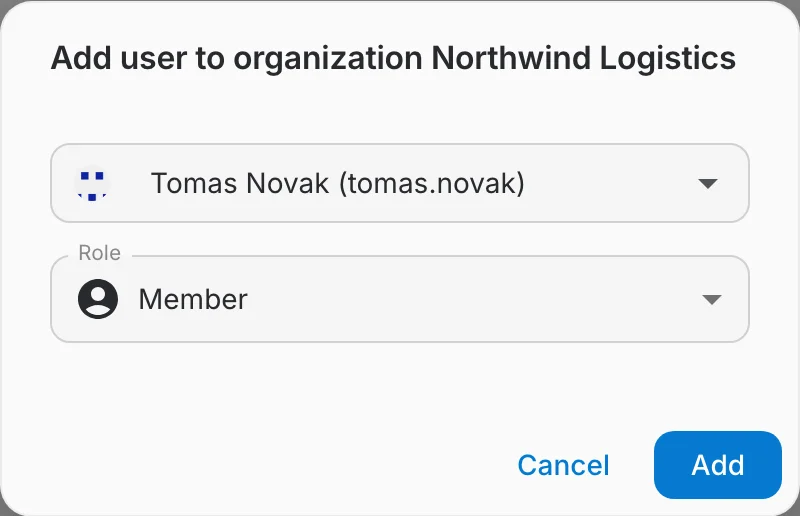
Benutzer hinzufügen sucht unter den Konten, die es auf der Plattform schon gibt, und fügt das ausgewählte mit der gewählten Rolle hinzu. Ein Konto wird dabei nicht angelegt — neue Konten entstehen auf der Admin-Seite „Benutzer“.
Organisationsadmins arbeiten mit derselben Liste innerhalb ihrer Organisation; diese Ansicht ist dokumentiert unter Benutzer.
Ein Mitglied entfernen
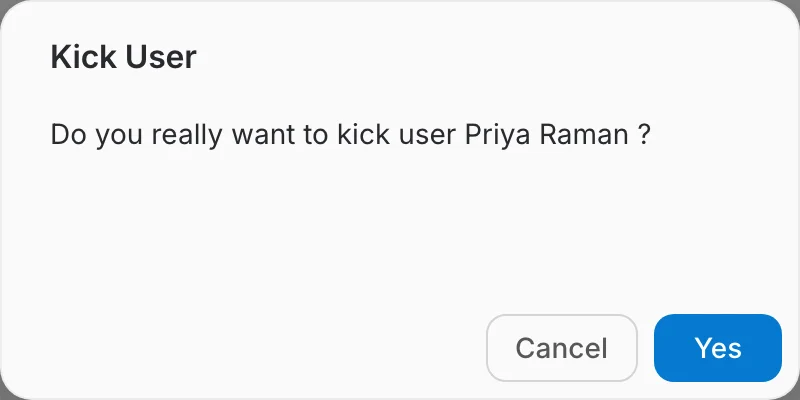
Das Mülltonnen-Symbol in einer Mitgliedszeile entfernt diesen Benutzer aus der Organisation. Nur die Mitgliedschaft endet: das Konto bleibt auf der Plattform und kann später wieder hinzugefügt werden.
Das Konto selbst zu löschen ist eine andere Aktion, ausgeführt über Benutzer im Admin-Panel — sie entfernt das Konto und damit jede Organisationsmitgliedschaft, die es hatte.
Teams
Der Tab „Teams“ listet die Teams innerhalb der Organisation auf; jede Organisation startet mit einem „Default Team“. Ein Klick auf ein Team öffnet es, das Bearbeiten-Symbol ändert Name und Beschreibung, die Mülltonne löscht es.
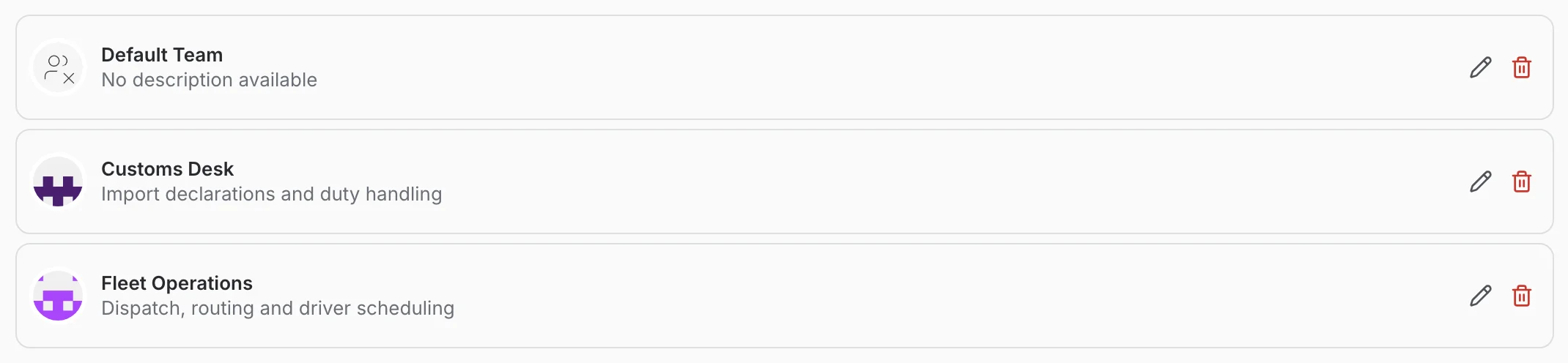
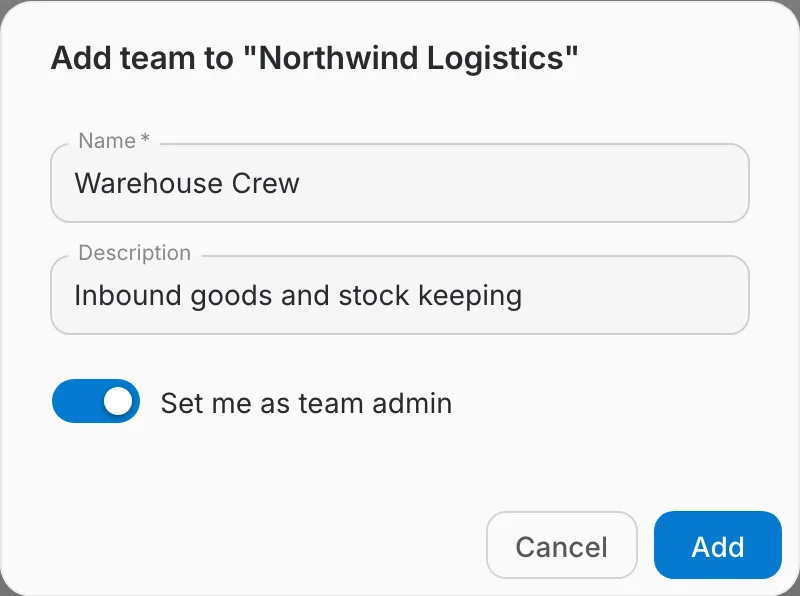
Team hinzufügen erstellt ein Team aus einem Namen und einer optionalen Beschreibung. Legen Sie mich als Teamadministrator fest, standardmäßig aktiv, macht Ihr eigenes Konto zum Admin des Teams — was Sie auch der Organisation hinzufügt, falls Sie noch kein Mitglied waren.
Teams haben ihre eigene Seite im Bereich Organisation: Teams.
Eine Organisation bearbeiten
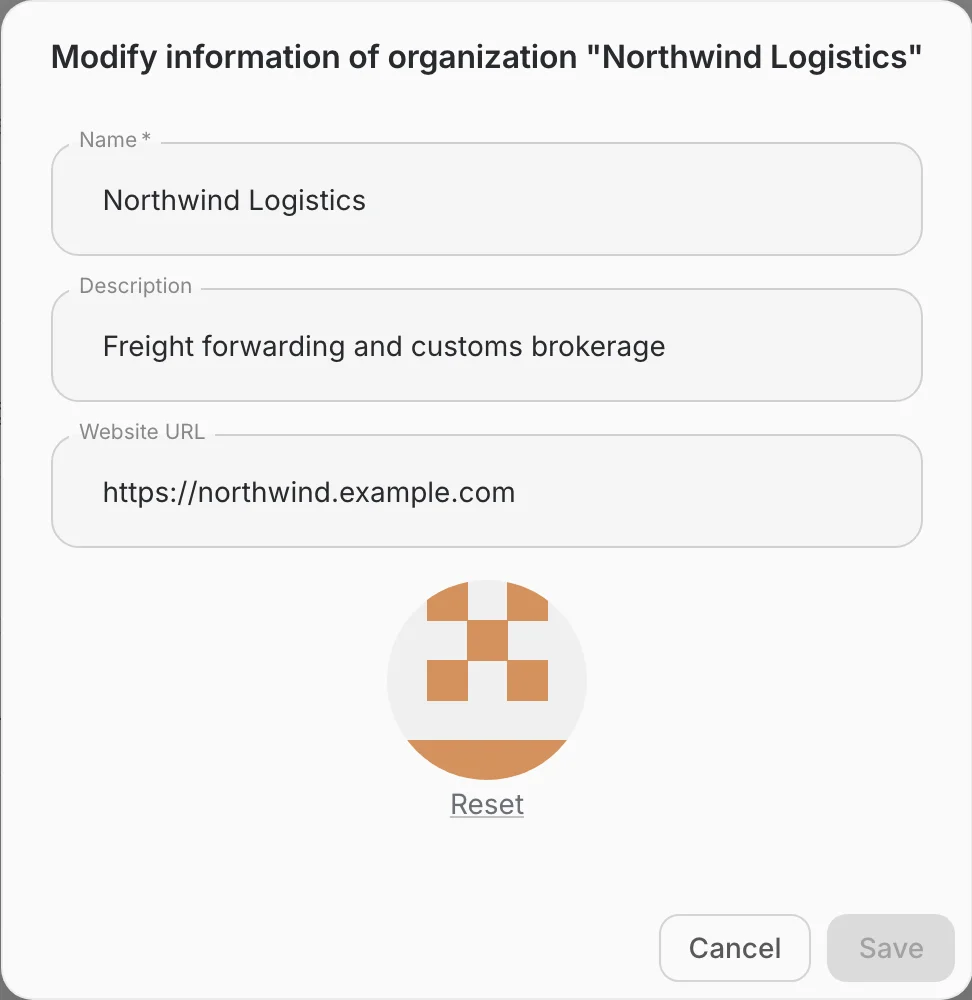
Das Bearbeiten-Symbol auf der Detailseite öffnet den Bearbeitungsdialog für Name, Beschreibung, Website und Logo. Speichern bleibt deaktiviert, solange sich nichts geändert hat.
Organisationen löschen
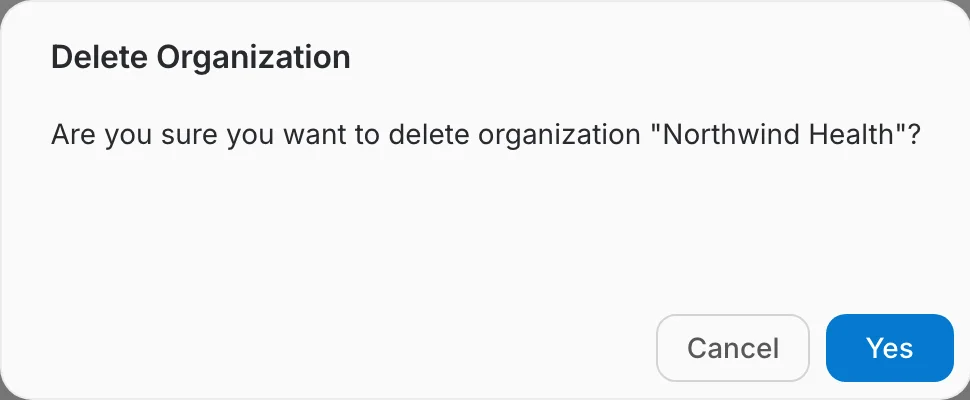
Das Löschen verlangt eine Bestätigung und lässt sich nicht rückgängig machen: prüfen Sie vorher die Tabs „Benutzer“ und „Teams“, denn alles, was zur Organisation gehört, verschwindet mit ihr.
Um mehrere Organisationen auf einmal zu entfernen, wählen Sie Auswählen im Drei-Punkte-Menü und haken Sie die gewünschten an.
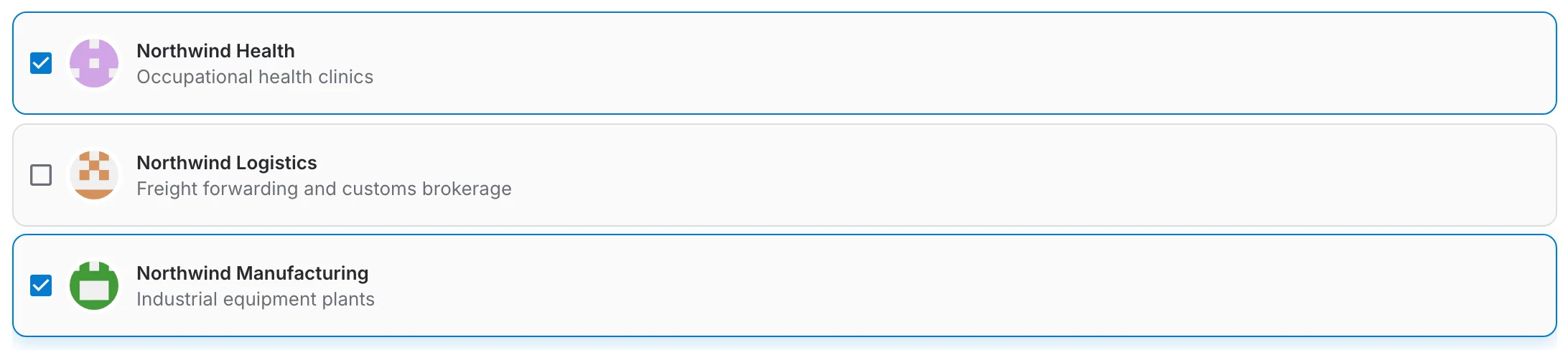
Eine Leiste am Ende der Liste zählt die angehakten Organisationen und trägt die Schaltfläche Löschen. Während der Löschvorgänge wird der Fortschritt angezeigt, und alles, was fehlgeschlagen ist, wird danach aufgelistet.

Die Liste exportieren
Exportieren im Drei-Punkte-Menü lädt eine CSV-Datei mit jeder Organisation der Plattform herunter. Die aktuelle Suche schränkt die Datei nicht ein.