
Google Drive (neue Oberfläche)
Der Google-Drive-Konnektor indexiert Dateien eines Drive-Kontos, einschließlich Google Docs, Sheets und Slides, sodass ein Assistent aus Dokumenten antworten kann, die in Drive bleiben.
Ihr Konto verbinden
Wählen Sie „Google Drive“ im Menü Konnektor hinzufügen -Menü. Die Seite ist ein zweistufiger Ablauf, und aus Ihrem Drive wird nichts gelesen, bevor Sie den zweiten Schritt abgeschlossen haben.
- Mit Google Drive authentifizieren — erklärt, dass QAnswer die Berechtigung für Ihre Drive-Daten benötigt, und enthält die Schaltfläche, die die Google-Anmeldung startet. Ist das Konto verbunden, erscheint darauf ein Häkchen.
- Dateien und Ordner zum Indexieren auswählen — bleibt geschlossen, bis die Authentifizierung erfolgreich war, und öffnet dann die Dateiauswahl von Google.
Ein Klick auf eine Schrittüberschrift klappt sie zu — hilfreich, wenn Sie später zu einem Connector zurückkehren.
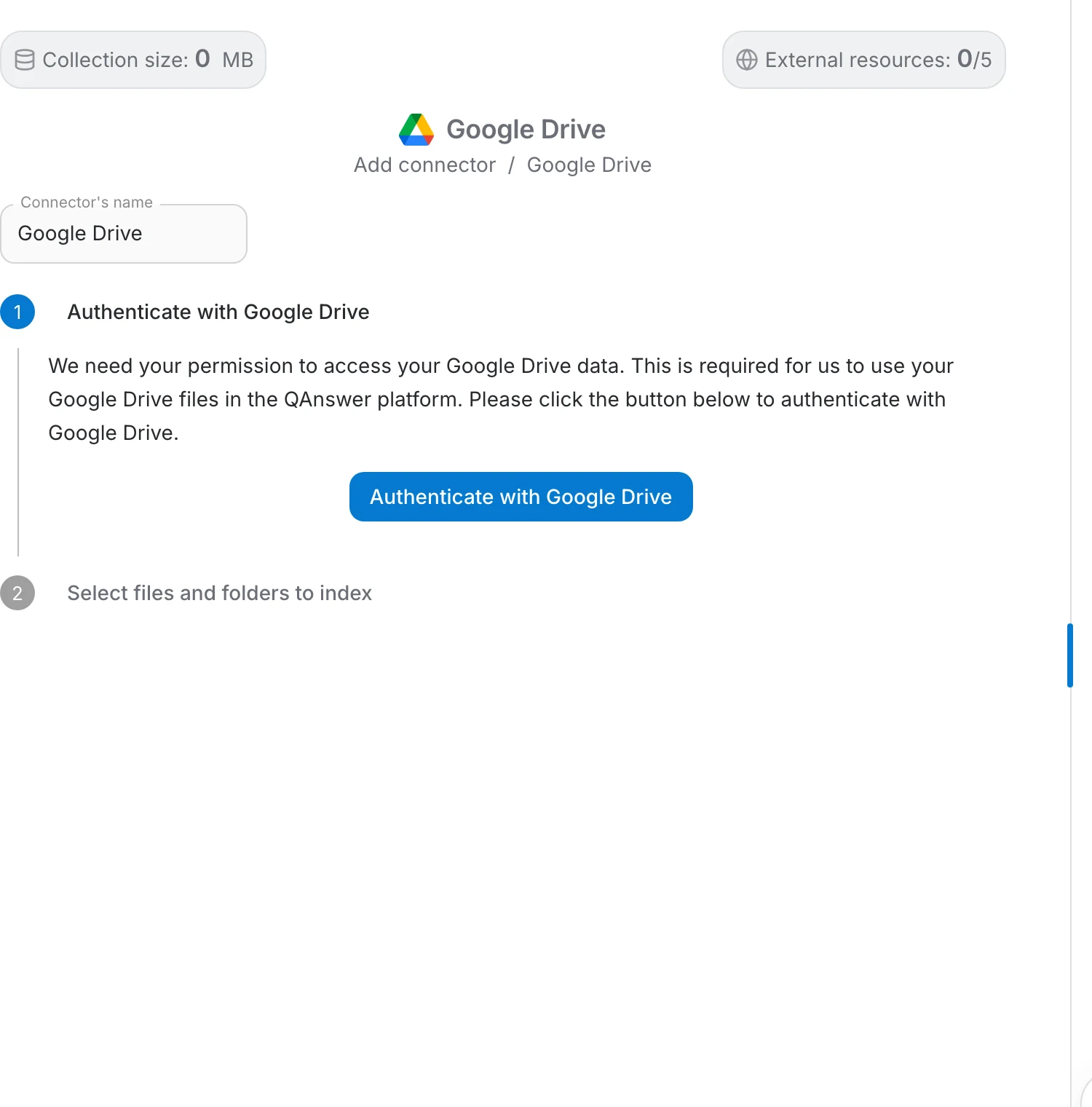
Mit Google anmelden
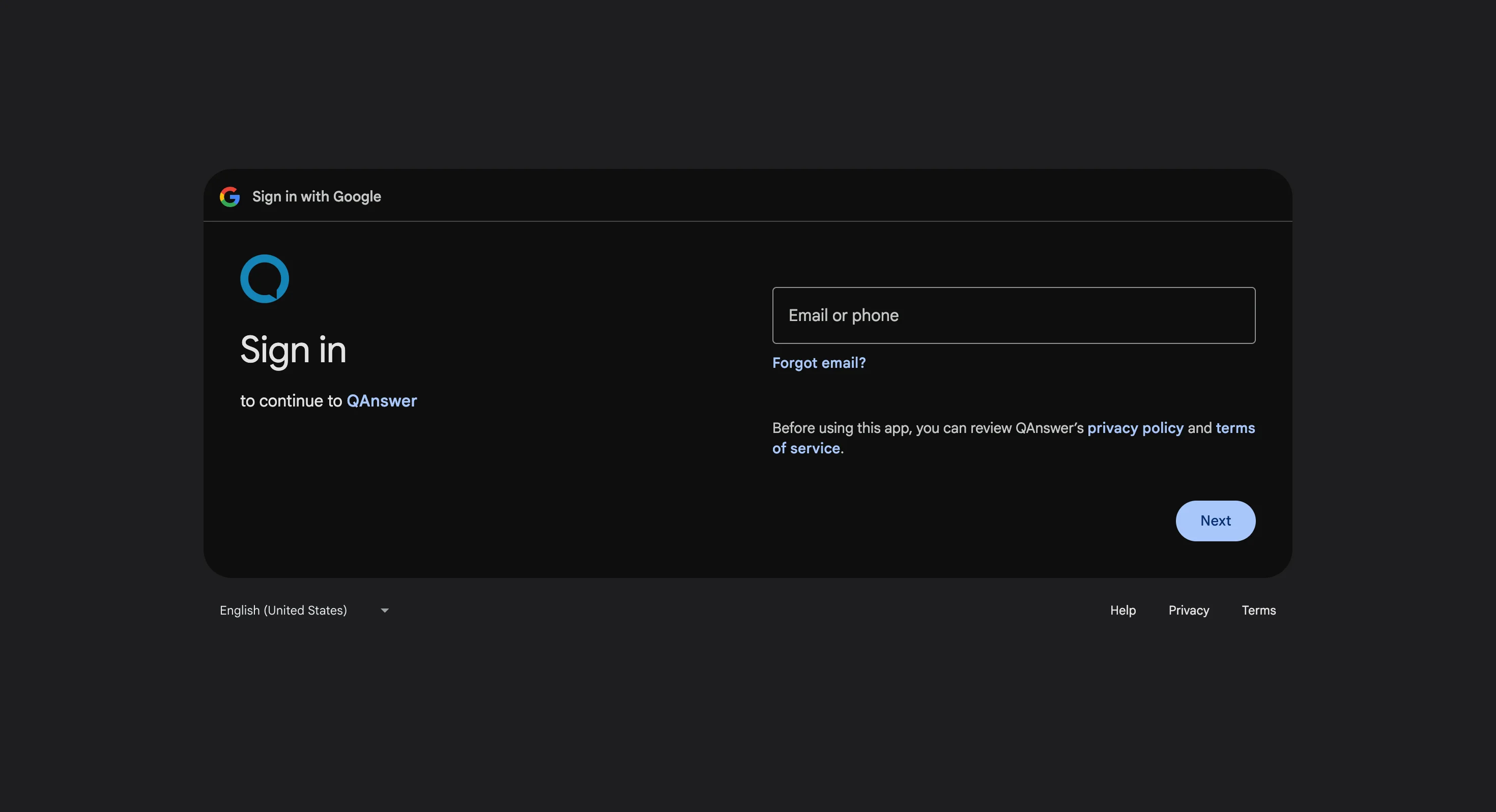
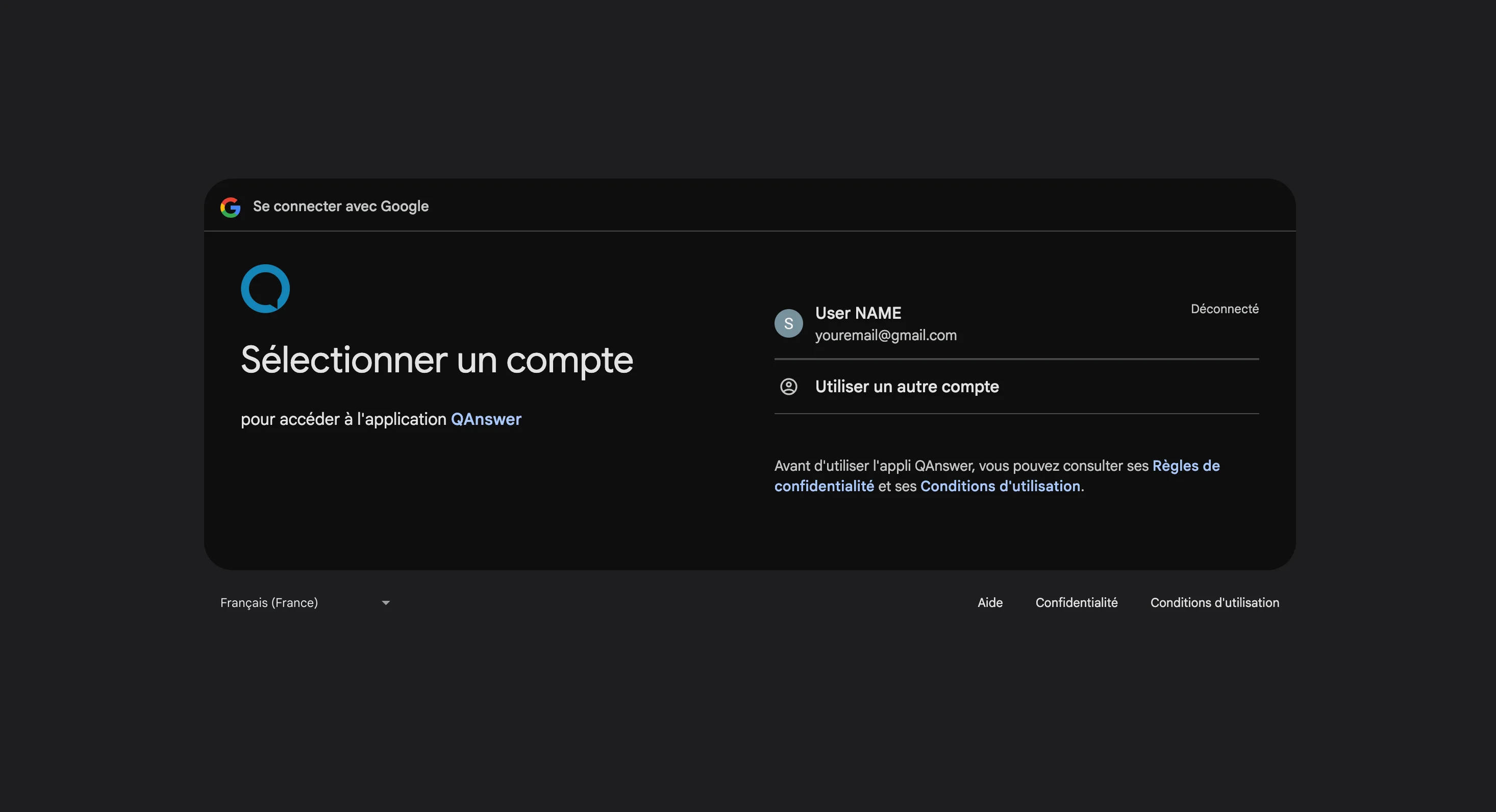
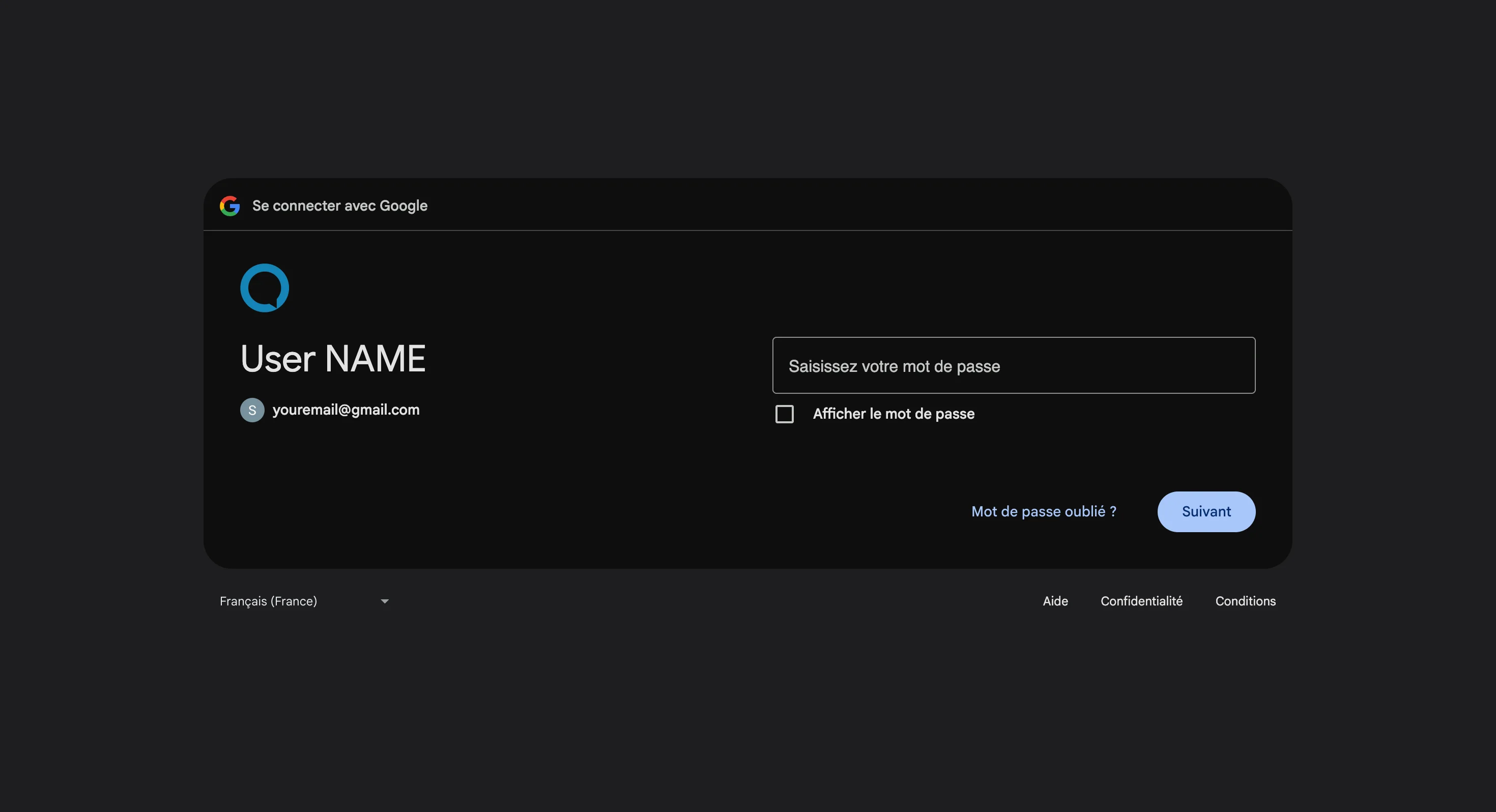
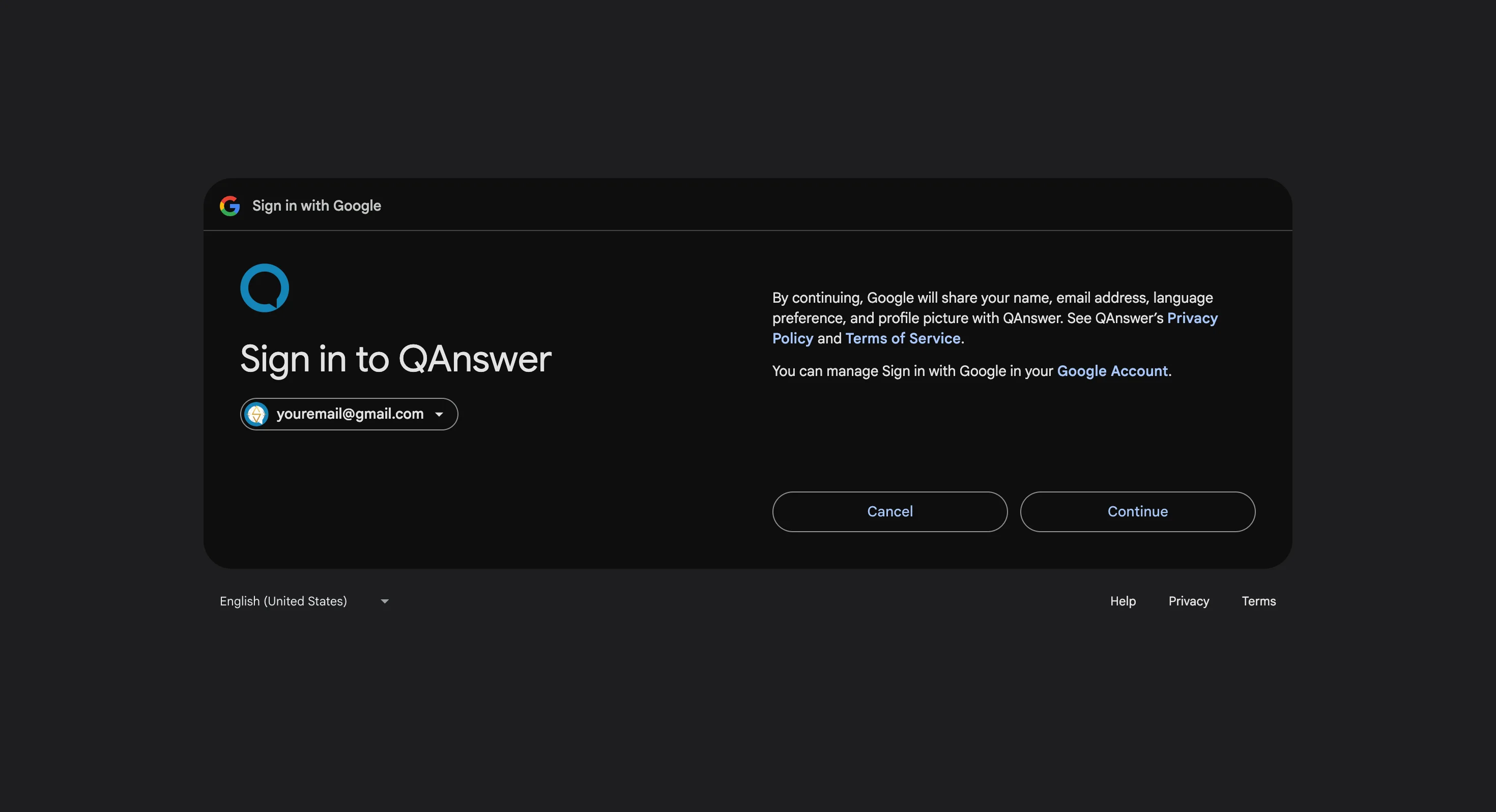
Google öffnet seine eigene Anmeldeseite. Wählen Sie das Konto, dem die Dateien gehören, falls es schon aufgeführt ist, oder wählen Sie ein anderes Konto verwenden und tippen die Adresse ein; klicken Sie dann auf Weiter und geben das Passwort ein. Verwenden Sie das Konto, zu dem die Dateien tatsächlich gehören — ein privates Konto erreicht kein Firmen-Drive und umgekehrt.
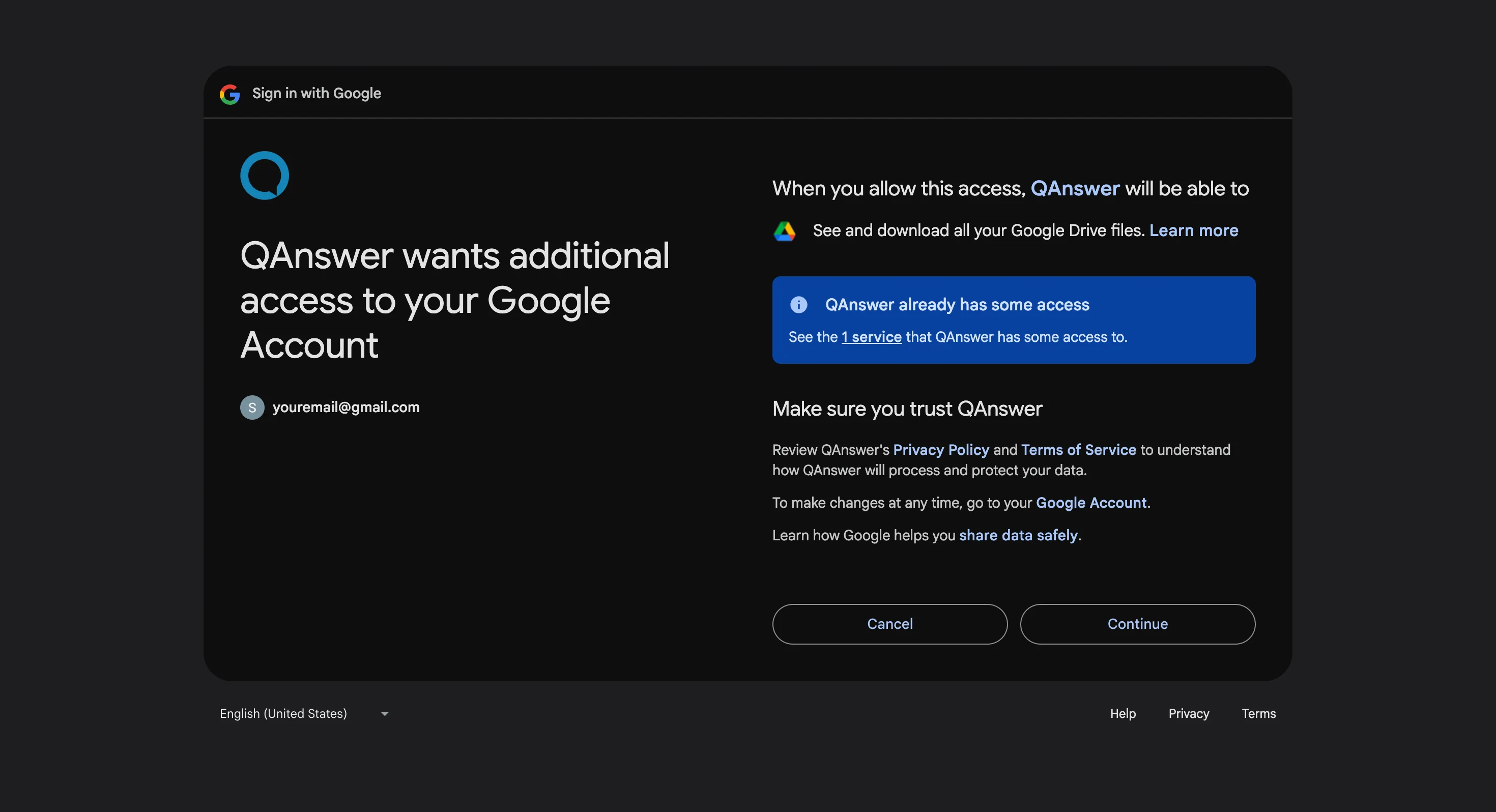
Google fragt anschließend zweimal um Zustimmung: erst zur Bestätigung, dass Sie sich bei QAnswer anmelden, dann zur Erteilung der benötigten Drive-Berechtigungen. Beides muss bestätigt werden; wird eines abgelehnt, endet der Vorgang ohne Verbindung.
Auswählen, was indexiert wird
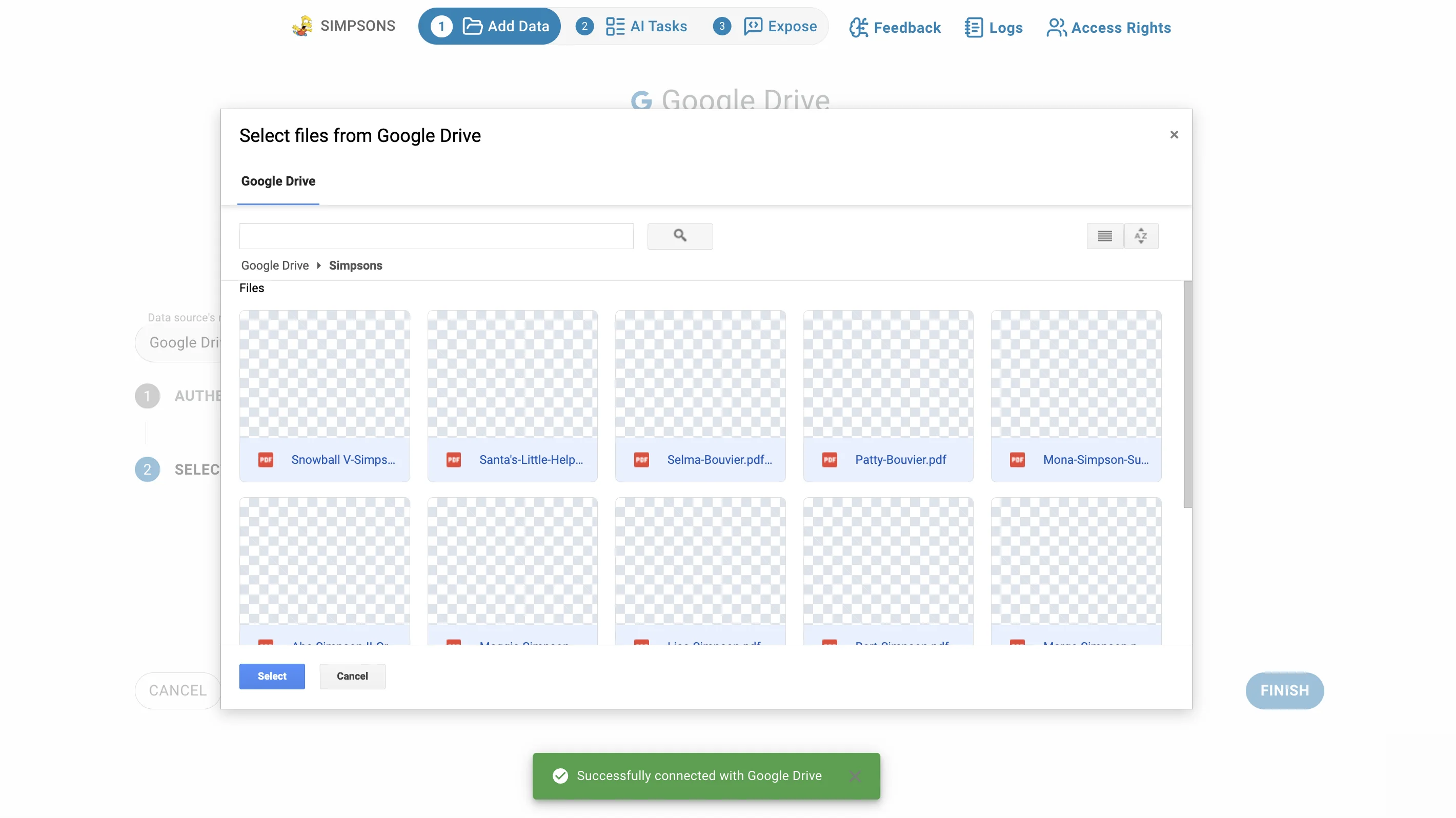
Google Drive listet Ihre Dateien nicht in QAnswer auf. Stattdessen öffnet der zweite Schritt die Auswahl von Google mit dem Titel "Select files from Google Drive", die sich wie überall bei Google verhält:
- Durchsuchen Sie Meine Ablage und jede erreichbare geteilte Ablage in der Listenansicht und wählen Sie beliebig viele Elemente auf einmal.
- Auch Ordner lassen sich auswählen, nicht nur Dateien. Ein ausgewählter Ordner nimmt alles mit, was darin liegt.
- Angeboten werden nur Dateitypen, die der Connector lesen kann: Google Docs, Tabellen, Präsentationen, Zeichnungen, Formulare und Scripts, PDF, Word, RTF, Klartext, Markdown, CSV, HTML, Excel- und OpenDocument-Tabellen, PowerPoint- und OpenDocument-Präsentationen sowie -Text.
- Öffnen Sie die Auswahl erneut, wird ergänzt statt ersetzt, und Duplikate werden verworfen.
Auswahl prüfen
Das Ausgewählte wird zunächst nur vorgemerkt, nicht indexiert: Unter der Auswahl erscheint eine Prüfliste, bevor etwas passiert:
- Die Überschrift zählt die ausgewählten Elemente; Ordner sind als "(folder — all contents)" markiert, sodass Sie sehen, was komplett übernommen wird.
- Das Papierkorbsymbol einer Zeile entfernt dieses Element aus der Auswahl.
- Jede unterstützte Datei hat einen LLM-Schalter: Extraktion mit dem Vision-Modell, besser bei Scans, Tabellen und komplexen Layouts, aber langsamer. Ein Umschalter über der Liste aktiviert ihn für alle unterstützten Dateien gleichzeitig.
- Wo ein Vision-Modell nichts beiträgt, wird der Schalter nicht angeboten — Klartext, Markdown, CSV, HTML, Tabellen, Formulare und Scripts.
- Die LLM-Extraktion lässt sich nur für einzeln ausgewählte Dateien wählen. Dateien, die in einem ausgewählten Ordner gefunden werden, nutzen die Standard-Extraktion; die Prüfliste weist darauf hin.
Die Auswahl hat keine eigene Schaltfläche. Klicken Sie im Dialog auf Fertigstellen , um die vorgemerkte Auswahl zu indexieren.
Indexierung und Aktualisierung
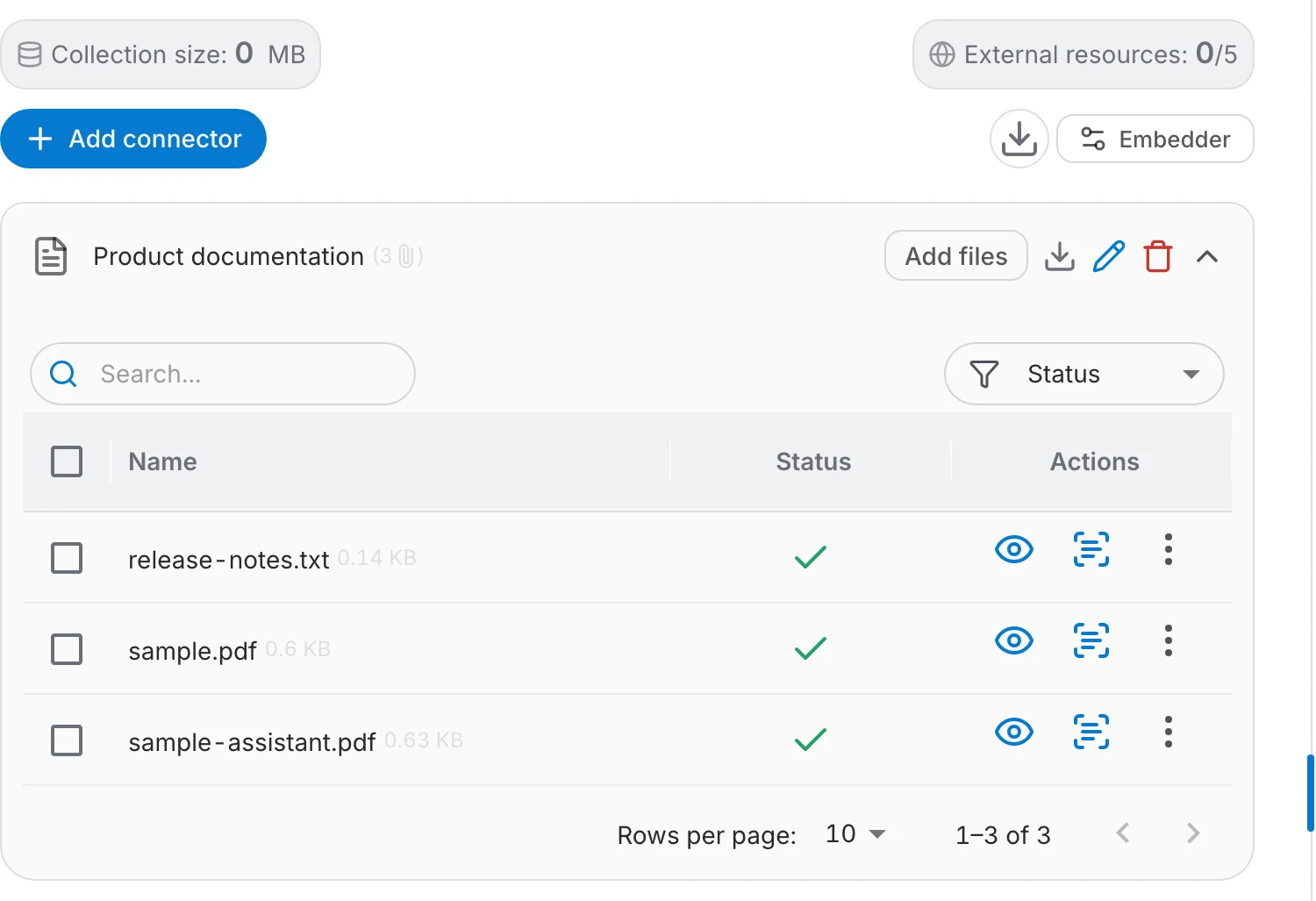
Die Dateitabelle des Konnektors zeigt jede übernommene Datei und den Stand der Indexierung:
- Ein grünes Häkchen bedeutet, dass die Datei indexiert ist; Fehlschläge sind markiert, sodass Sie sehen, was nicht durchkam.
- Dateien hinzufügen in der Connector-Zeile öffnet die Auswahl erneut, sodass Sie später weitere Dateien in denselben Connector indexieren können.
- Dateien aktualisieren liest neu, was der Connector bereits enthält. Im Menü läuft die Aktualisierung nach einer Bestätigung mit Now, oder Sie setzen mit Daily, Weekly oder Monthly einen automatischen Rhythmus — Never schaltet den Zeitplan ab.
- Dateien, auf die das Konto den Zugriff verliert, werden nicht mehr aktualisiert.
Zugriff
Sind Dateien indexiert, steht ihr Inhalt allen zur Verfügung, die den Assistenten nutzen dürfen — unabhängig von den Freigabeeinstellungen in Drive, denn der Assistent antwortet aus dem indexierten Text, nicht aus den Berechtigungen des Lesers. Indexieren Sie nur, was dieses Publikum lesen darf, und teilen Sie den Assistenten entsprechend.