Assistenten-Einstellungen
Alle Einstellungen eines bestehenden KI-Assistenten befinden sich in dessen Editor. Diese Seite zeigt, was Sie dort ändern können — wie sich der Assistent präsentiert, welches Modell und welche Anweisungen hinter seinen Antworten stehen, und welche Aktionen ihn kopieren, übertragen oder entfernen.
Die Einstellungen öffnen
Es gibt zwei Wege in den Editor eines bestehenden Assistenten:
- Bewegen Sie auf der Seite „KI-Assistenten“ den Zeiger über den Assistenten und klicken Sie auf das Zahnrad in seiner Zeile.
- Klicken Sie auf der eigenen Seite des Assistenten oben rechts auf Bearbeiten .


Die Einstellungen sind auf die vier Registerkarten des Editors verteilt — Allgemein, Daten hinzufügen, Werkzeuge und Erweitert — mit einer Live-Testumgebung auf der rechten Seite. Der Aufbau selbst ist in der Anleitung zum Erstellen.
Name, Beschreibung und Bild
Der Kopfbereich der Registerkarte „Allgemein“ bestimmt, wie sich Ihr Assistent vorstellt: Bild, Name und eine einzeilige Beschreibung. Alle drei sehen alle Personen, mit denen Sie den Assistenten teilen.

Bild
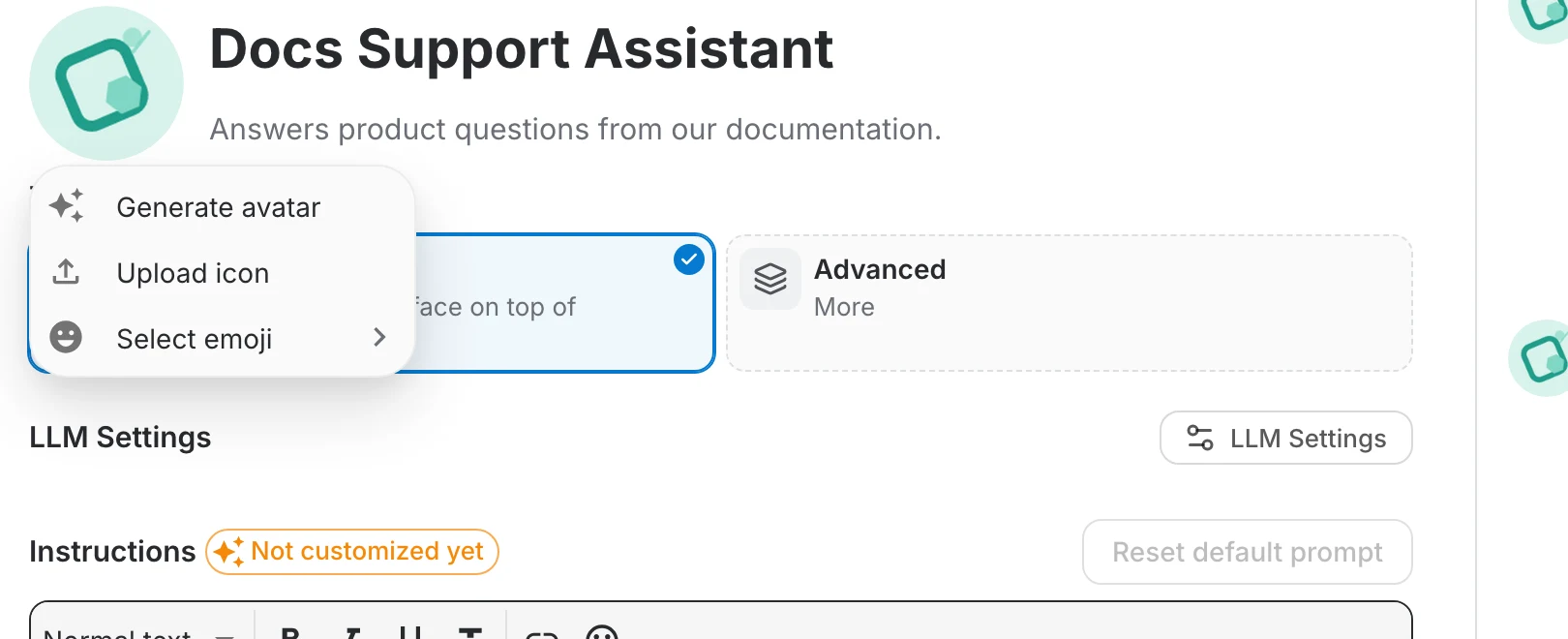
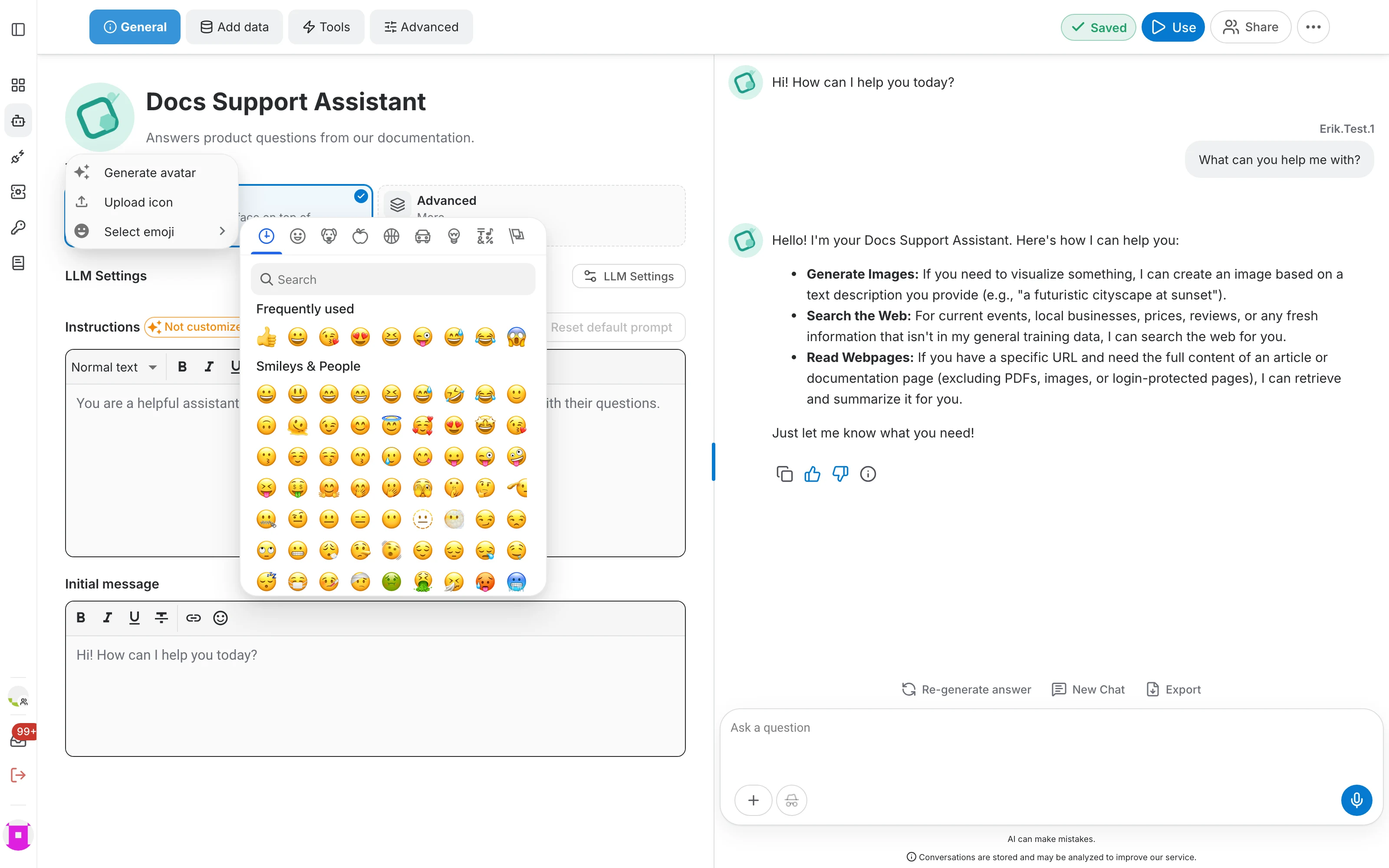
Klicken Sie auf das Bild, um das Menü zu öffnen. Drei Möglichkeiten stehen zur Wahl:
- Avatar generieren – erzeugt ein neues abstraktes Bild. Erneut klicken für ein weiteres.
- Symbol hochladen – wählt ein Bild von Ihrem Rechner. Es wird direkt nach der Auswahl übernommen.
- Emoji auswählen – öffnet eine Emoji-Auswahl mit Suchfeld und Kategorien; das angeklickte Emoji wird als Bild verwendet.
Name
Klicken Sie auf den Namen, um den Assistenten umzubenennen. Der Name ist das, was Ihre Nutzer sehen, darf keinen Schrägstrich (/) enthalten und kann beliebig oft geändert werden.
Beschreibung
Die Beschreibung erscheint unter dem Namen, in der Assistentenliste und in der Bibliothek. Klicken Sie auf das Funkel-Symbol am Ende des Feldes, um die Beschreibung automatisch aus Konfiguration und Daten des Assistenten erzeugen zu lassen.
Aufgabentyp
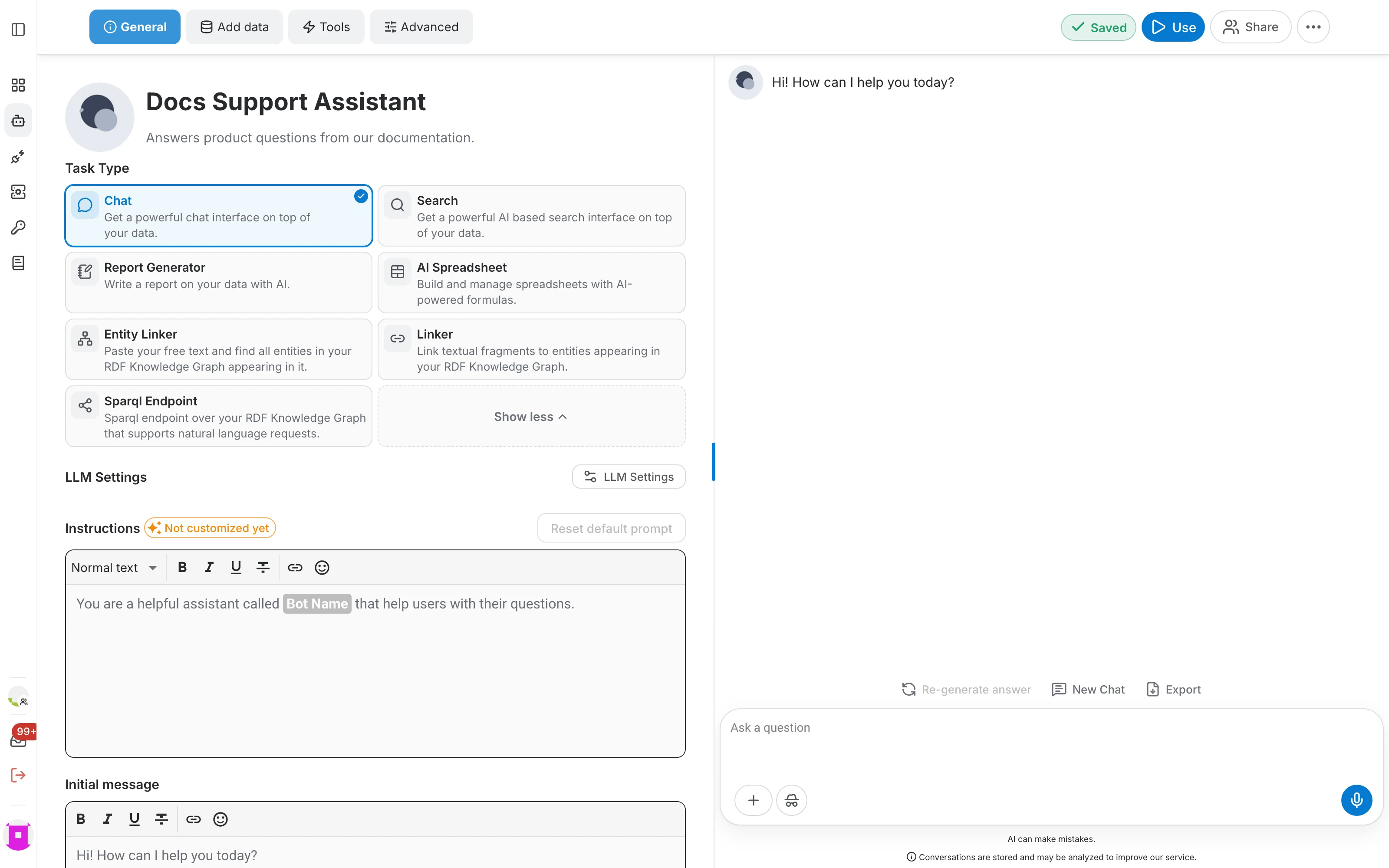
Der Aufgabentyp bestimmt, welche Oberfläche der Assistent bietet. „Chat“ ist die Voreinstellung; klicken Sie auf Erweitert / Mehr , um die anderen anzuzeigen – Suche, Berichtsgenerator, KI-Tabelle, Entity Linker, Linker und SPARQL-Endpunkt. Jeder Typ wird im Abschnitt zu den KI-Aufgaben.
Sprachmodell
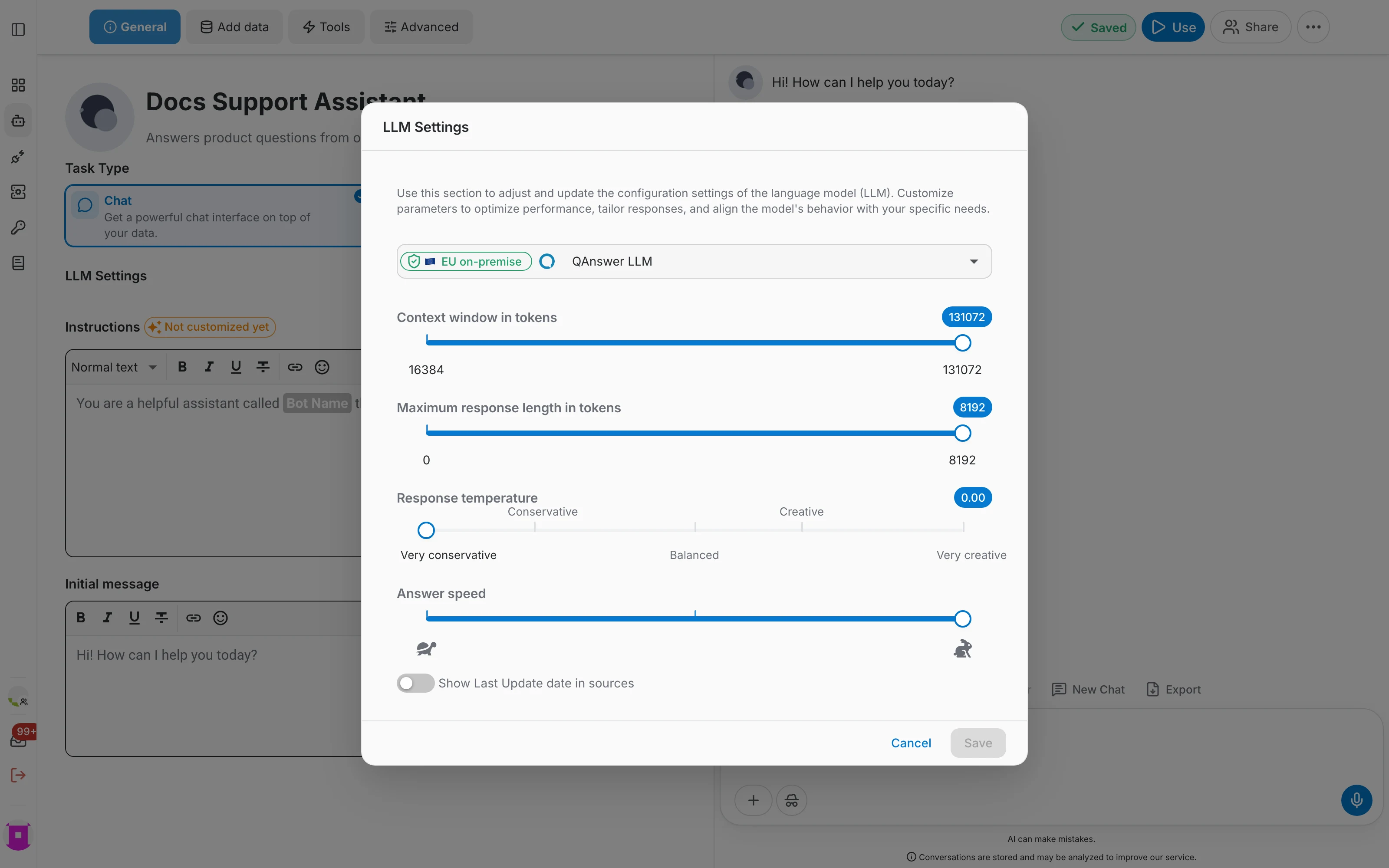
Klicken Sie in der Registerkarte „Allgemein“ auf LLM-Einstellungen , um das Modell zu wählen und sein Antwortverhalten einzustellen:
- Modell – das von diesem Assistenten genutzte Sprachmodell. In der EU gehostete Modelle sind entsprechend gekennzeichnet.
- Kontextfenster in Token – wie viel Text das Modell pro Anfrage berücksichtigen darf.
- Maximale Antwortlänge in Token – Obergrenze für die Länge jeder Antwort.
- Antworttemperatur – von sehr konservativ bis sehr kreativ. Für sachliche Antworten auf eigenen Daten niedrig halten.
- Antwortgeschwindigkeit – wägt Genauigkeit gegen Wartezeit ab.
- Datum der letzten Aktualisierung in Quellen anzeigen – ergänzt die Quellenangaben der Antwort um das Datum jeder Quelle.
Anweisungen und erste Nachricht
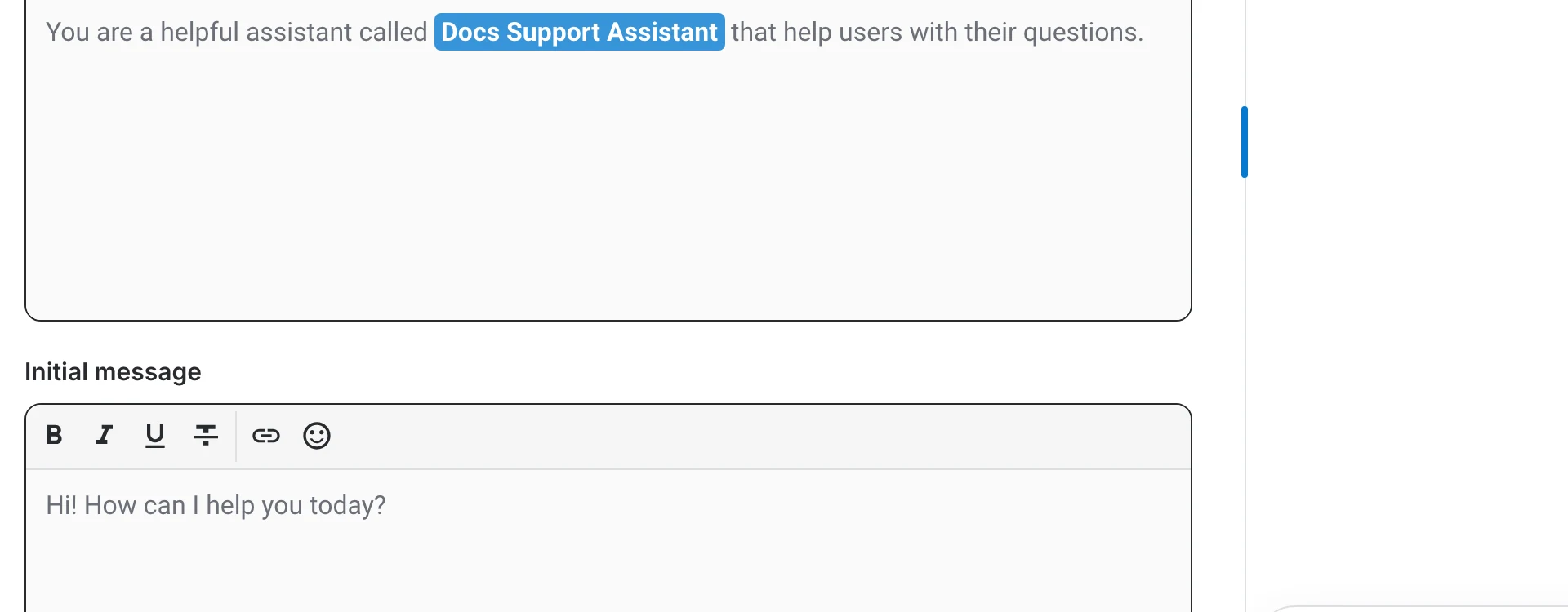
Das Feld „Anweisungen“ ist der System-Prompt: es legt fest, wer der Assistent ist und wie er antwortet. Die „Erste Nachricht“ darunter ist die Begrüßung, die Nutzer beim Öffnen einer neuen Unterhaltung sehen.
- Der blaue Chip im Text ist ein Platzhalter. Der Namens-Platzhalter wird durch den aktuellen Namen des Assistenten ersetzt — eine Umbenennung aktualisiert also auch den Prompt.
- Der Chip neben der Überschrift zeigt „Noch nicht angepasst“, solange Sie den Text nicht bearbeitet haben. So erkennen Sie sofort, ob ein Assistent noch den Standard-Prompt verwendet.
- Nach einer Bearbeitung stellt Standard-Prompt zurücksetzen die ursprüngliche Formulierung wieder her.
- Die erste Nachricht unterstützt einfache Formatierung, Links und Emoji – genau wie die Anweisungen.
Neben dem Namen kann der Prompt eines Chat-Assistenten diese Platzhalter verwenden:
- {{question}} — die gerade gestellte Frage.
- {{documents}} — die zu dieser Frage aus Ihren Daten gefundenen Textstellen.
- {{chat_history}} — die vorherigen Beiträge der Unterhaltung.
- {{loop_through_documents}} — wiederholt einen Prompt-Abschnitt für jedes gefundene Dokument.
Prüfen, was tatsächlich gesendet wurde
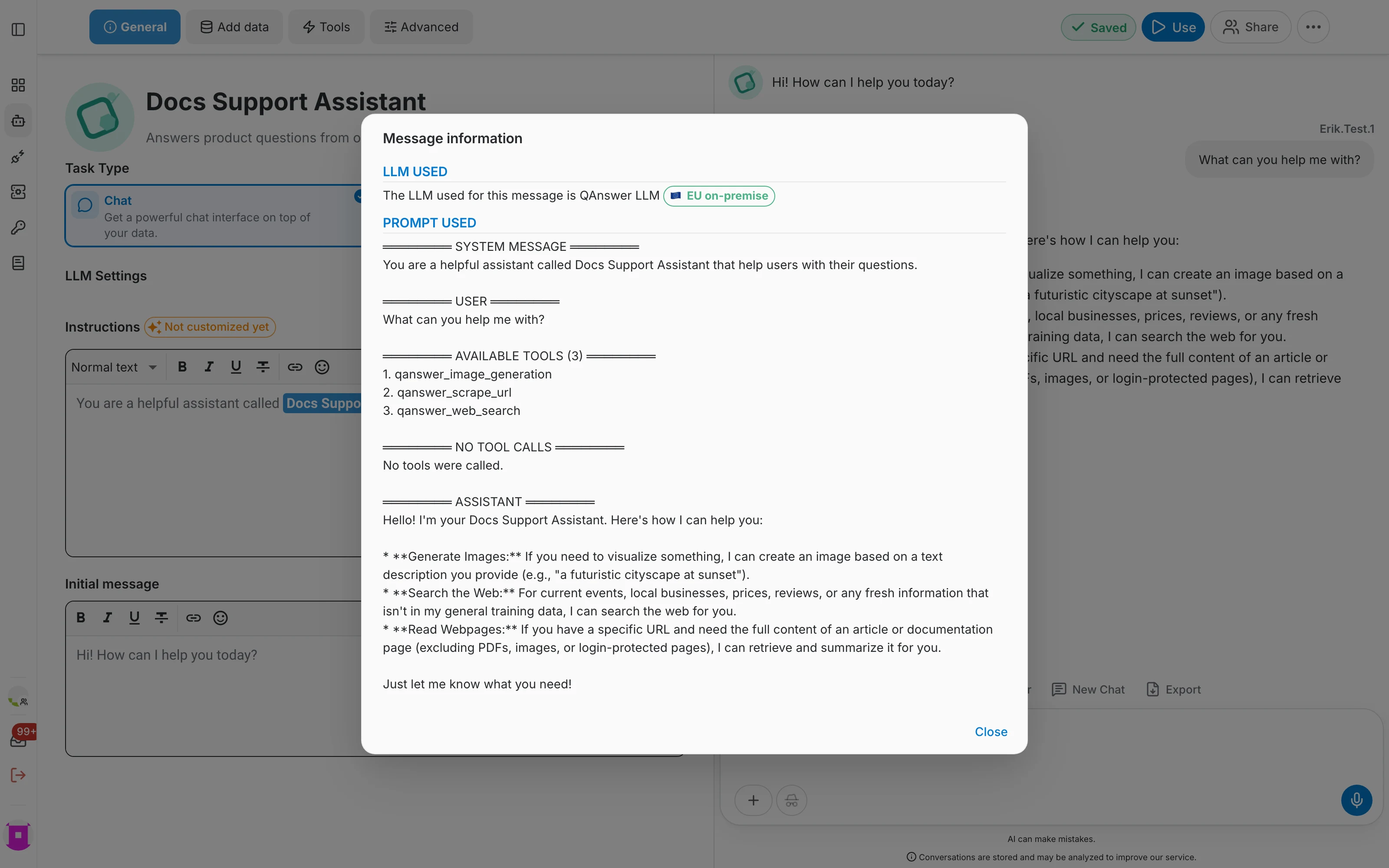
Um die Wirkung Ihrer Anweisungen zu prüfen, stellen Sie in der Testumgebung eine Frage und klicken Sie auf das Info-Symbol unter der Antwort. Der Dialog „Message information“ zeigt:
- welches Sprachmodell die Antwort erzeugt hat,
- den vollständig gesendeten Prompt mit System-Nachricht, Frage, Gesprächsverlauf und gefundenen Dokumenten,
- welche Werkzeuge dem Assistenten zur Verfügung standen und welche davon er aufgerufen hat.
Verhalten
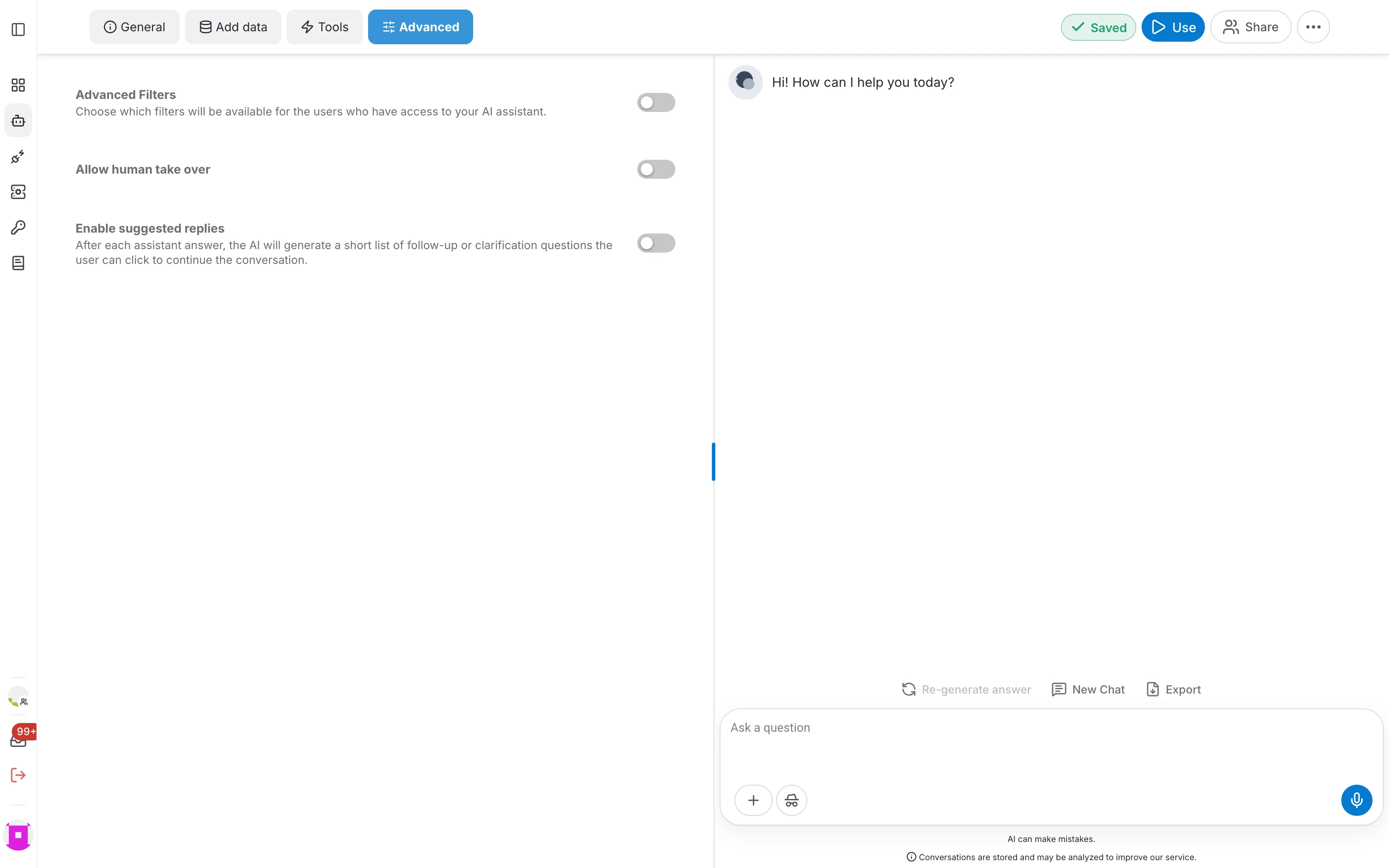
Die Registerkarte Erweitert enthält die optionalen Verhaltensweisen des Assistenten:
- Erweiterte Filter – legen fest, welche Filter die Nutzer des Assistenten auf die Daten anwenden dürfen.
- Übernahme durch Menschen erlauben – ermöglicht es einem Mitarbeiter, in eine Unterhaltung einzugreifen und anstelle des Assistenten zu antworten.
- Antwortvorschläge aktivieren – schlägt nach jeder Antwort anklickbare Folgefragen vor.
Als Favorit markieren
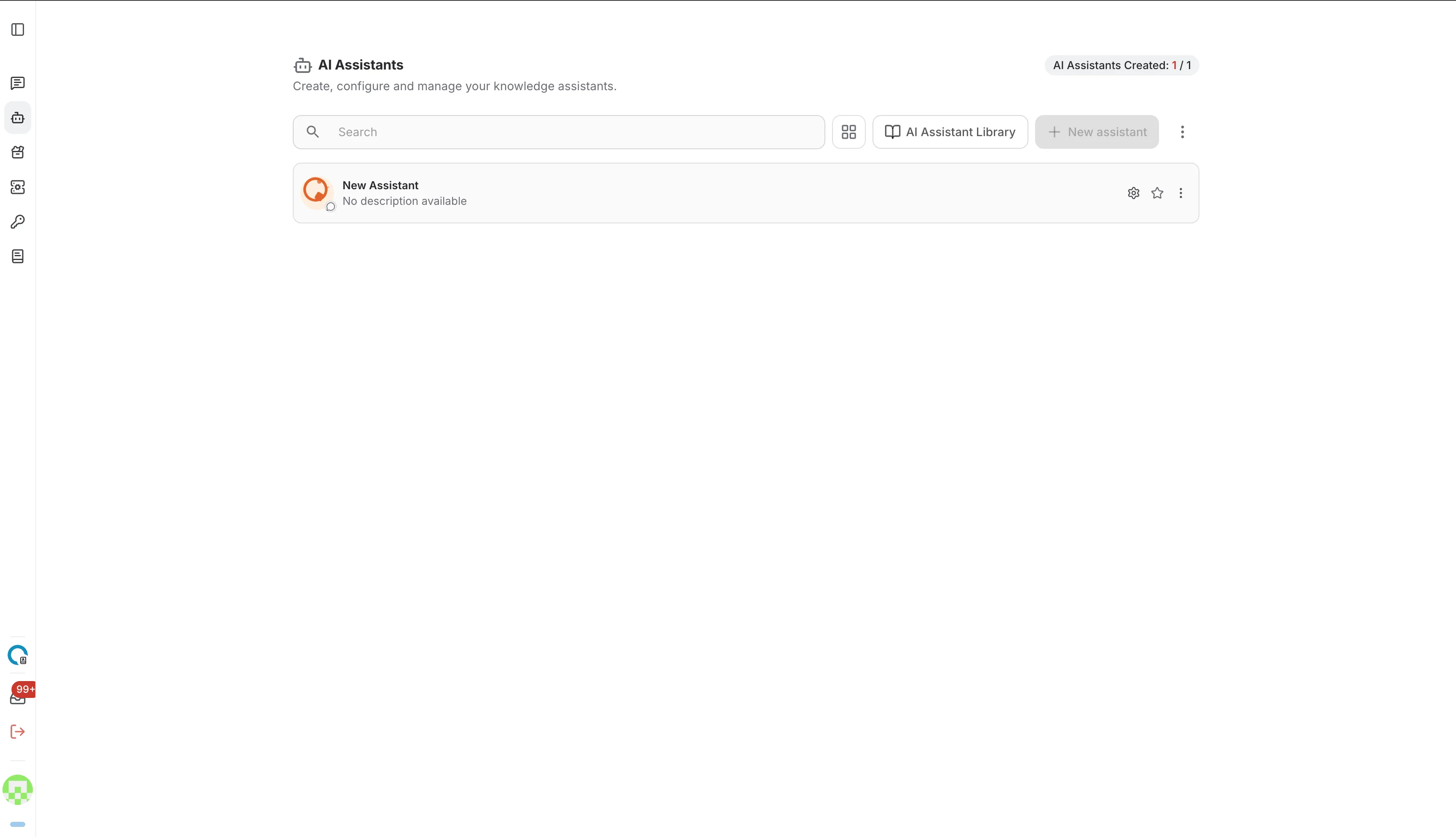
Klicken Sie in der Liste „KI-Assistenten“ auf den Stern in der Zeile eines Assistenten, um ihn als Favorit zu markieren. Favoriten werden oben einsortiert, sodass täglich genutzte Assistenten schnell erreichbar sind. Der Stern befindet sich in der Liste, nicht im Editor.
Einen Assistenten duplizieren
Beim Duplizieren wird der gesamte Assistent kopiert – Konfiguration, Anweisungen, Werkzeuge und Daten – als neuer, unabhängiger Assistent. So probieren Sie einen anderen Prompt oder ein anderes Modell aus, ohne einen bereits genutzten Assistenten anzufassen.
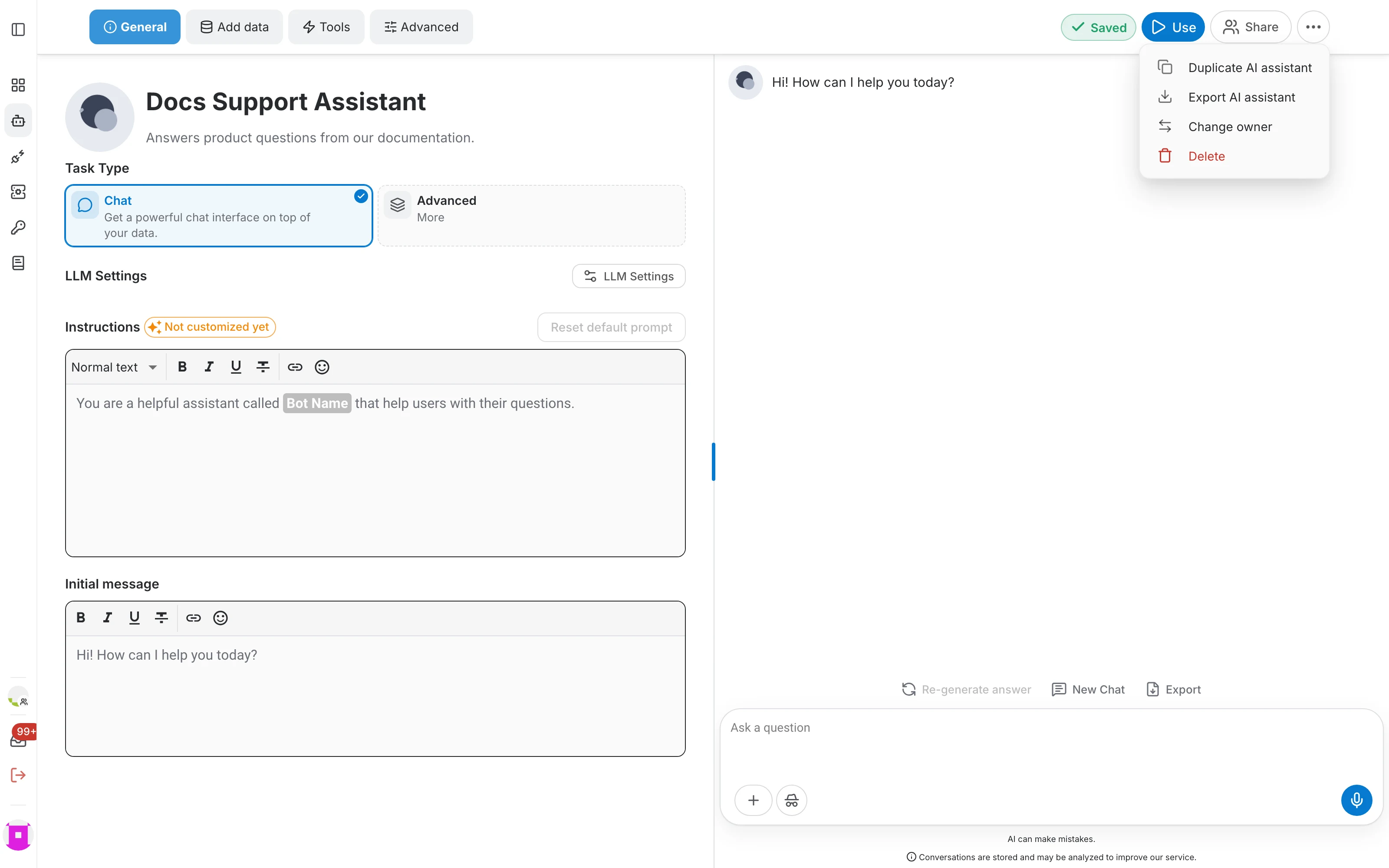
- Öffnen Sie im Editor das Menü ⋯ und wählen Sie „KI-Assistenten duplizieren“.
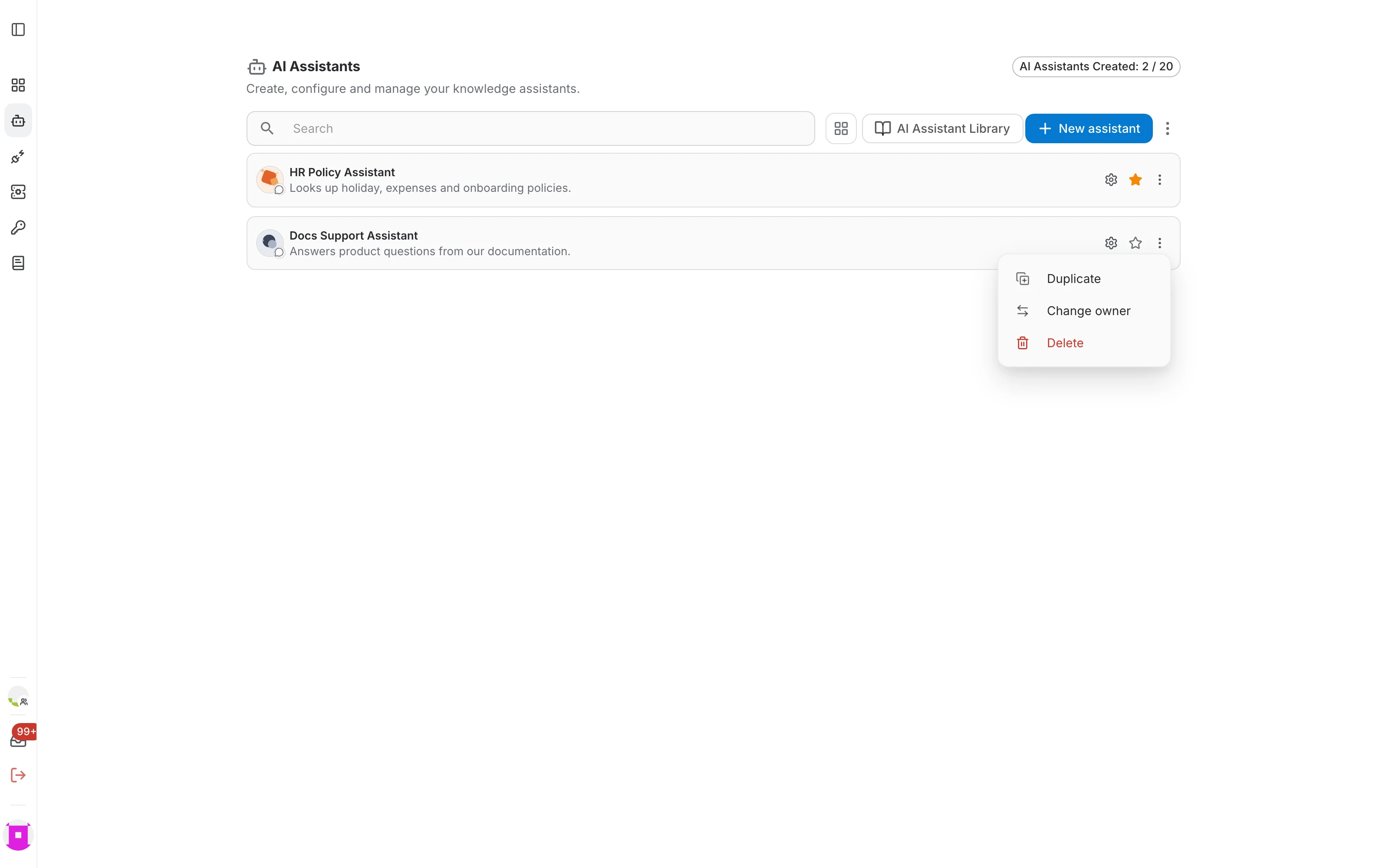
- Öffnen Sie in der Liste das Menü ⋮ in der Zeile des Assistenten und wählen Sie „Duplizieren“.
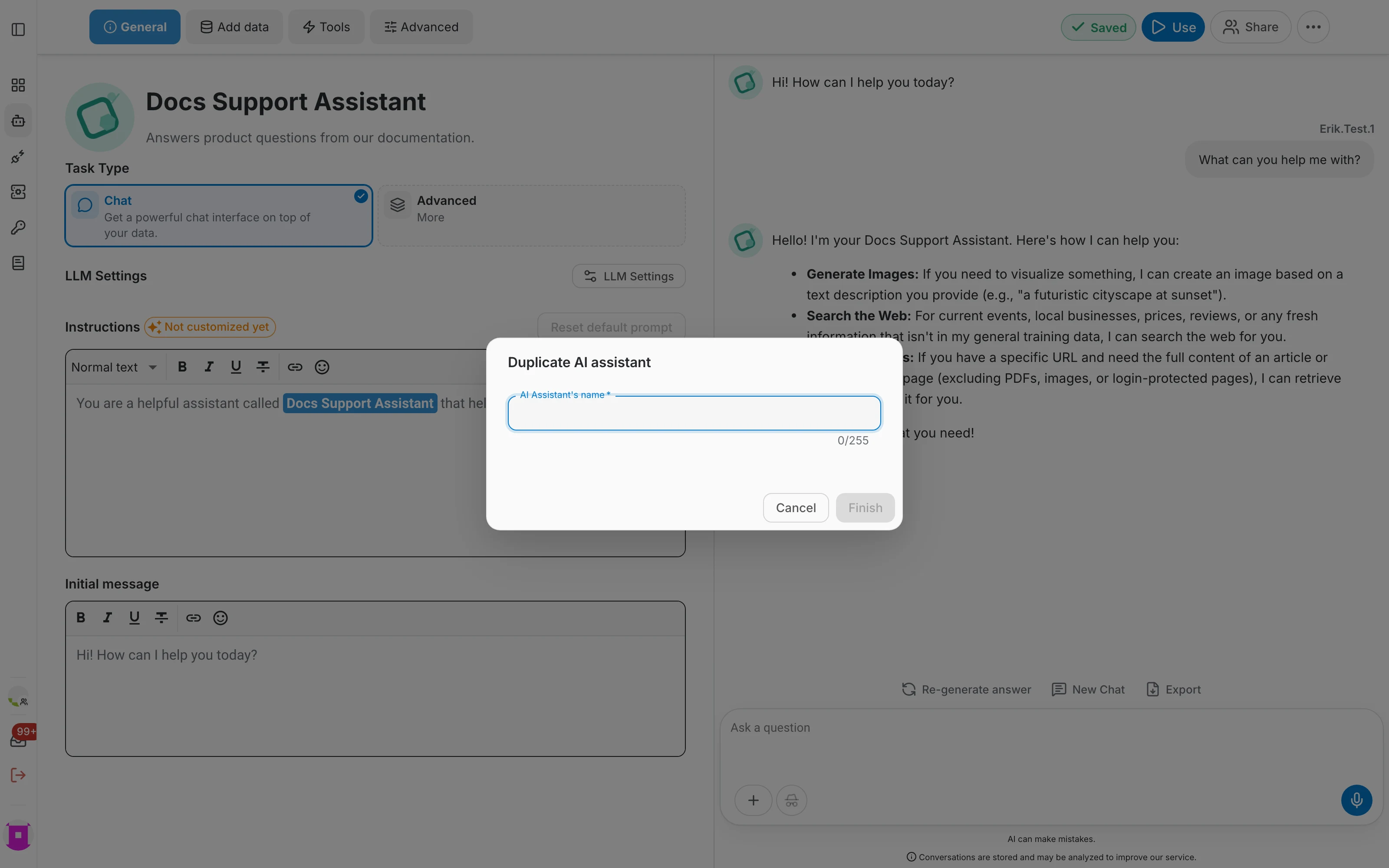
Geben Sie der Kopie einen Namen und bestätigen Sie mit „Finish“. Das Duplikat zählt gegen Ihr Kontingent, Sie benötigen also einen freien Platz.
Export und Import
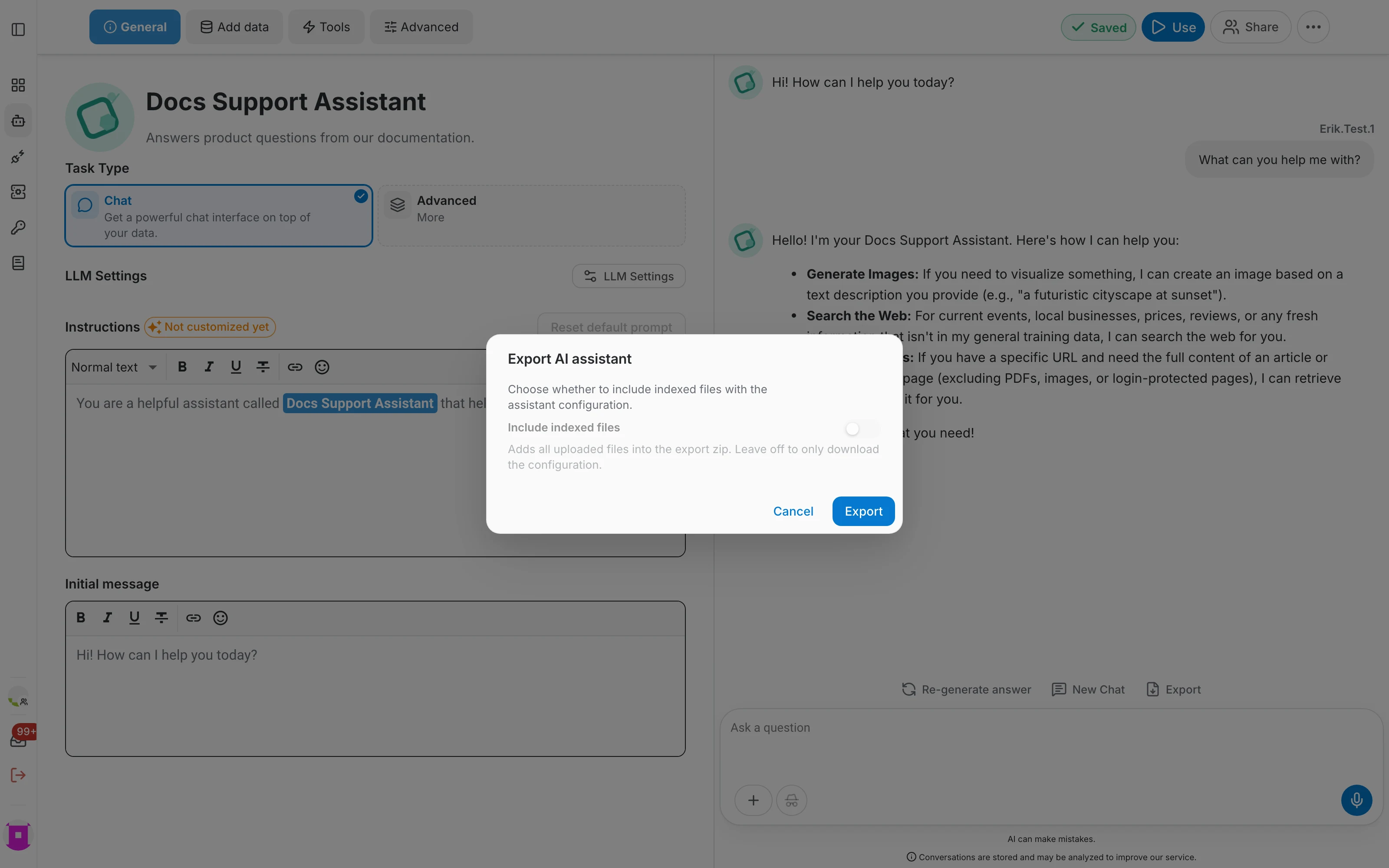
Wählen Sie im Menü ⋯ des Editors KI-Assistenten exportieren , um den Assistenten als Paket herunterzuladen. Ein Schalter bestimmt den Inhalt:
- Ausgeschaltet enthält das Paket nur die Konfiguration – Aufgabentyp, Modelleinstellungen, Anweisungen, Werkzeuge und Konnektor-Definitionen.
- Eingeschaltet fügt „Include indexed files“ alle hochgeladenen Dateien hinzu, sodass die Kopie andernorts mit ihren Daten wiederhergestellt werden kann.
Der Import eines Pakets erfolgt über die Symbolleiste der Seite „KI-Assistenten“, nicht aus einem bestehenden Assistenten heraus – siehe Einen Assistenten importieren.
Besitzer wechseln
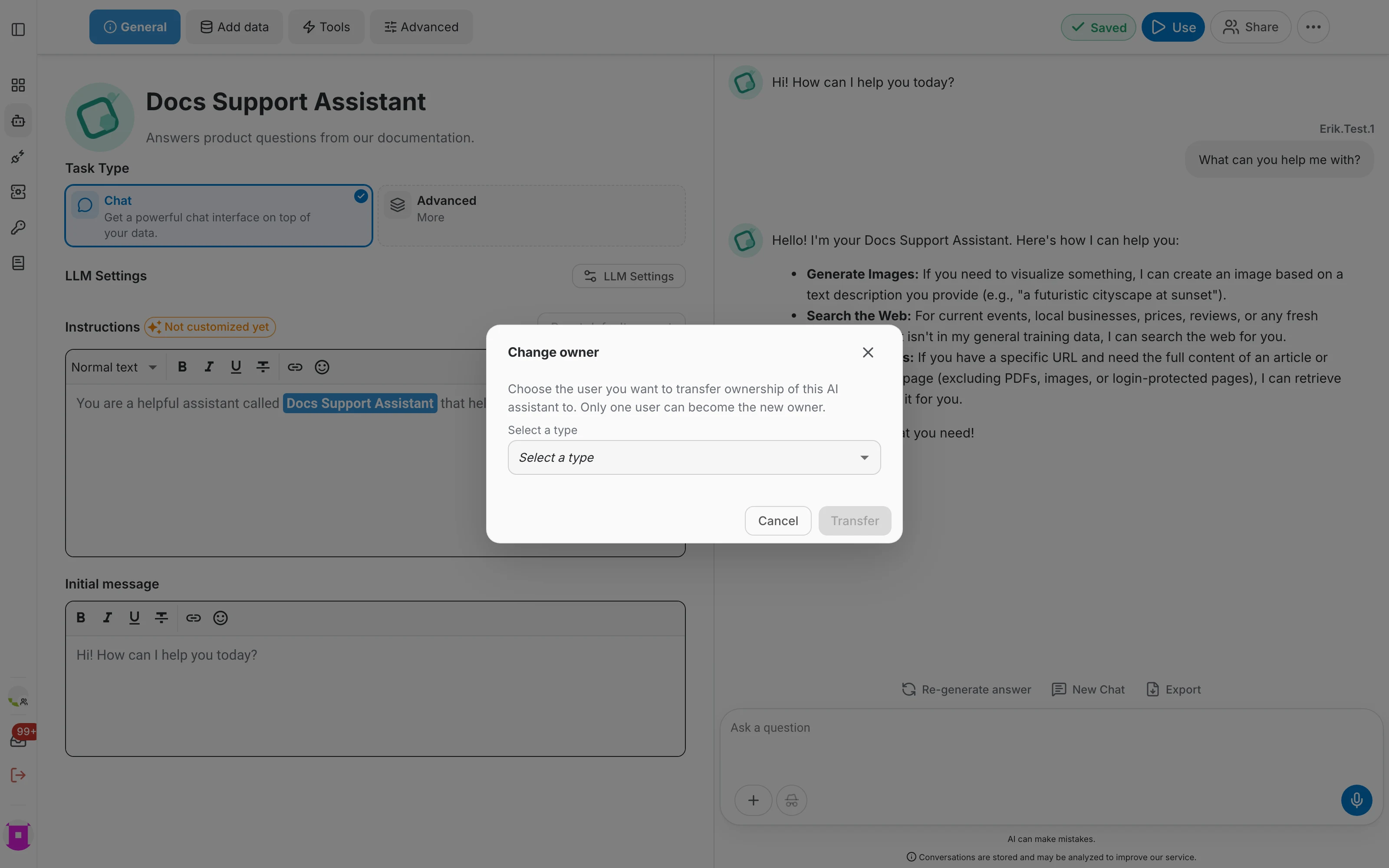
Der Besitzer eines Assistenten ist das Konto, gegen dessen Kontingent er zählt, und das einzige Konto, das ihn übertragen darf. Öffnen Sie das Menü ⋯, wählen Sie „Besitzer wechseln“, bestimmen Sie den neuen Besitzer und bestätigen Sie mit „Transfer“.
Einen Assistenten löschen
„Löschen“ ist der letzte Eintrag im Menü ⋯ des Editors und im Menü ⋮ der Zeile. QAnswer fragt vor dem Entfernen nach einer Bestätigung, in der die interne Kennung des Assistenten statt seines Anzeigenamens erscheint.
Bei einem mit Ihnen geteilten Assistenten bietet das Menü stattdessen an, ihn aus Ihrer Liste zu entfernen. Das verbirgt ihn nur für Sie; der Assistent des Besitzers bleibt unberührt.
Teilen und Zugriff
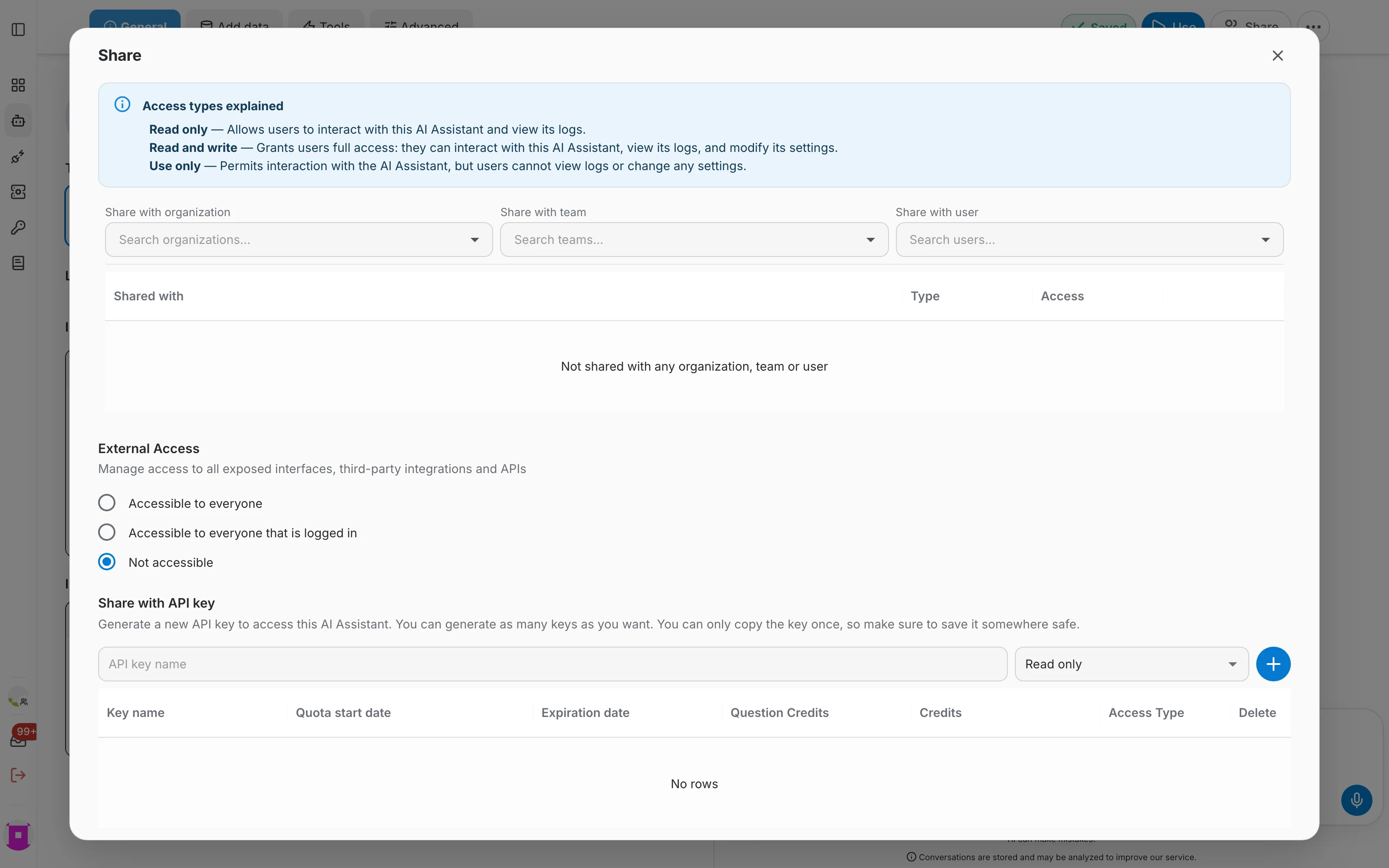
Wer den Assistenten nutzen oder bearbeiten darf, regeln nicht die Registerkarten des Editors, sondern der Freigabedialog neben dem Menü ⋯. Er umfasst Organisationen, Teams und einzelne Nutzer, den externen Zugriff auf die veröffentlichten Oberflächen sowie API-Schlüssel. Alles dazu steht auf der Seite zu den Zugriffsrechten.