
Transition
Transition ermöglicht es einem Plattform-Administrator, viele Datensätze in einem Vorgang von einem Embedder auf einen anderen zu migrieren — ein Prozess, der auch als Sammel-Neuindizierung bekannt ist. Jeder Datensatz, der den Quell-Embedder verwendet, wird auf den Ziel-Embedder neu indiziert: sein Suchindex wird mit dem neuen Embedding-Modell und der empfohlenen Aufteilung des Ziels neu aufgebaut.
Was sie tut
Statt Assistenten einzeln neu zu indizieren, wählen Sie einmal einen Quell- und einen Ziel-Embedder, und QAnswer verteilt die Arbeit auf alle passenden Datensätze. Der Auftrag läuft im Hintergrund und speichert seinen Fortschritt, sodass Sie die Seite verlassen und später zurückkehren können.
- Standardmäßig seriell — Datensätze werden nacheinander neu indiziert; ein Fehler betrifft nur diesen Datensatz, der Rest des Auftrags läuft weiter.
- Sicheres Überspringen — Datensätze, die gerade hochladen oder bereits neu indiziert werden, werden übersprungen statt beschädigt.
- Vollständig nachverfolgt — jeder Datensatz erhält eine eigene Zeile mit Live-Status, verstrichener Zeit und etwaigem Fehler, alles in den Auftragsdetails sichtbar.
Bevor Sie beginnen
- Sie müssen als Plattform-Administrator angemeldet sein.
- Es müssen mindestens zwei aktive Embedder vorhanden sein — eine Quelle, von der migriert wird, und ein Ziel, zu dem migriert wird. Ist nur einer verfügbar, fügen Sie zuerst einen weiteren Embedder hinzu oder aktivieren Sie ihn.
Schritt 1 — Quelle und Ziel wählen
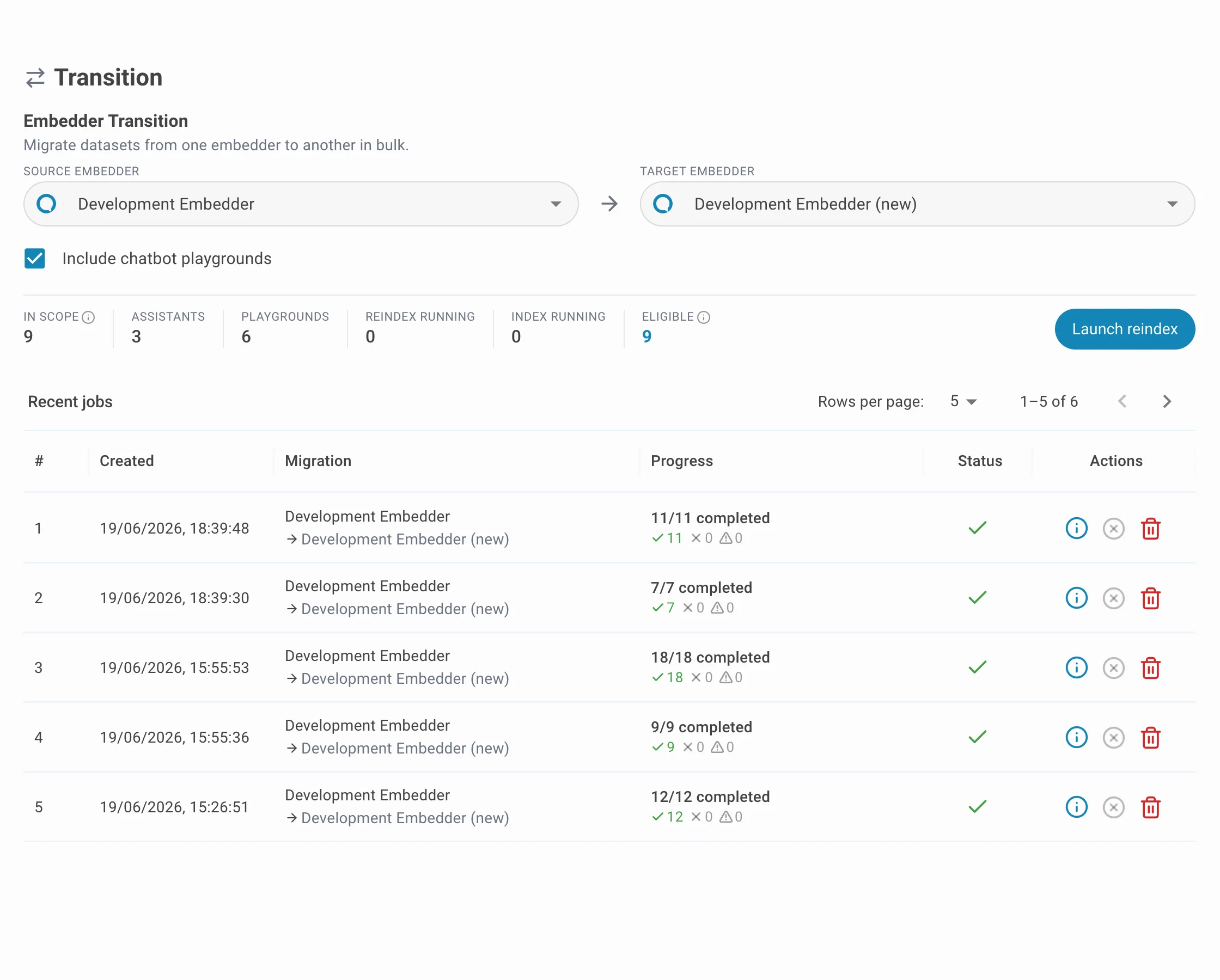
Konfigurieren Sie die Migration im Bereich Embedder-Transition:
- Quell-Embedder — der Embedder, von dem Sie weg migrieren. Jeder Datensatz, der ihn verwendet, wird zum Kandidaten.
- Ziel-Embedder — der Embedder, zu dem migriert wird. Die empfohlene Aufteilung des Ziels wird bei der Neuindizierung angewendet.
- Chatbot-Playgrounds einbeziehen — wenn aktiviert, werden Chatbot-Playground-Datensätze zusammen mit regulären Assistenten migriert; andernfalls nur Assistenten.
Schritt 2 — Geltungsbereich prüfen
Sobald beide Embedder ausgewählt sind, aktualisiert sich die Vorschau des Geltungsbereichs mit der Anzahl betroffener Datensätze. Nutzen Sie sie, um die Migration vor dem Start zu bestätigen.
| Kennzahl | Bedeutung |
|---|---|
| Im Geltungsbereich | Gesamtzahl der Datensätze, die den Quell-Embedder verwenden (Assistenten + Playgrounds). |
| Assistenten | Datensätze im Geltungsbereich, die reguläre KI-Assistenten sind. |
| Playgrounds | Chatbot-Playground-Datensätze im Geltungsbereich (nur gezählt, wenn „Chatbot-Playgrounds einbeziehen“ aktiviert ist). |
| Neuindizierung läuft | Datensätze, die bereits von einem anderen Auftrag neu indiziert werden — sie werden übersprungen. |
| Indizierung läuft | Datensätze mit einem Konnektor mitten im Datei-Import — sie werden übersprungen. |
| Geeignet | Datensätze, die sofort neu indiziert werden können = Im Geltungsbereich − Neuindizierung läuft − Indizierung läuft. |
Schritt 3 — Starten und bestätigen
Klicken Sie auf Neuindizierung starten. Ein Bestätigungsdialog fasst die Migration zusammen — Quell- und Zielnamen, ihre Embedding-Größe (Dimensionen) und Kontextfenster (Token) sowie dieselben Geltungsbereichszahlen. Prüfen Sie sie und klicken Sie auf Bestätigen, um zu starten.
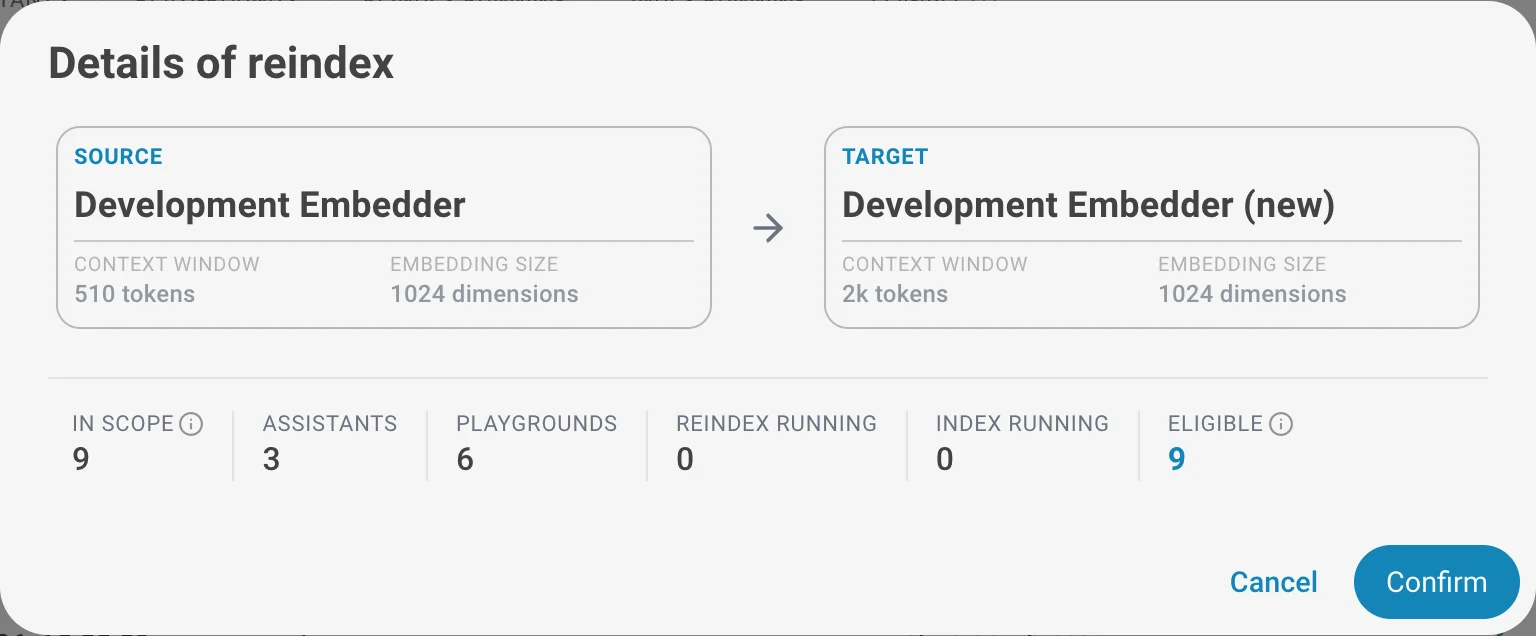
Der Auftrag wird sofort erstellt und beginnt, Datensätze im Hintergrund zu verarbeiten. Sie können den Dialog schließen und den Fortschritt in der Tabelle der letzten Aufträge unten verfolgen.
Schritt 4 — Fortschritt verfolgen
Die Tabelle der letzten Aufträge listet jeden Sammelauftrag mit Erstellungszeit, der Migration Quelle → Ziel, einem Fortschrittsbalken (abgeschlossen / gesamt, mit den Zählern erfolgreich, fehlgeschlagen und übersprungen) und einem Gesamtstatus.
Ein Auftrag durchläuft diese Status:
| Status | Bedeutung |
|---|---|
| Ausstehend / Läuft | Der Auftrag ist in der Warteschlange oder indiziert aktiv Datensätze neu. |
| Erfolgreich | Alle Datensätze wurden ohne Fehler abgeschlossen. |
| Teilweise fehlgeschlagen | Einige Datensätze waren erfolgreich, andere sind fehlgeschlagen. Öffnen Sie den Auftrag, um zu sehen, welche. |
| Fehlgeschlagen | Kein Datensatz war erfolgreich. |
| Abgebrochen | Der Auftrag wurde abgebrochen, bevor alle Datensätze verarbeitet waren. |
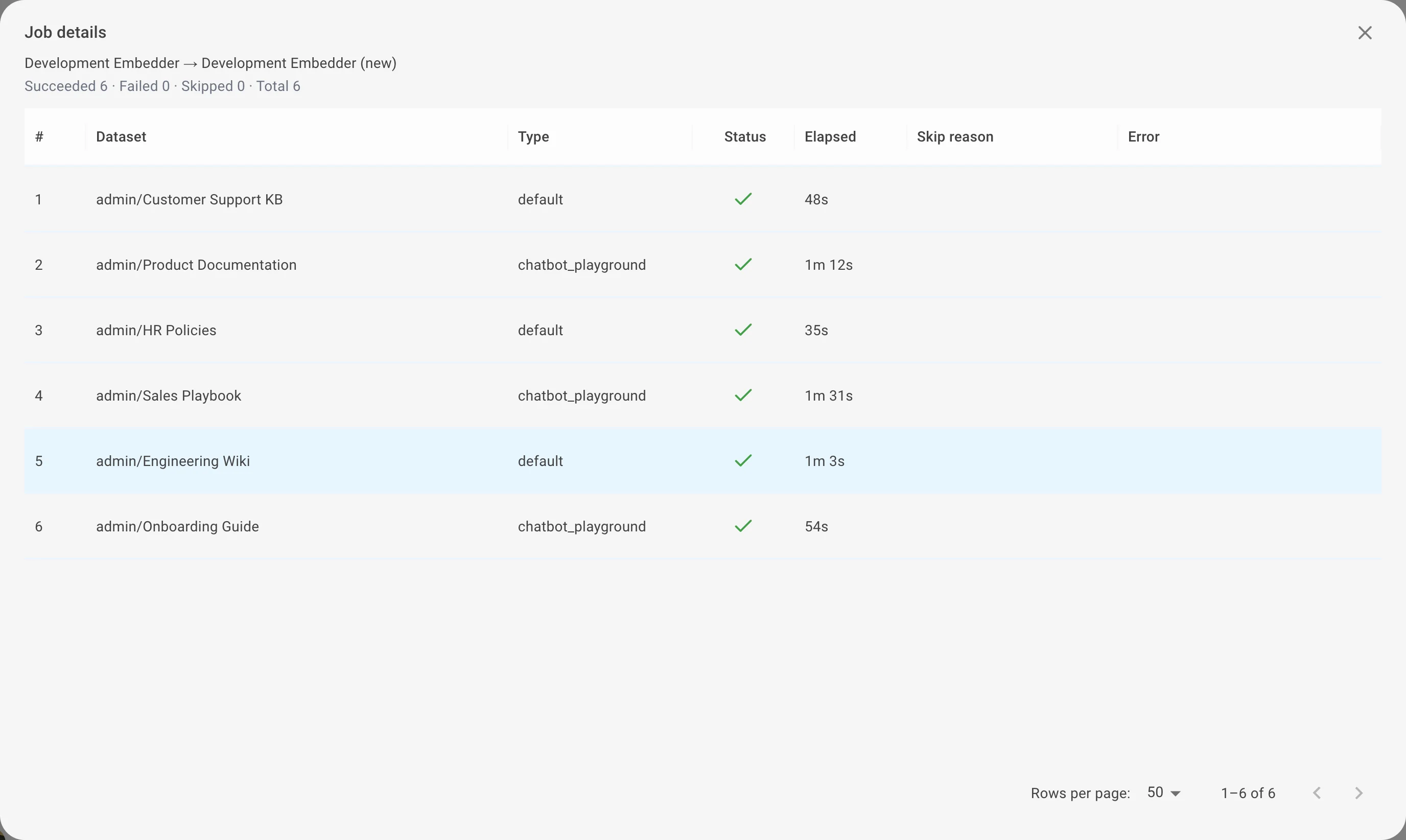
Klicken Sie bei einem Auftrag auf Öffnen, um die Aufschlüsselung pro Datensatz zu sehen — Name, Typ, Status, verstrichene Zeit, Grund für das Überspringen (falls übersprungen) und Fehlermeldung (falls fehlgeschlagen).
Übersprungene Datensätze verstehen
Ein Datensatz kann übersprungen werden, um seine Daten zu schützen. Ein Überspringen ist kein Fehler — der Datensatz bleibt einfach unverändert, der Grund wird in den Auftragsdetails festgehalten.
| Grund für das Überspringen | Bedeutung |
|---|---|
| Kein Suchindex | Ein Playground, der noch keinen Suchindex hat. Der neue Embedder wird für den nächsten Upload gespeichert, aber derzeit gibt es nichts neu zu indizieren. |
| Neuindizierung läuft | Der Datensatz wird bereits von einem anderen Auftrag neu indiziert. |
| Indizierung läuft | Ein Konnektor ist mitten im Datei-Import. Jetzt neu zu indizieren würde die laufenden Dateien verwerfen, daher wird der Datensatz übersprungen. |
| Datensatz gelöscht | Der Datensatz wurde zwischen dem Einreichen des Auftrags und seiner Verarbeitung entfernt. |
| Abgebrochen | Der Datensatz war noch ausstehend, als der Auftrag abgebrochen wurde. |
Aufträge verwalten
- Öffnen — die Auftragsdetails und die Liste der Datensätze anzeigen.
- Abbrechen — verfügbar, solange ein Auftrag aktiv ist. Bereits in Neuindizierung befindliche Datensätze werden normal abgeschlossen; die übrigen ausstehenden werden als abgebrochen markiert.
- Entsperren — einen Auftrag wiederherstellen, dessen Datensätze festzuhängen scheinen, indem sie freigegeben werden, damit die Verarbeitung fortgesetzt wird.
- Löschen — nur für abgeschlossene Aufträge verfügbar. Entfernt den Auftragsdatensatz und seinen Verlauf; eine bereits erfolgte Neuindizierung wird dadurch nicht rückgängig gemacht.