
OneDrive (neue Oberfläche)
Der OneDrive-Konnektor indexiert Dateien eines OneDrive-Kontos, sodass ein Assistent aus Dokumenten antworten kann, die dort bleiben, wo ihre Eigentümer sie ohnehin ablegen.
Ihr Konto verbinden
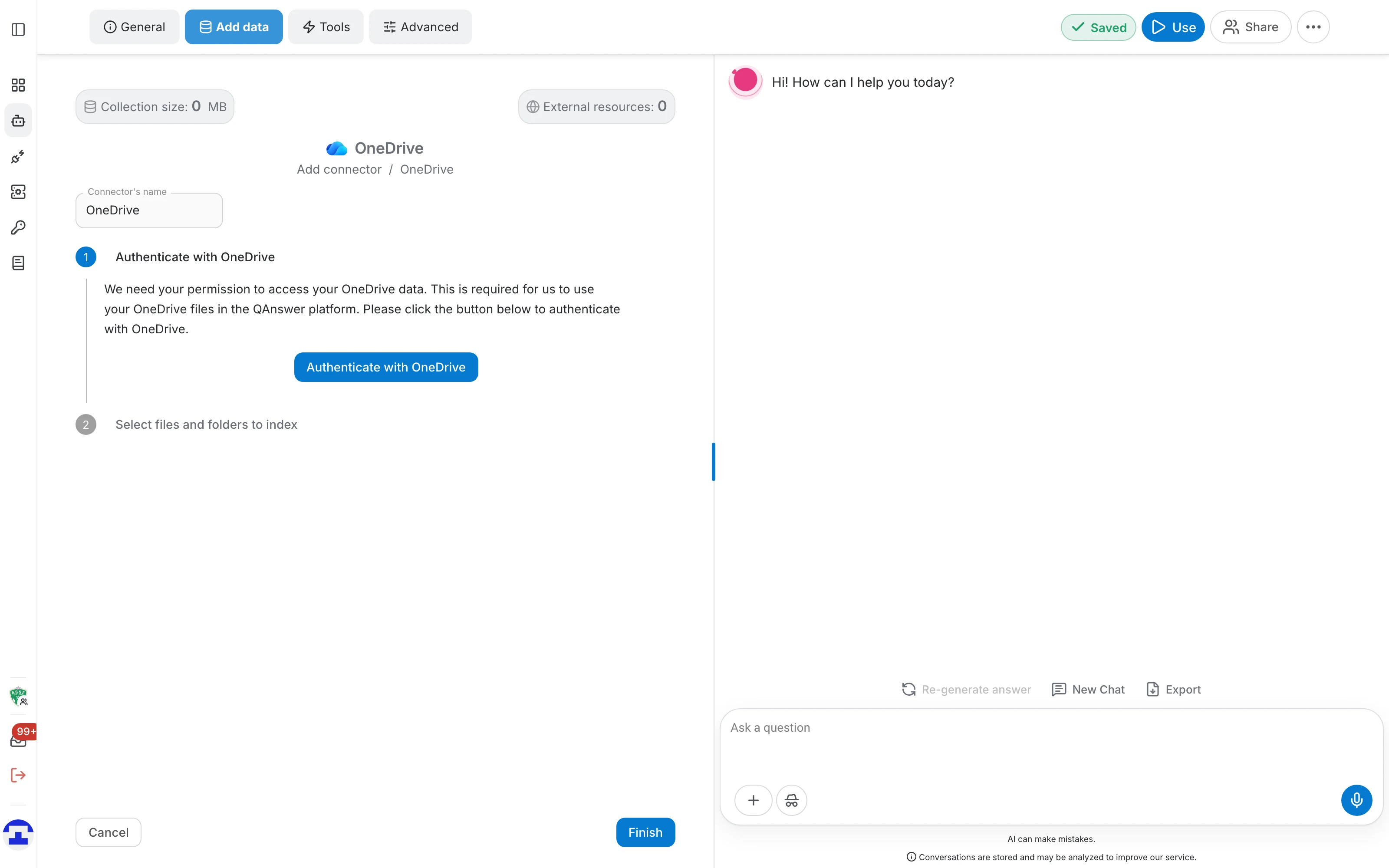
Wählen Sie „OneDrive“ im Menü Konnektor hinzufügen . Das Formular führt durch die Verbindung:
Die Seite ist ein zweistufiger Ablauf. Aus Ihrem Laufwerk wird nichts gelesen, bevor Sie den zweiten Schritt abgeschlossen haben.
- Mit OneDrive authentifizieren — erklärt, dass QAnswer die Berechtigung für Ihre OneDrive-Daten benötigt, und enthält die Schaltfläche, die die Microsoft-Anmeldung startet. Ist das Konto verbunden, erscheint ein Häkchen auf der Schaltfläche.
- Dateien und Ordner zum Indexieren auswählen — bleibt geschlossen, bis die Authentifizierung erfolgreich war, und öffnet sich dann automatisch mit der Auflistung Ihres Laufwerks.
Ein Klick auf eine Schrittüberschrift klappt sie zu — praktisch, wenn Sie später zu einem Connector zurückkehren.
Mit Microsoft anmelden
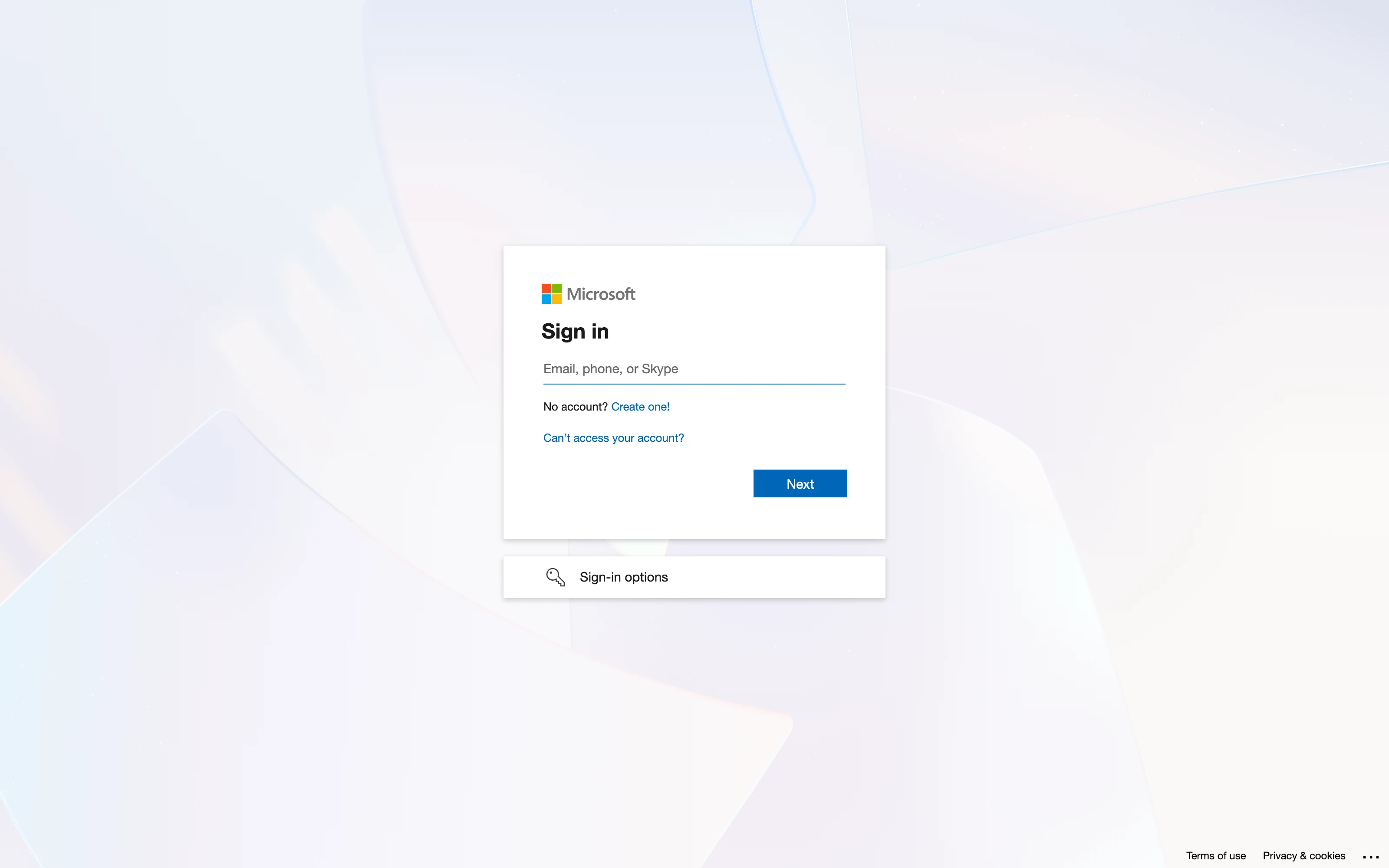
Microsoft öffnet seine eigene Anmeldeseite. Geben Sie die E-Mail-Adresse des Kontos ein, dem die Dateien gehören, und klicken Sie auf Weiter . Verwenden Sie das Konto, das die Dokumente tatsächlich sehen kann — ein privates Konto erreicht kein Geschäftslaufwerk und umgekehrt.
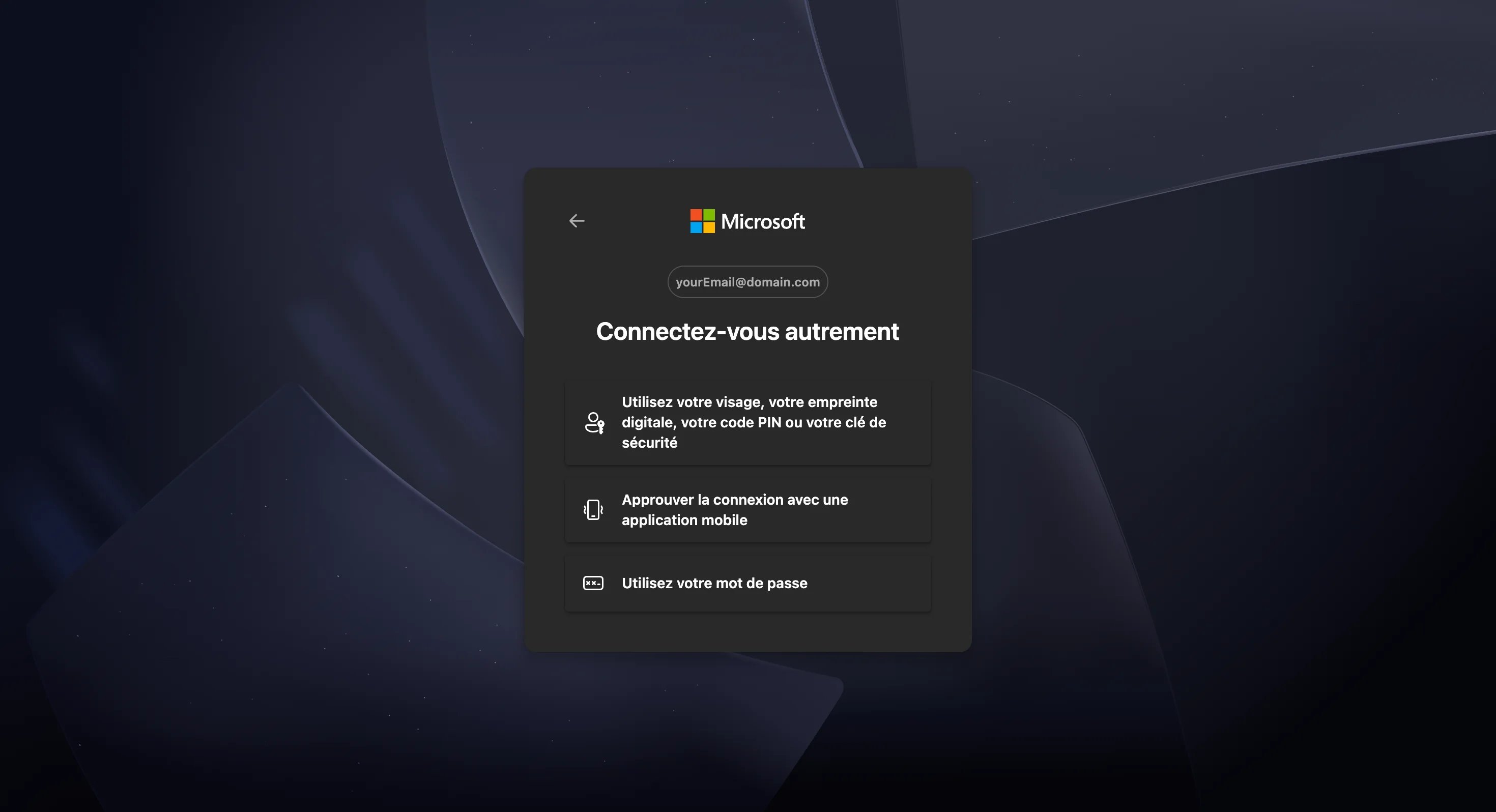
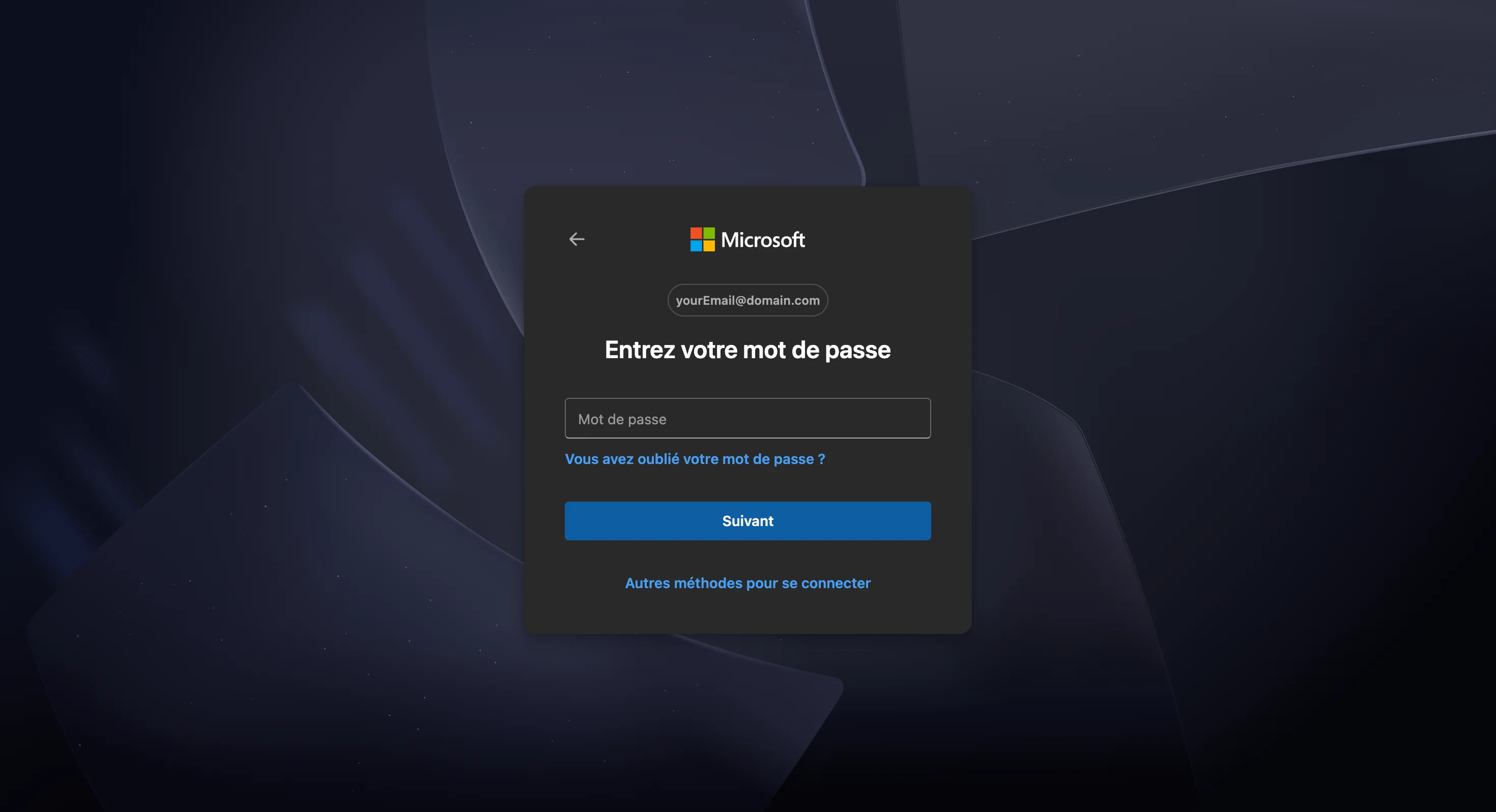
Anschließend verlangt Microsoft das Entsperren der Sitzung mit einer seiner Methoden, die je nach Konto und Gerät variieren:
- Fingerabdruck, Gesichtserkennung, PIN oder Sicherheitsschlüssel,
- eine Push-Benachrichtigung über die Microsoft-Authenticator-App,
- das Kontopasswort.
Ist die angebotene Methode nicht die gewünschte, klicken Sie auf Andere Anmeldemöglichkeiten und wählen eine andere.
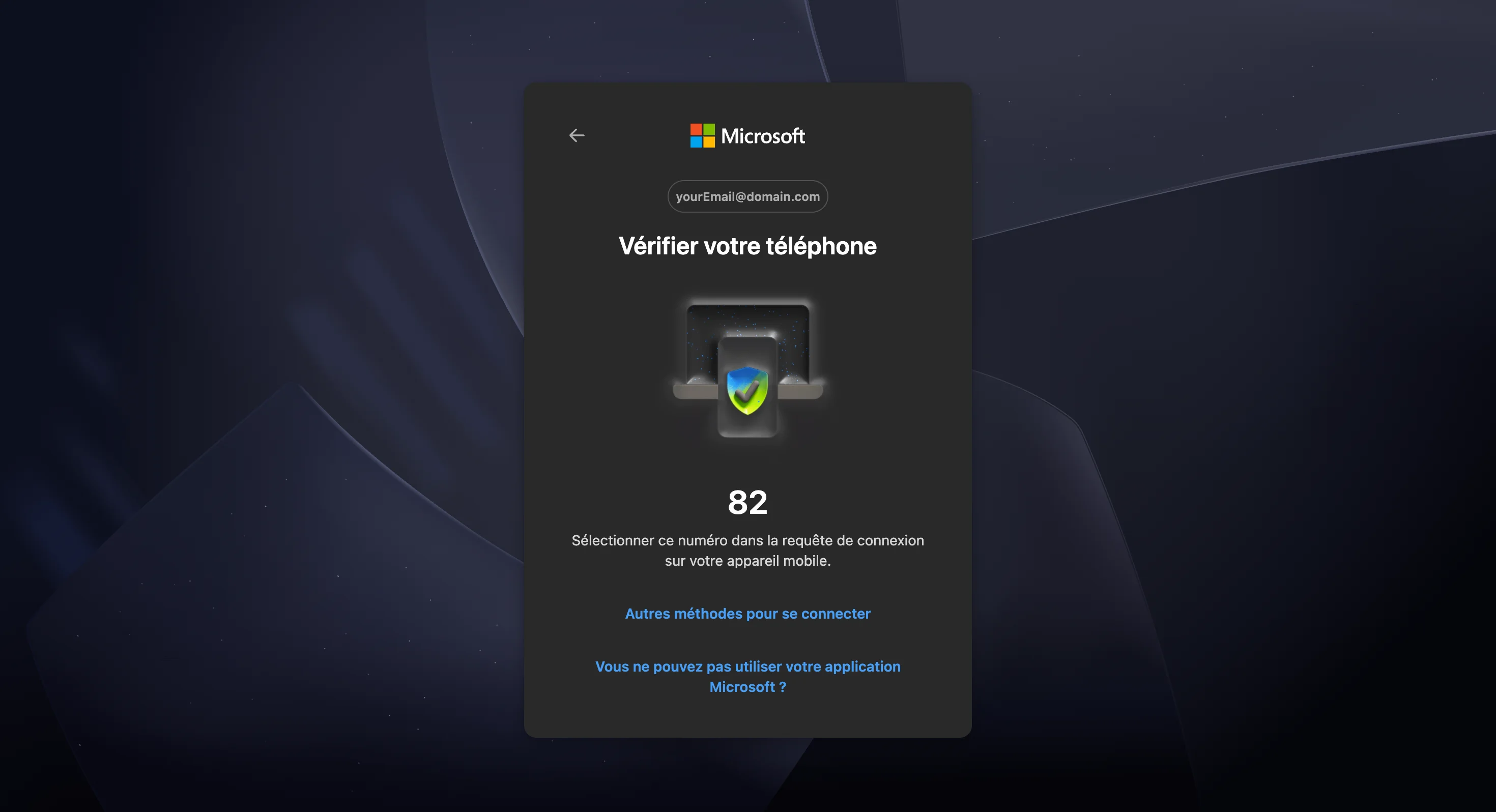
Microsoft Authenticator
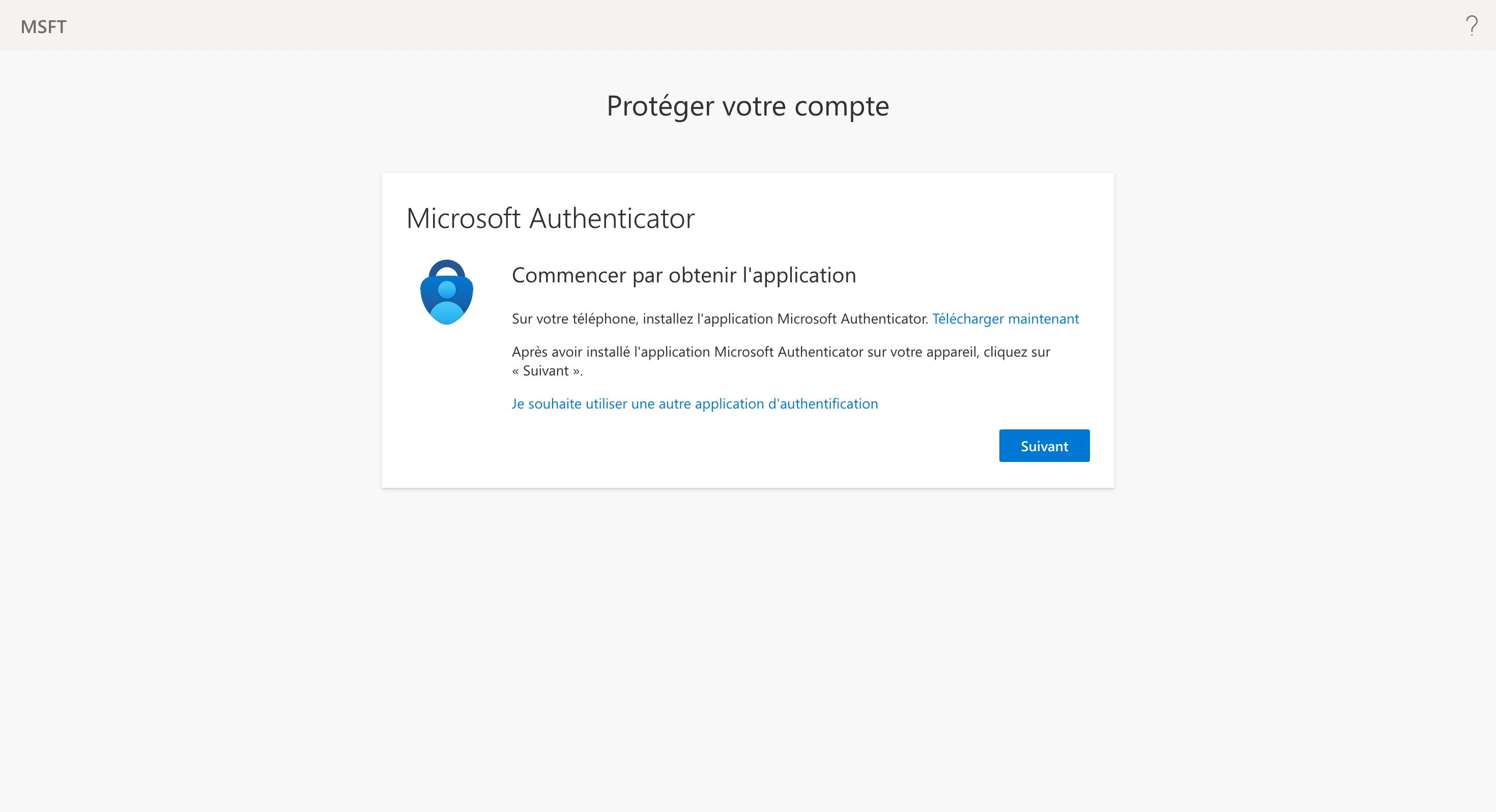
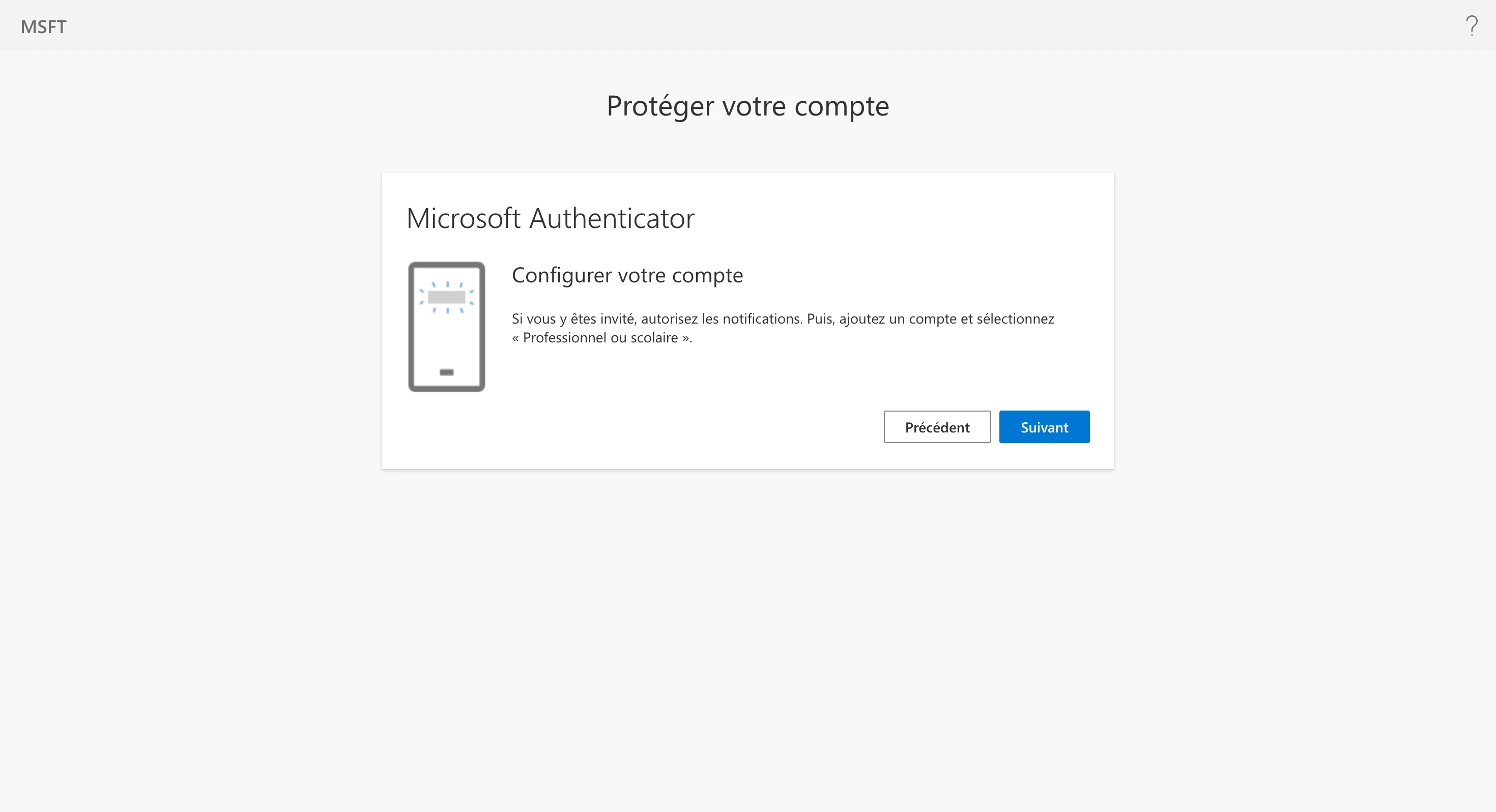
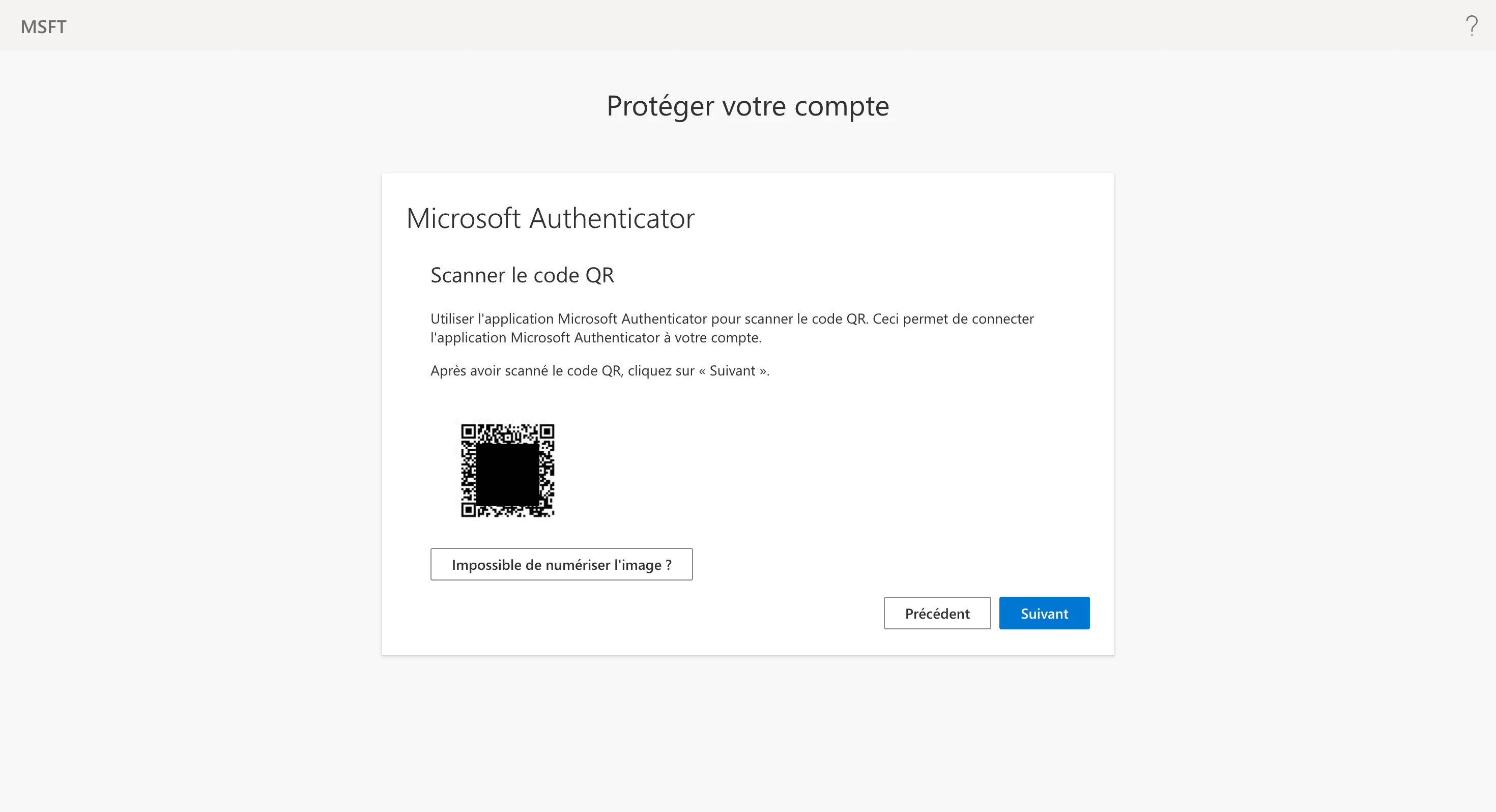
Geschäfts- und Schulkonten verlangen häufig die Microsoft-Authenticator-App. Hat Ihre Organisation sie noch nicht eingerichtet, führt Microsoft Sie während dieser Anmeldung durch die Schritte: App installieren, Konto hinzufügen, QR-Code scannen und die angezeigte Zahl bestätigen.
Das ist der Prozess von Microsoft — QAnswer ist daran nicht beteiligt und sieht weder Ihr Passwort noch Ihren zweiten Faktor. Ist das Konto registriert, genügt bei späteren Connectors die Push-Bestätigung.
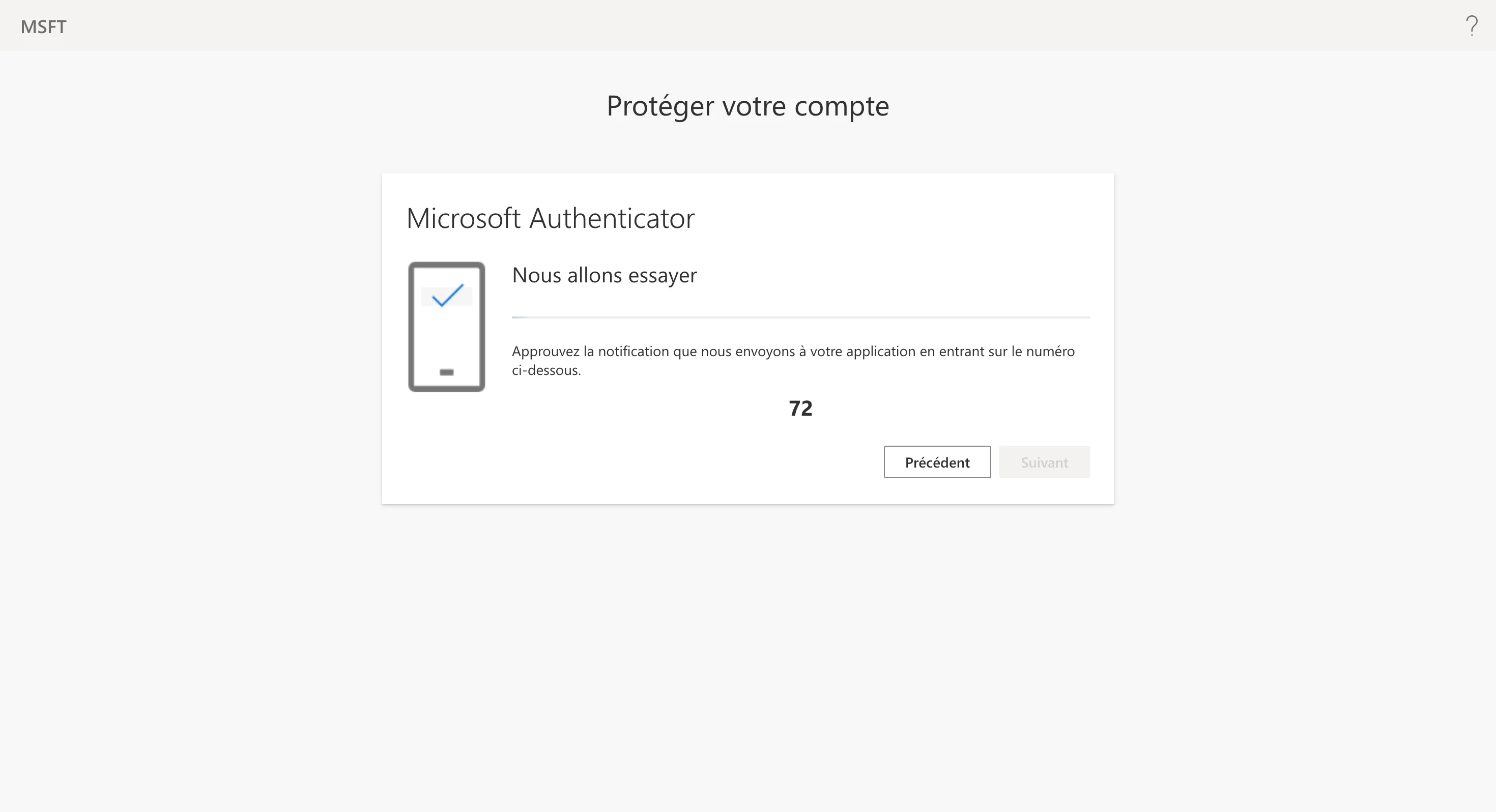
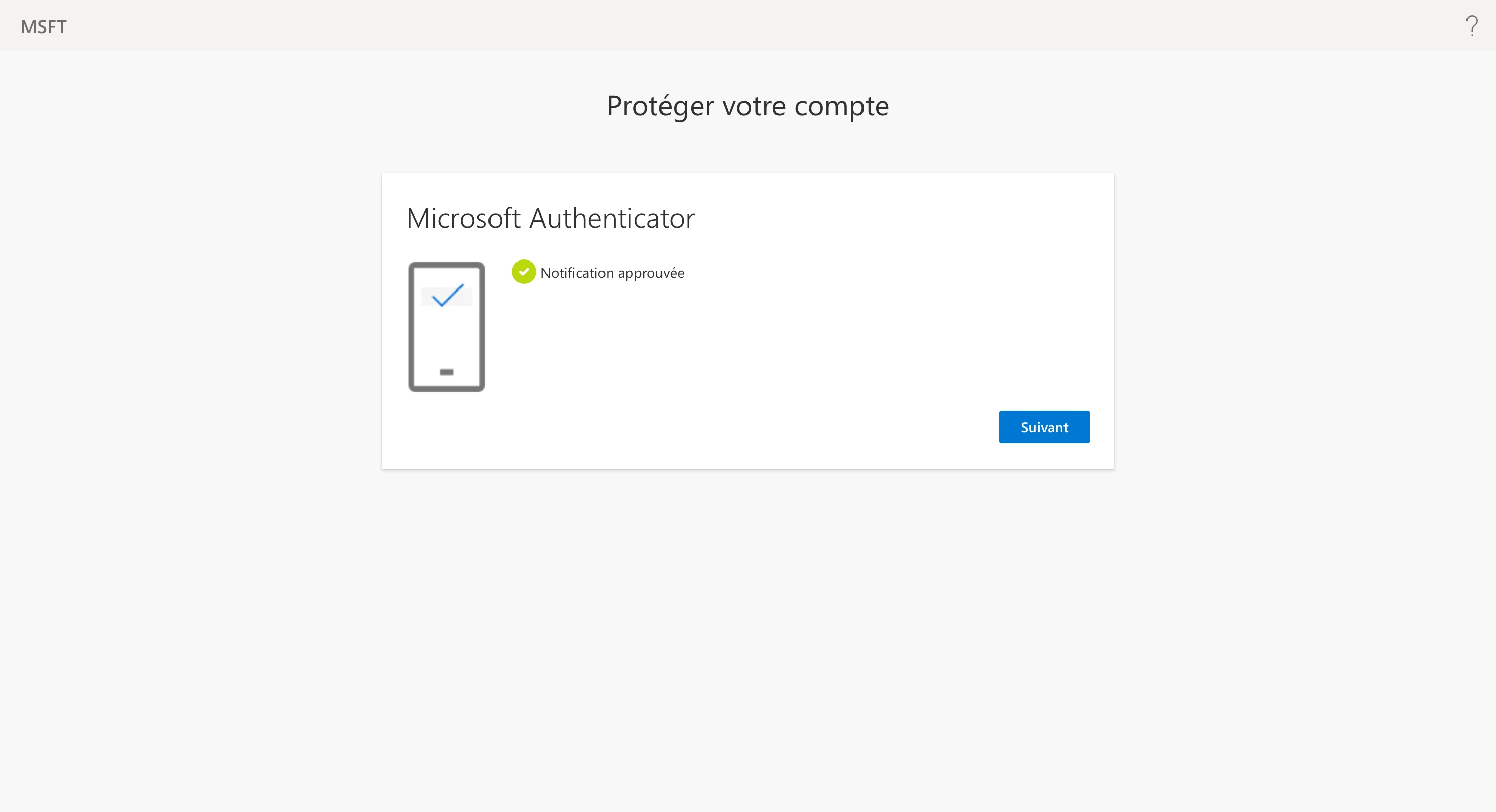
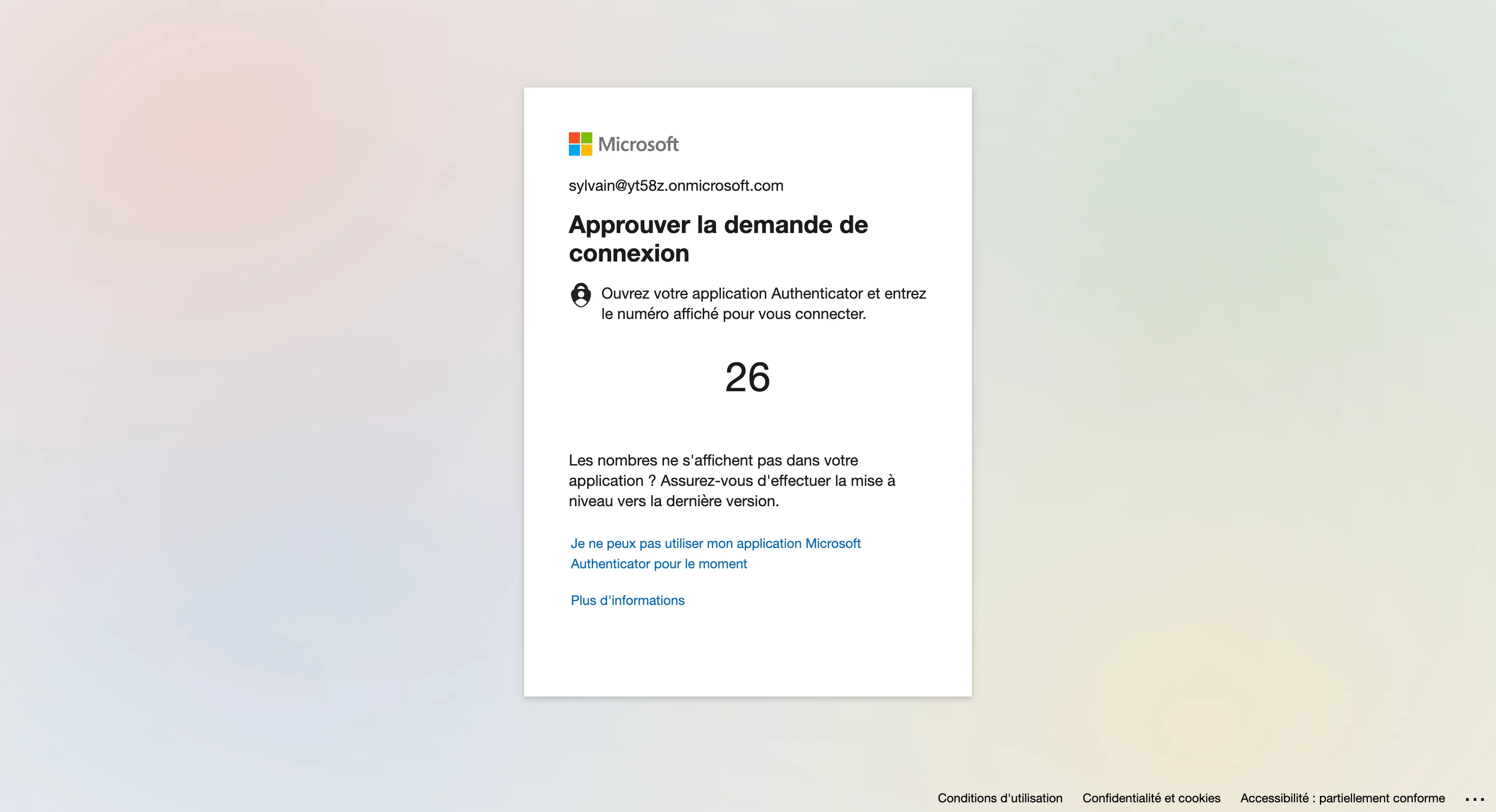
Angemeldet bleiben und Zustimmung
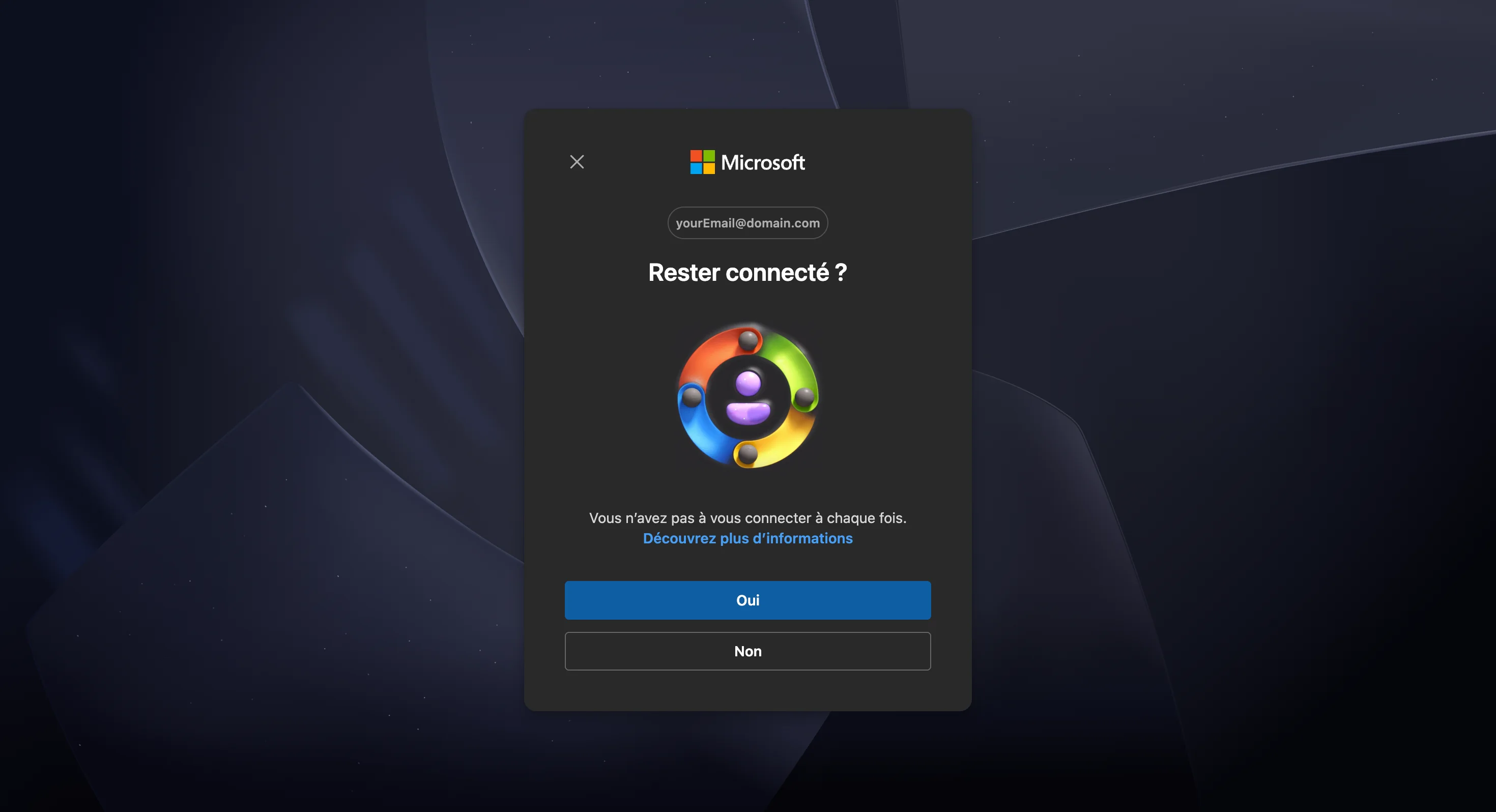
Microsoft fragt, ob Sie angemeldet bleiben möchten. Mit Ja bleibt Ihre Microsoft-Sitzung in diesem Browser erhalten, was Ihnen beim nächsten Microsoft-Connector die Anmeldung erspart. Auf den Connector selbst hat das keinen Einfluss: Er behält seine eigene Autorisierung in jedem Fall.
Hat Ihre Organisation QAnswer nicht vorab freigegeben, listet ein Zustimmungsdialog die angeforderten Berechtigungen auf — das Lesen Ihrer Dateien und ihrer Metadaten. Erst mit der Zustimmung kann der Connector Ihr Laufwerk auflisten; bei Ablehnung endet der Vorgang ohne Verbindung.
Auswählen, was indexiert wird
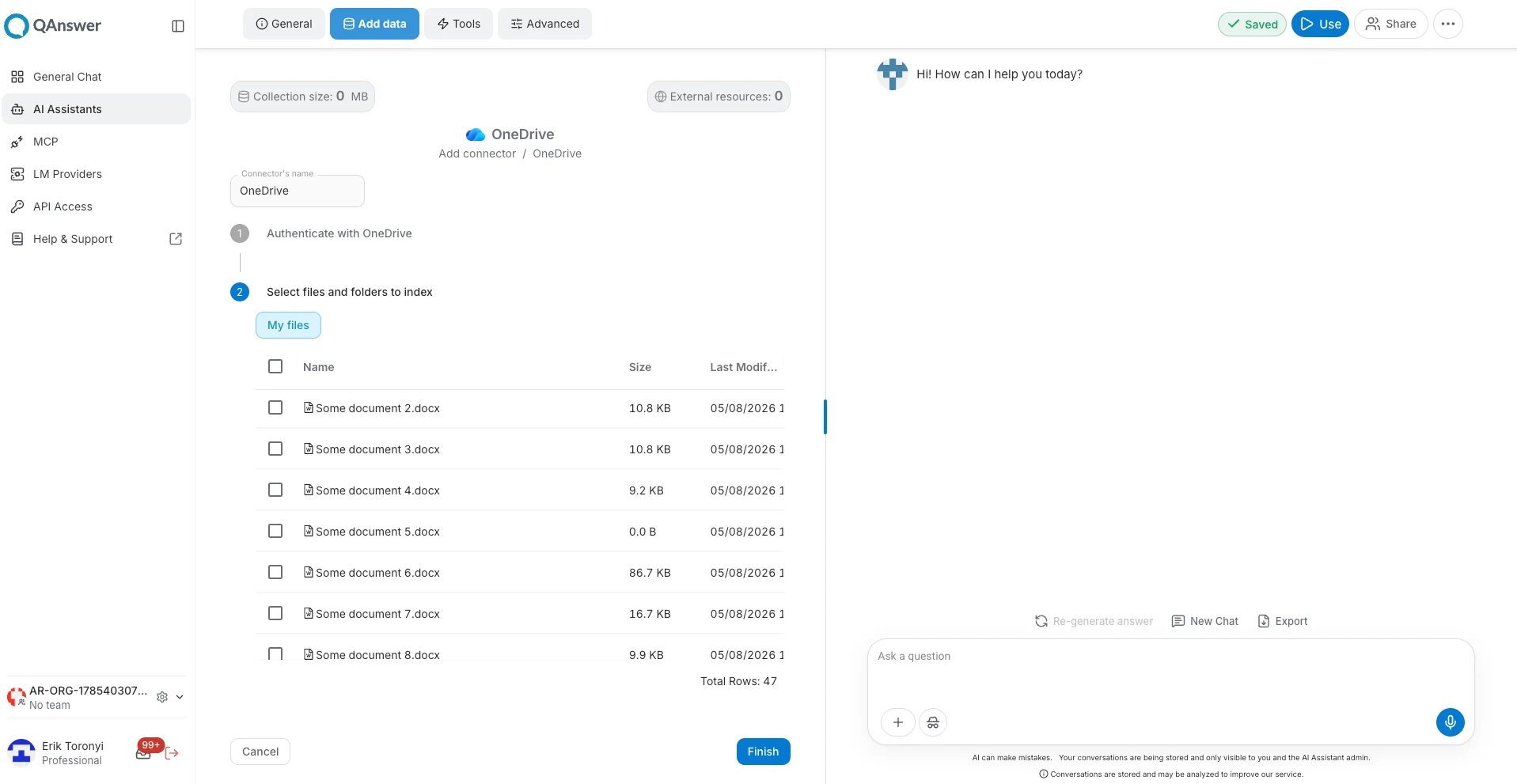
Der zweite Schritt listet Ihr Laufwerk auf — denselben Inhalt, den Sie in OneDrive sehen würden:
- Klicken Sie auf einen Ordnernamen, um ihn zu öffnen. Der Pfad über der Tabelle zeigt, wo Sie sind, und die Zeile ".." führt eine Ebene nach oben.
- Jede Zeile zeigt Dateigröße und letzte Änderung, sodass Sie veraltete von aktuellen Dateien unterscheiden können.
- Beim Überfahren einer Zeile erscheint ein Symbol, das die Datei in OneDrive selbst öffnet — für den Fall, dass der Name allein nicht genügt.
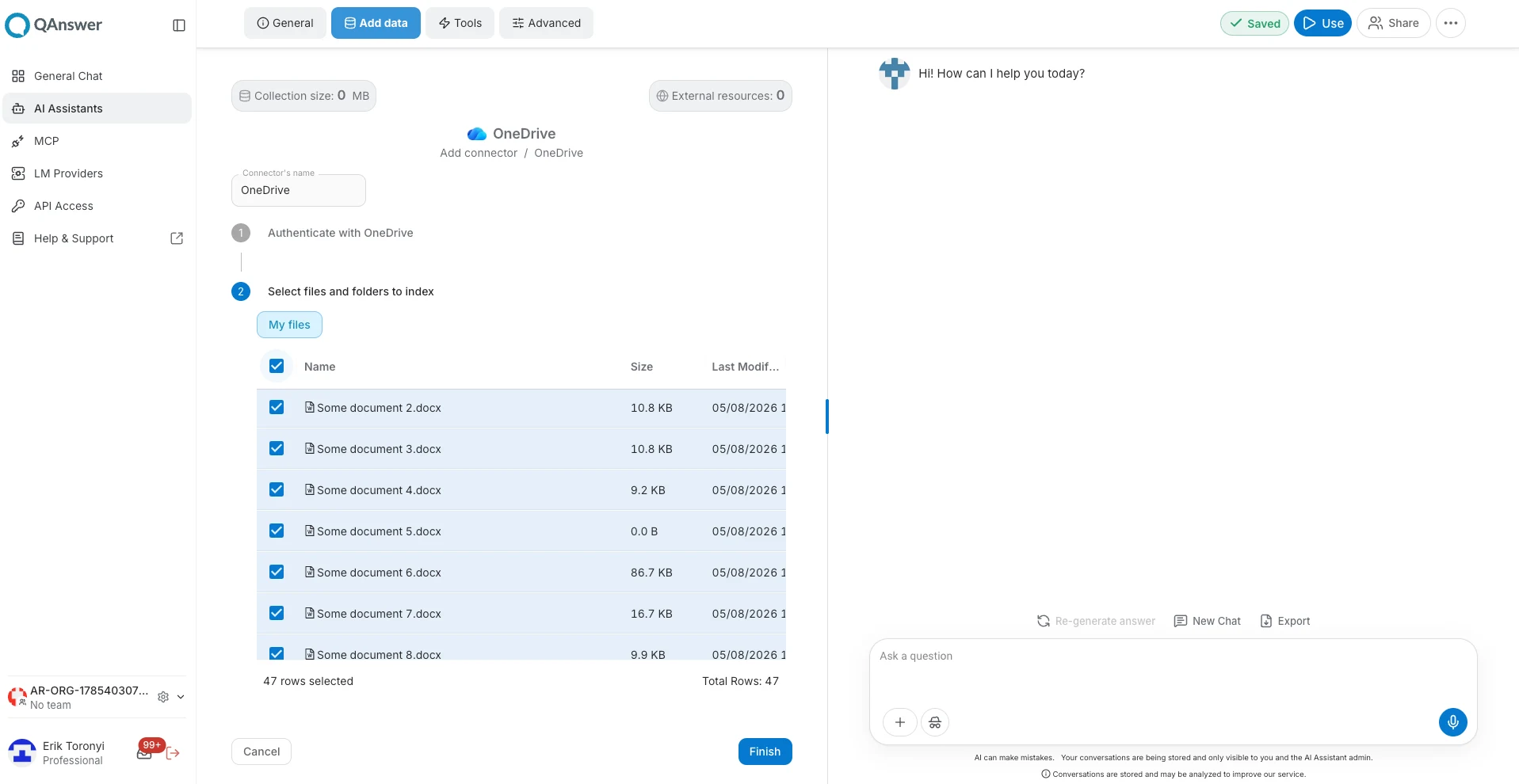
- Haken Sie die zu indexierenden Ordner und Dateien an. Die Auswahl bleibt beim Navigieren erhalten, sodass Sie Elemente aus mehreren Ordnern sammeln können, bevor Sie abschließen.
- Klicken Sie auf Finish , um die Indexierung zu starten.
Indexierung und Aktualisierung
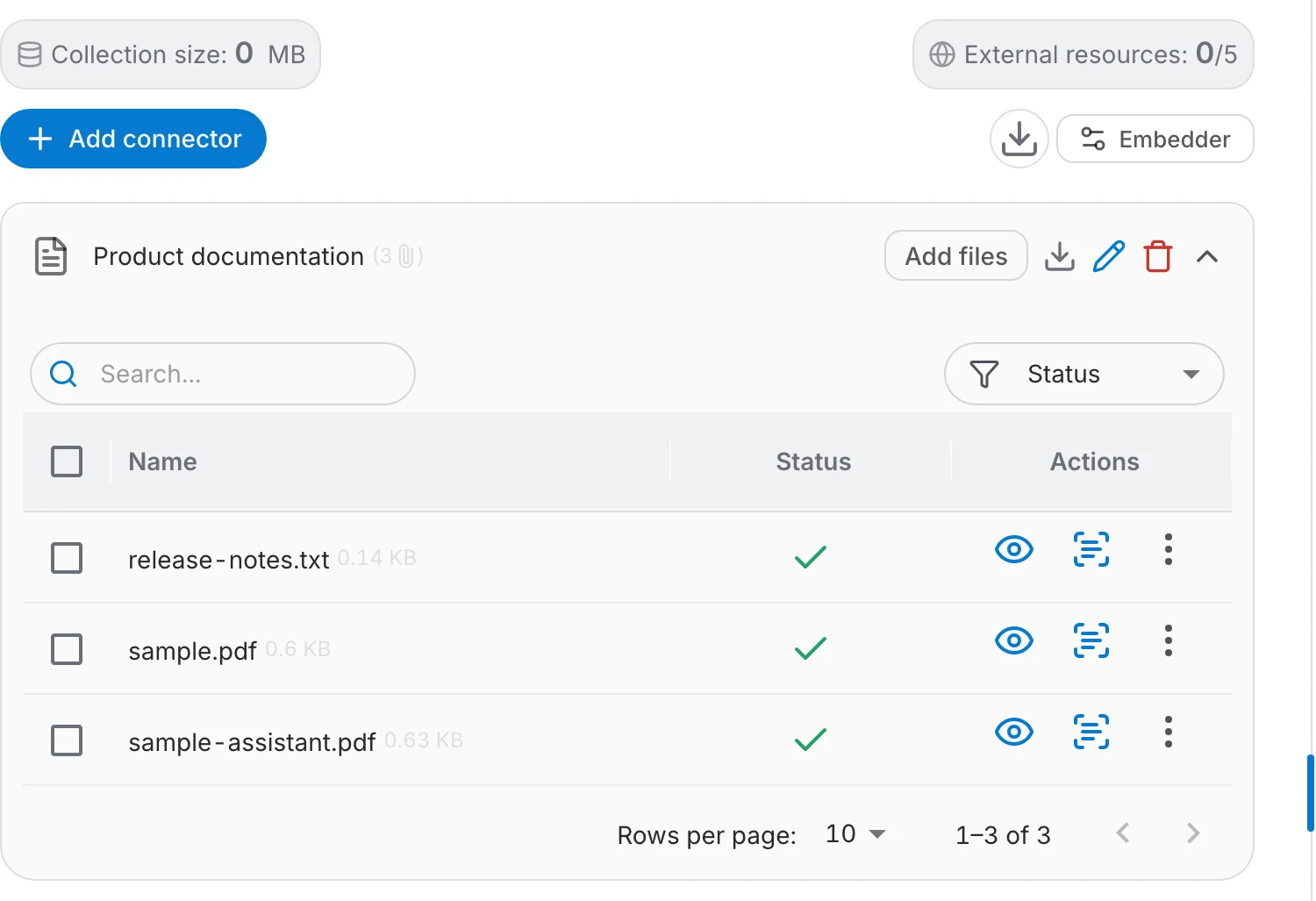
Die Dateitabelle des Konnektors zeigt jede übernommene Datei und den Stand der Indexierung:
- Ein grünes Häkchen bedeutet, dass die Datei indexiert ist; Fehlschläge sind markiert, sodass Sie sehen, was nicht durchkam.
- Dateien hinzufügen in der Connector-Zeile öffnet die Laufwerksliste erneut, sodass Sie später weitere Dateien in denselben Connector indexieren können.
- Die Indexierung liest die Dateien einmal. Späteren Änderungen in OneDrive folgt sie nicht von selbst — fügen Sie die Datei erneut hinzu, um sie zu aktualisieren.
Zugriff
Sind Dateien indexiert, steht ihr Inhalt allen zur Verfügung, die den Assistenten nutzen dürfen — unabhängig von den Freigabeeinstellungen in OneDrive. Das ist eine bewusste Folge der Indexierung: Der Assistent antwortet aus dem Text, nicht aus den Berechtigungen des jeweiligen Lesers.