Audio (neue Oberfläche)
Video-Tutorial
Audio
Auf der Tutorials-Seite ansehen →
Der Audio-Konnektor macht Audio durchsuchbar. QAnswer transkribiert das Gesagte, Sie können das Transkript korrigieren und die Sprecher benennen, und der Assistent antwortet daraus wie aus jedem Dokument.
Einen Audio-Konnektor hinzufügen
Öffnen Sie im Assistenten-Editor die Registerkarte „Daten hinzufügen“, klicken Sie auf Konnektor hinzufügen und wählen Sie „Audio“. Benennen Sie den Konnektor nach seinem künftigen Inhalt und bringen Sie dann Audio ein – durch Hochladen von Dateien oder durch Aufnehmen direkt im Browser.
Dateien hochladen
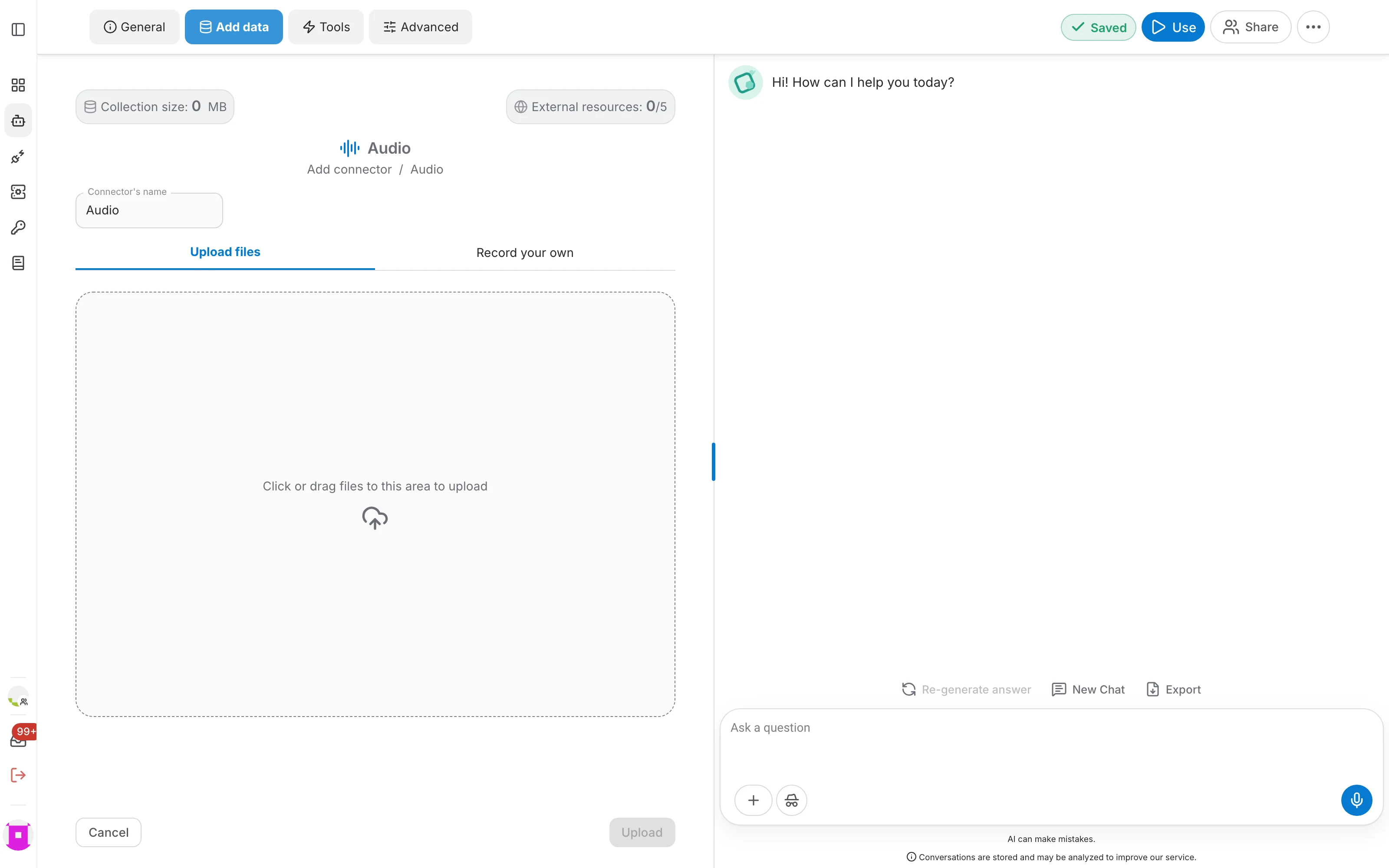
Ziehen Sie Ihre Audiodateien auf den Uploadbereich oder klicken Sie darauf, um sie auszuwählen. Mehrere Dateien gleichzeitig sind möglich; der Zähler darunter zeigt Anzahl und belegtes Größenlimit.
Selbst aufnehmen
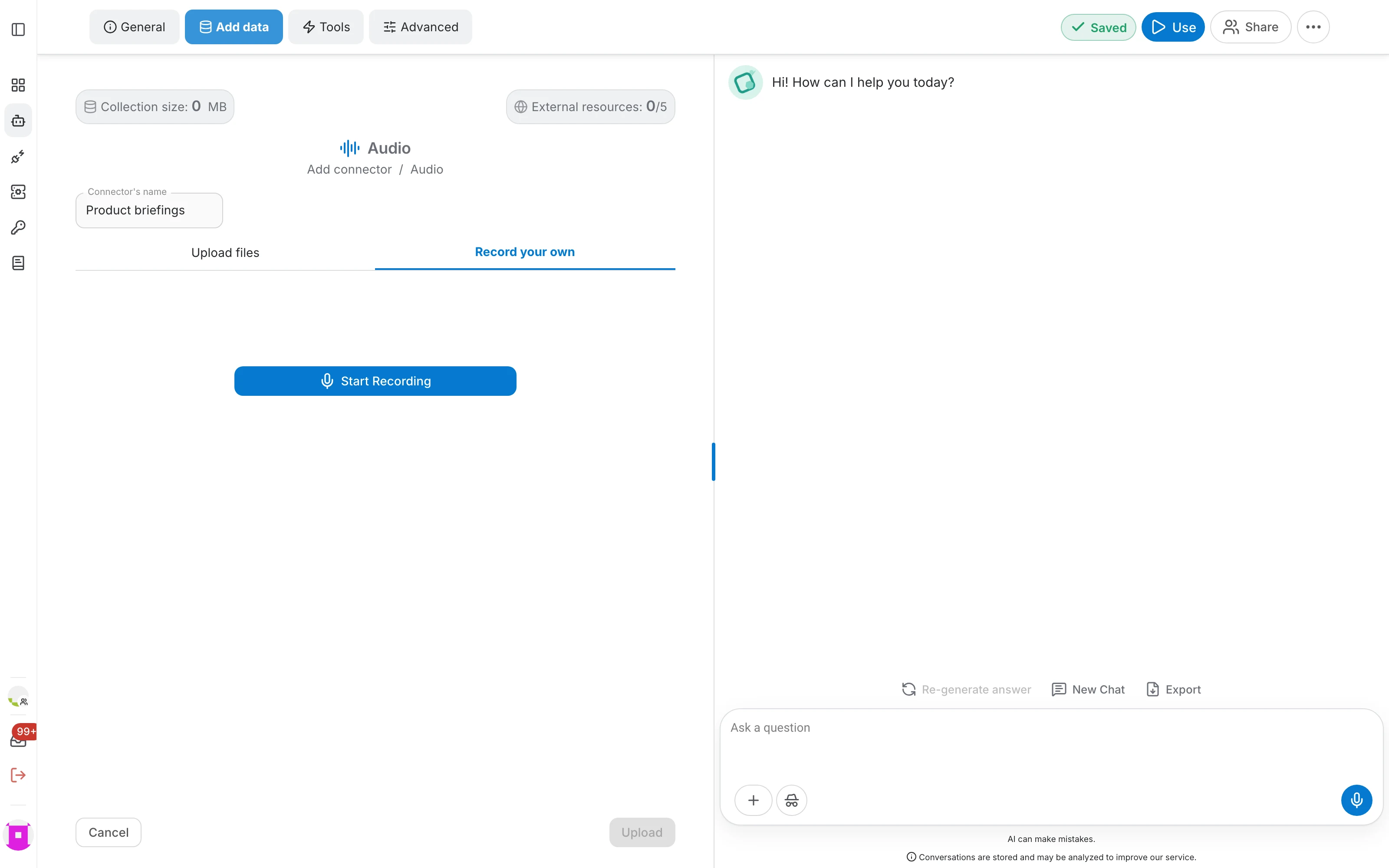
Die zweite Registerkarte nimmt direkt über Ihr Mikrofon auf – praktisch für eine kurze Notiz, eine Besprechungszusammenfassung oder ein gesprochenes Briefing, das Sie nicht schreiben möchten.
- Klicken Sie auf „Start Recording“, um zu beginnen. Während das Mikrofon aktiv ist, wird die Schaltfläche zu „Stop Recording“.
- Mit „Stop Recording“ beenden Sie die Aufnahme. Das Audio landet in der Liste der noch nicht hochgeladenen Dateien – Sie können also mehrere hintereinander aufnehmen.
- Aufnahmen werden nach ihrem Zeitpunkt benannt, etwa Recordings_2026-08-05_at_10-29-49. Benennen Sie sie später in der Dateitabelle um, wenn Sie es lesbarer möchten.
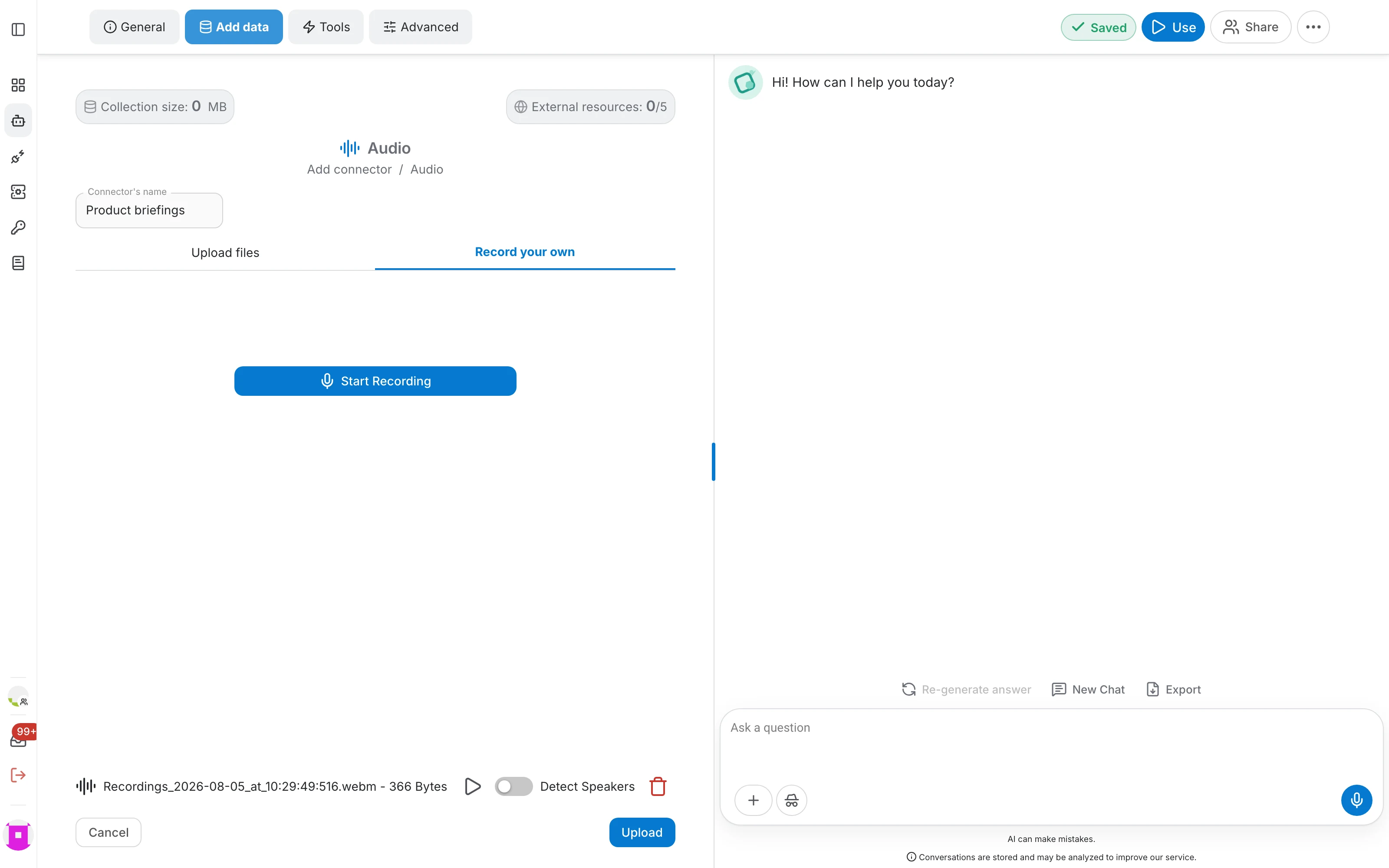
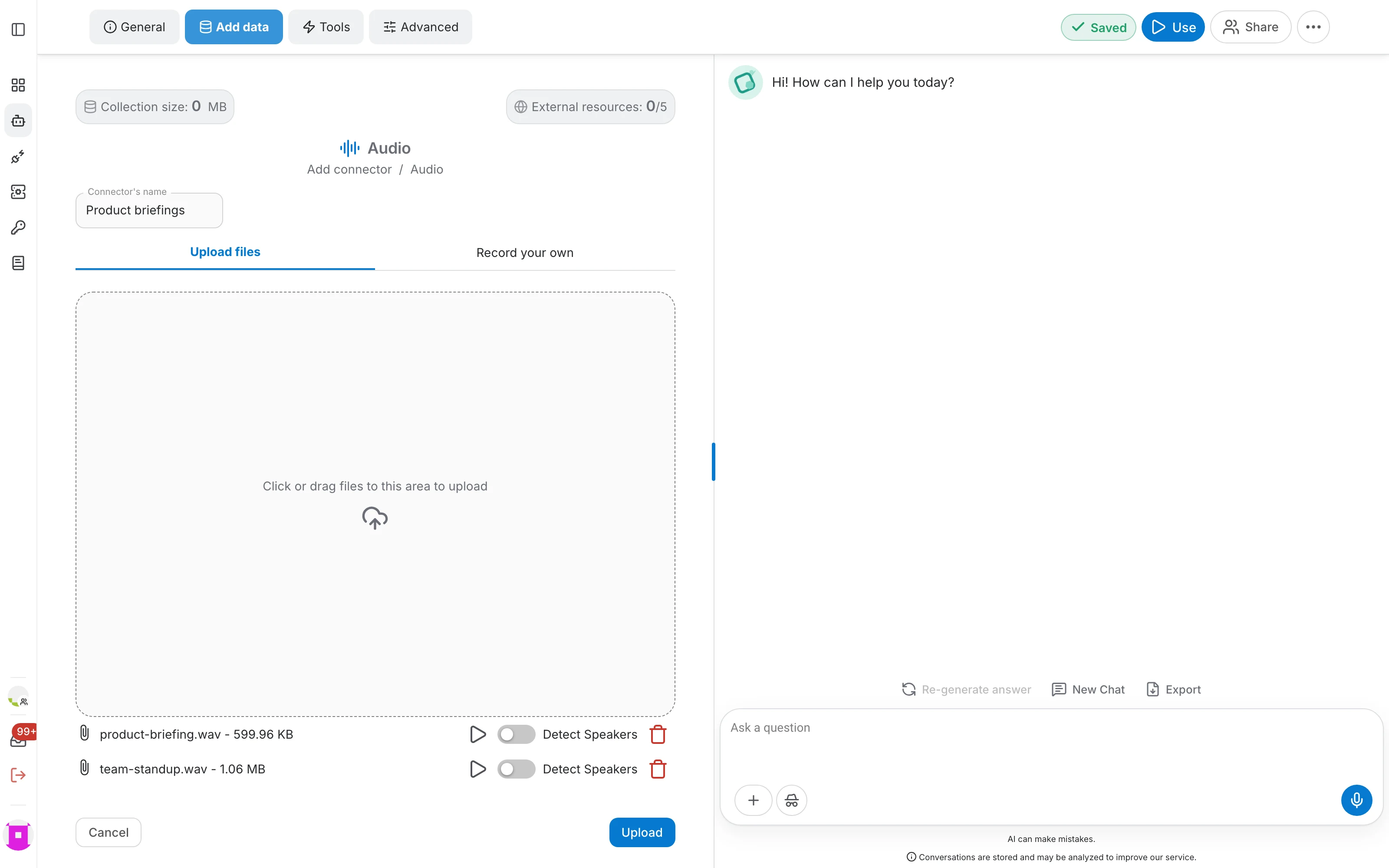
Jede Datei in der Liste – hochgeladen oder aufgenommen – trägt einen Schalter „Detect Speakers“:
- Transkription (Schalter aus, Standard) – das gesamte Audio wird zu reinem Text, ohne Sprechertrennung.
- Diarisierung (Schalter ein) – das Audio wird pro Sprecher aufgeteilt; jedes Segment erhält die Bezeichnung SPEAKER_00, SPEAKER_01 usw., die Sie umbenennen können.
Wenn alles Gewünschte in der Liste steht, klicken Sie auf Upload , um den Konnektor zu speichern. Upload und Transkription laufen anschließend im Hintergrund – Sie können die Seite verlassen.
Transkription und Status
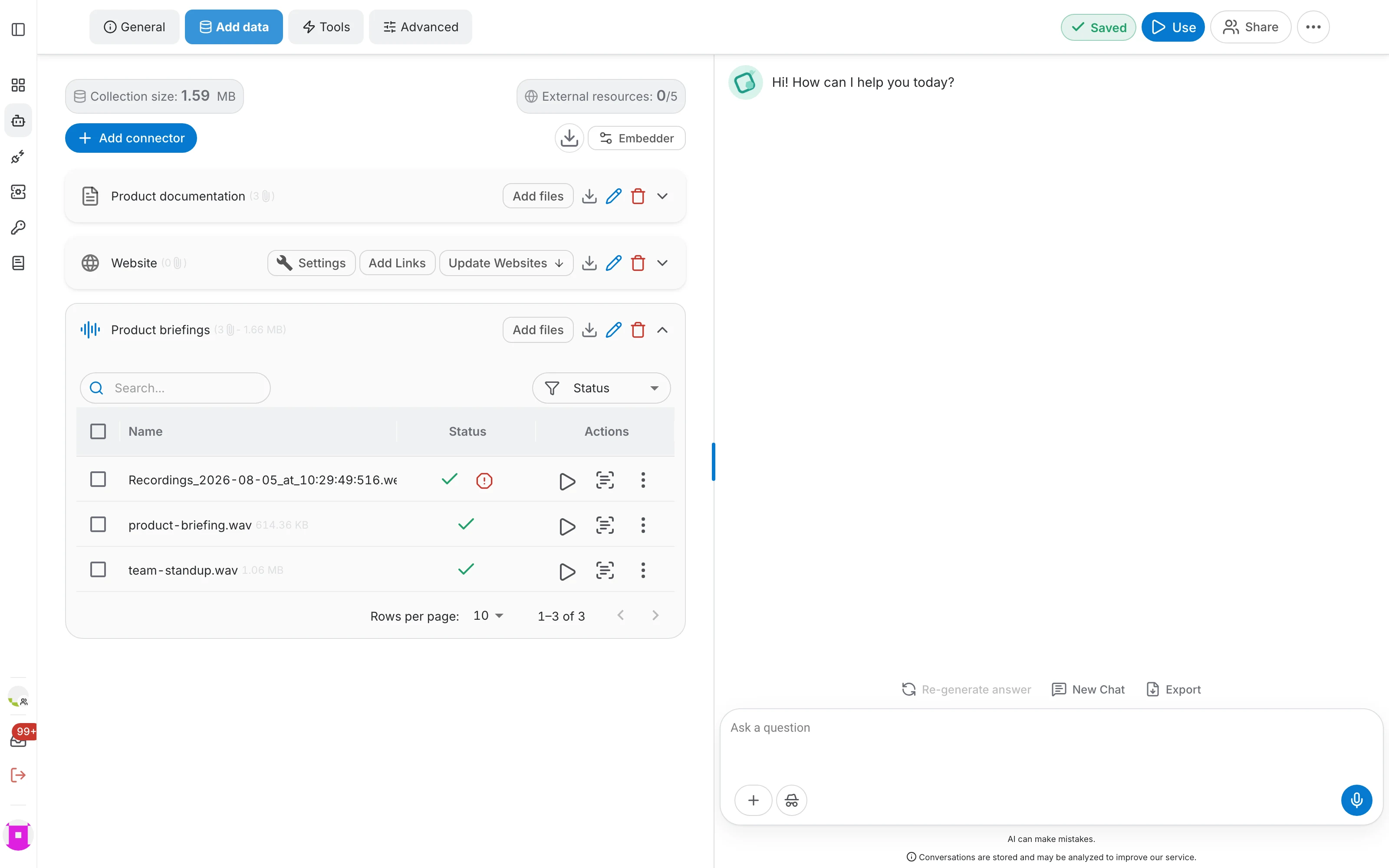
Klappen Sie den Konnektor in der Liste auf, um alle Audiodateien und ihren Stand zu sehen:
- Die Statusspalte zeigt ein grünes Häkchen, sobald das Audio transkribiert und indexiert ist, und ein Warnsymbol, wenn etwas fehlschlug – etwa bei einer stummen oder unverständlichen Audiodatei.
- Das Wiedergabesymbol spielt das Audio ab, ohne die Seite zu verlassen.
- Das Transkriptsymbol öffnet das Transkript dieser Audiodatei.
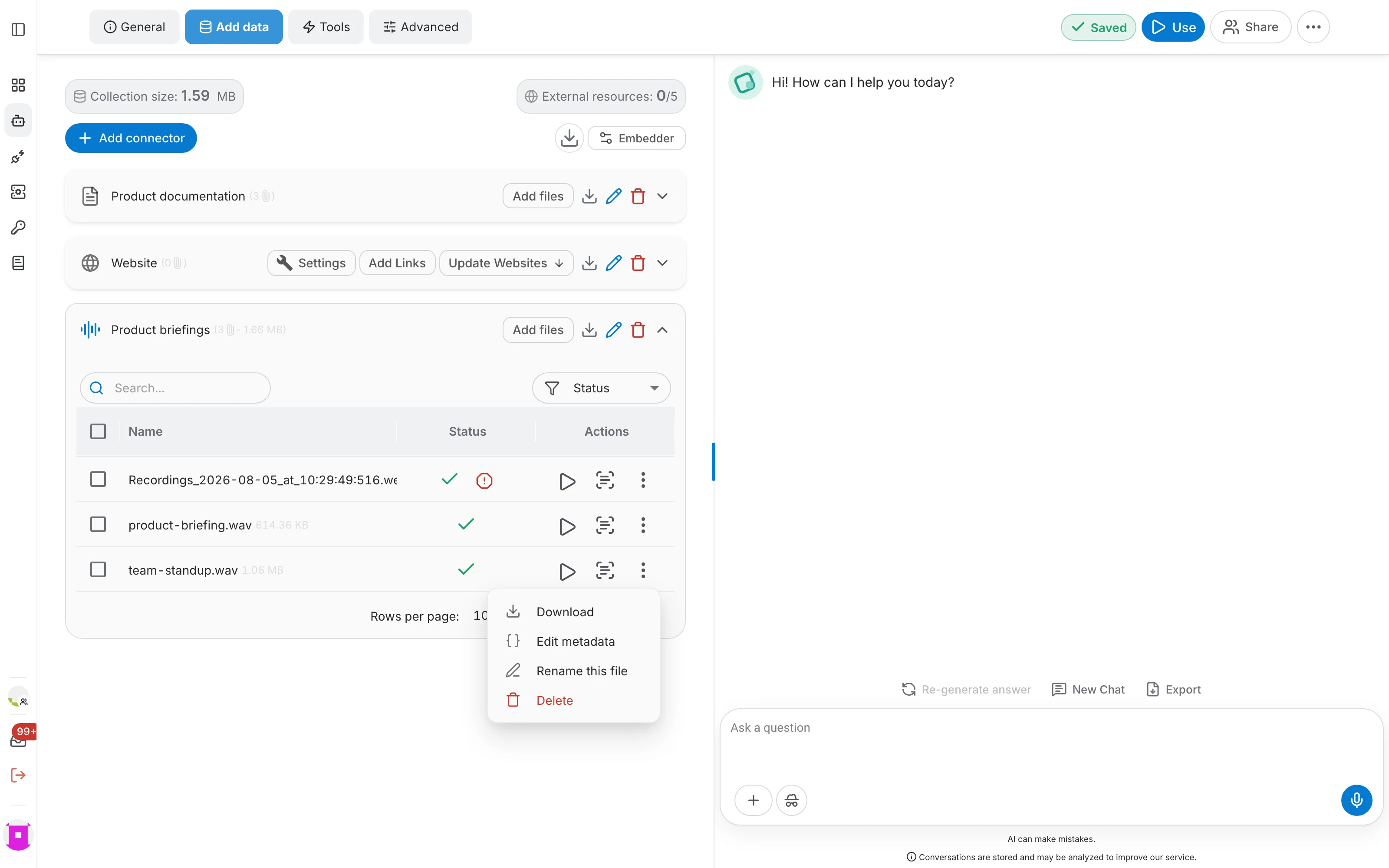
- Das Menü ⋮ enthält Herunterladen, Metadaten bearbeiten, Datei umbenennen und Löschen.
Das Transkript lesen
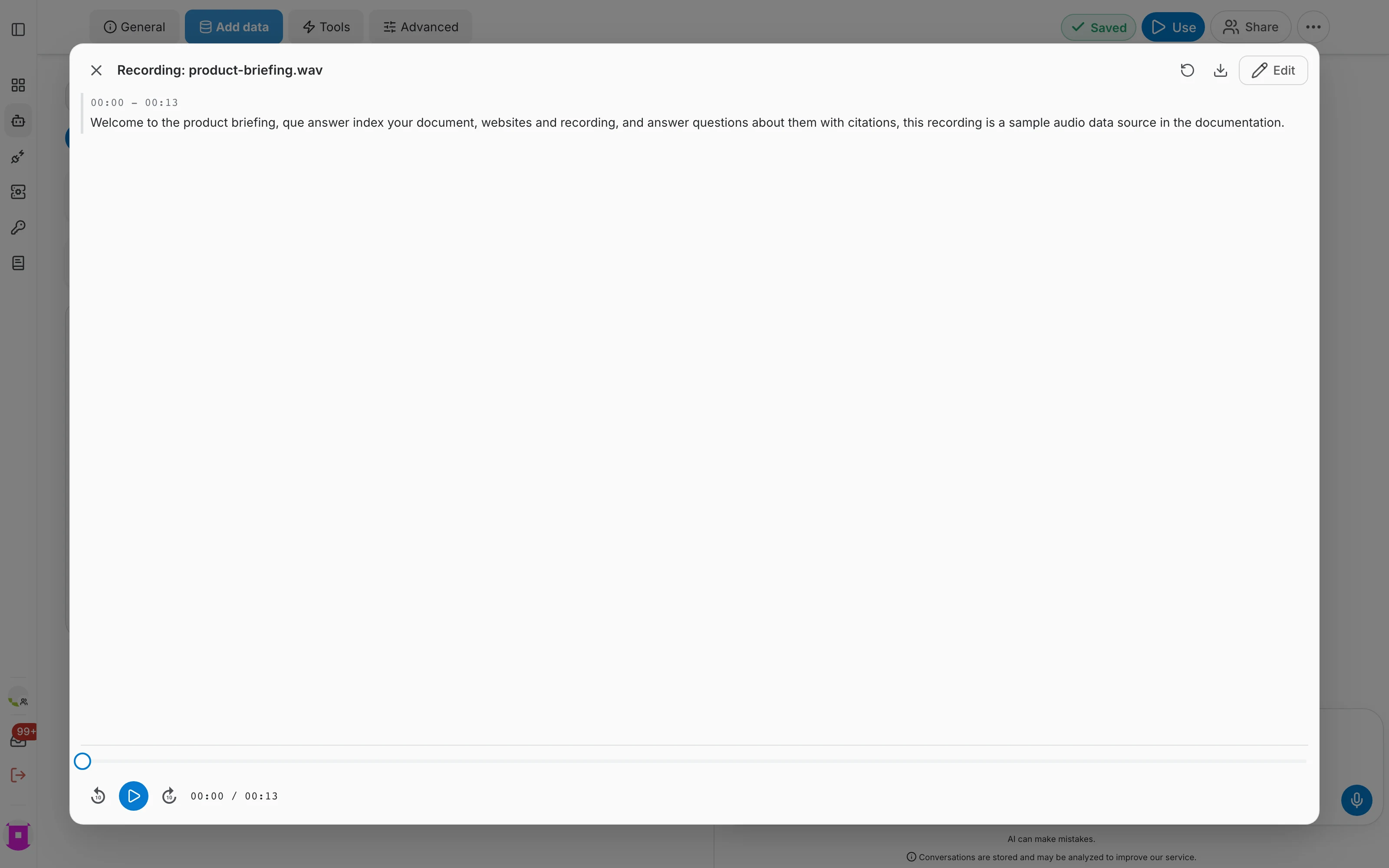
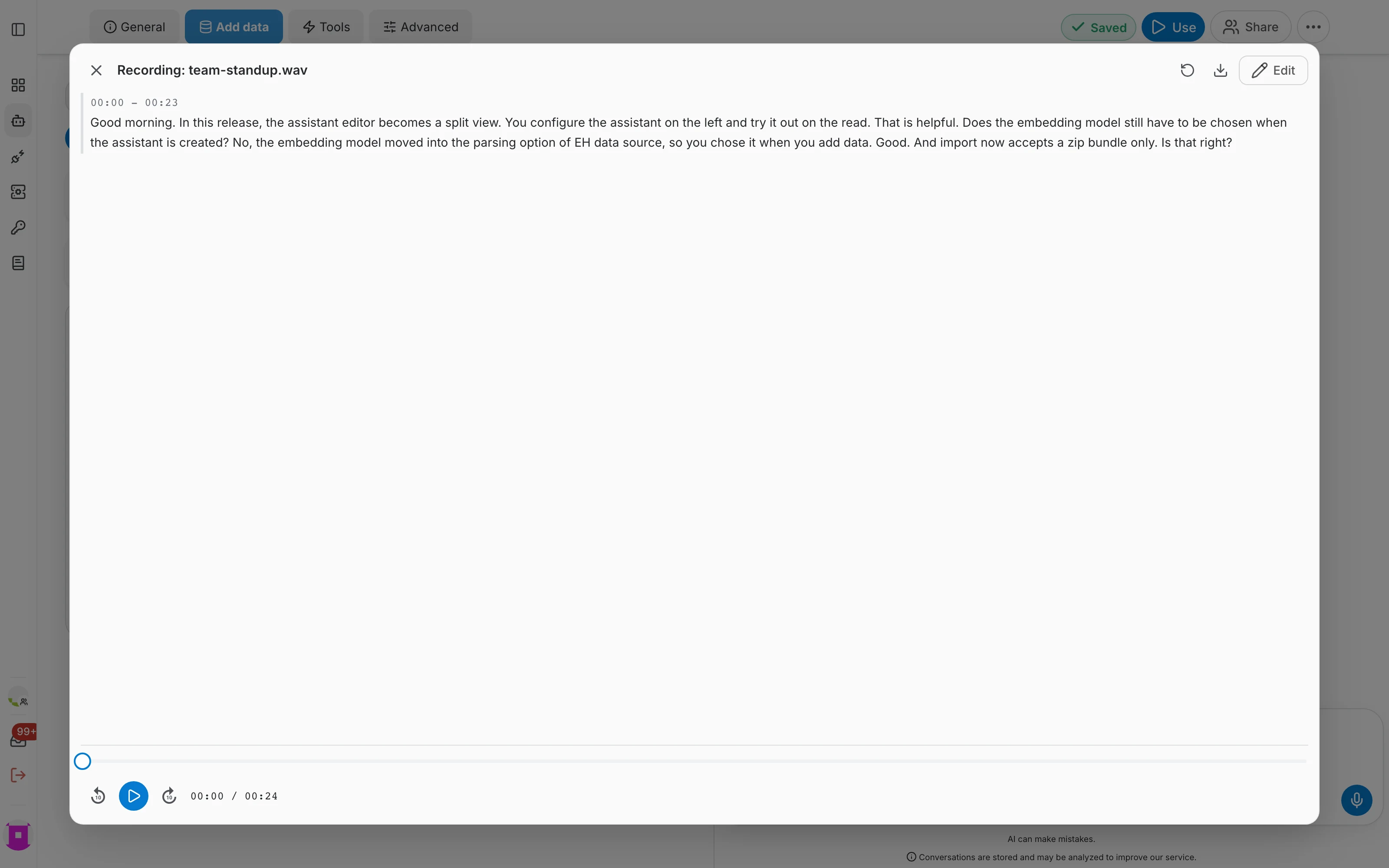
Das Transkript öffnet sich in einer großen Ansicht über dem Editor:
- Der Text ist in Segmente unterteilt, jedes mit dem abgedeckten Zeitintervall.
- Ein Player am unteren Rand erlaubt das Mithören beim Lesen.
- Das Download-Symbol in der Kopfzeile speichert das Transkript als Datei.
- „Edit“ wechselt vom Lesen zum Bearbeiten – dort ändern Sie Sprecher und Segmente.
Audio neu verarbeiten
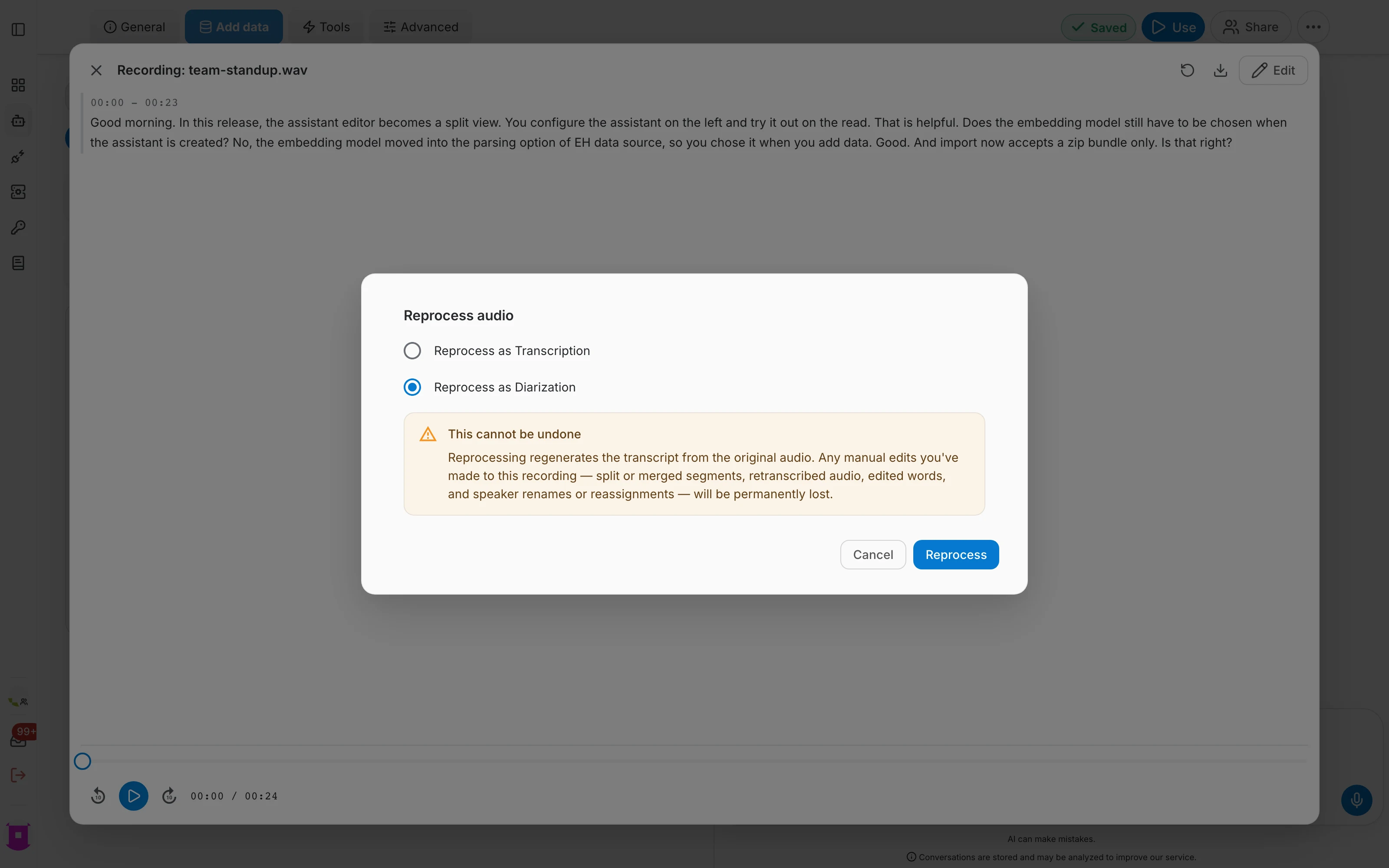
Sobald eine Audiodatei verarbeitet wurde, können Sie sie jederzeit erneut bearbeiten, um sie in den anderen Modus zu wechseln.
Zum Wechseln öffnen Sie das Transkript und klicken auf das Symbol ↻ Neu verarbeiten in der Kopfzeile. Wählen Sie „Reprocess as Transcription“ oder „Reprocess as Diarization“ und bestätigen Sie mit „Reprocess“.
Ein Transkript korrigieren
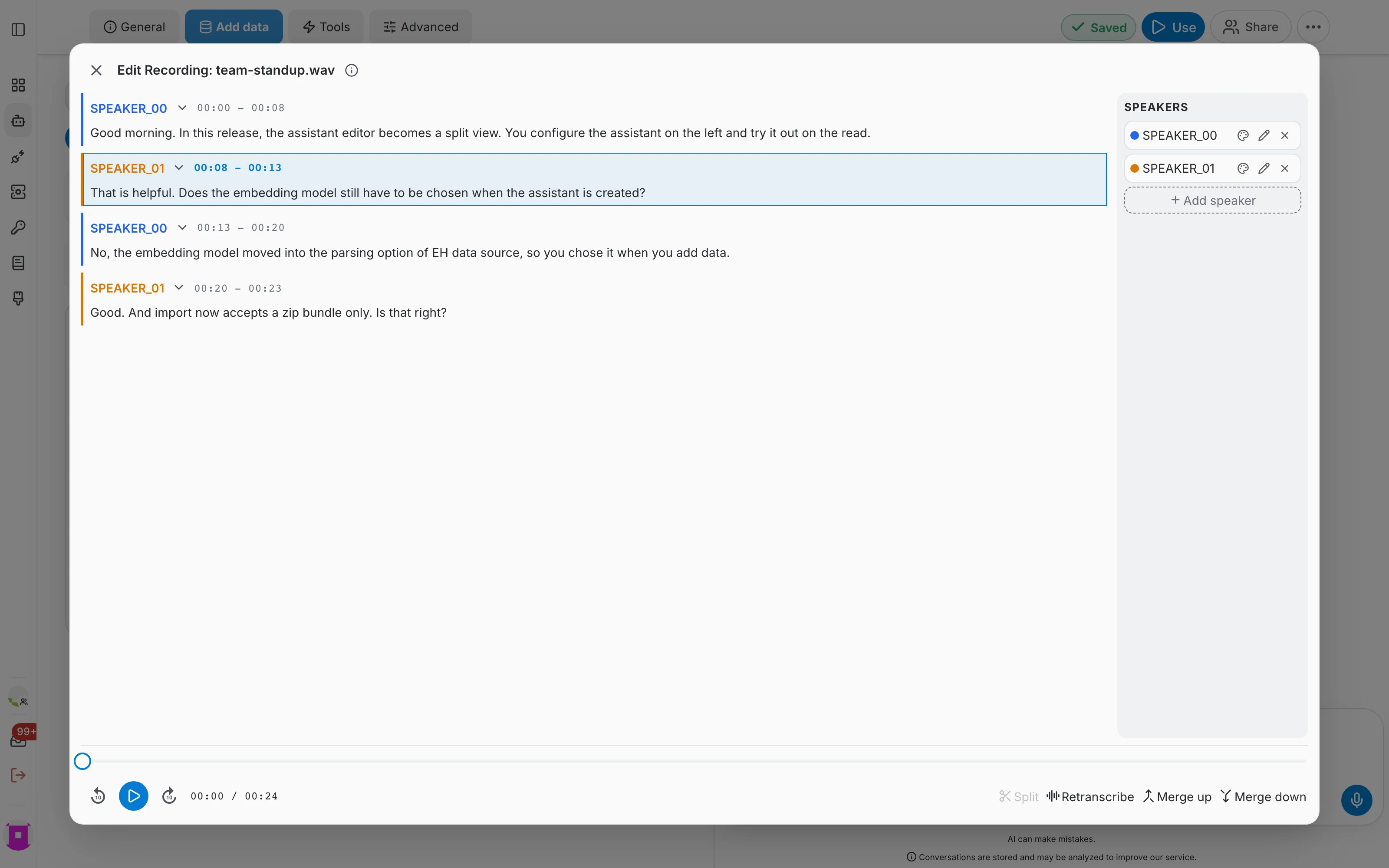
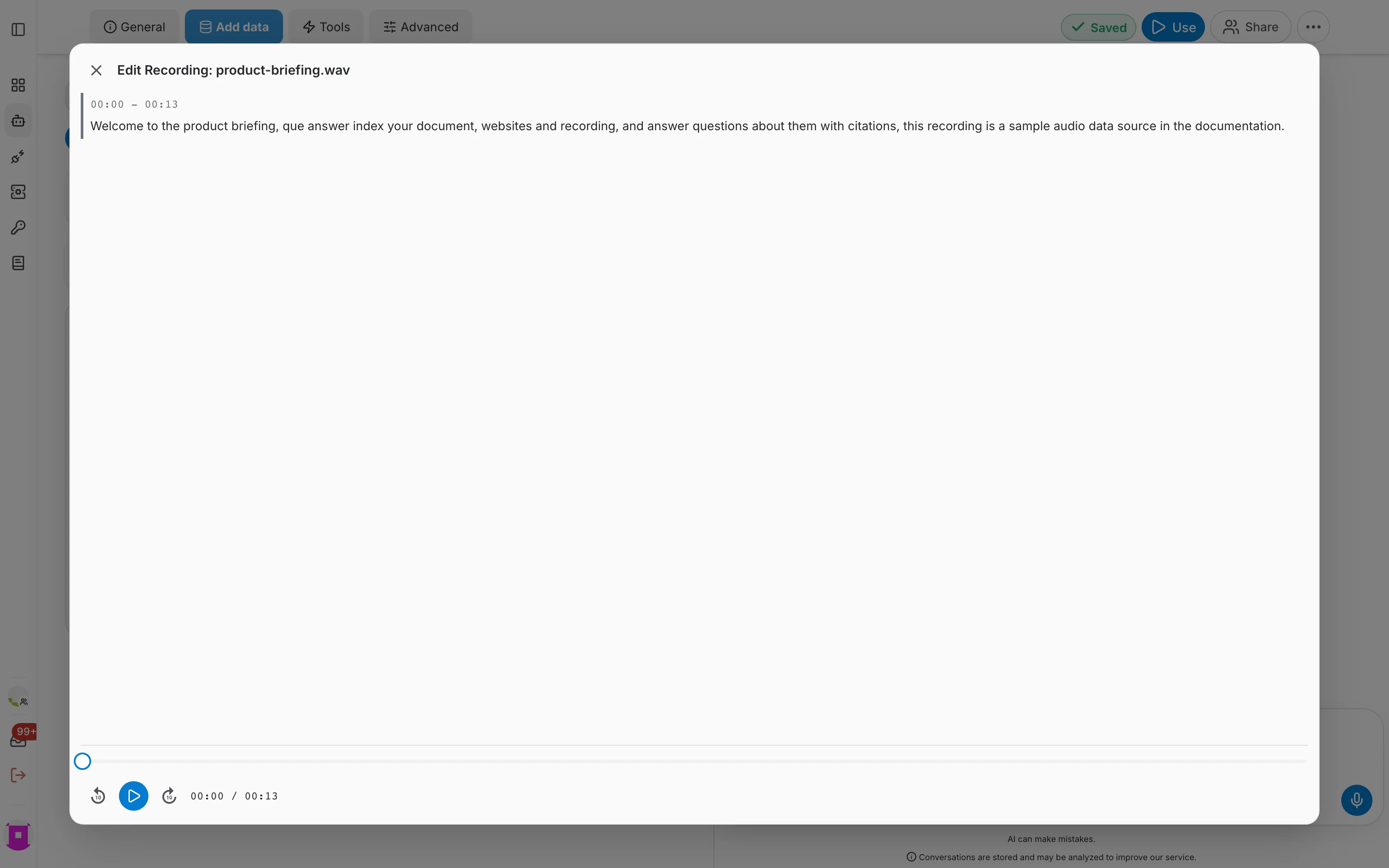
Öffnen Sie ein Transkript und klicken Sie auf Edit , um in den Bearbeitungsmodus zu wechseln. Was Sie dort ändern können, hängt davon ab, wie das Audio verarbeitet wurde:
- Einfaches Transkript — das Transkript ist reiner Text mit seinem Zeitintervall, und der Text ist das Einzige, was Sie ändern können. Es gibt keine Sprecher zu benennen und keine Werkzeuge zum Teilen, Zusammenführen oder Neutranskribieren.
- Diarisiertes Transkript — zusätzlich zur Textkorrektur erscheint rechts das Feld „SPEAKERS“ – Sprecher umbenennen, umfärben, entfernen oder hinzufügen und ein Segment einem anderen Sprecher zuweisen – sowie unten die Segmentwerkzeuge: Split, Merge up, Merge down und Retranscribe.
Sprecher
Das Feld „SPEAKERS“ listet alle erkannten Sprecher. Jeder Eintrag trägt die Farbe seiner Segmente im Transkript:
- Umbenennen (Stift) – ersetzt SPEAKER_00 durch einen echten Namen, überall wo dieser Sprecher vorkommt.
- Farbe (Palette) – ändert die Farbe, die die Segmente dieses Sprechers markiert.
- Entfernen (×) – löscht einen von der Diarisierung erfundenen Sprecher, etwa wenn Hintergrundgeräusche für eine Stimme gehalten wurden.
- Sprecher hinzufügen – legt manuell einen Sprecher an, wenn die Diarisierung zwei Stimmen zusammengefasst hat.
- Segment neu zuordnen – über das Auswahlfeld neben dem Sprechernamen eines Segments verschieben Sie dieses Segment zu einem anderen Sprecher.
Segmente
Segmente sind die Blöcke, aus denen das Transkript besteht. Wählen Sie eines über seinen Zeitstempel aus und nutzen Sie die Werkzeuge am unteren Rand:
- Text korrigieren – in ein Segment klicken und tippen. So beheben Sie falsch verstandene Namen und Begriffe.
- Split – zwischen zwei Wörtern ziehen, um die Trennstelle zu markieren, und das Segment dort teilen – hilfreich, wenn zwei Sprecher in einem Block gelandet sind.
- Merge up / Merge down – verbindet das gewählte Segment mit dem darüber oder darunter, wenn ein Satz zerschnitten wurde.
- Retranscribe – lässt QAnswer erneut hinhören – entweder auf einen durch Ziehen markierten Abschnitt oder auf das gesamte Segment über einen Klick auf den Zeitstempel.
Beim Korrigieren mithören
Der Player am unteren Rand bleibt während der Bearbeitung verfügbar:
- Audio abspielen und anhalten.
- Zehn Sekunden zurück oder vor springen, um eine Passage erneut zu hören.
- Den Schieberegler ziehen, um an jede Stelle des Audios zu springen.
- Jedes Segment zeigt sein Zeitintervall – so finden Sie den Moment, in dem ein Satz gesagt wurde.
Änderungen speichern
Speichern Sie Ihre Änderungen, wenn Sie fertig sind, oder verwerfen Sie sie, um zum ursprünglich erzeugten Transkript zurückzukehren. Gespeicherte Änderungen werden neu indexiert – der Assistent antwortet danach aus dem korrigierten Text.
Die Transkripte nutzen
Nach der Transkription verhalten sich Audiodateien wie jede andere Datenquelle:
- Antworten zitieren das zugehörige Audio, und die Quellenangabe öffnet das Transkript.
- An jede Audiodatei lassen sich Metadaten hängen, sodass Nutzer im Chat nach Besprechung, Projekt oder Datum filtern können.
- „Add files“ in der Konnektorzeile ergänzt später weitere Audiodateien, ohne einen zweiten Konnektor anzulegen.
- Transkripte können heruntergeladen werden, sodass der Text auch außerhalb von QAnswer nutzbar ist.