
WordPress
Video-Tutorial
Wordpress
Auf der Tutorials-Seite ansehen →
Folgen Sie diesen Schritten, um Ihren AI Assistant als Chatbot-Widget in WordPress einzubetten.
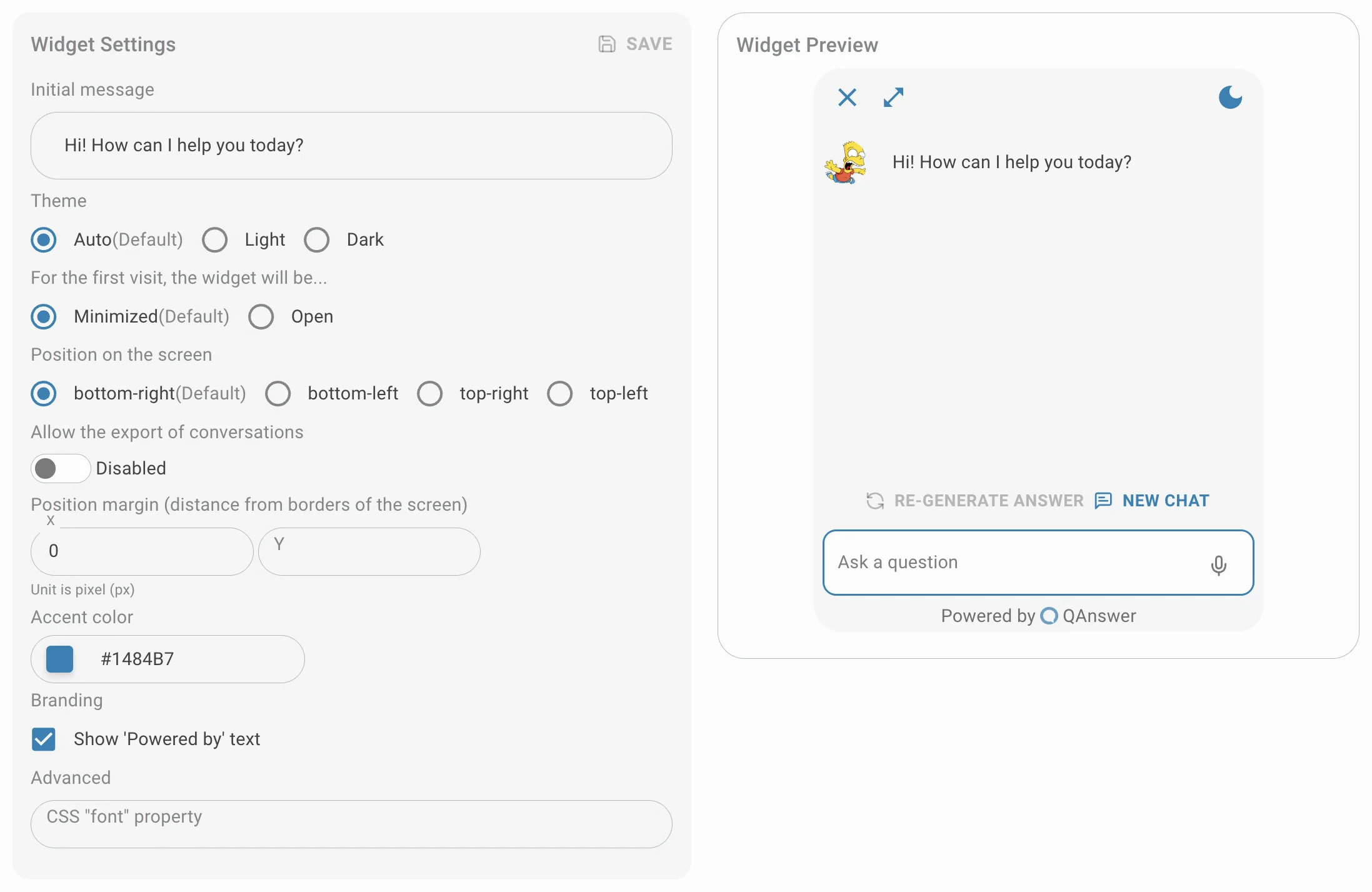
Anpassen
Passen Sie das Widget an und speichern Sie es.
Öffentlich machen
Setzen Sie den Zugriffstyp auf öffentlich. Um den Zugriff einzuschränken, generieren Sie einen API-Schlüssel für die Widget-Integration.

Installieren
Gehen Sie direkt zur QAnswer-Plugin-Seite oder gehen Sie zur Plugins-Seite Ihrer WordPress-Website und geben Sie "qanswer" in die Suchleiste ein. Klicken Sie auf die Schaltfläche Installieren um das Plugin zu installieren.
Einrichtung
Im Bereich "Einstellungen" Ihres Dashboards, im neuen QAnswer Abschnitt, geben Sie den Namen Ihres AI Assistants als Datensatznamen und Ihren QAnswer Benutzernamen als Benutzernamen ein. Klicken Sie auf die Schaltfläche Speichern .
Überprüfen
Navigieren Sie zu Ihrer WordPress-Website. Der QAnswer Chatbot sollte nun auf der Website erscheinen. Um zu bestätigen, dass das Skript hinzugefügt wurde, klicken Sie mit der rechten Maustaste und wählen Sie Seitenquelltext anzeigen oder öffnen Sie die Browser-Entwicklertools (F12), um den Seitenquelltext zu inspizieren.