Datenquellen (neue Oberfläche)
Eine Datenquelle ist das, was ein Assistent weiß. Datenquellen werden als Konnektoren in der Registerkarte „Daten hinzufügen“ des Assistenten-Editors eingebunden; QAnswer indexiert deren Inhalte, sodass der Assistent daraus antworten und sie zitieren kann.
Die Registerkarte „Daten hinzufügen“
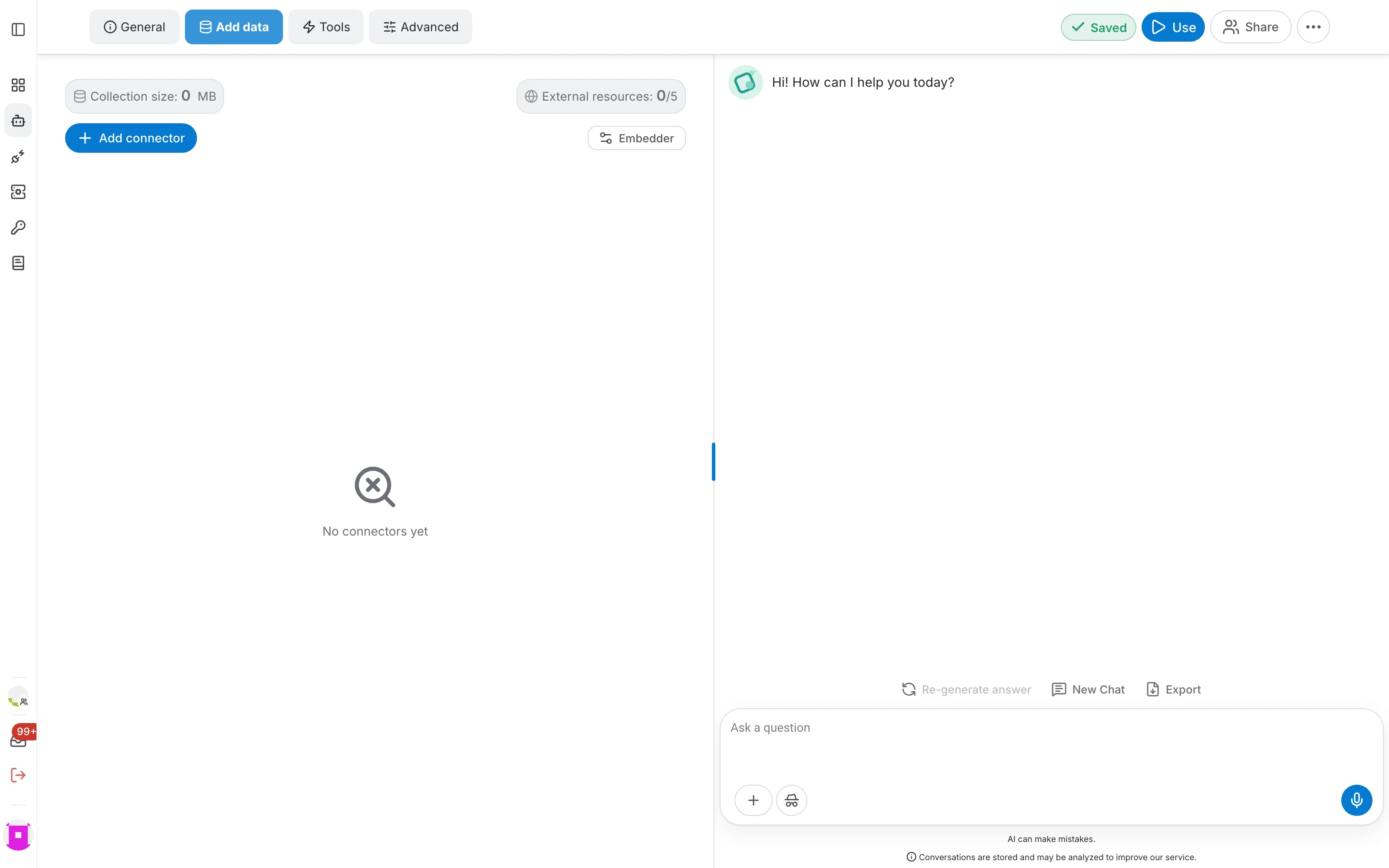
Öffnen Sie den Editor eines Assistenten und wechseln Sie zu Daten hinzufügen . Alles zum Wissen des Assistenten finden Sie hier:
- Collection size – wie viele indexierte Daten der Assistent enthält.
- External resources – wie viele externe Quellen, etwa gecrawlte Websites, gegen Ihr Kontingent zählen.
- Konnektor hinzufügen – bindet eine neue Datenquelle ein.
- Embedder – öffnet die Parsing-Optionen, in denen Einbettungsmodell und Chunking eingestellt werden.
Konnektortypen
Jeder Konnektortyp liest eine andere Art von Quelle. Die folgenden Seiten behandeln sie einzeln:
- Dokument – PDF-, Word-, Text- und weitere Dateien, die Sie hochladen
- Audio – Aufnahmen, die QAnswer transkribiert
- Website – Seiten und Bereiche einer Website
- Q&A – selbst verfasste Frage-Antwort-Paare
- RDF-Graph – ein Wissensgraph
- E-Mail – ein IMAP-Postfach
- OneDrive
- SharePoint, auch als On-Premise-Variante
- OneNote
- Google Drive
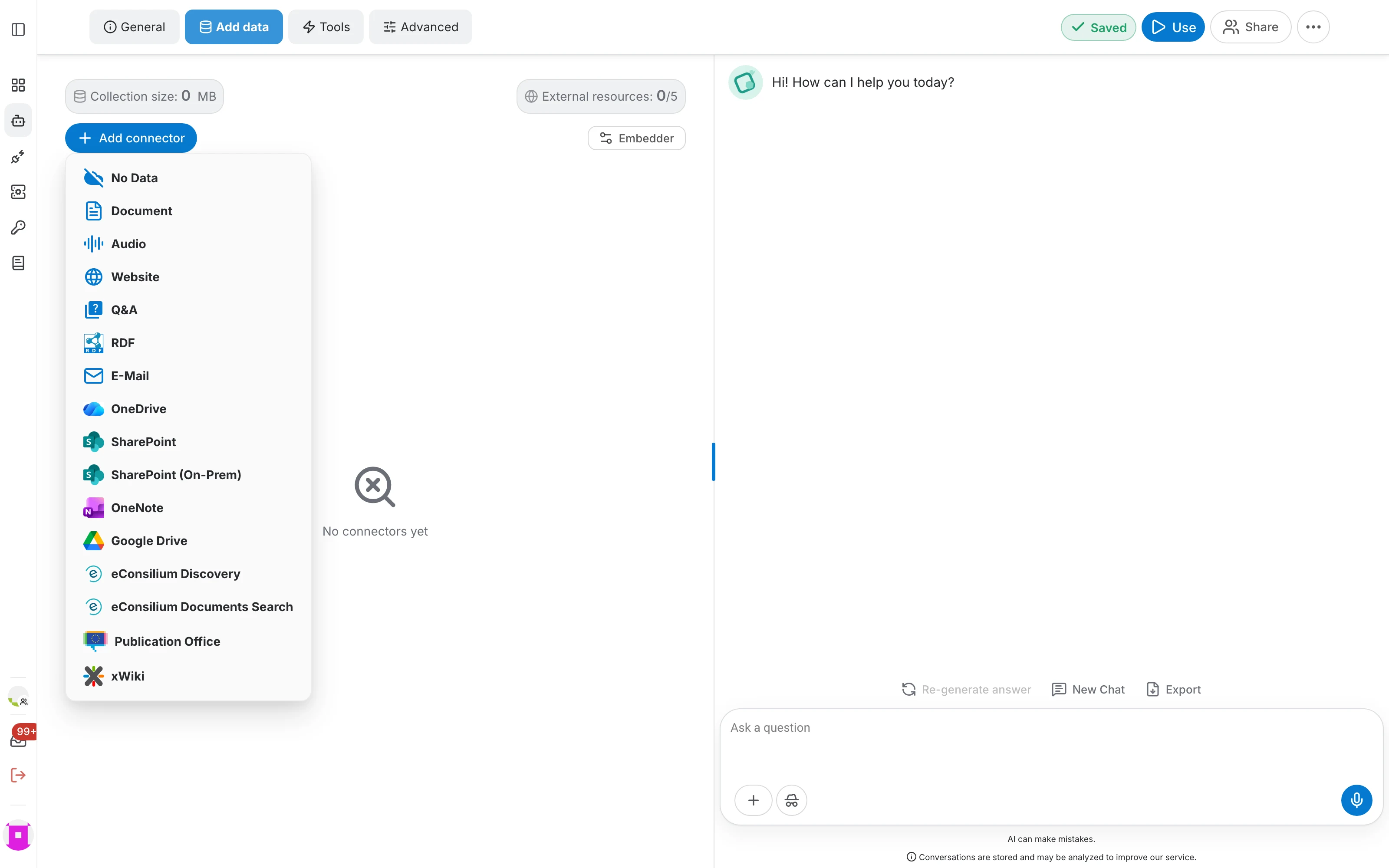
Einen Konnektor hinzufügen
Wählen Sie einen Typ im Menü „Konnektor hinzufügen“. Jedes Konnektor-Formular folgt denselben drei Schritten:
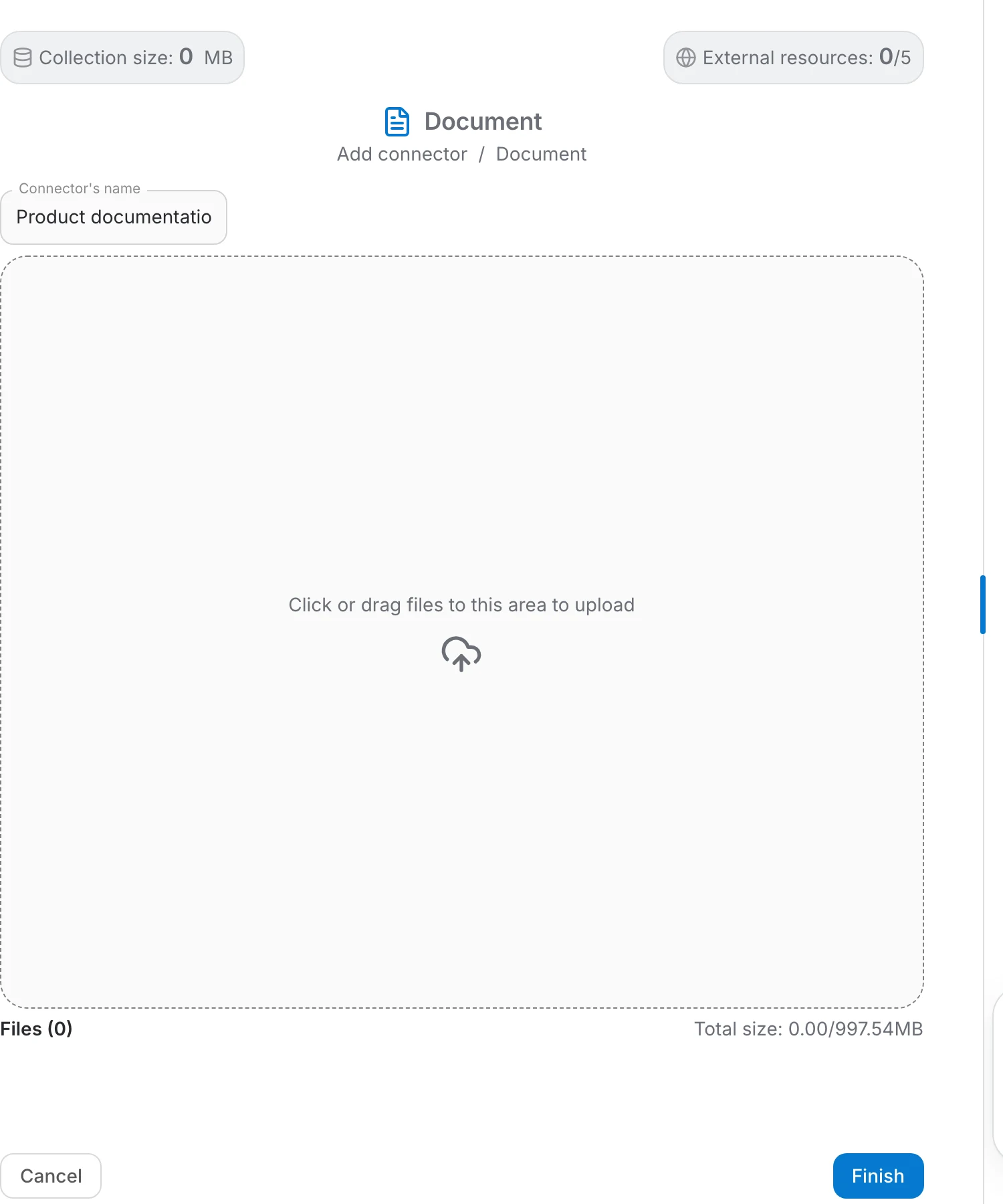
- Geben Sie dem Konnektor einen Namen. Er erscheint in der Konnektorliste und in den Quellenangaben der Antworten – benennen Sie ihn nach seinem Inhalt.
- Konfigurieren Sie die Quelle selbst – Dateien hochladen, URLs eingeben, sich bei einem Konto anmelden.
- Klicken Sie auf Finish , um zu speichern.
QAnswer liest und indexiert anschließend die Inhalte. Der Konnektor erscheint sofort in der Liste; seine Dateien werden nach und nach beantwortbar, sobald die Indexierung abgeschlossen ist.
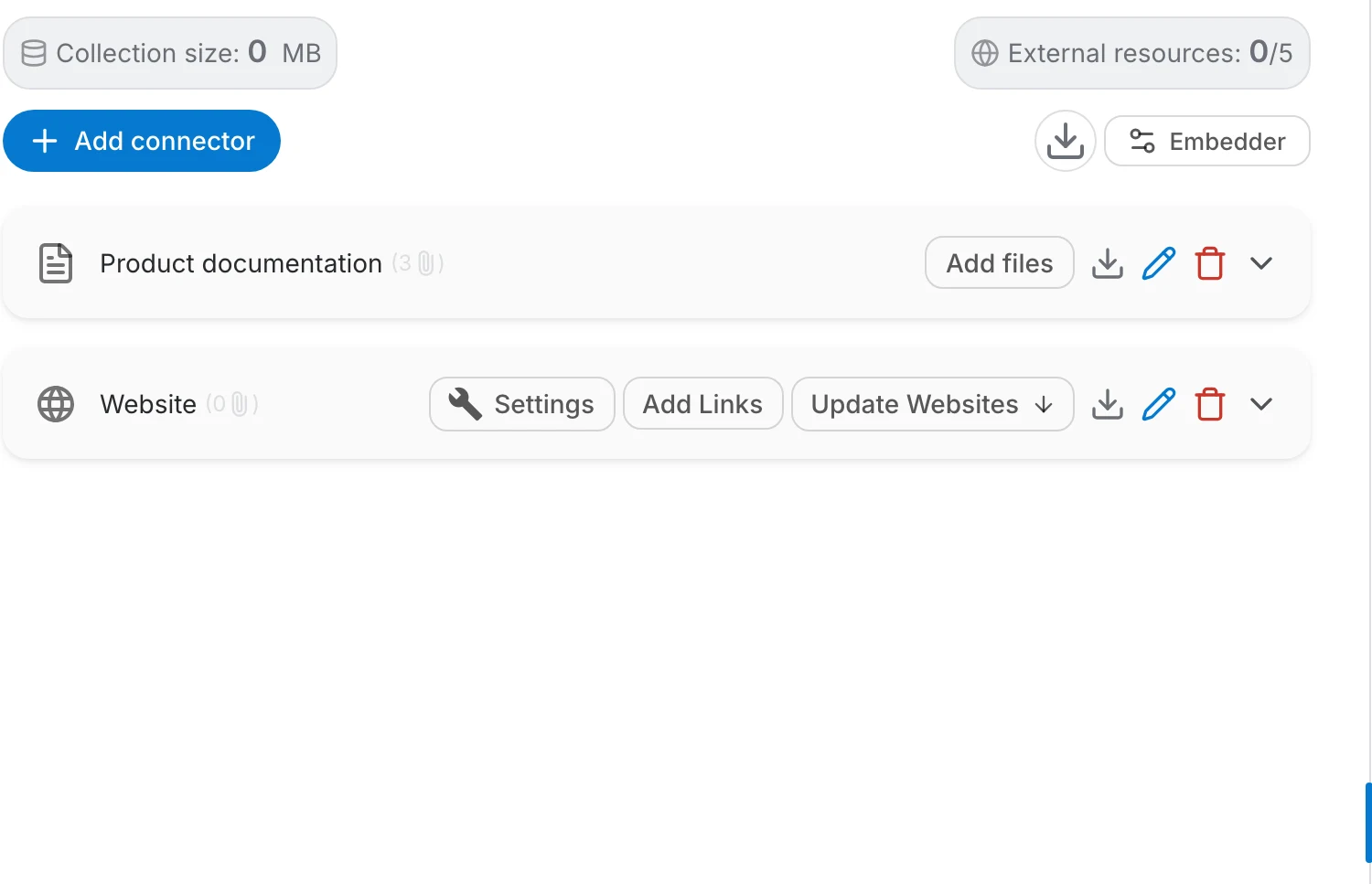
Konnektoren verwalten
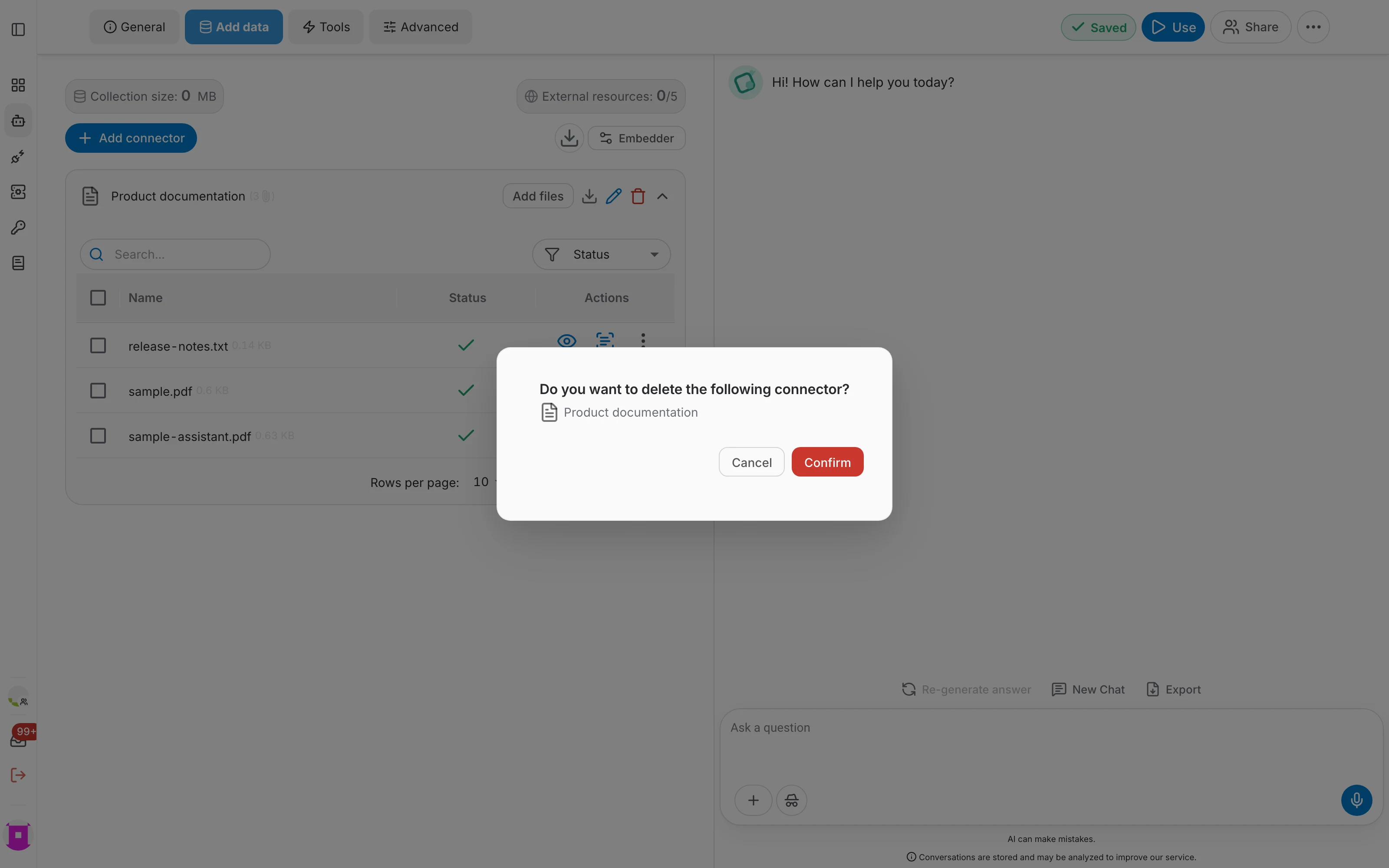
Jeder Konnektor ist eine Zeile in der Liste mit eigenen Aktionen:
- Add files – fügt weitere Inhalte zu einem bestehenden Konnektor hinzu, statt einen zweiten anzulegen.
- Herunterladen – lädt alles herunter, was der Konnektor enthält.
- Umbenennen (Stift) – benennt den Konnektor um.
- Löschen (Papierkorb) – entfernt den Konnektor und die indexierten Daten.
- Aufklappen (Pfeil) – öffnet die Dateitabelle dieses Konnektors.
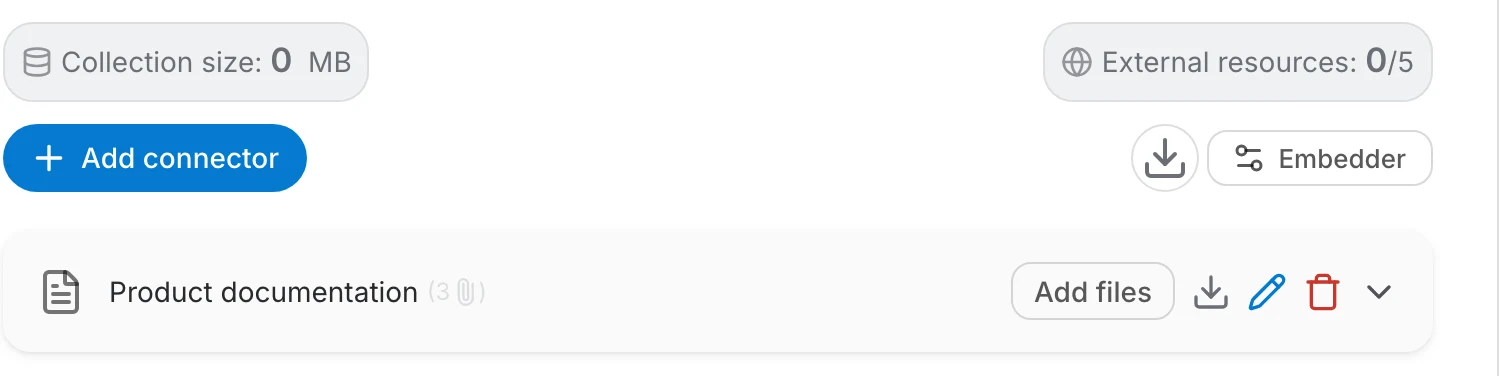
Die Dateitabelle
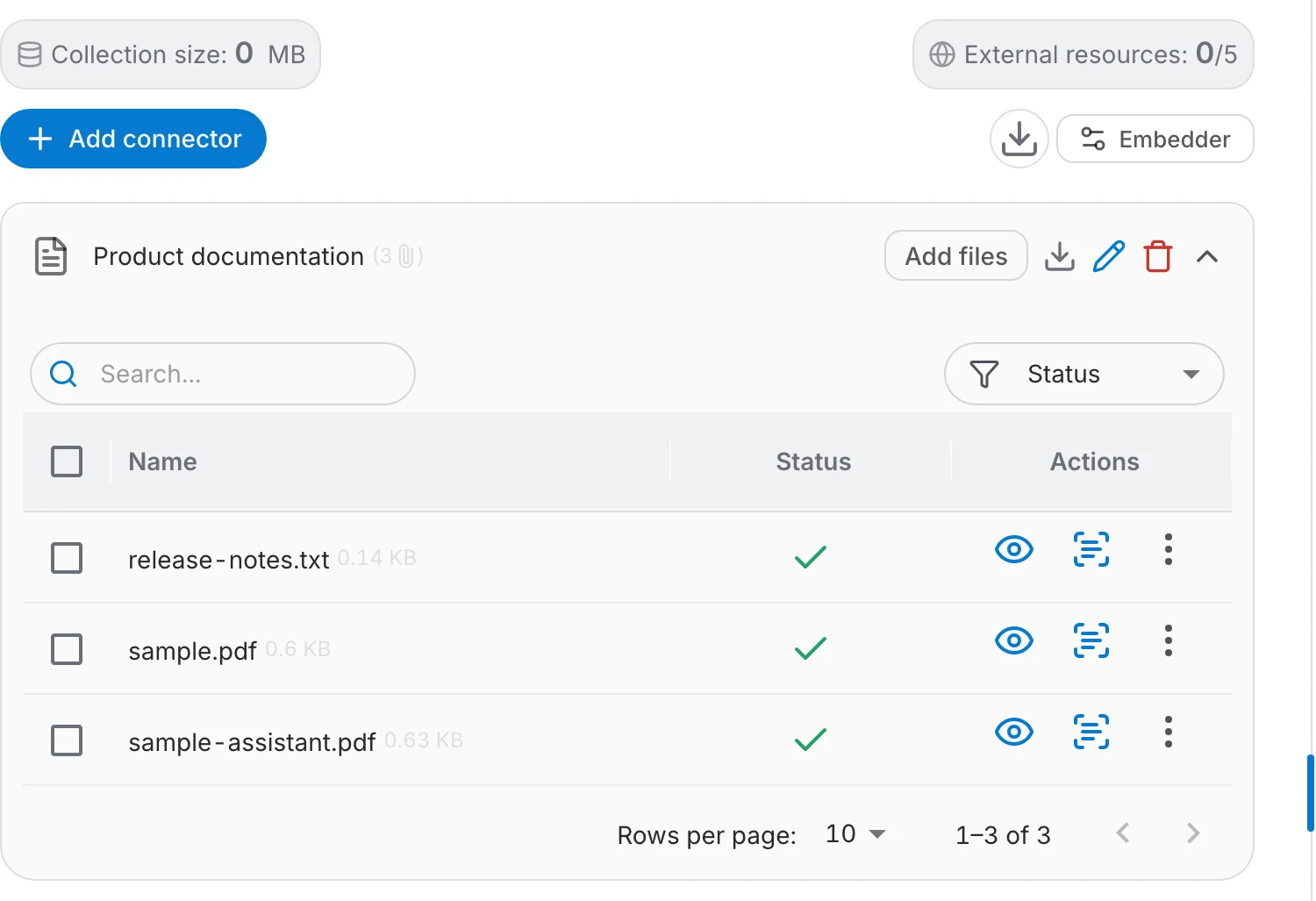
Beim Aufklappen eines Konnektors sehen Sie alle indexierten Einträge samt Indexierungsstatus:
- Suchen Sie nach Namen, um eine Datei in einem großen Konnektor zu finden.
- Filtern Sie nach Status, um zu sehen, was fehlgeschlagen ist oder noch verarbeitet wird.
- Markieren Sie mehrere Zeilen, um sie gemeinsam zu bearbeiten.
- Lange Listen sind seitenweise dargestellt; die Zeilen pro Seite ändern Sie unten.
Aktionen für eine einzelne Datei
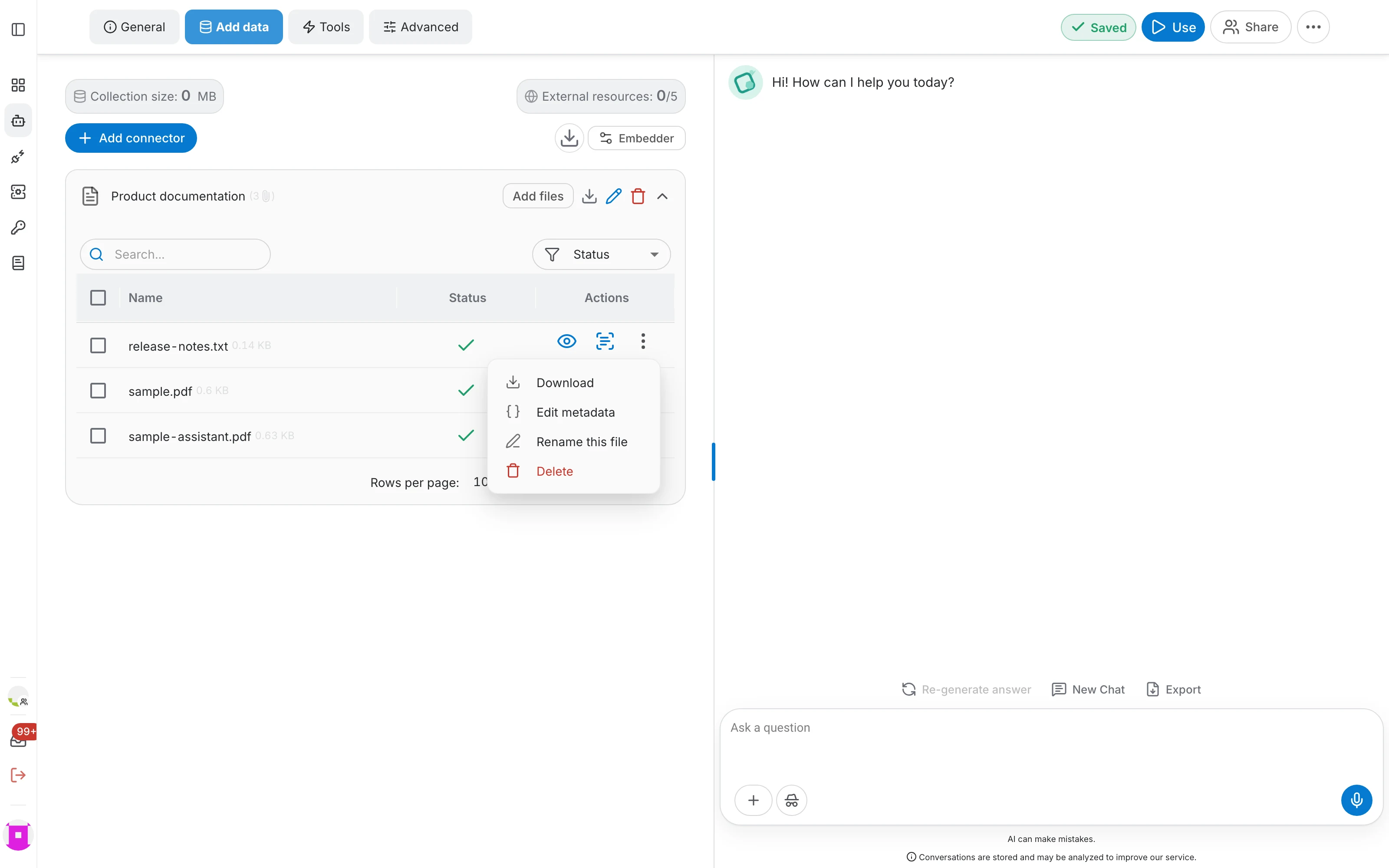
Jede Zeile bietet zwei direkte Aktionen und ein Menü ⋮:
- Quelle ansehen (Auge) – öffnet die Originaldatei, genau wie die Quellenangabe in einer Antwort.
- Rohtext ansehen – zeigt den von QAnswer extrahierten Text, also das, was das Modell tatsächlich liest.
- Herunterladen – lädt genau diese Datei herunter.
- Metadaten bearbeiten – ergänzt oder ändert die Metadaten der Datei.
- Datei umbenennen – ändert den Namen, den Nutzer und Quellenangaben sehen.
- Löschen – entfernt die Datei aus den Daten des Assistenten.
Parsing-Optionen
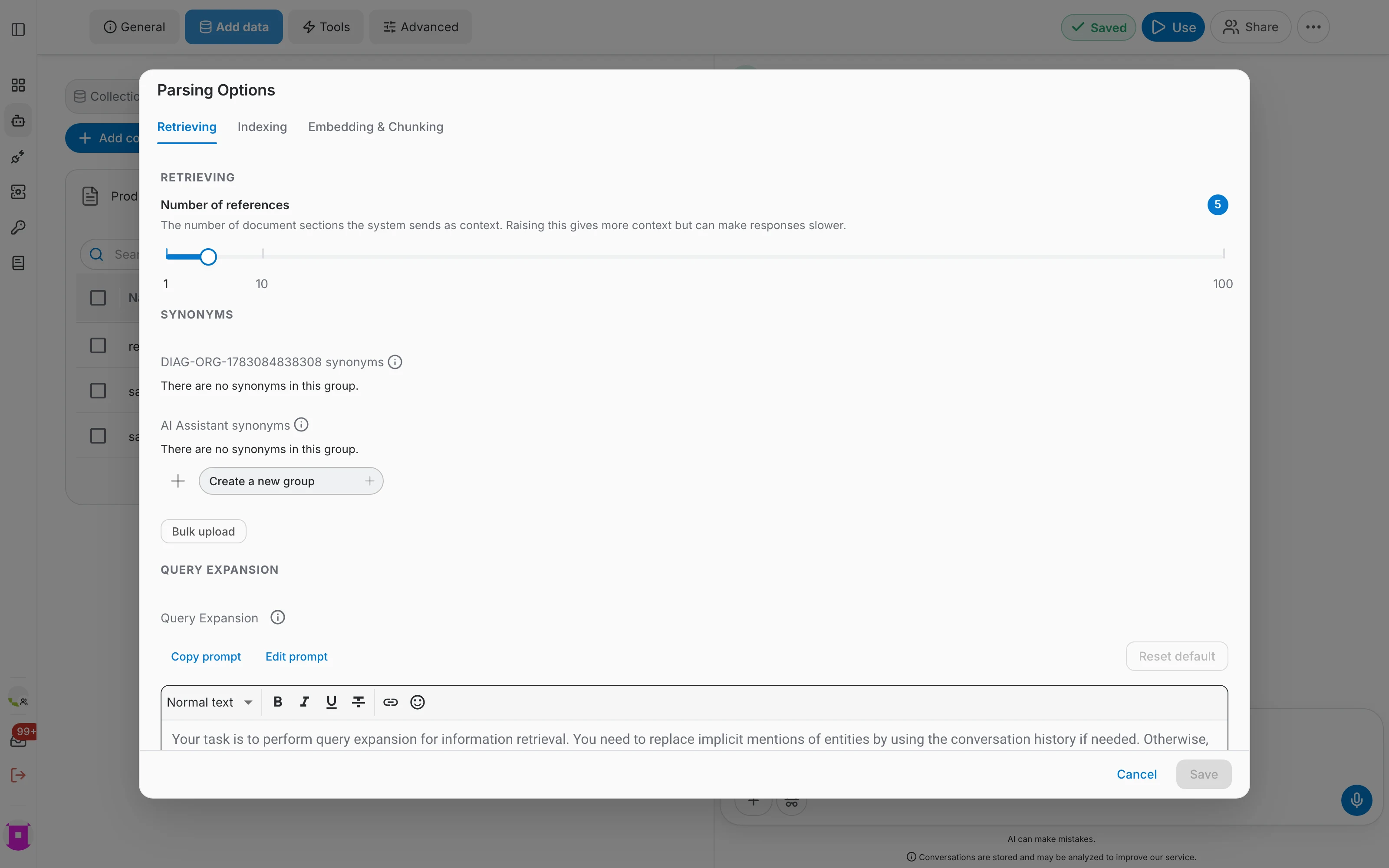
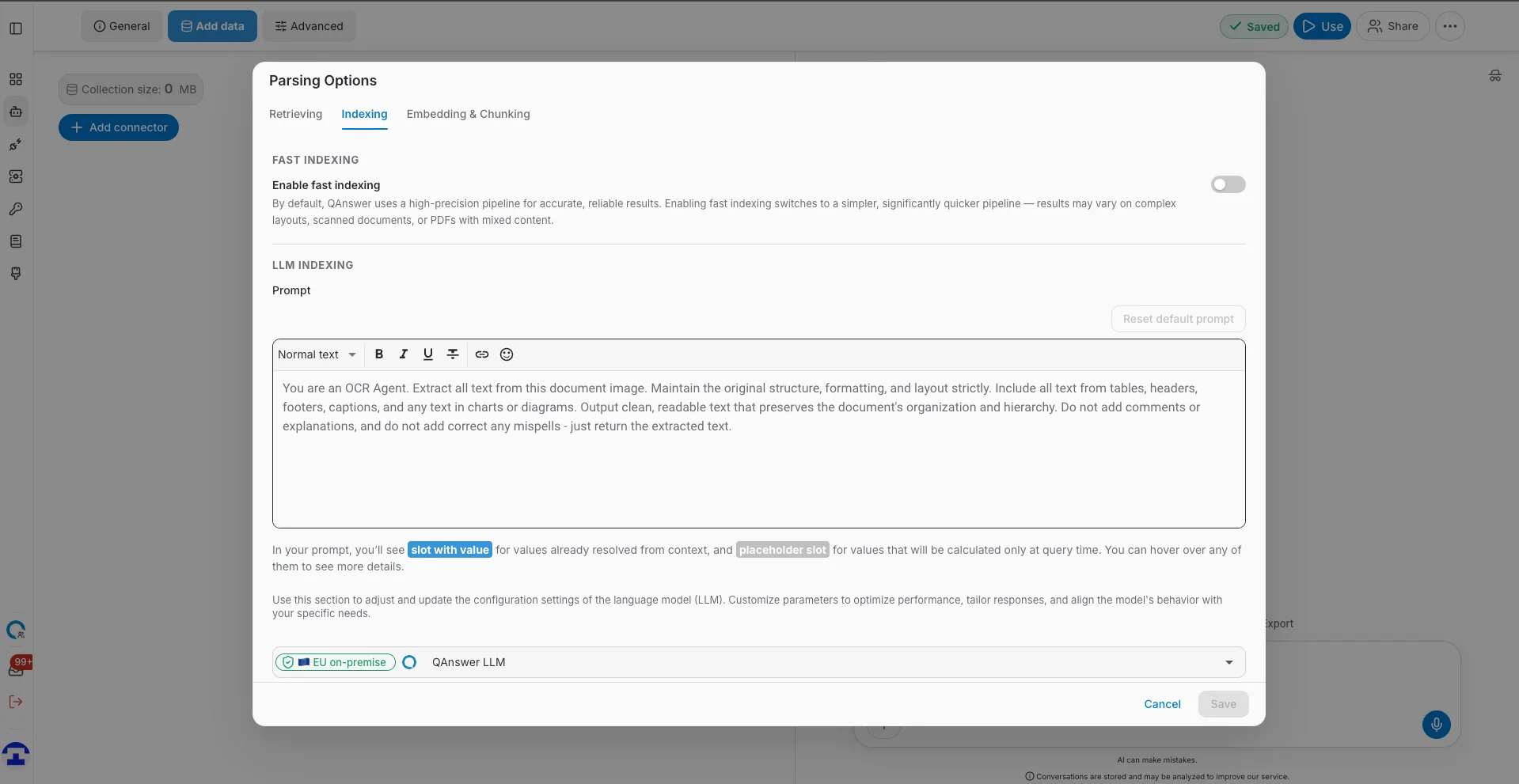
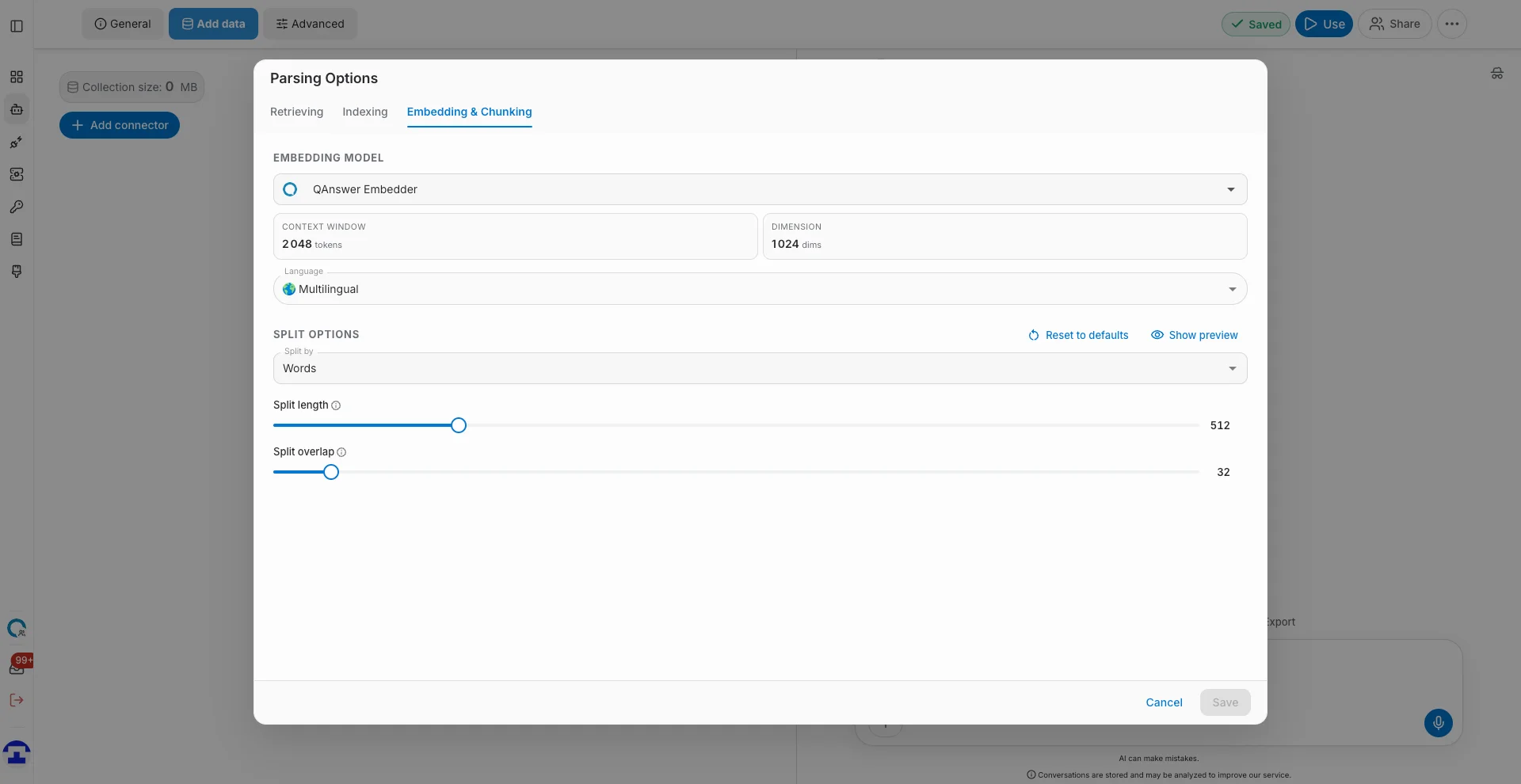
Die Schaltfläche Embedder öffnet die Parsing-Optionen. Sie steuern, wie Ihre Daten in etwas Durchsuchbares verwandelt werden, und sind in drei Registerkarten gegliedert:
- Retrieving – wie viele Dokumentabschnitte als Kontext gesendet werden, Synonymgruppen und der Prompt zur Query-Expansion.
- Indexing – wie der Quelltext gelesen und vorbereitet wird.
- Embedding & Chunking – das Einbettungsmodell und die Aufteilung der Dokumente in Chunks.