Cvent
Video-Tutorial
Cvent
Auf der Tutorials-Seite ansehen →
Info
Bevor Sie diesem Abschnitt folgen, fügen Sie Daten zu Ihrem AI Assistant hinzu, wie im Datenquellen-Abschnitt beschrieben, und testen Sie ihn im KI-Aufgaben-Abschnitt.
Folgen Sie diesen Schritten, um Ihren AI Assistant als Chatbot-Widget in Cvent einzubetten.
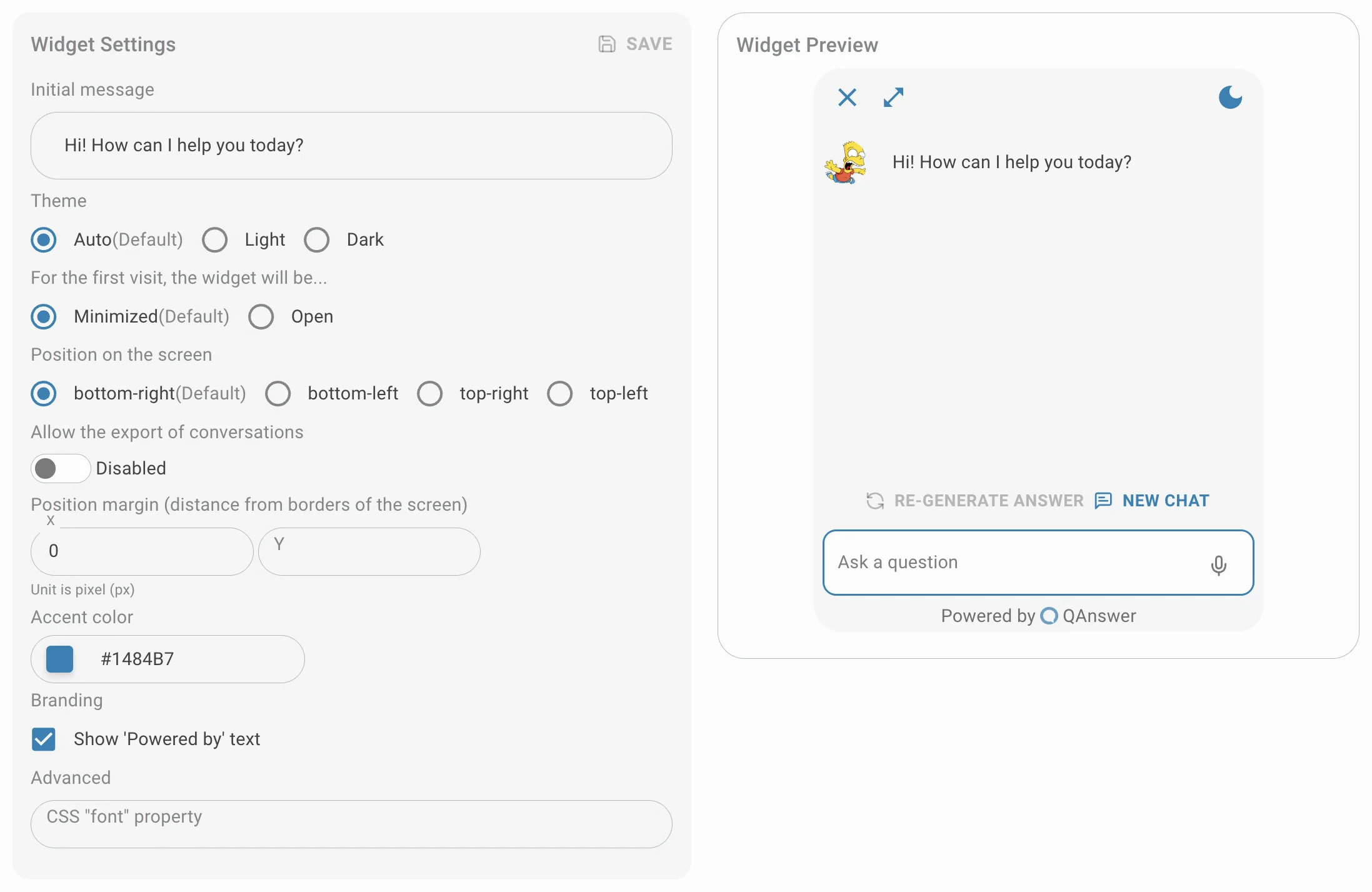
Anpassen
Passen Sie das Widget an und speichern Sie es.
Öffentlich machen
Setzen Sie den Zugriffstyp auf öffentlich. Um den Zugriff einzuschränken, generieren Sie einen API-Schlüssel für die Widget-Integration.

Einrichtung
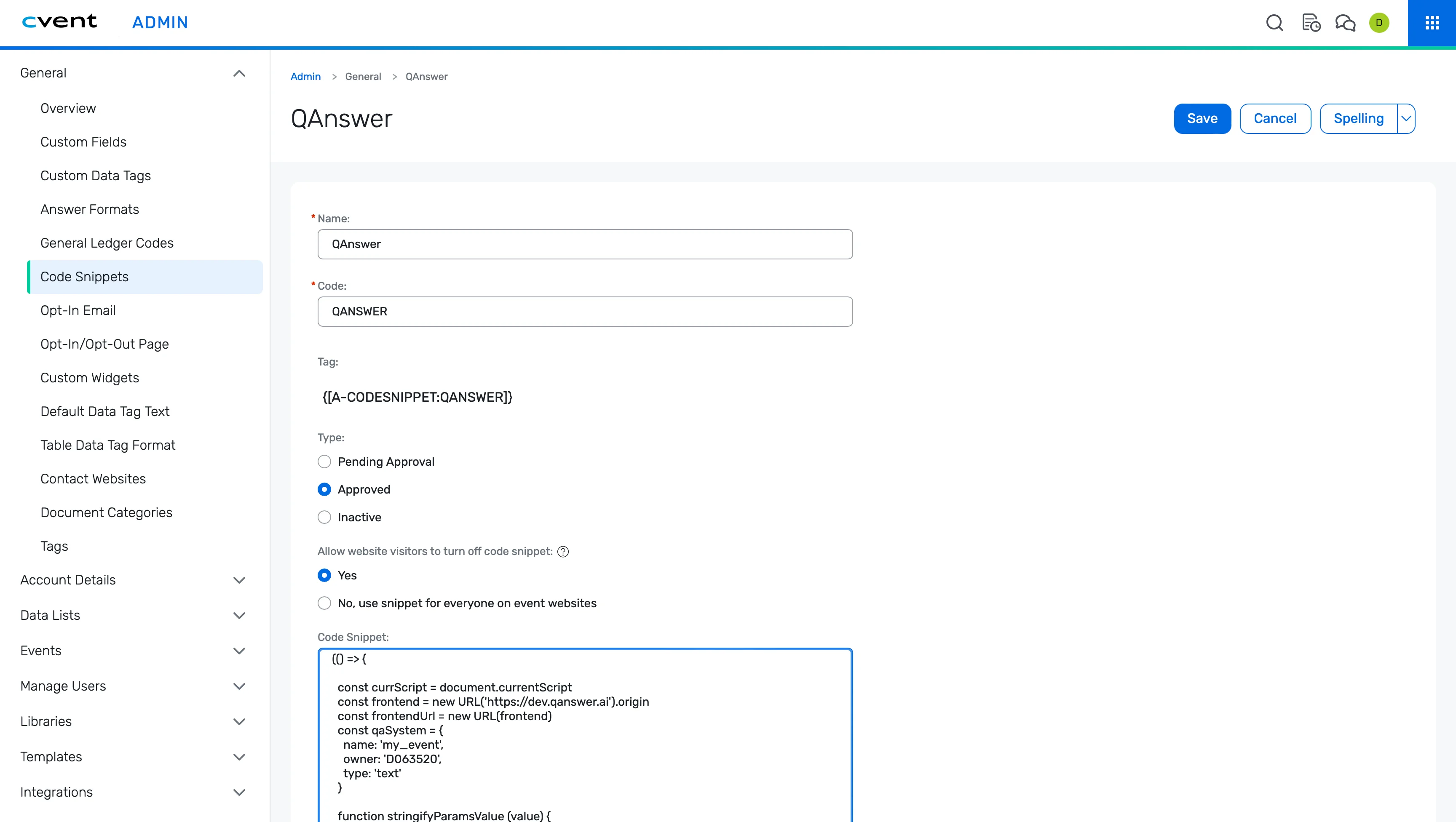
- Navigieren Sie in Ihrem Admin-Panel zu "Allgemein > Code-Snippets > Code-Snippet erstellen".
- Füllen Sie das Formular aus und fügen Sie das QAnswer-Skript in das Code-Snippet-Feld ein.
- Aktivieren Sie das Kontrollkästchen 'Benutzern erlauben, das Skript zu deaktivieren'.
- Öffnen Sie Ihre Cvent-Veranstaltung und navigieren Sie zu "Marketing > Code-Snippets > Code-Snippet hinzufügen". Wählen Sie das soeben erstellte Snippet, setzen Sie den Typ auf "Initialisierung" und speichern Sie.
- Genehmigen Sie das Code-Snippet – es kann erst nach der Genehmigung verwendet werden.
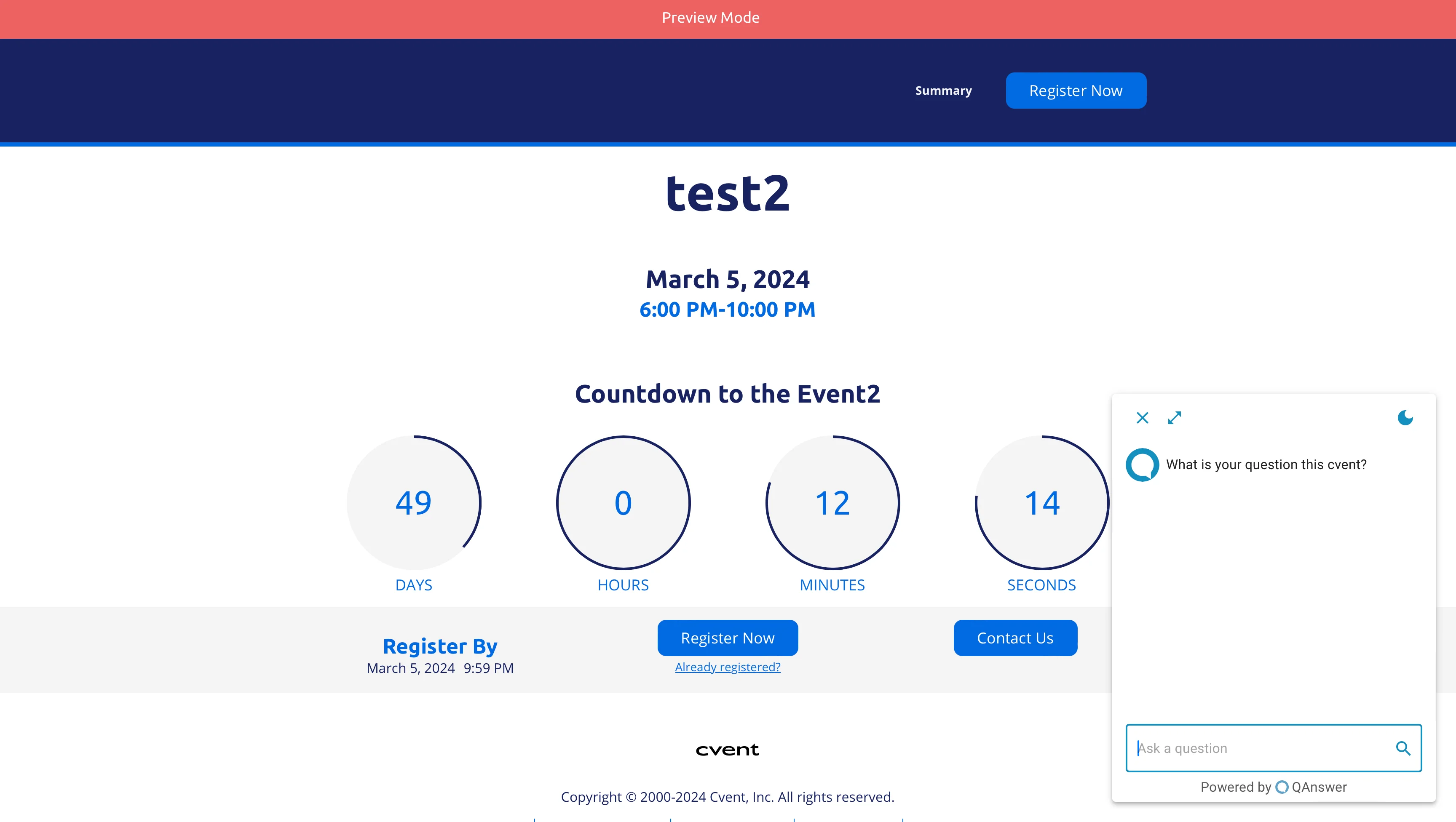
- Klicken Sie auf "Vorschau", um das Widget auf Ihrer Website zu überprüfen.