Suchoberfläche
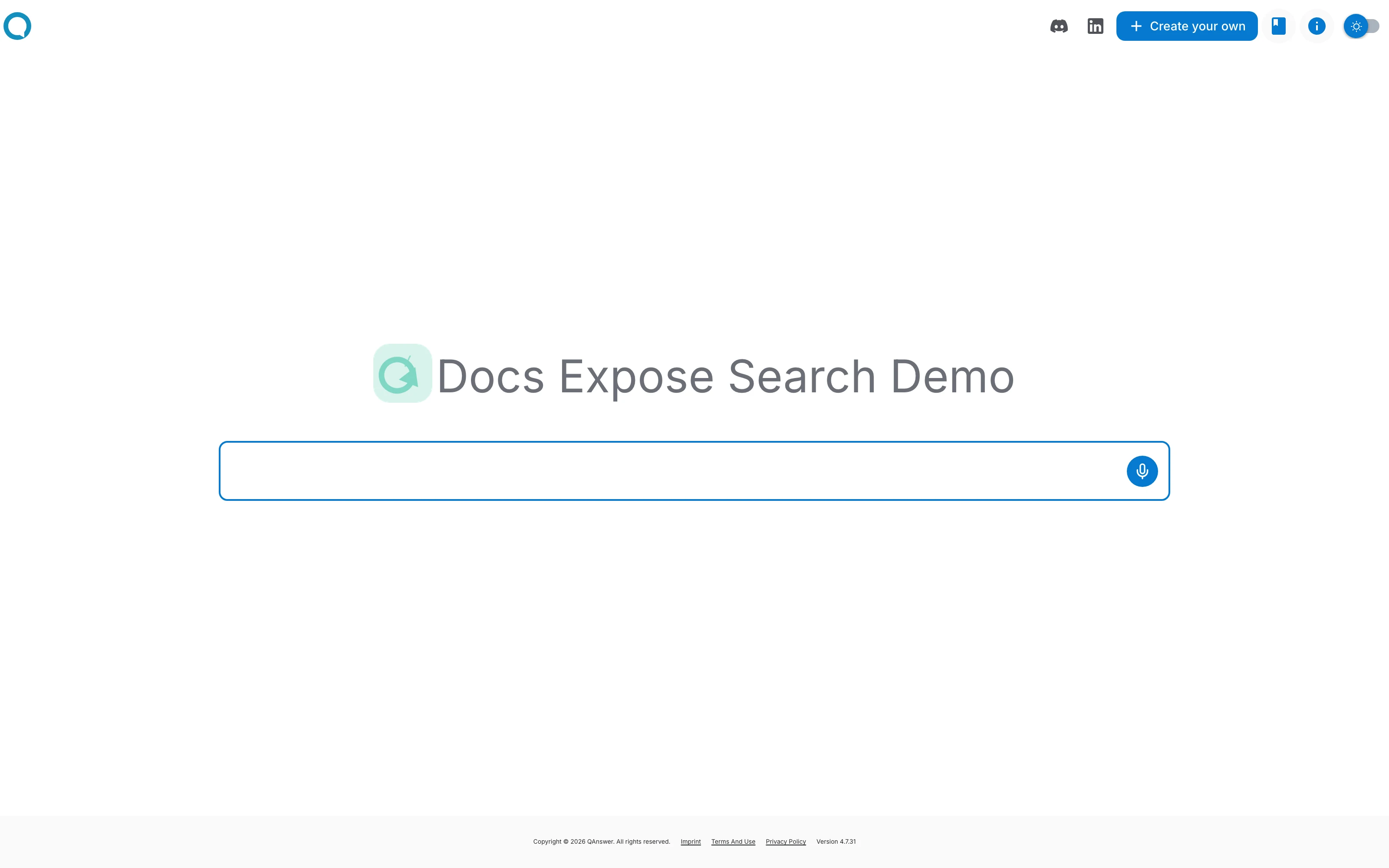
Die Suchoberfläche ist eine von QAnswer gehostete, vollständige Seite, auf der Nutzer eine Frage eingeben und eine Antwort aus den Daten Ihres Assistenten erhalten. Sie teilen sie als einzelnen Link — es muss nichts installiert werden und Sie benötigen keine eigene Website.
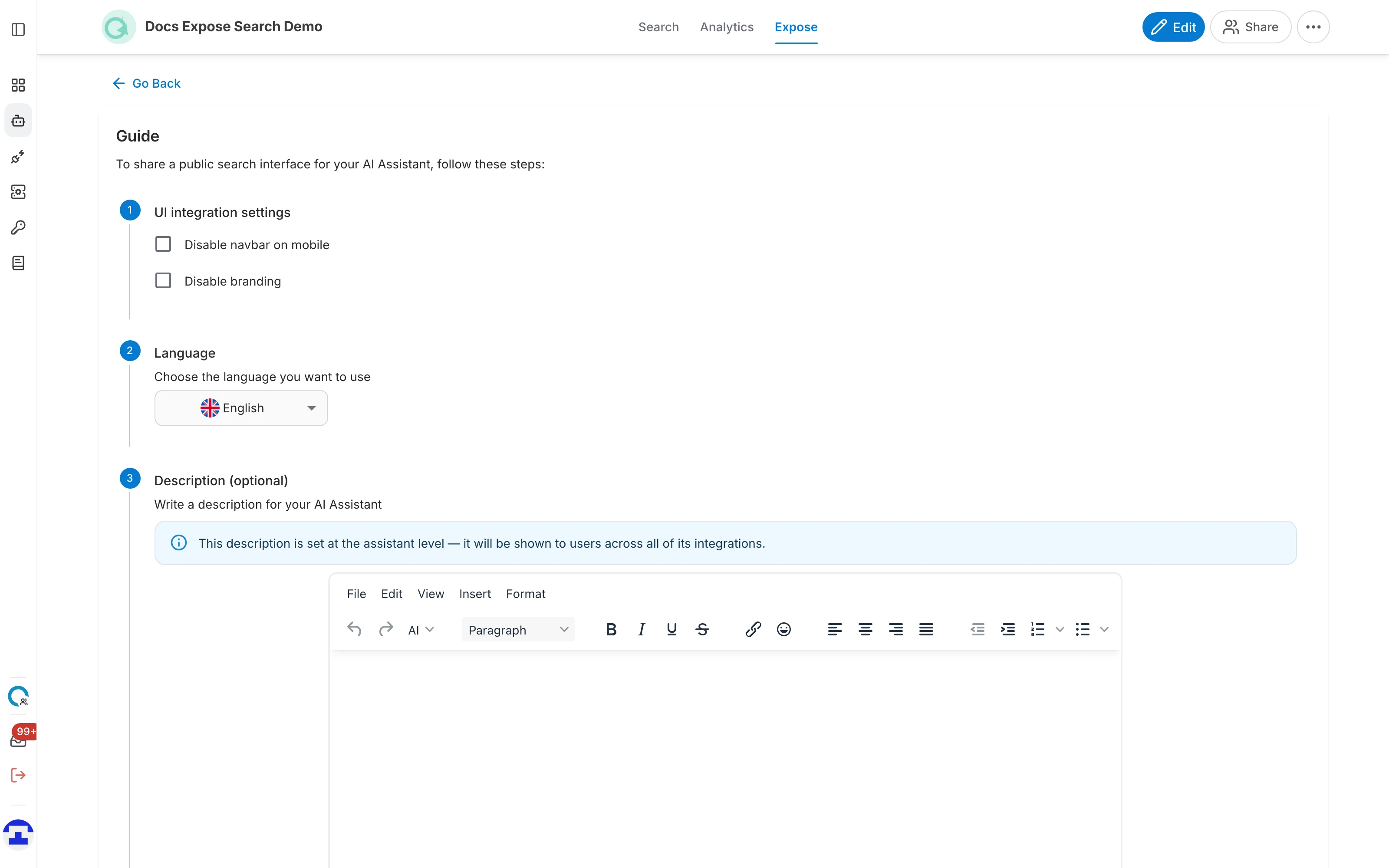
Öffnen Sie den Assistenten, wechseln Sie zum Tab Bereitstellen und wählen Sie die Karte „Suchoberfläche“. Die geöffnete Seite ist eine fünfstufige Anleitung.
Schritt 1 — UI-Integrationseinstellungen
Zwei Kontrollkästchen bestimmen den Rahmen der gehosteten Seite:
- Navigationsleiste auf Mobilgeräten deaktivieren — blendet die obere Navigationsleiste für Besucher auf Smartphones aus und schafft so mehr Platz für die Suchergebnisse.
- Branding deaktivieren — entfernt QAnswer-Logo und Fußzeile, sodass die Seite ausschließlich Ihren Assistenten zeigt.
Schritt 2 — Sprache
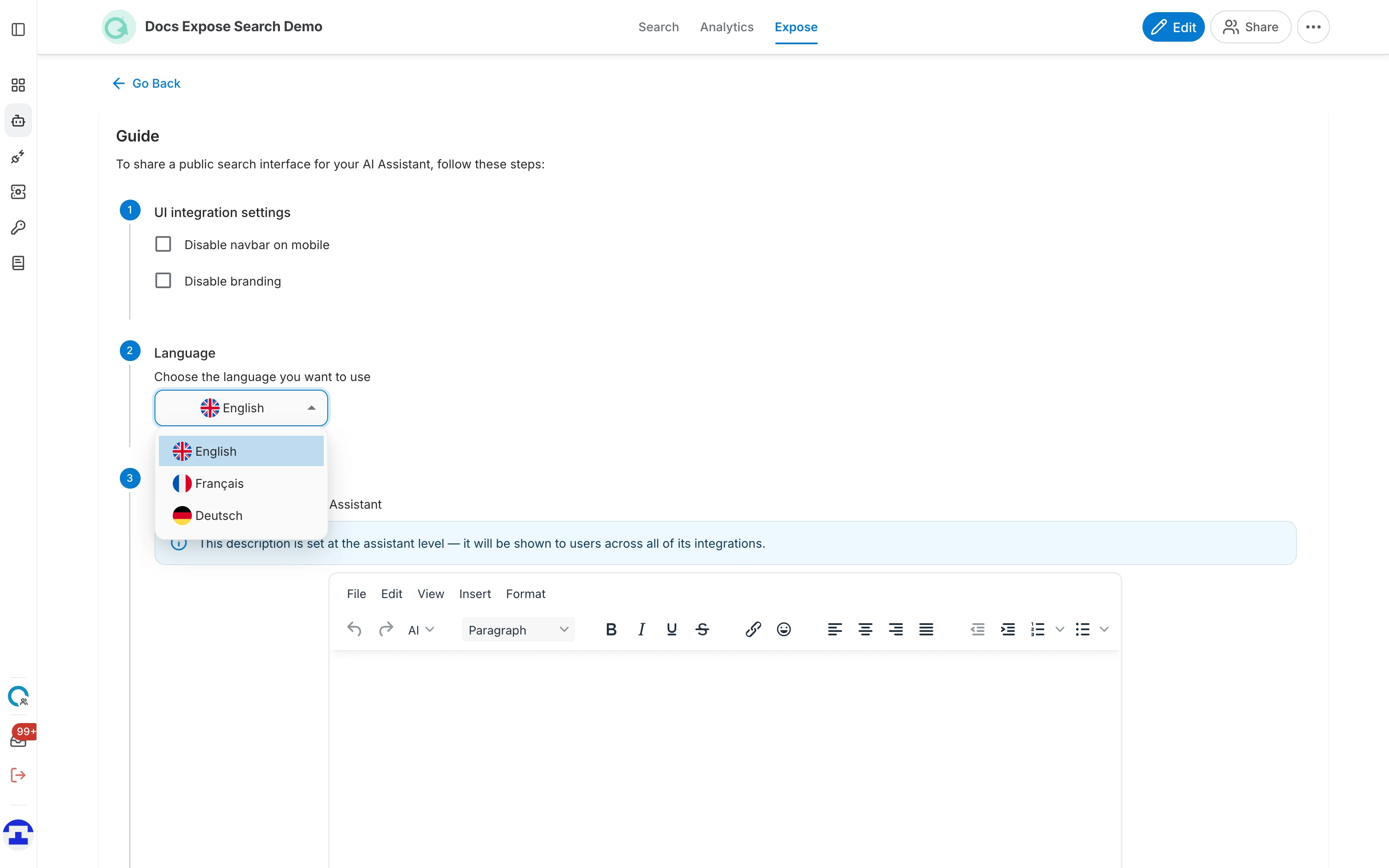
Wählen Sie die Sprache, in der die Oberfläche selbst angezeigt wird — Beschriftungen, Schaltflächen und Platzhaltertexte. Besucher können weiterhin in jeder Sprache fragen, die Ihr Assistent versteht.
Schritt 3 — Beschreibung (optional)
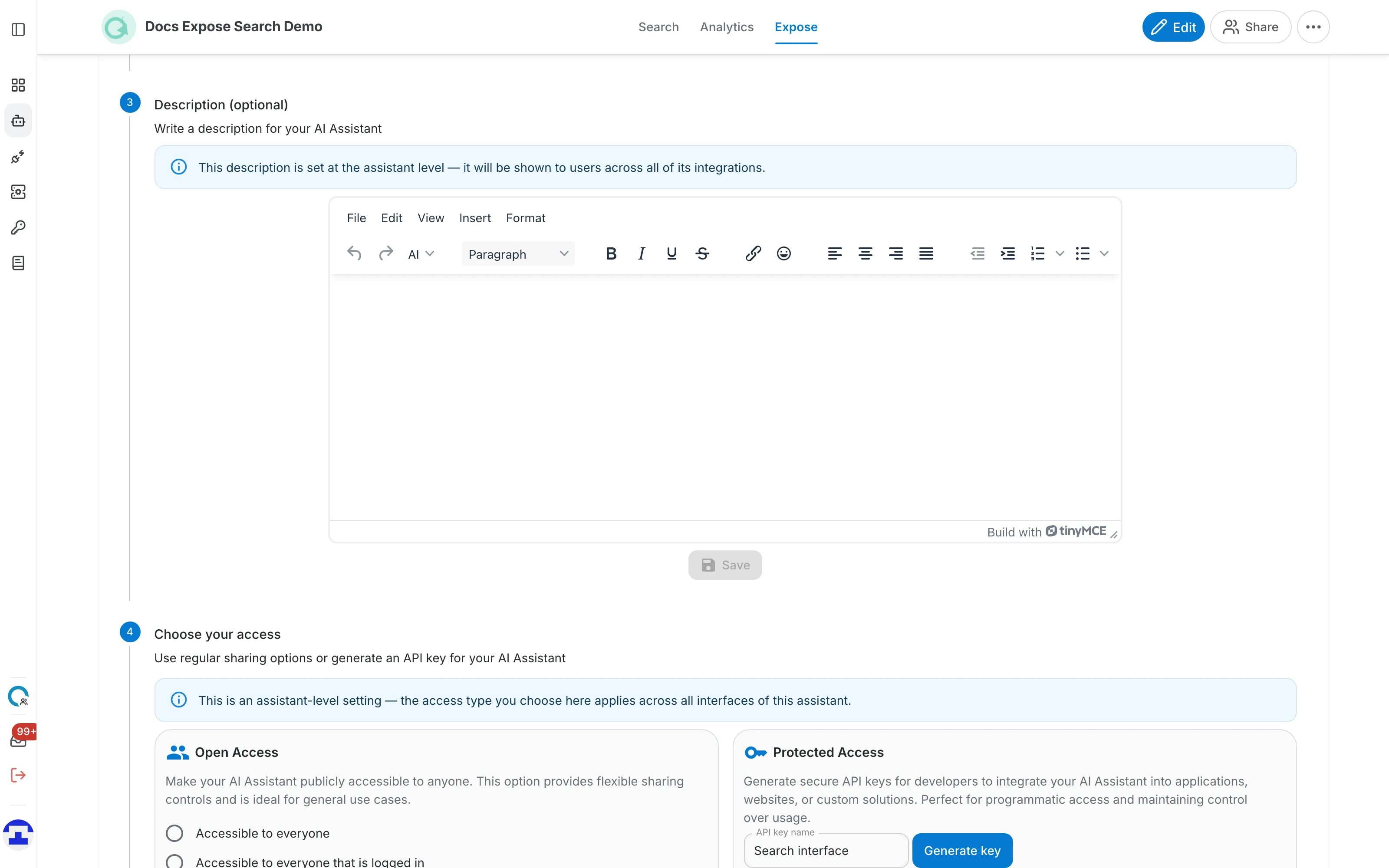
Die Beschreibung erklärt Besuchern, wofür dieser Assistent gedacht ist und welche Art von Fragen er beantworten kann. Sie wird auf der öffentlichen Seite angezeigt; im Rich-Text-Editor können Sie Links und Formatierungen hinzufügen.
Schritt 4 — Zugriff wählen
Niemand kann den Link öffnen, bevor Sie festgelegt haben, wer hineindarf:
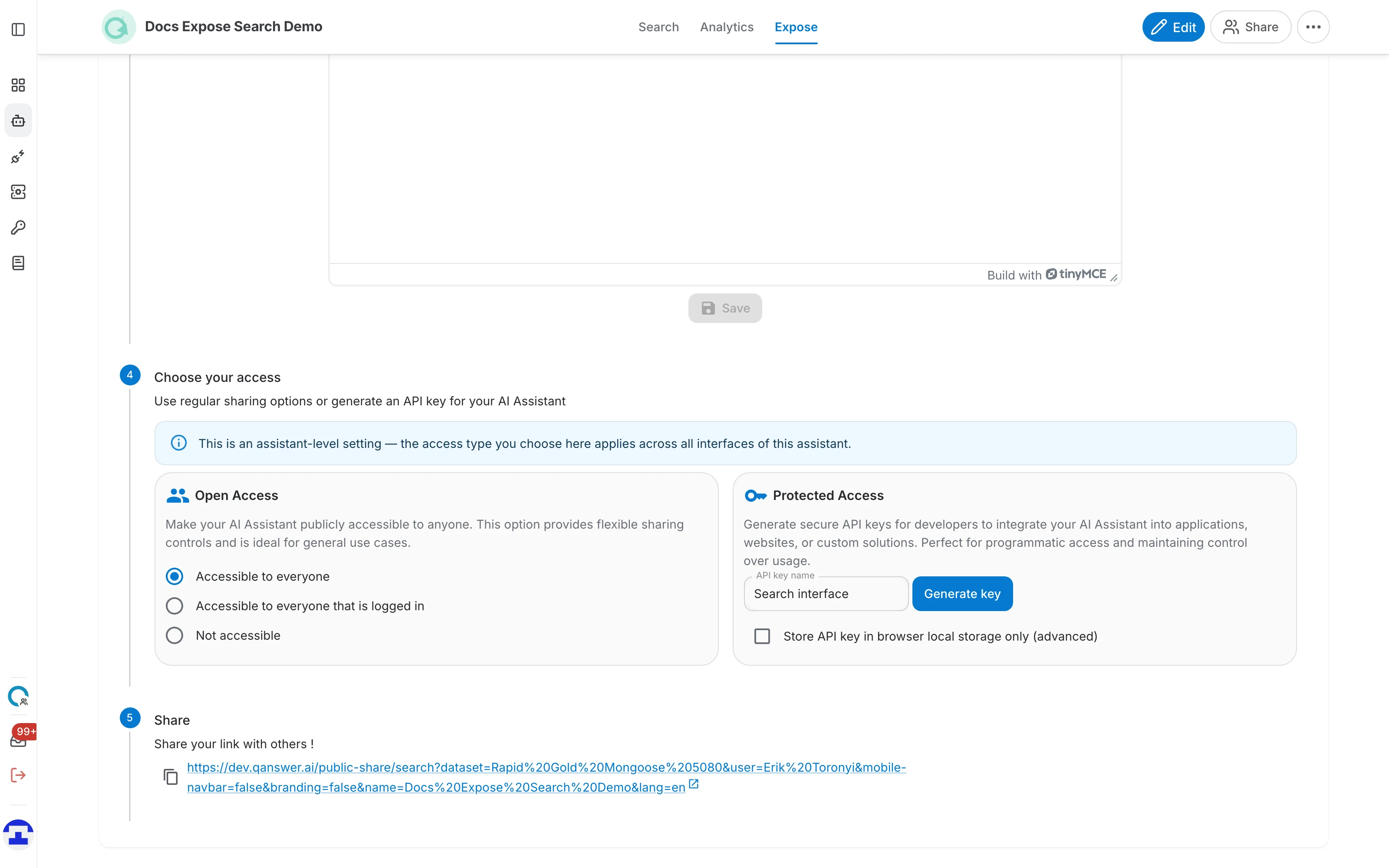
- Für alle zugänglich — jede Person mit dem Link kann suchen, ohne Anmeldung. Das ist die übliche Wahl für einen öffentlichen Link.
- Für alle angemeldeten Benutzer zugänglich — der Link funktioniert, aber erst nach der Anmeldung bei QAnswer. Nützlich für die Weitergabe innerhalb eines Unternehmens.
- Nicht zugänglich — der Link funktioniert nicht. Wählen Sie dies, um eine veröffentlichte Oberfläche wieder offline zu nehmen.
- Geschützter Zugriff — statt den Assistenten zu öffnen, erzeugen Sie einen API-Schlüssel, den Aufrufer mitsenden müssen. Gedacht für die programmatische Nutzung, nicht für einen Link, den Sie Personen schicken.
Schritt 5 — Teilen
Sobald der Zugriff festgelegt ist, erscheint der Link. Nutzen Sie das Kopiersymbol daneben oder den Pfeil, um ihn in einem neuen Tab zu öffnen.
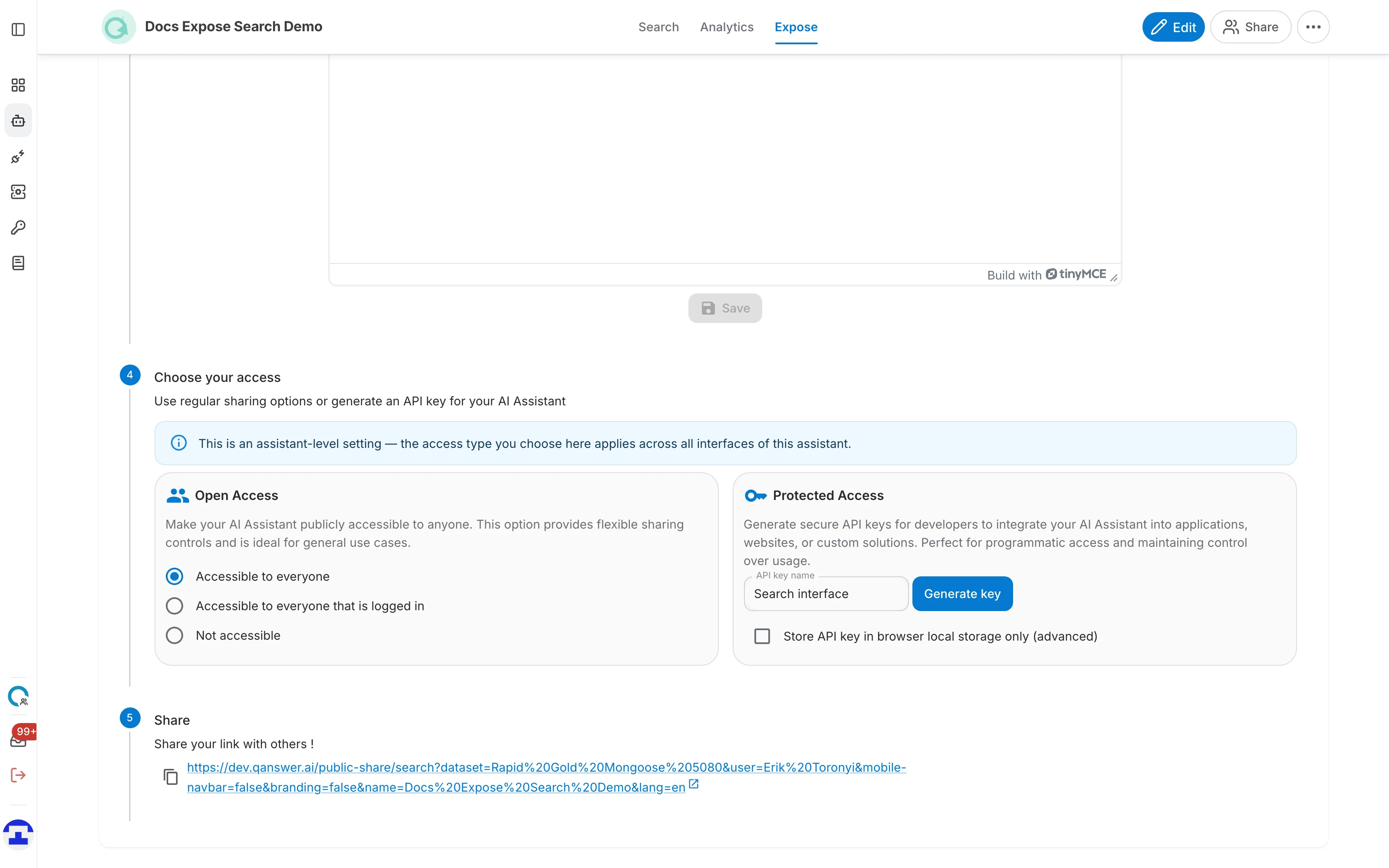
Der Link enthält Ihre Auswahl aus den vorherigen Schritten als Parameter — die Sprache sowie ob Navigationsleiste und Branding ausgeblendet sind. Eine Änderung erzeugt ihn neu, kopieren Sie ihn also erneut, nachdem Sie etwas angepasst haben.
Was Besucher sehen
Beim Öffnen des Links erscheint eine schlichte Suchseite, benannt nach Ihrem Assistenten, mit einem einzigen Eingabefeld: