Shopify
Video-Tutorial
Shopify
Auf der Tutorials-Seite ansehen →
Folgen Sie diesen Schritten, um Ihren AI Assistant als Chatbot-Widget in Shopify einzubetten.
Anpassen
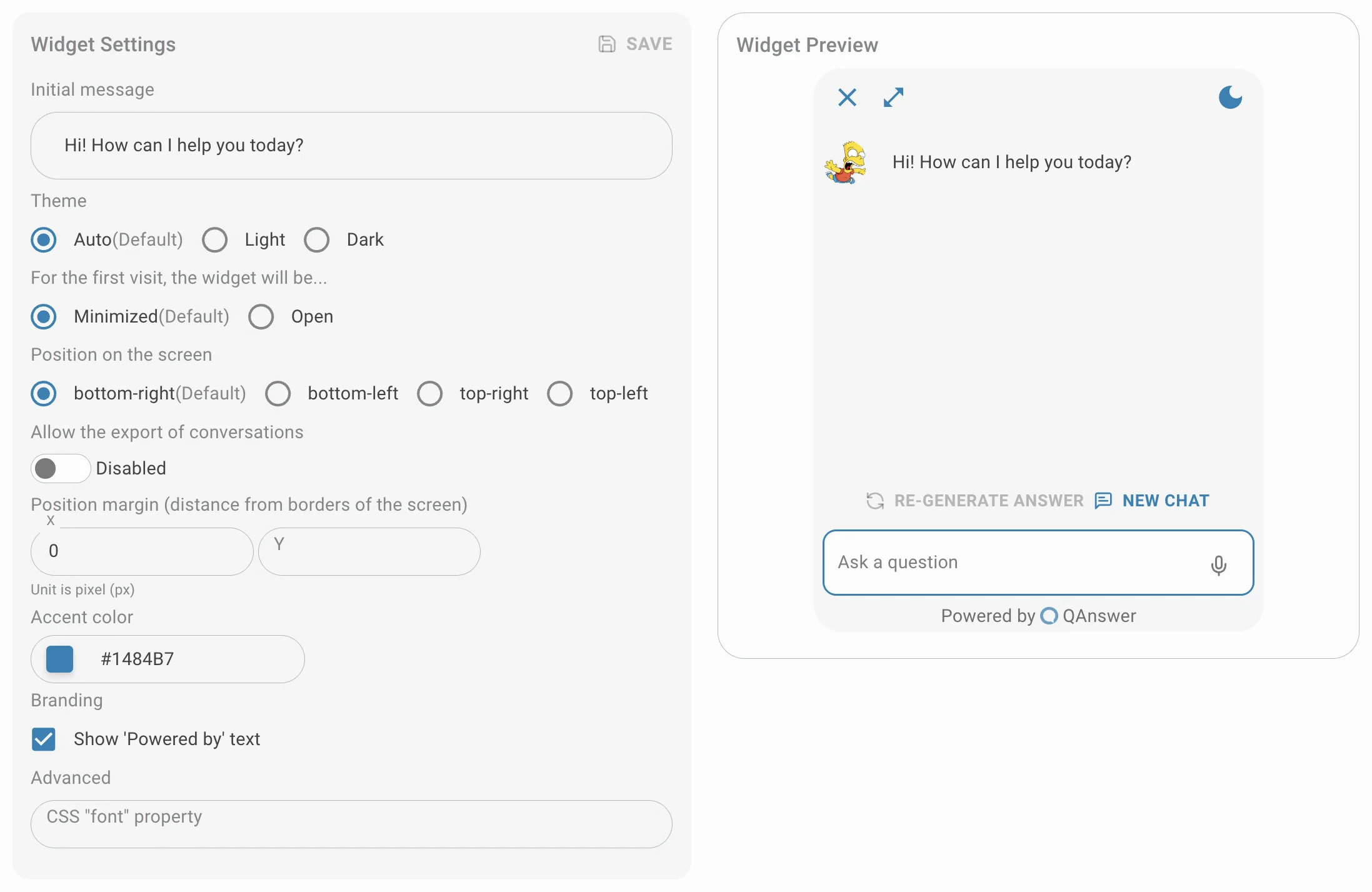
Passen Sie das Widget an und speichern Sie es.
Öffentlich machen
Setzen Sie den Zugriffstyp auf öffentlich. Um den Zugriff einzuschränken, generieren Sie einen API-Schlüssel für die Widget-Integration.

Theme-Editor
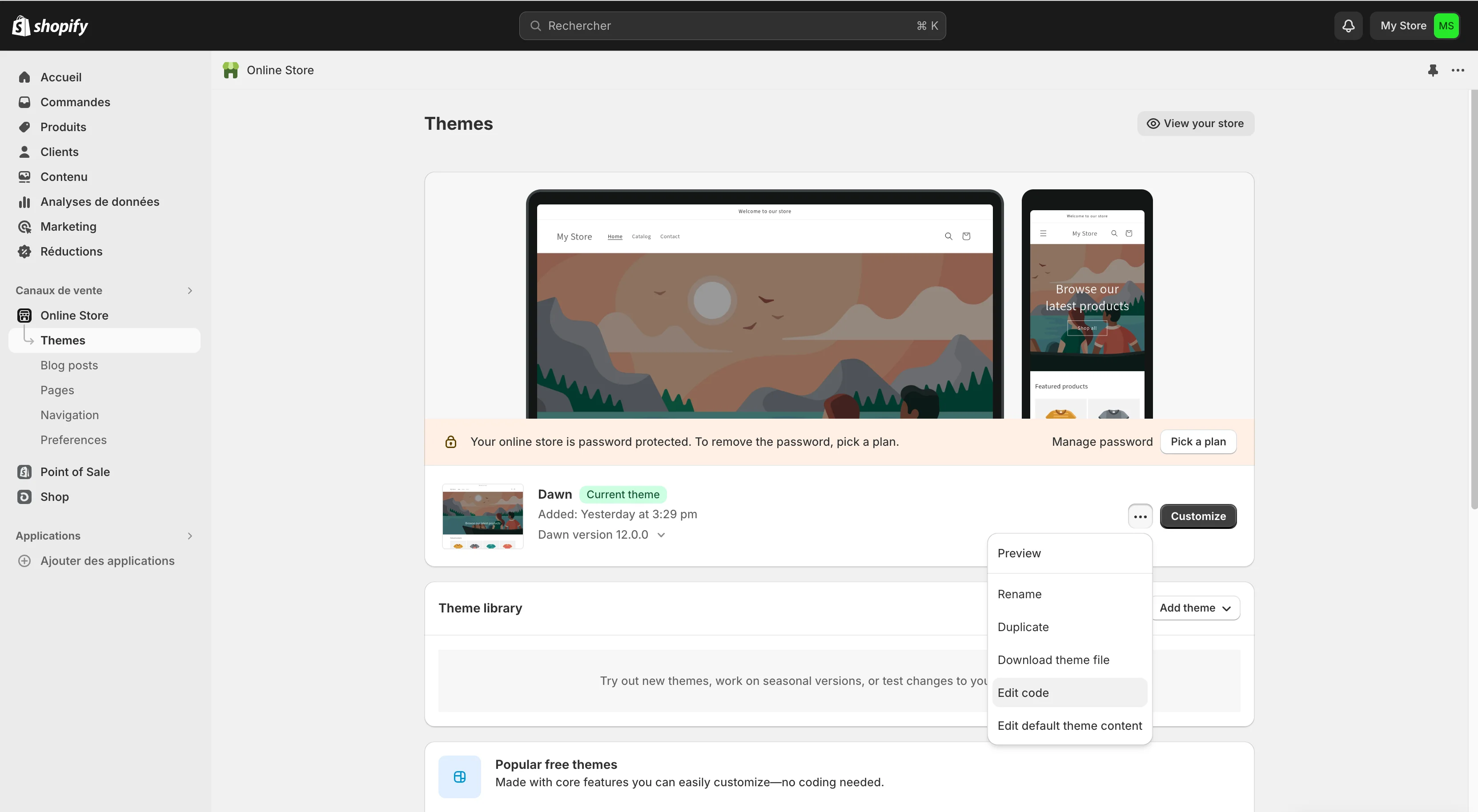
Klicken Sie in Ihrem Shopify-Admin-Dashboard in der linken Seitenleiste auf Online-Shop und dann auf Themes.
Sicherung
Sichern Sie Ihr Theme vor dem Fortfahren, damit Änderungen bei Bedarf rückgängig gemacht werden können.
Code bearbeiten
Suchen Sie das aktive Theme und klicken Sie auf das Aktions-Dropdown neben der Schaltfläche Anpassen. Wählen Sie Code bearbeiten. Öffnen Sie im linken Bereich des Code-Editors die Datei theme.liquid. Diese Datei enthält das Basis-Markup für das Theme und ist der geeignete Ort zum Hinzufügen globaler Skripte.
Skript hinzufügen
Suchen Sie in der Datei theme.liquid das schließende Tag. Fügen Sie direkt vor dem Tag das in QAnswer bereitgestellte Skript-Tag ein. Vergessen Sie nicht, auf die Speichern Schaltfläche oben rechts im Editor zu klicken, um Ihre Änderungen zu speichern.
Alles überprüfen
Navigieren Sie zur Hauptseite Ihres Shopify-Shops.
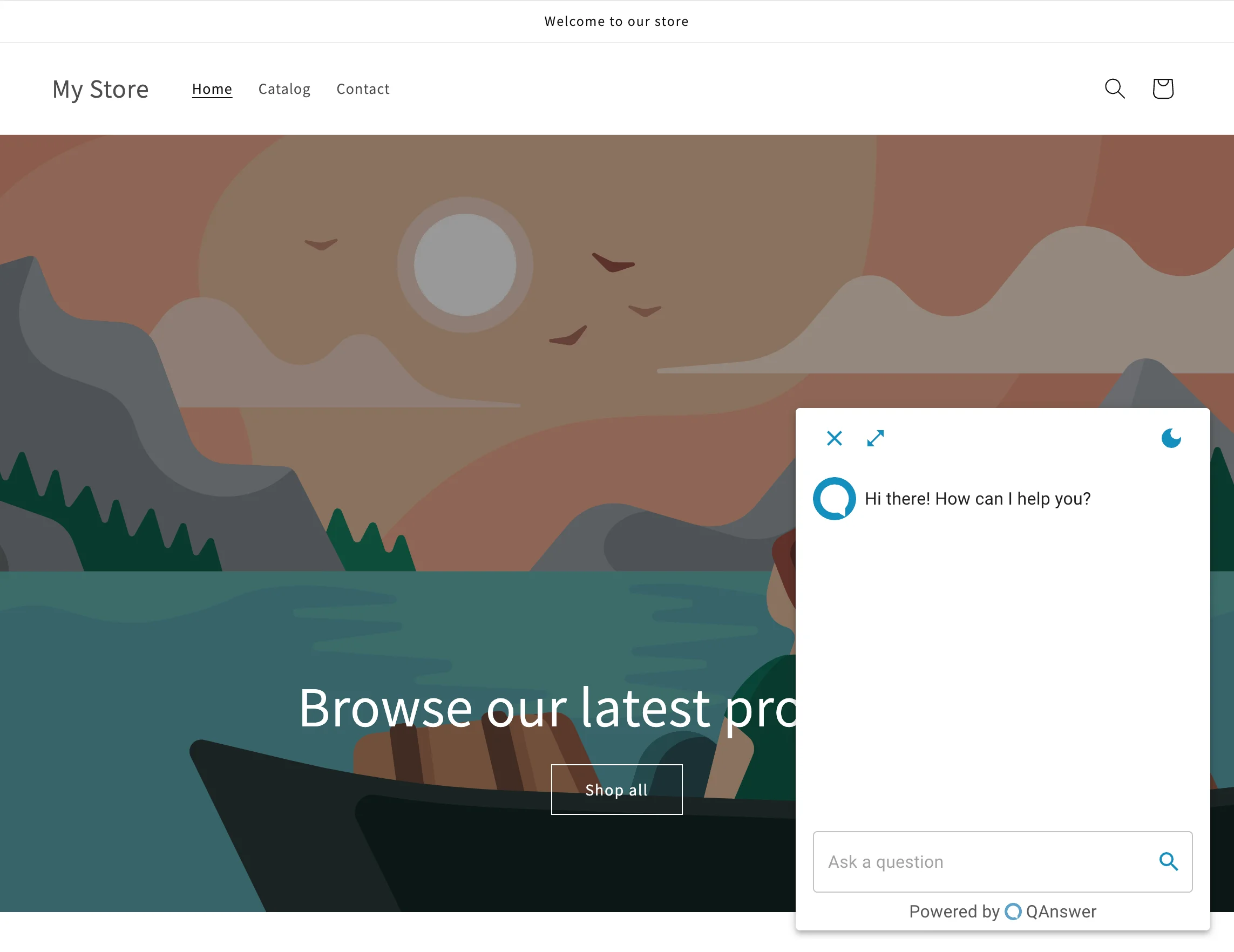
Der QAnswer Chatbot sollte nun im Shop erscheinen. Um zu bestätigen, dass das Skript hinzugefügt wurde, klicken Sie mit der rechten Maustaste und wählen Sie "Seitenquelltext anzeigen" oder öffnen Sie die Browser-Entwicklertools (F12), um den Seitenquelltext zu inspizieren.