
Sicherheitsprotokolle
Der Audit-Trail der Organisation befindet sich unter Insights → Logs. Er zeichnet jeden Zugriffsversuch sowie jedes Mitgliedschafts- und KI-Nutzungsereignis Ihrer Organisation auf, neueste zuerst. Wenn Ihnen eine Aktivität unbekannt vorkommt, wenden Sie sich an Ihren Systemadministrator.
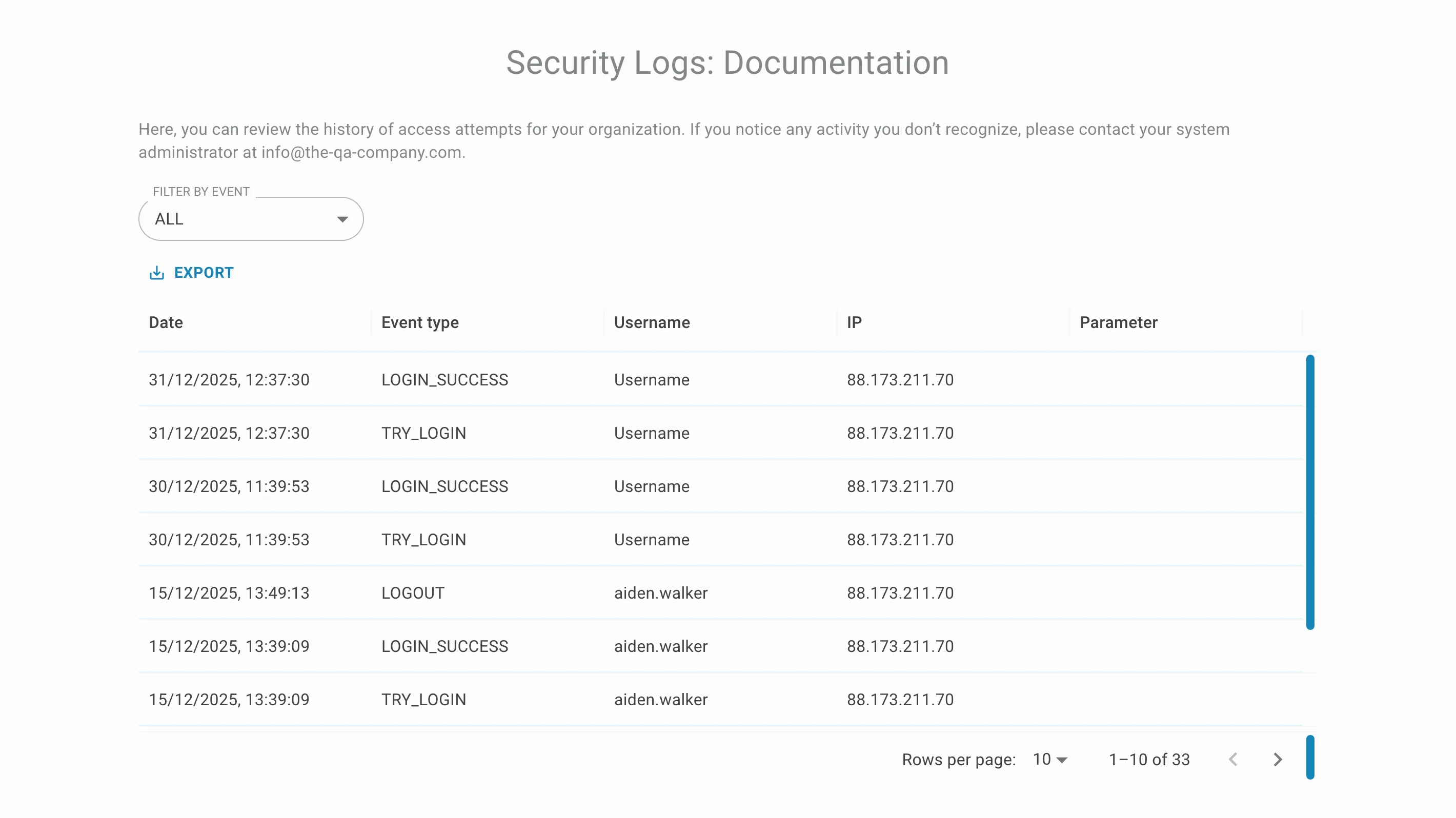
Inhalt eines Protokolleintrags
Jede Zeile der Tabelle beschreibt ein Ereignis:
- Date — Datum und Uhrzeit der Aufzeichnung des Ereignisses.
- Event type — der rohe Ereigniscode, zum Beispiel LOGIN_SUCCESS, TRY_LOGIN oder AI_CHAT.
- Username — der Anzeigename oder Benutzername des auslösenden Kontos.
- IP — die Client-IP-Adresse, von der die Anfrage kam.
- Parameter — zusätzlicher Kontext bei Ereignissen, die welchen haben, etwa der Assistent, gegen den ein KI-Chat oder eine Suche lief. Bei Login-Ereignissen bleibt die Spalte leer.
Die Tabelle ist paginiert. Nutzen Sie die Auswahl Rows per page und die Pfeile unten rechts, um durch den Verlauf zu blättern — der Zähler daneben zeigt die Gesamtzahl der Einträge der Organisation.
Nach Ereignistyp filtern
Öffnen Sie die Auswahl Filter by event, um die Tabelle auf einen einzelnen Ereignistyp einzuschränken:
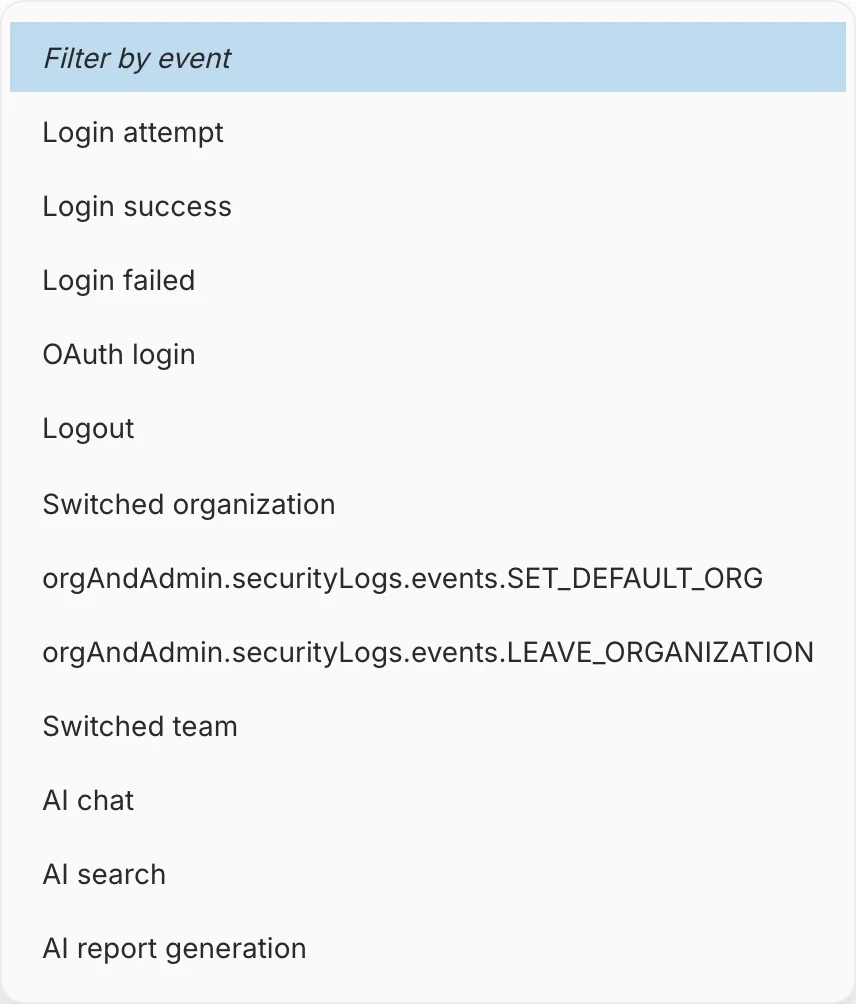
- Login attempt — eine Anmeldung wurde abgeschickt (TRY_LOGIN).
- Login success — die Anmeldung wurde akzeptiert (LOGIN_SUCCESS).
- Login failed — die Zugangsdaten wurden abgelehnt.
- OAuth login — der Benutzer hat sich über einen OAuth-Anbieter wie Google oder Microsoft angemeldet.
- Logout — der Benutzer hat sich abgemeldet.
- Switched organization — der Benutzer ist in einen anderen Organisations-Workspace gewechselt.
- Set default organization — der Benutzer hat eine Organisation als Standard-Workspace festgelegt.
- Leave organization — der Benutzer hat die Organisation verlassen.
- Switched team — der Benutzer ist in einen anderen Team-Workspace gewechselt.
- AI chat — eine Chat-Anfrage wurde an einen KI-Assistenten gesendet.
- AI search — eine semantische Suche wurde ausgeführt.
- AI report generation — ein Bericht wurde von einem Assistenten erzeugt.
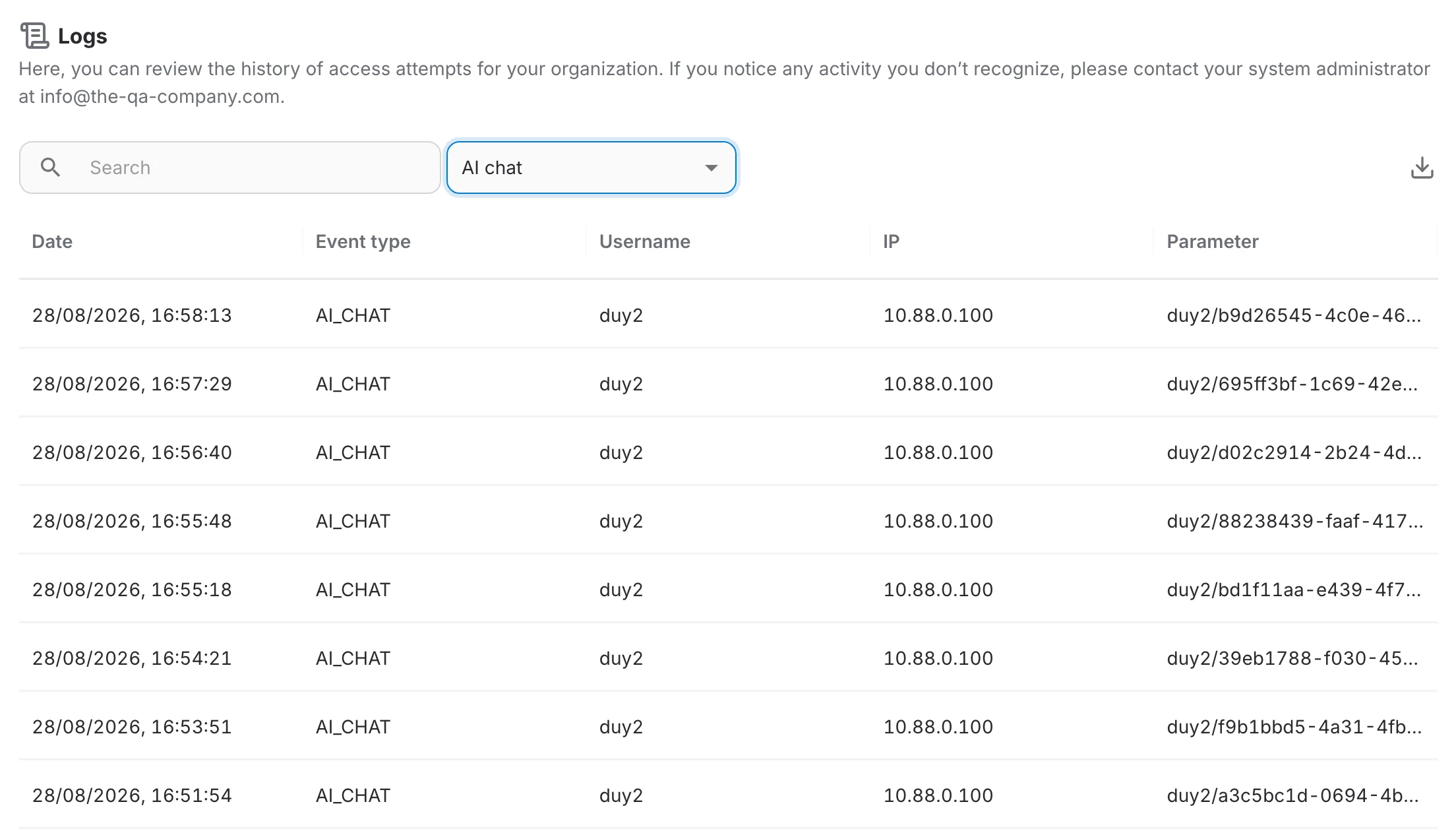
Wählen Sie den leeren Eintrag Filter by event oben in der Liste, um wieder alle Ereignisse anzuzeigen. Bei KI-Ereignissen zeigt die Spalte Parameter, welcher Assistent verwendet wurde:
Protokolle durchsuchen
Das Feld Search filtert den Verlauf während der Eingabe — damit verfolgen Sie einen Benutzer, eine IP-Adresse oder einen Parameterwert über alle Ereignistypen hinweg.
Protokolle exportieren
Das Download-Symbol rechts in der Werkzeugleiste exportiert den Verlauf als CSV-Datei mit dem Namen logs.csv. Der Export enthält dieselben Spalten wie die Tabelle plus die interne Benutzer-ID und umfasst immer den gesamten Verlauf — nicht nur die angezeigte Seite.