
Protokolle
Jede Unterhaltung Ihres KI-Assistenten lässt sich aufzeichnen, lesen und auswerten. Der Tab Logs zeigt Ihnen, was gefragt wurde, welche Quellen geantwortet haben, woher die Benutzer kamen und welche Fragen Ihr Assistent nicht beantworten konnte – dazu die beiden Einstellungen, die überhaupt darüber entscheiden, ob etwas aufgezeichnet wird.
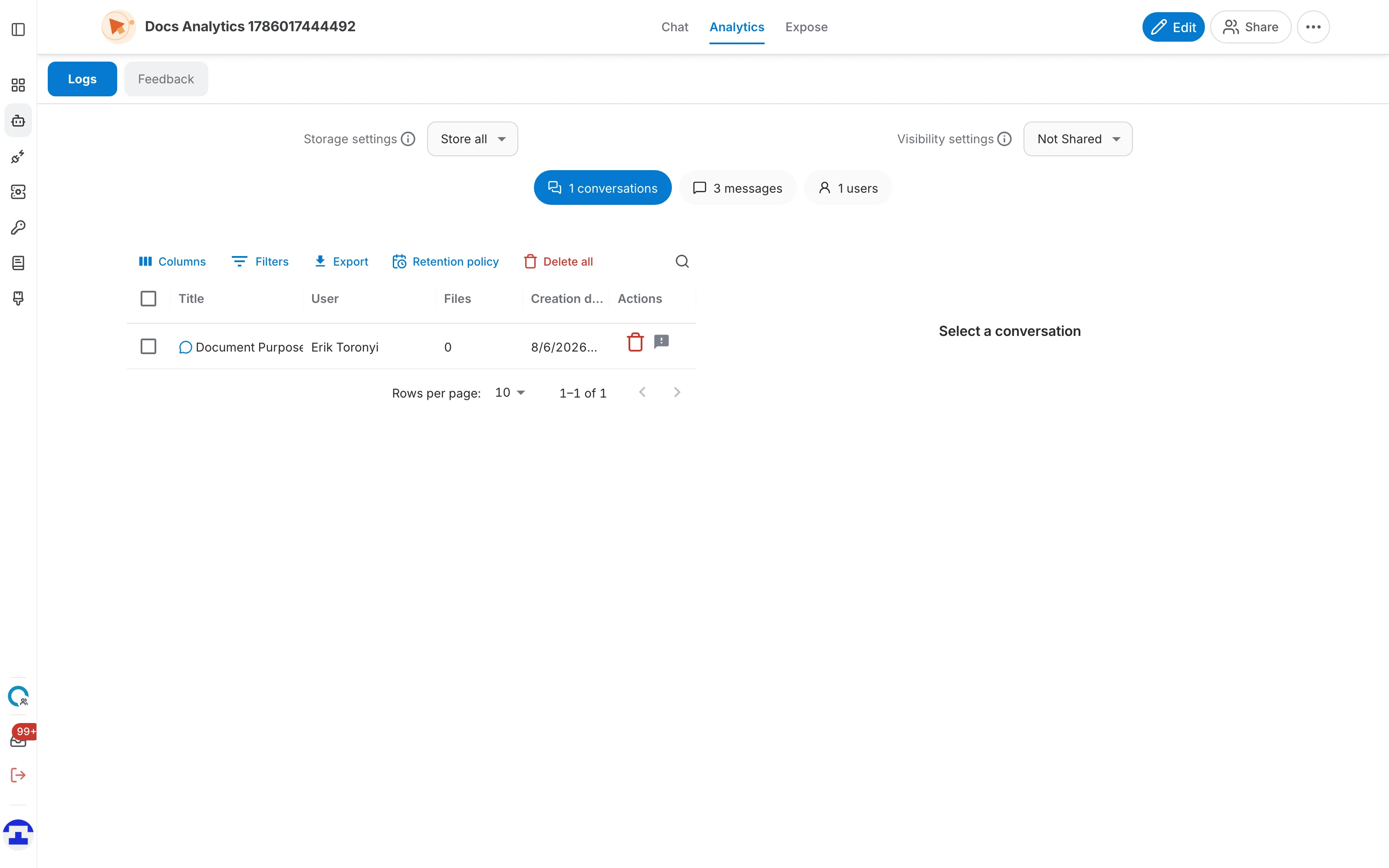
Den Tab Logs öffnen
Öffnen Sie den Assistenten und wechseln Sie zu Analytics. Die Seite hat zwei Tabs:
- Logs – Unterhaltungen, Nachrichten, Benutzer und die Speichereinstellungen. Diese Seite.
- Feedback – die Bewertungen, die Benutzer zu einzelnen Antworten abgegeben haben – siehe Feedback.

Speicherung und Sichtbarkeit
Oben im Tab Logs stehen zwei Auswahllisten nebeneinander. Zusammen entscheiden sie, ob Unterhaltungen aufgezeichnet werden und wer sie lesen darf. Beide speichern sofort und bestätigen mit einer kurzen Meldung.
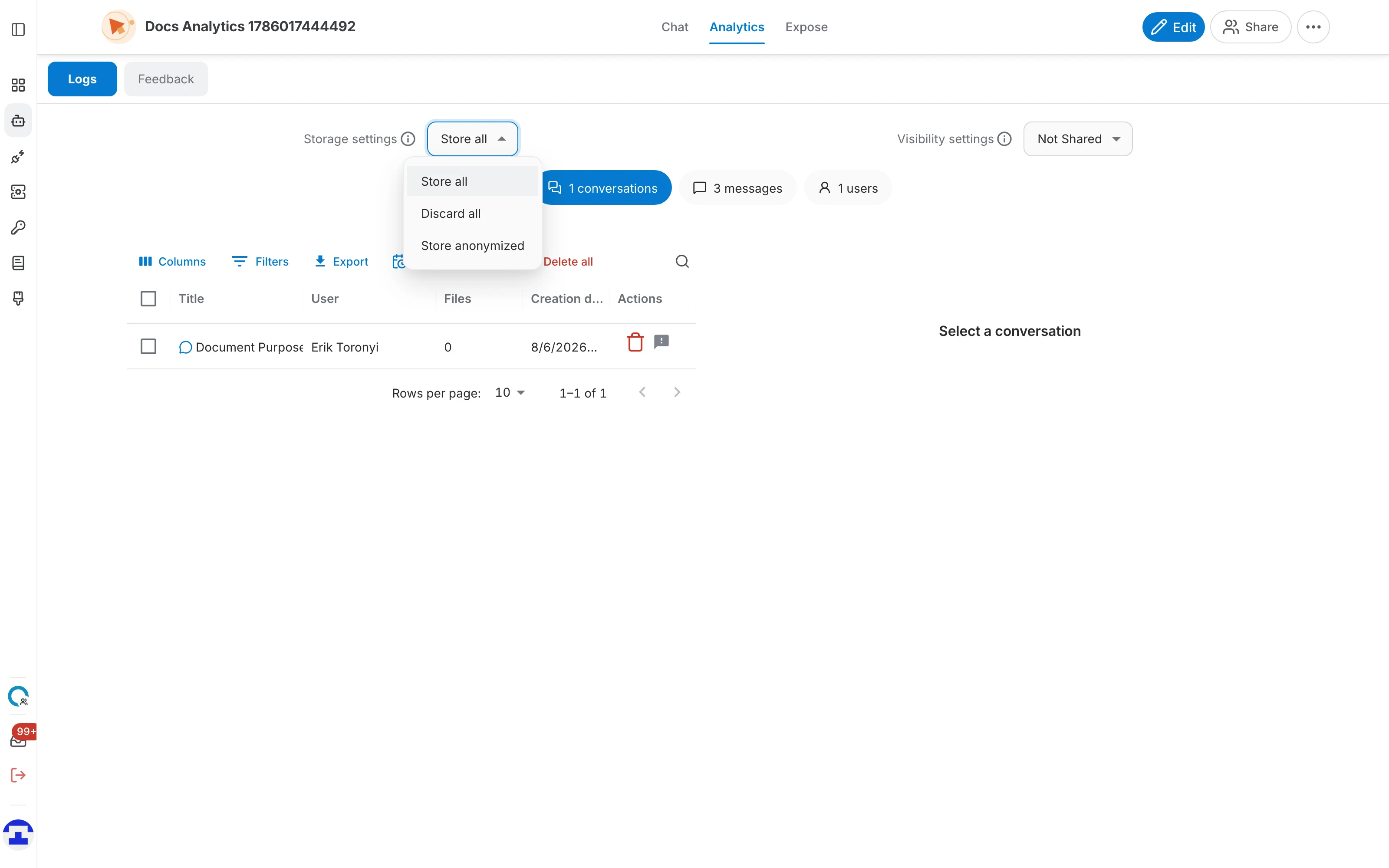
Storage settings
Storage settings legt fest, was überhaupt festgehalten wird:
- Store all – Ihre Unterhaltungen werden gespeichert und sind für Benutzer dieses Assistenten zugänglich.
- Discard all – Ihre Unterhaltungen werden nicht gespeichert.
- Store anonymized – Ihre Unterhaltungen werden anonymisiert gespeichert und sind für Benutzer dieses Assistenten zugänglich.
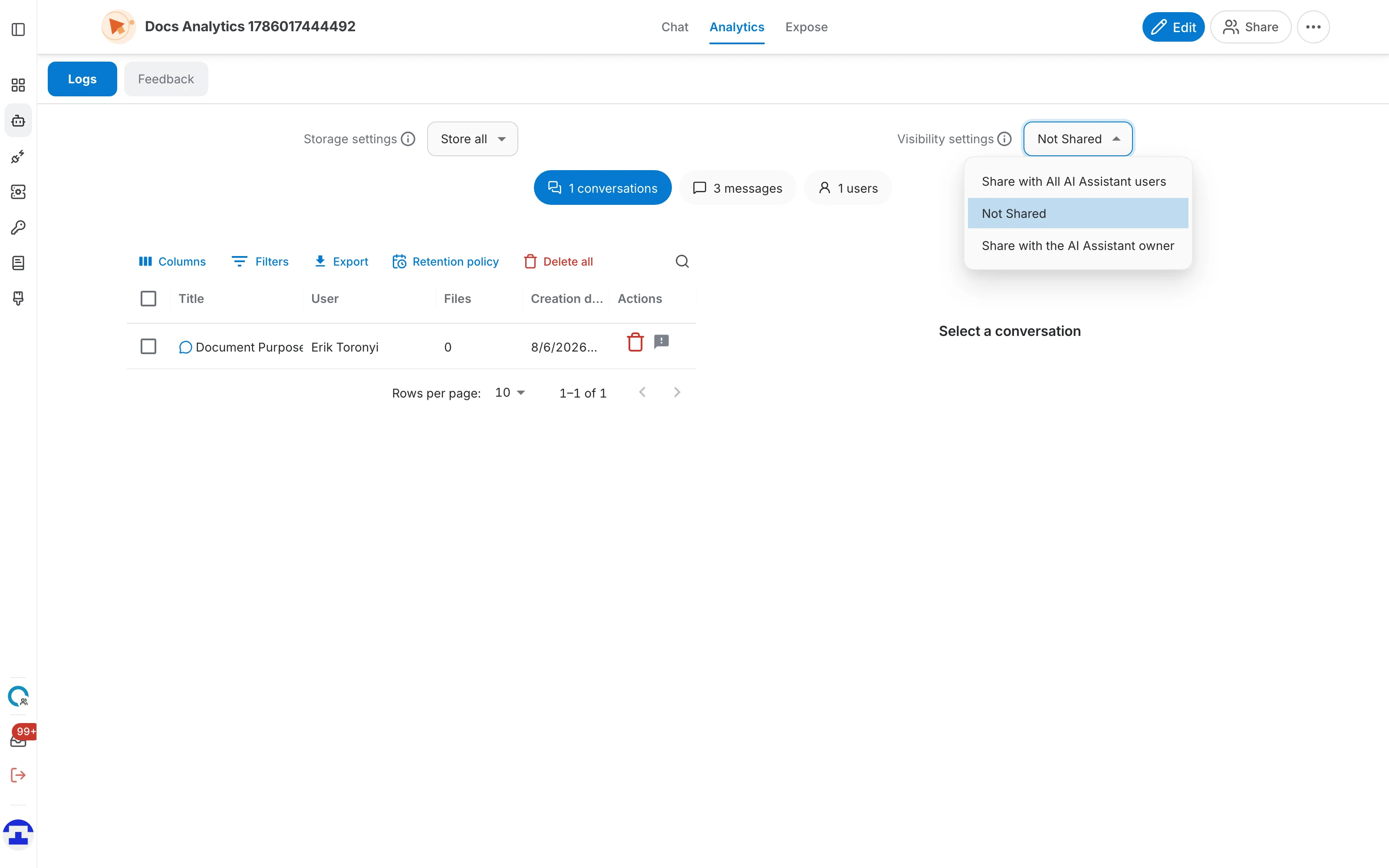
Visibility settings
Visibility settings legt fest, wer das Aufgezeichnete lesen darf:
- Share with All AI Assistant users – Die Protokolle sind für alle Benutzer des KI-Assistenten sichtbar.
- Share with the AI Assistant owner – Die Protokolle sind zusätzlich für die Eigentümerin bzw. den Eigentümer des KI-Assistenten sichtbar.
- Not Shared – Die Protokolle werden mit niemandem geteilt.
Was die Speicheroptionen praktisch bedeuten
Die gewählte Speicheroption bestimmt, was in den Tabs darunter tatsächlich erscheint.
| Speicheroption | Unterhaltungen aufgezeichnet | Identität der Benutzer erhalten | Feedback erfassbar |
|---|---|---|---|
| Store all | ✅ Ja | ✅ Ja | ✅ Ja |
| Store anonymized | ✅ Ja | ❌ Nein – Benutzer erscheinen anonym | ✅ Ja |
| Discard all | ❌ Nein | ❌ Nein | ❌ Nein – die Bewertungsschaltflächen werden ausgeblendet |
Die Protokoll-Tabs
Unter den Einstellungen sind die Protokolle auf Tabs verteilt, die jeweils eine aktuelle Anzahl tragen – Conversations, Messages und Users, dazu ein Tab Forks, der nur Administratoren bei einem Vorlagen-Assistenten angezeigt wird.

Conversations
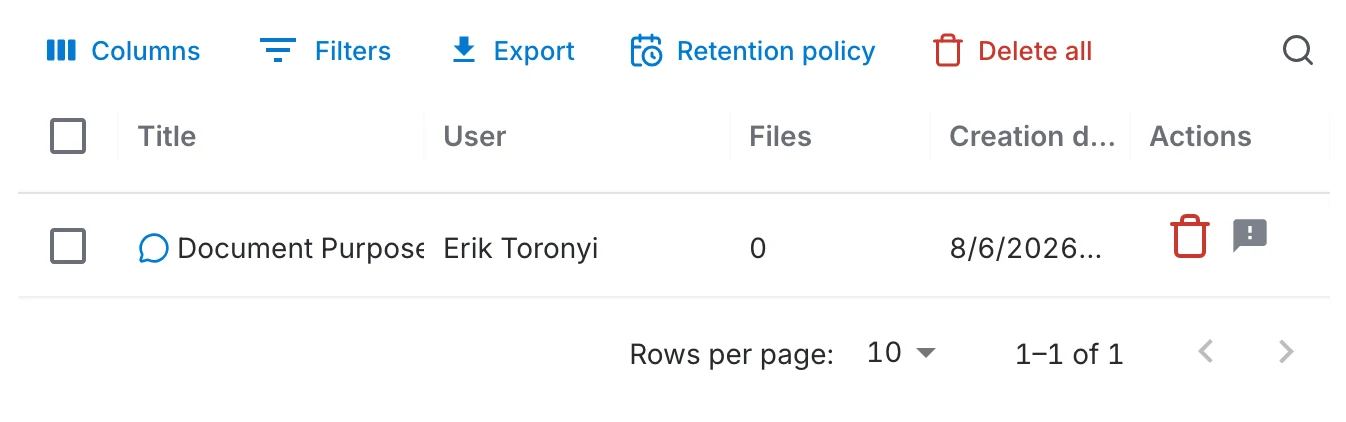
Eine Zeile je Unterhaltung. Die Spalten:
- Conversation ID – die interne Kennung – praktisch, wenn Sie dem Support eine bestimmte Unterhaltung nennen müssen.
- Title – der Titel der Unterhaltung. Ein kleines Symbol markiert Unterhaltungen mit Feedback und weist darauf hin, dass die Details im Tab Feedback stehen.
- User – wer die Unterhaltung geführt hat – leer, wenn die Speicherung auf Store anonymized steht.
- Files – wie viele Dateien an die Unterhaltung angehängt waren.
- Origin – über welche Oberfläche die Unterhaltung kam – Playground, öffentliche Seite, Widget, API und so weiter.
- Creation date – wann sie begonnen hat. Die Spaltenüberschrift enthält einen Datumsbereichsfilter.
- Actions – Aktionen für die Zeile, unter anderem das Löschen dieser einen Unterhaltung.
Die Symbolleiste
Über der Tabelle:
- Columns – einzelne Spalten ein- oder ausblenden.
- Filters – die Tabelle nach jeder Spalte filtern.
- Export – lädt alle Unterhaltungen als CSV-Datei herunter, benannt nach dem Assistenten.
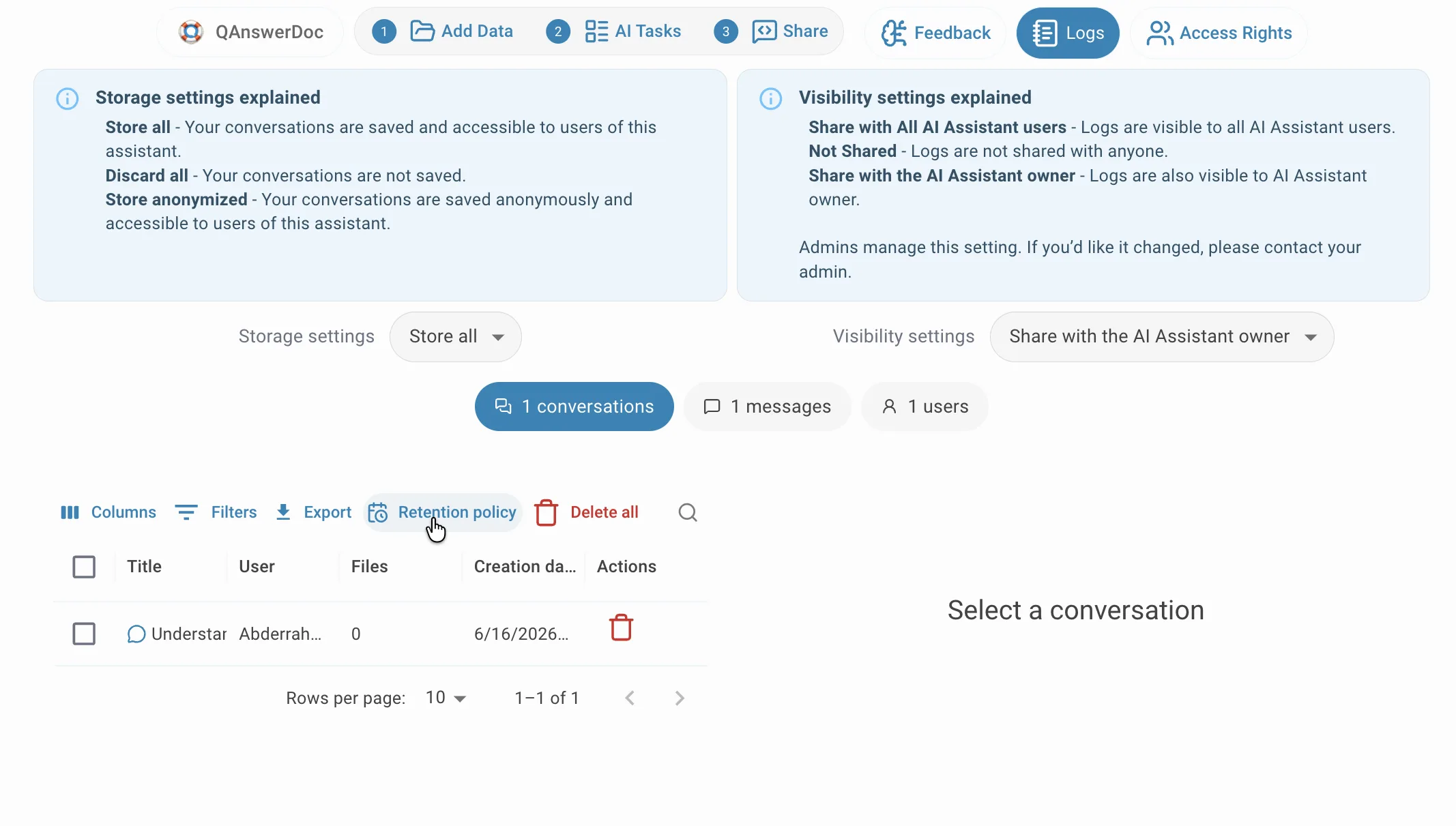
- Retention policy – öffnet die Einstellungen zum automatischen Löschen. Nur mit Schreibzugriff sichtbar.
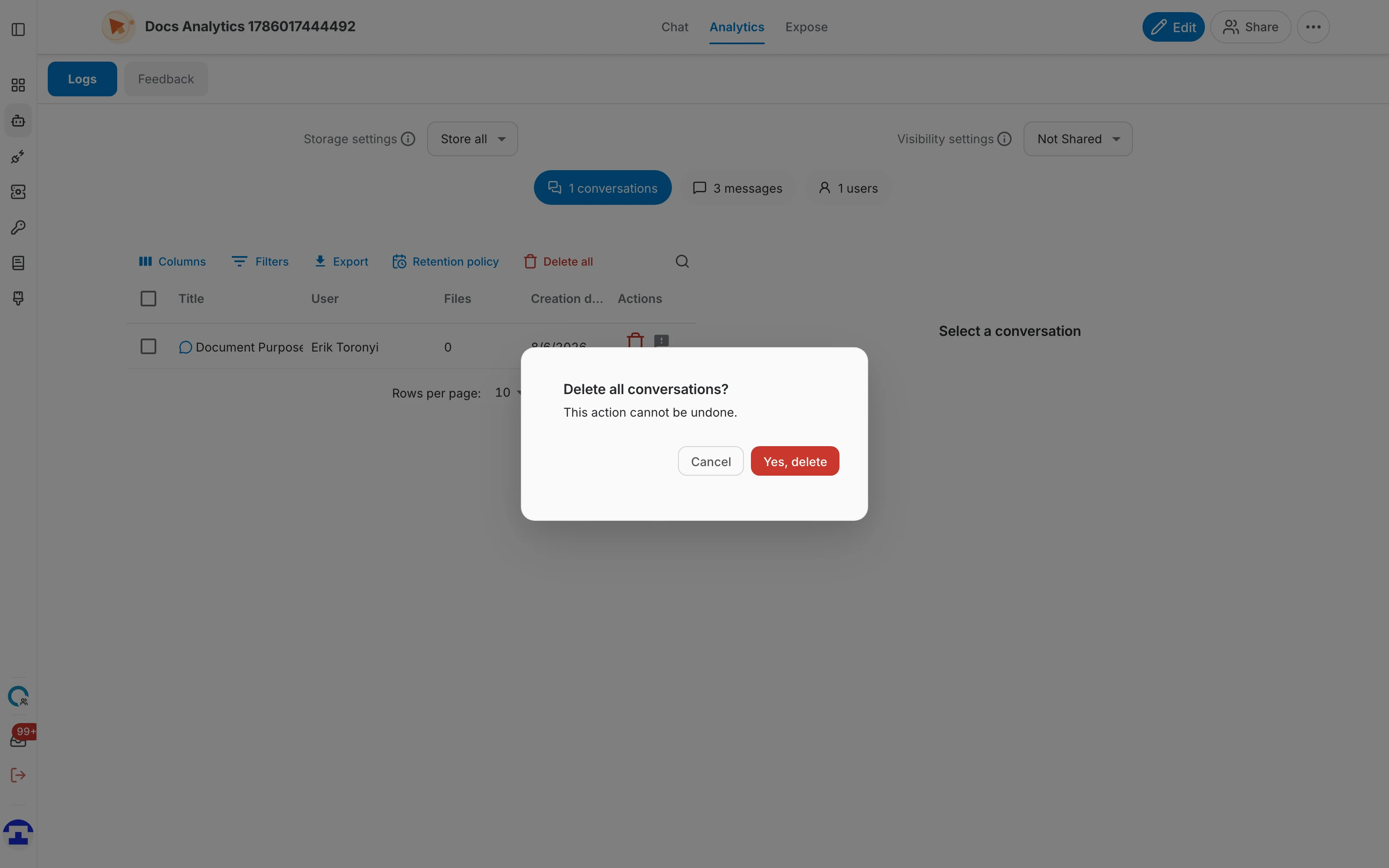
- Delete selected / Delete all – dieselbe Schaltfläche wechselt die Beschriftung, je nachdem, ob Sie Zeilen markiert haben. Beide fragen nach, und die Rückfrage weist darauf hin, dass sich die Aktion nicht rückgängig machen lässt.
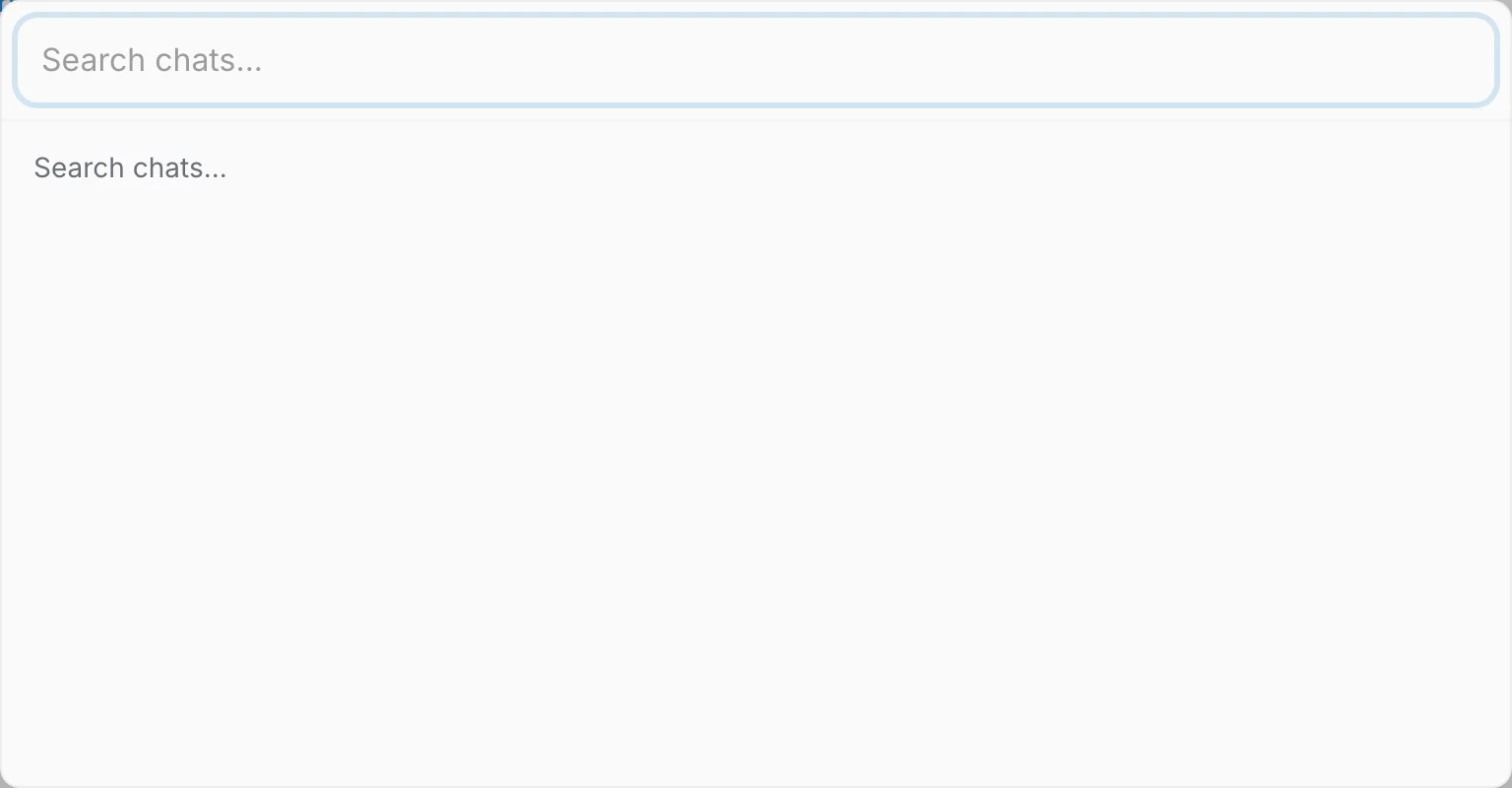
- Search logs – die Lupe rechts öffnet einen Dialog, der die aufgezeichneten Unterhaltungen durchsucht.
Eine einzelne Unterhaltung lesen
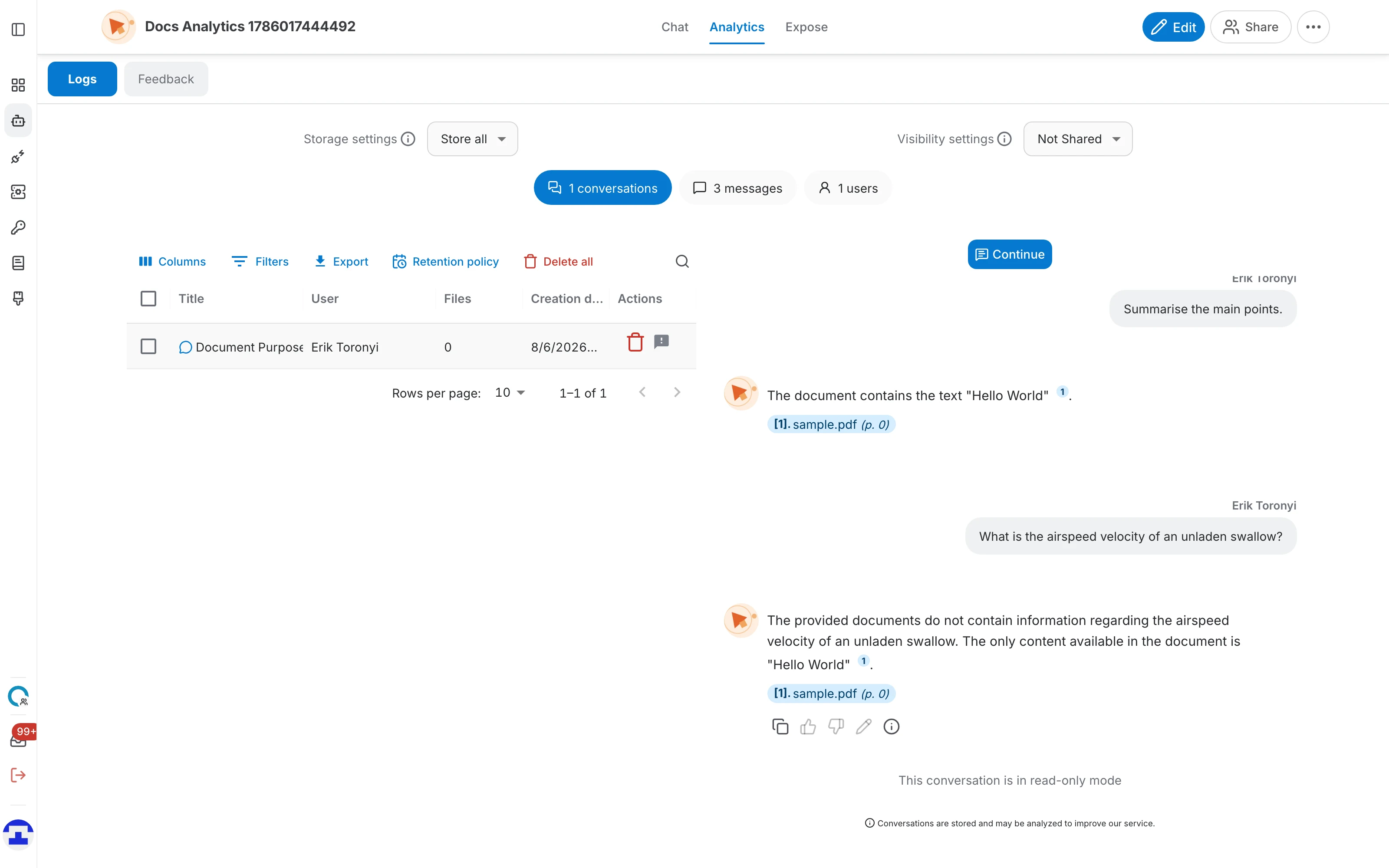
Klicken Sie eine Zeile an, und die Unterhaltung öffnet sich neben der Tabelle im schreibgeschützten Modus – oben mit Continue, um den Verlauf im Chat wieder aufzunehmen; der schnellste Weg, ein gemeldetes Problem nachzustellen. Bis Sie eine auswählen, steht dort „Select a conversation“.
- Chat Logs – die ausgetauschten Chatnachrichten, mit Anzahl in der Überschrift. Antworten behalten ihre Quellenangaben, sodass Sie genau sehen, welches Dokument verwendet wurde.
- Search Logs – wird bei Unterhaltungen mit Suchanfragen angezeigt: jede Anfrage samt ihren Treffern. Wählen Sie links eine Anfrage, um rechts ihre Ergebnisse zu sehen, und blenden Sie sie mit Show results / Hide results ein und aus.
Eine reine Chat-Unterhaltung zeigt nur die Nachrichten; der Bereich Search Logs erscheint nur, wenn es Suchanfragen zu zeigen gibt.
Messages
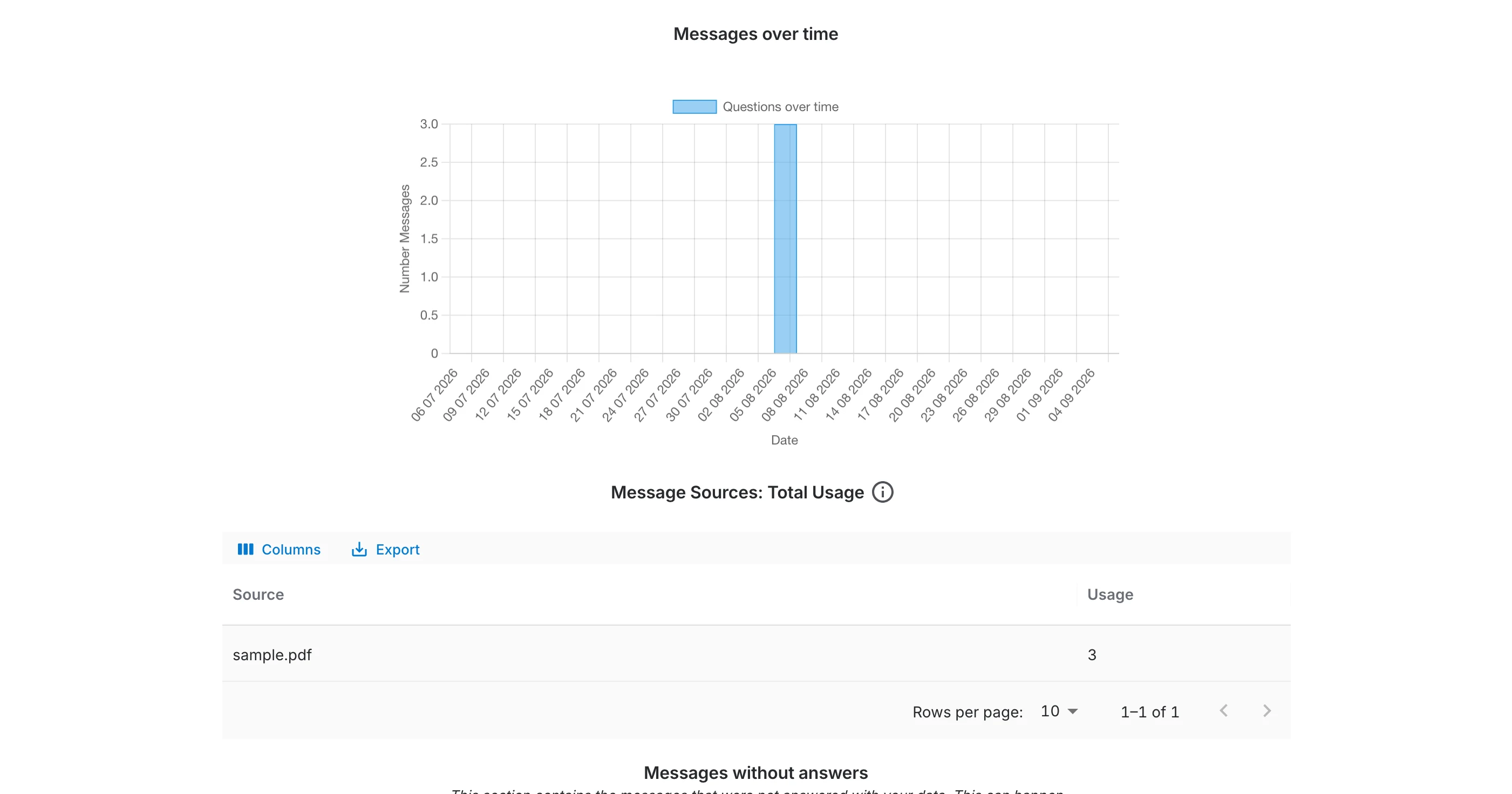
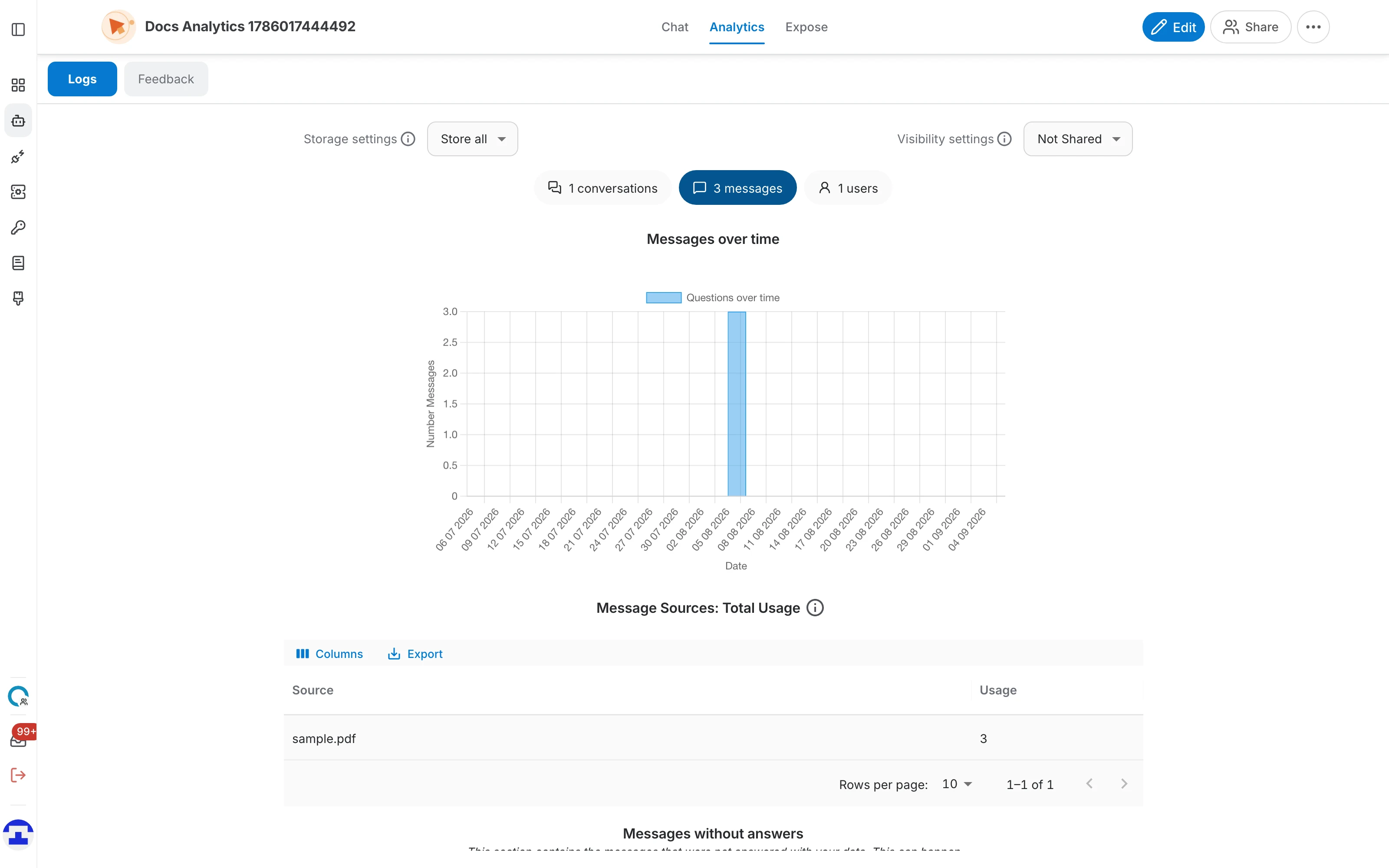
Der Tab Messages fasst einzelne Nachrichten statt ganzer Unterhaltungen zusammen:
- Messages over time – ein Diagramm des Nachrichtenaufkommens pro Tag – so erkennen Sie Nutzung und Ausschläge.
- Message Sources: Total Usage – welche Datenquellen tatsächlich geantwortet haben und wie oft. Erfasst wird jede Nachricht, an der dieser Assistent beteiligt war, ob in einer Chat-Aufgabe gesendet oder per @assistant-Erwähnung ausgelöst.
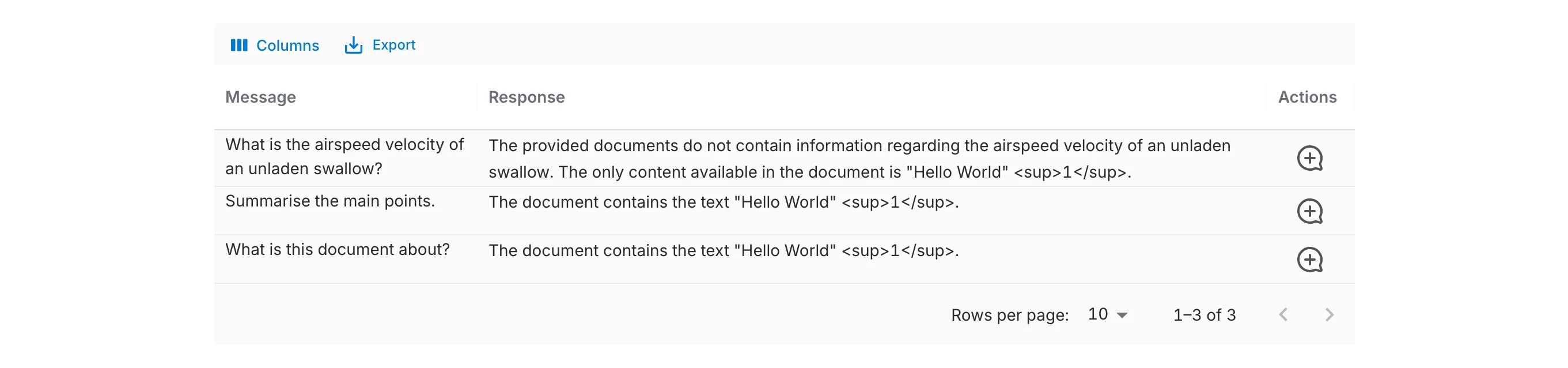
- Messages without answers – die Fragen, die Ihre Daten nicht beantworten konnten, samt der stattdessen gegebenen Antwort. Das ist die nützlichste Liste der Seite – sie zeigt genau, welche Inhalte fehlen.

Users
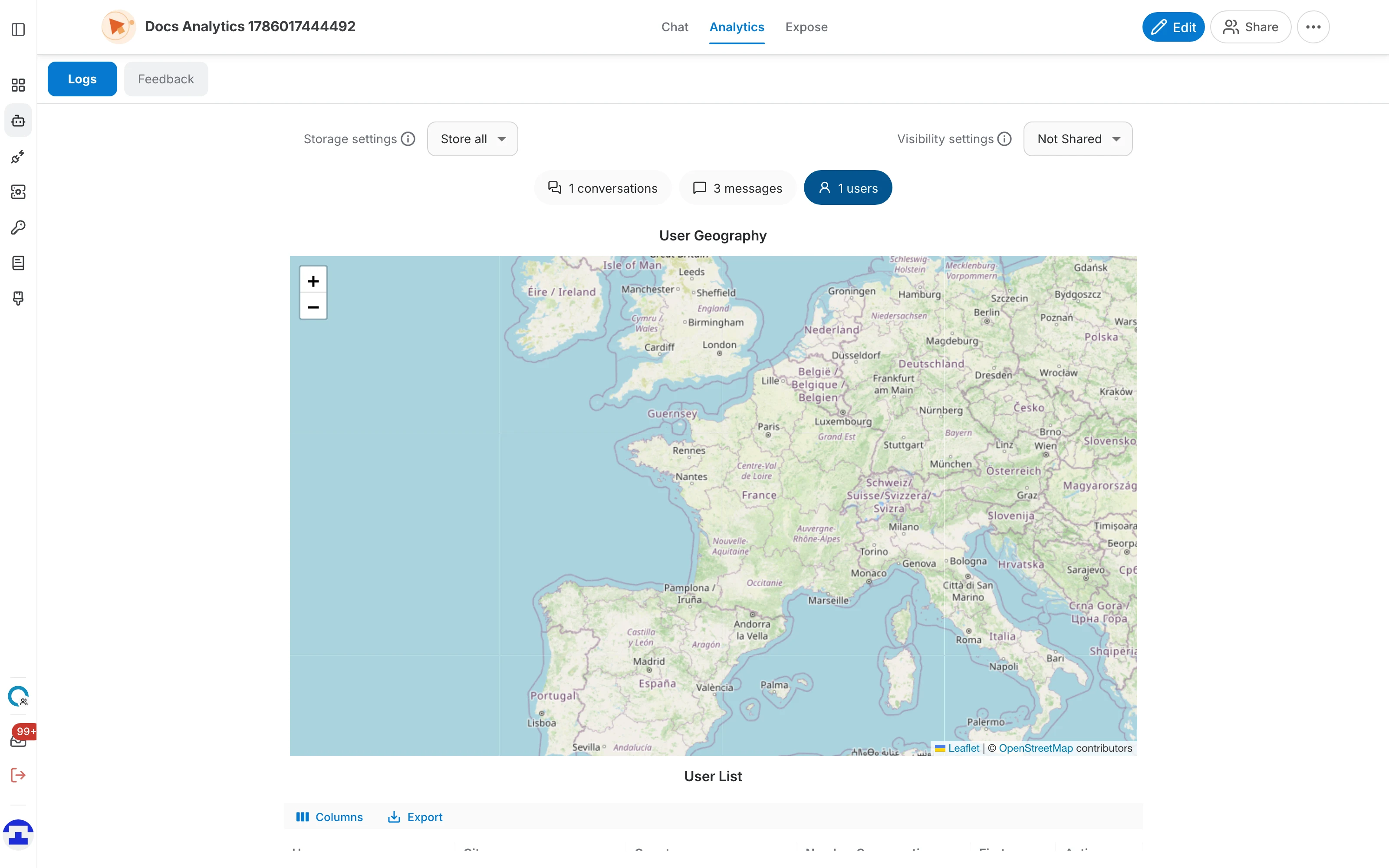
Wer den Assistenten nutzt:
- User Geography – eine Karte, woher die Unterhaltungen kamen.
- User List – eine Zeile je Benutzer mit Stadt, Land, Anzahl der Unterhaltungen und Zeitpunkt der ersten Nutzung.
Jede Zeile bietet die Aktion Delete user conversations, die alles entfernt, was diese Person je an den Assistenten gesendet hat – nützlich, um einem Löschwunsch einer einzelnen Person nachzukommen, ohne das ganze Protokoll zu leeren.
Forks
Ist der Assistent als Vorlage veröffentlicht, erhalten Administratoren einen vierten Tab mit allen, die ihn geklont haben. Bis das jemand tut, steht dort „No one clonned this assistant yet.“
Automatisches Löschen (Aufbewahrungsrichtlinie)
Die Aufbewahrung ist die zeitliche Hälfte Ihrer Log-Einstellungen: Die Speicherrichtlinie bestimmt, was gespeichert wird, die Aufbewahrung bestimmt, wie lange es behalten wird. Ist sie aktiv, löscht QAnswer jede Nacht dauerhaft alle Konversationen, die älter als der von Ihnen gewählte Zeitraum sind.
Die Aufbewahrung lässt sich auf drei Ebenen konfigurieren, von denen jede die darüberliegende überschreibt:
- System default – von den Plattform-Administratoren festgelegt und überall gültig, sofern keine untere Ebene sie überschreibt.
- Organization – überschreibt den Systemwert für die allgemeinen Chat-Konversationen der Organisation. Assistenten-Konversationen sind nicht betroffen.
- Assistant – überschreibt beide, aber nur für die Konversationen dieses Assistenten. Genau diese Richtlinie konfigurieren Sie auf der Logs-Seite.
Die Aufbewahrungseinstellungen öffnen
Klicken Sie im Tab Conversations in der Symbolleiste auf Retention policy. Die Schaltfläche erscheint nur, wenn Sie Schreibzugriff auf den Assistenten haben.
Wenn die Aufbewahrung aus ist
Die Aufbewahrung bleibt aus, bis Sie sie einrichten: Der Dialog meldet „Retention is off — conversations are kept indefinitely“ und bietet nur die Schaltfläche Set up. In diesem Zustand wird nie etwas gelöscht.
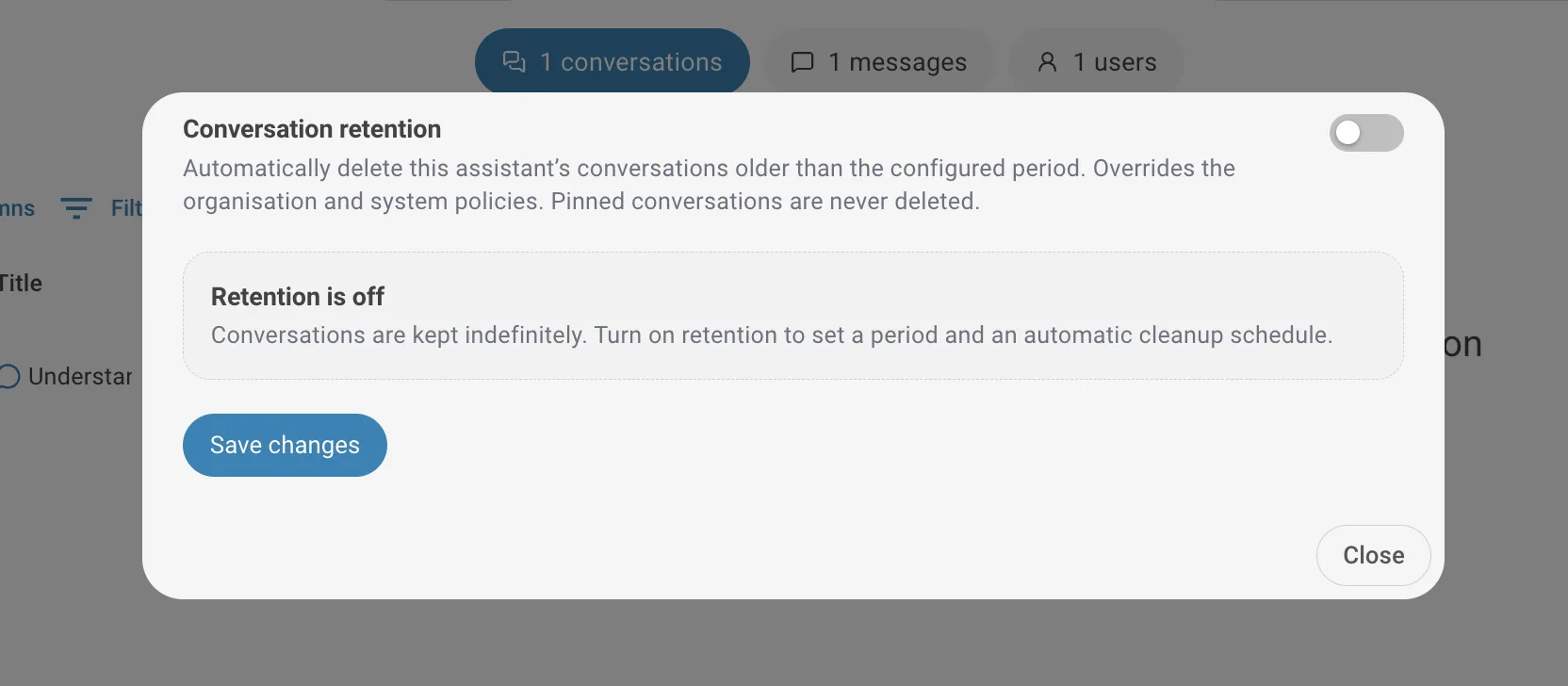
Aufbewahrung einrichten
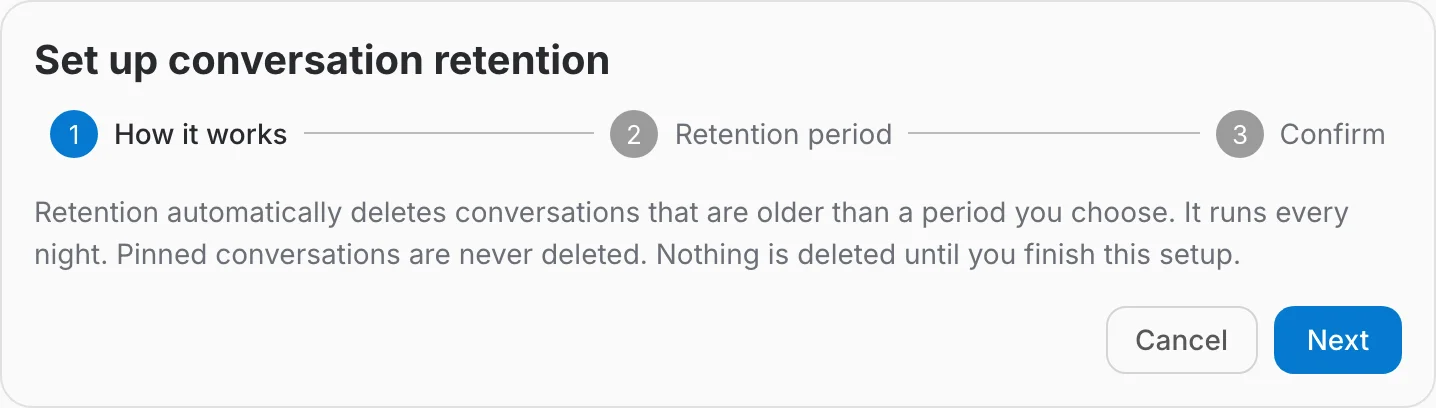
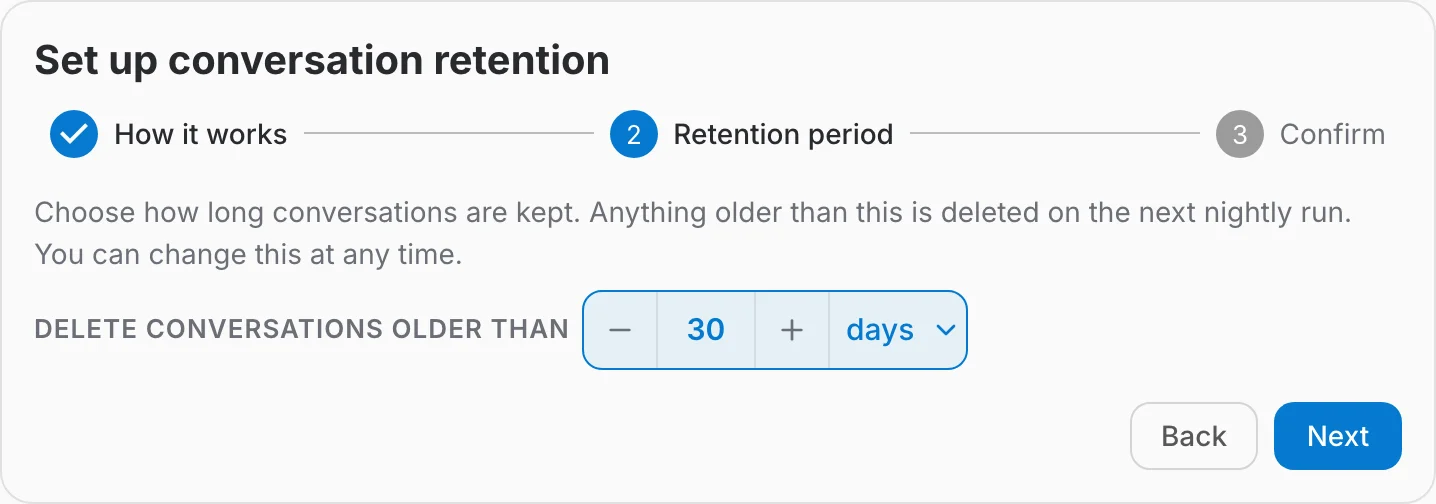
Das Einschalten der Aufbewahrung aktiviert eine automatische, unumkehrbare Löschung. Deshalb führt ein kurzer dreistufiger Assistent im Dialog hindurch statt eines einzelnen Schalters.
- How it works — eine Zusammenfassung dessen, was Sie aktivieren: Der Durchlauf läuft jede Nacht, löscht alles, was älter als der gewählte Zeitraum ist, rührt angeheftete Konversationen nie an, und bis zum Abschluss der Einrichtung wird nichts gelöscht.
- Retention period — stellen Sie Delete conversations older than mit den Schaltflächen − / + ein und wählen Sie im Einheitenmenü days, months oder years. Voreingestellt sind 30 days.
- Confirm — der letzte Schritt benennt die Konsequenz: Konversationen, die älter als dieser Zeitraum sind, werden jede Nacht automatisch und dauerhaft gelöscht, und gelöschte Konversationen lassen sich nicht wiederherstellen. Enable retention wendet die Richtlinie an.
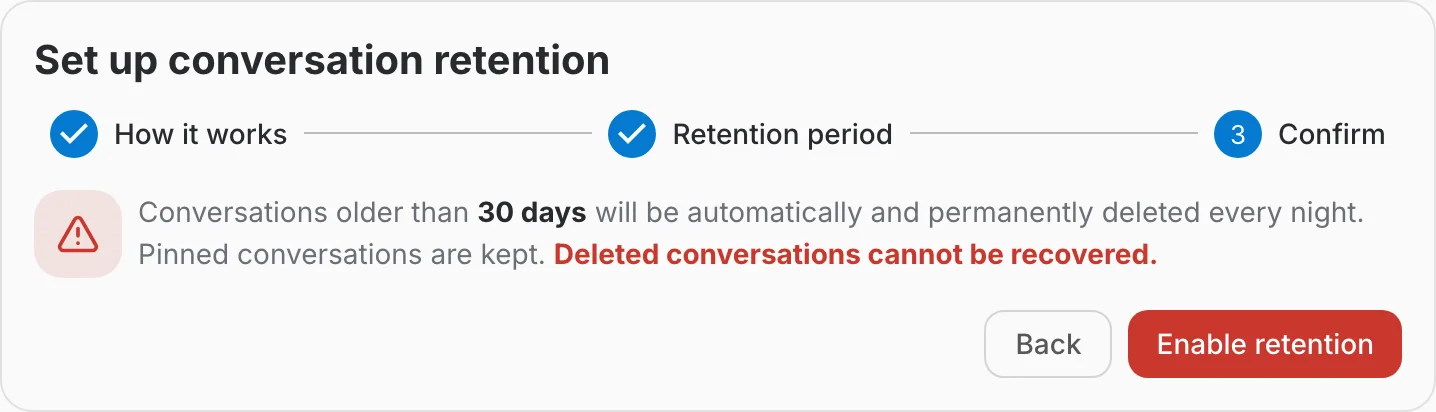
Es gibt keine separate Schaltfläche Save. Die Richtlinie wird gespeichert, sobald Sie bestätigen, und jede spätere Änderung des Zeitraums speichert sich von selbst.
Wenn die Aufbewahrung aktiv ist
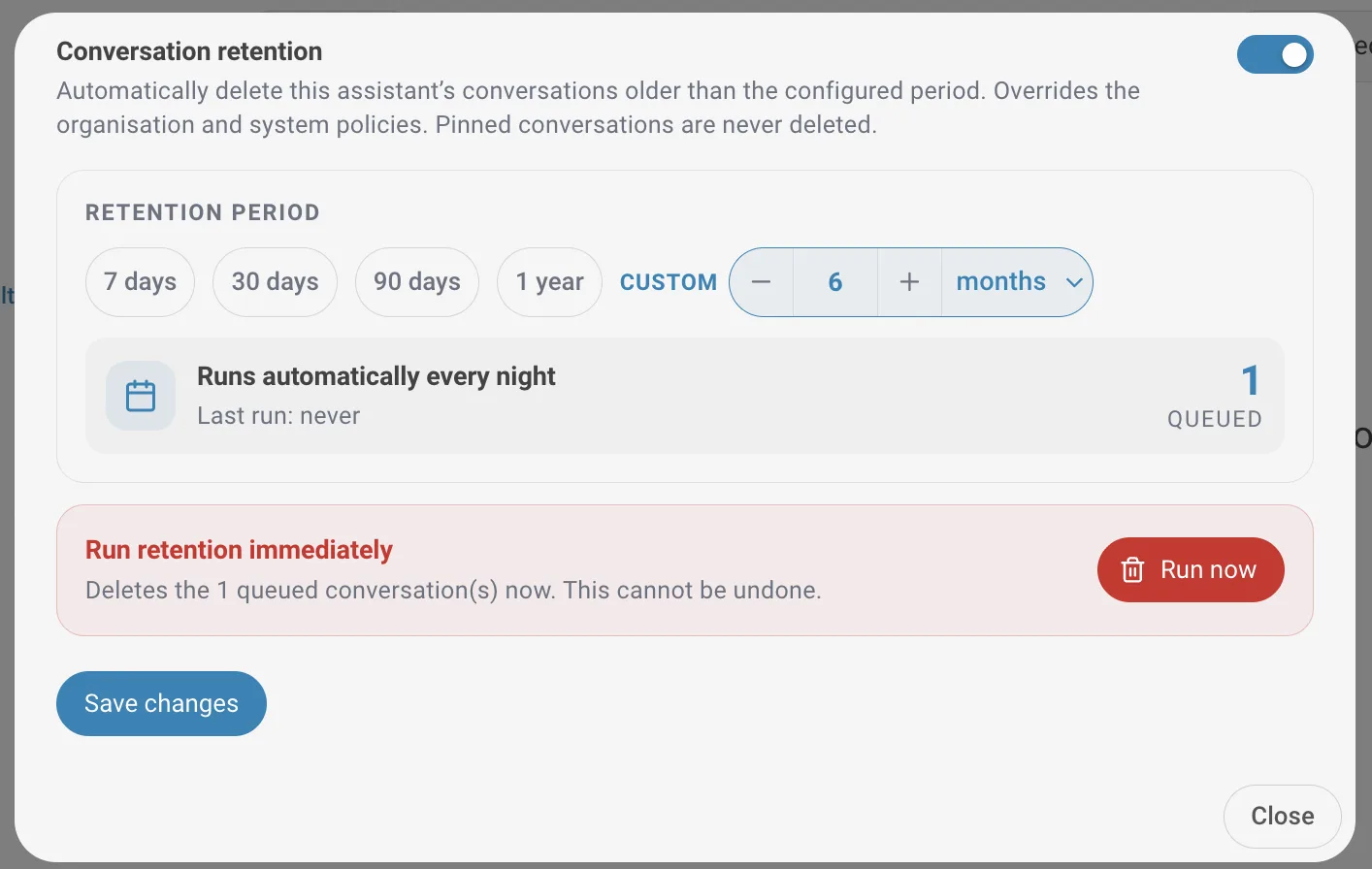
Der Dialog zeigt dann die aktive Richtlinie:
- Retention period – dieselben Schaltflächen und dasselbe Einheitenmenü. Eine Änderung stellt den Zeitplan sofort neu ein — es gibt nichts zu speichern.
- Runs automatically every night – die Zeitplan-Karte mit dem letzten Durchlauf („never“ bis zum ersten) sowie Datum und Uhrzeit des nächsten.
- Queued – wie viele Konversationen derzeit auf die Richtlinie zutreffen und beim nächsten Durchlauf gelöscht würden. Damit prüfen Sie vor dem Schließen des Dialogs, ob der Zeitraum wirklich der gewollte ist.
- Turn off – schaltet die Aufbewahrung ab. Das wirkt sofort und ohne Rückfrage, und Konversationen werden wieder unbegrenzt aufbewahrt. Der eingestellte Zeitraum bleibt gemerkt, falls Sie sie wieder einschalten.
Den Durchlauf sofort starten
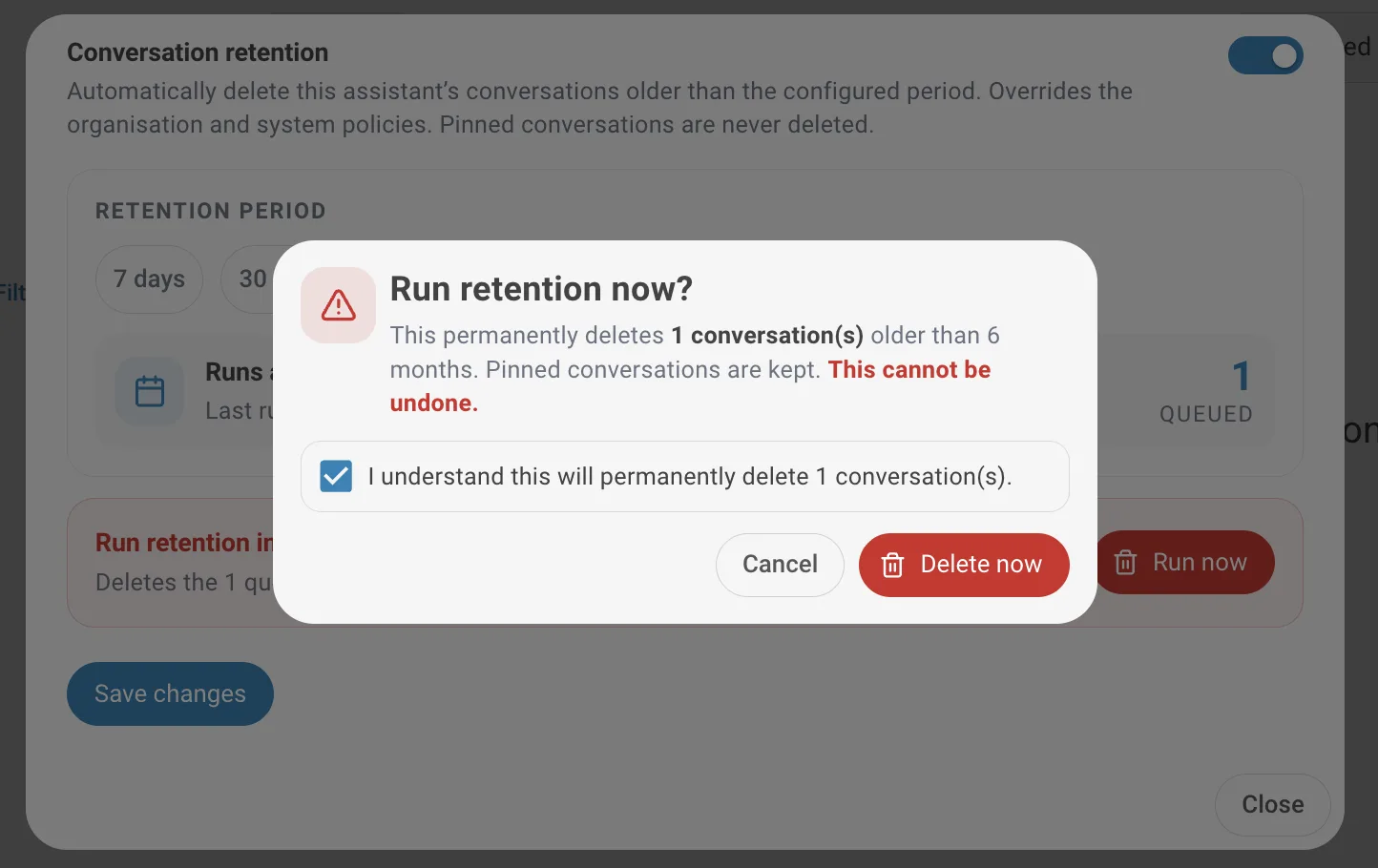
Run retention immediately ist das rote Feld unten im Dialog, wenn Sie nicht auf den nächtlichen Lauf warten wollen. Run now öffnet eine Bestätigung, die die genaue Anzahl der Konversationen und den Zeitraum nennt; die Schaltfläche Delete now bleibt deaktiviert, bis Sie das Bestätigungskästchen anhaken. Während des Laufs zeigt ein Fortschrittsbalken, wie viele der eingereihten Konversationen bereits gelöscht wurden.
Bewährte Vorgehensweisen
Ein paar Gewohnheiten, die Protokolle nützlich halten, ohne mehr zu sammeln als nötig:
- Passen Sie die Speicherung dem Zweck an. Store anonymized liefert Ihnen sämtliche Auswertungen dieser Seite, ohne festzuhalten, wer gefragt hat. Wählen Sie Store all nur, wenn Sie eine Unterhaltung wirklich einer Person zuordnen müssen.
- Halten Sie die Sichtbarkeit so eng wie möglich. Not Shared ist die sichere Voreinstellung; erweitern Sie sie nur, wenn Kolleginnen und Kollegen die Protokolle wirklich lesen müssen.
- Setzen Sie früh einen Aufbewahrungszeitraum. Das ist deutlich einfacher, als regelmäßig ans manuelle Leeren zu denken, und hält Sie ehrlich dabei, wie lange Sie Benutzerdaten aufbewahren.
- Arbeiten Sie die Liste „Messages without answers“ ab. Sie ist ein fertiger Rückstand an Inhaltslücken, und Create Q&A schließt jede davon mit wenigen Klicks.
- Exportieren Sie, bevor Sie löschen. Sowohl Delete all als auch der Aufbewahrungsdurchlauf sind endgültig – holen Sie sich also vorher die CSV, wenn die Daten für Berichte taugen.
Was sich gegenüber dem alten Design geändert hat
Wenn Sie die alte Seite Logs kannten: Das ist umgezogen.
- Logs ist kein eigener Eintrag im Assistentenmenü mehr – es ist der erste Tab der Analytics-Seite, neben Feedback.
- Speicherung und Sichtbarkeit sind zwei Auswahllisten oben im Tab statt anderswo versteckter Einstellungen, und Discard all sperrt die Sichtbarkeit jetzt automatisch auf Not Shared.
- Das alte „Overview“-Dashboard wurde in gezählte Tabs umgebaut: Conversations, Messages und Users, mit Message Sources, Messages without answers und User Geography darin.
- Die Aufbewahrungsrichtlinie ist neu – geplantes nächtliches Löschen mit Vorschau, Run now und Vererbung aus den Richtlinien der Organisation und des Systems.
- Search logs, die Ansichten Chat Logs / Search Logs je Unterhaltung und der Tab Forks für Vorlagen-Assistenten sind allesamt neu.