
Config
Die Config-Seite bündelt die plattformweiten Schalter einer QAnswer-Installation: das Verhalten im On-Premise-Betrieb, die API-Ratenbegrenzung, ob Mitglieder ihr eigenes Konto löschen dürfen und — hinter Advanced settings — das Upload-Limit je Konversation, Drittanbieter-Integrationen und die Seite, auf der Nutzer nach der Anmeldung landen.
Öffnen Sie sie im Admin-Bereich unter Configuration → Config. Nur Plattform-Administratoren haben Zugriff, und jeder Block wird einzeln gespeichert.
Die wichtigsten Schalter
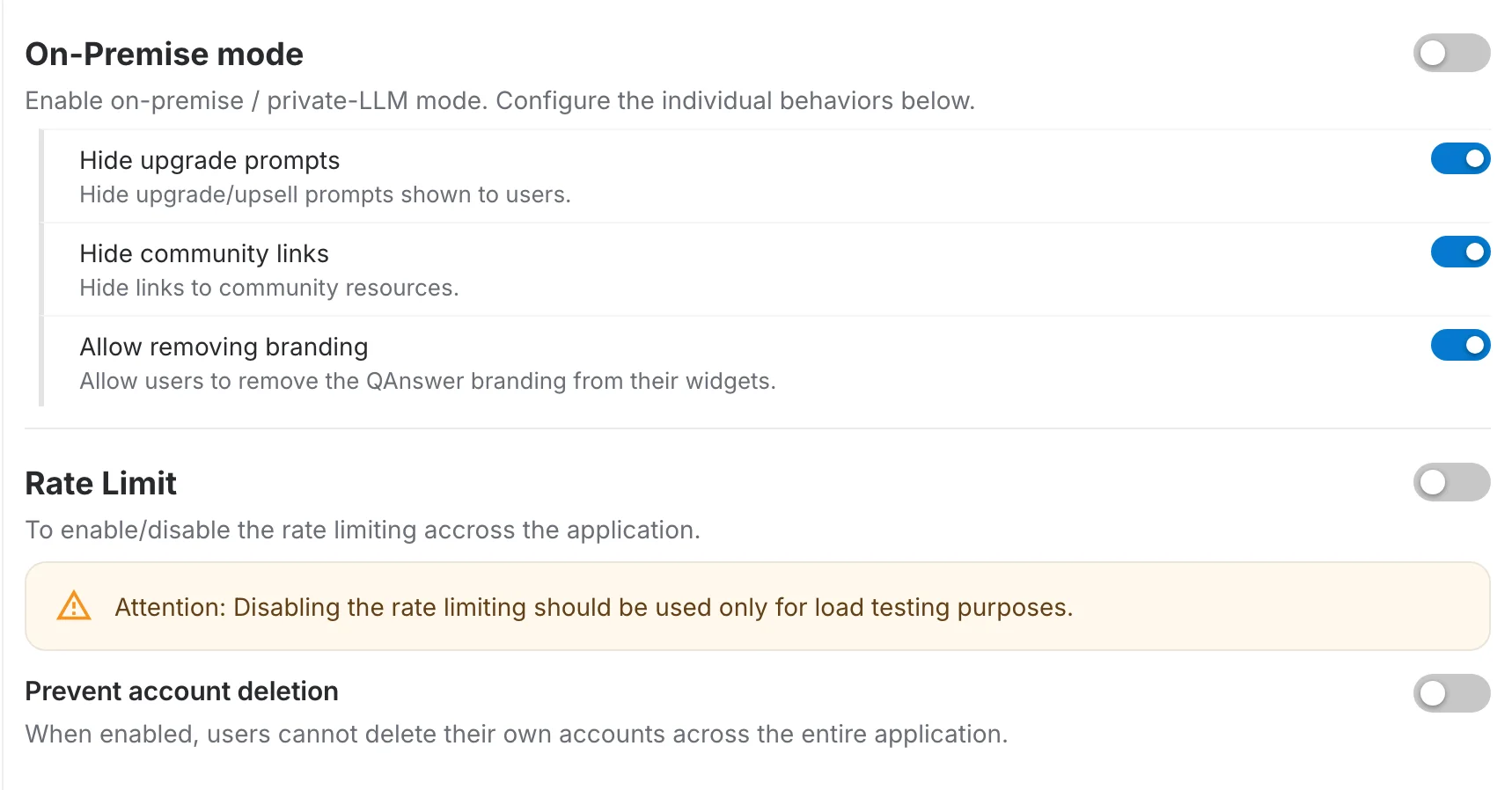
On-Premise mode
Macht aus der Installation einen Betrieb mit privatem LLM. Die drei darunter eingerückten Schalter bestimmen, was sich dabei konkret ändert; sie bleiben verfügbar, unabhängig davon, ob der übergeordnete Schalter an ist:
- Hide upgrade prompts — blendet die Upgrade- und Upsell-Hinweise für Nutzer aus.
- Hide community links — blendet die Links zu Community-Ressourcen aus.
- Allow removing branding — erlaubt Nutzern, das QAnswer-Branding aus ihren veröffentlichten Widgets zu entfernen.
Rate Limit
Aktiviert oder deaktiviert die API-Ratenbegrenzung in der gesamten Anwendung.
Prevent account deletion
Ist die Option aktiv, können Mitglieder ihr eigenes Konto nirgends in der Anwendung löschen — nützlich, wenn Konten aus Audit- oder Aufbewahrungsgründen bestehen bleiben müssen.
Advanced settings
Der Rest der Seite liegt in einem zunächst eingeklappten Bereich Advanced settings. Er enthält drei Blöcke mit jeweils eigener Save-Schaltfläche:
- Maximum data that can be uploaded in a conversation (MB) — begrenzt, wie viel eine einzelne Konversation aufnehmen darf. Bleibt das Feld leer, gilt stattdessen das Kontingent des jeweiligen Benutzerkontos.
- Integrations — Endpunkte für Drittanbieterdienste und Analytics:
- Teams bot messaging endpoint — die vollständige Azure-Bot-Messaging-URL für vorkonfigurierte Teams-Apps.
- Google Analytics ID — die Mess-ID. Leer lassen, um Analytics zu deaktivieren.
- Tracker API URL — der CRM-Tracking-Endpunkt für Nutzer im kostenlosen Tarif. Leer lassen, um ihn zu deaktivieren.
- Redirect — wo Nutzer nach der Anmeldung landen — ein einzelnes Feld Default redirect path, das unten ausführlich beschrieben wird.
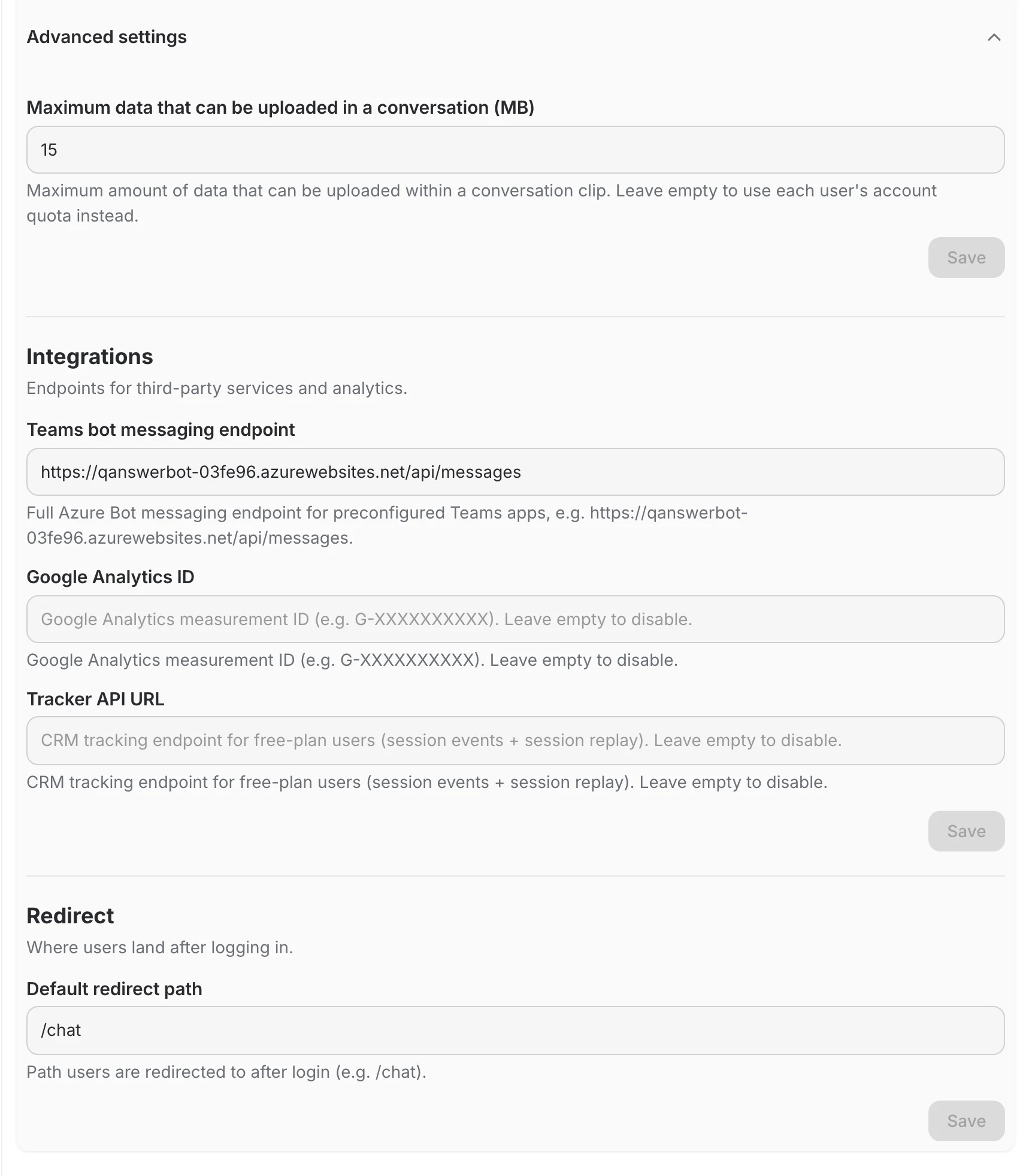
Konfiguration: defaultRedirectPath
Übersicht
defaultRedirectPath ist ein optionaler Konfigurationsschlüssel, der steuert, wohin der Benutzer unmittelbar nach dem Login weitergeleitet wird.
Funktionsweise
Nach einem erfolgreichen Login prüft die Anwendung, ob defaultRedirectPath definiert ist.
- Falls vorhanden, wird der Benutzer zu diesem Pfad weitergeleitet.
- Falls nicht, fällt das System auf die Standard-Post-Login-Seite zurück, die
/chatist.
Wichtiges Verhalten
Da der Wert nicht validiert wird, leitet die Anwendung auch weiter, wenn der Pfad:
- falsch geschrieben
- nicht im Router registriert
- in der aktuellen Umgebung nicht verfügbar
Dies kann zu Navigationsfehlern oder leeren Seiten führen.
- Falsch:
/chaat - Richtig:
/chat
Stellen Sie immer sicher, dass der Pfad:
- existiert
- erreichbar ist
- korrekt geschrieben ist