
Konversations-Feedback
Sobald jemand in Ihrer Organisation die Antwort eines Assistenten mit Daumen hoch oder runter bewertet, landet diese Antwort auf der Seite Feedback unter Insights. Organisations-Admins sehen dort an einer Stelle, welche Antworten die Nutzer überzeugt haben, welche nicht, und können prüfen, ob die aktuelle Konfiguration besser antworten würde.
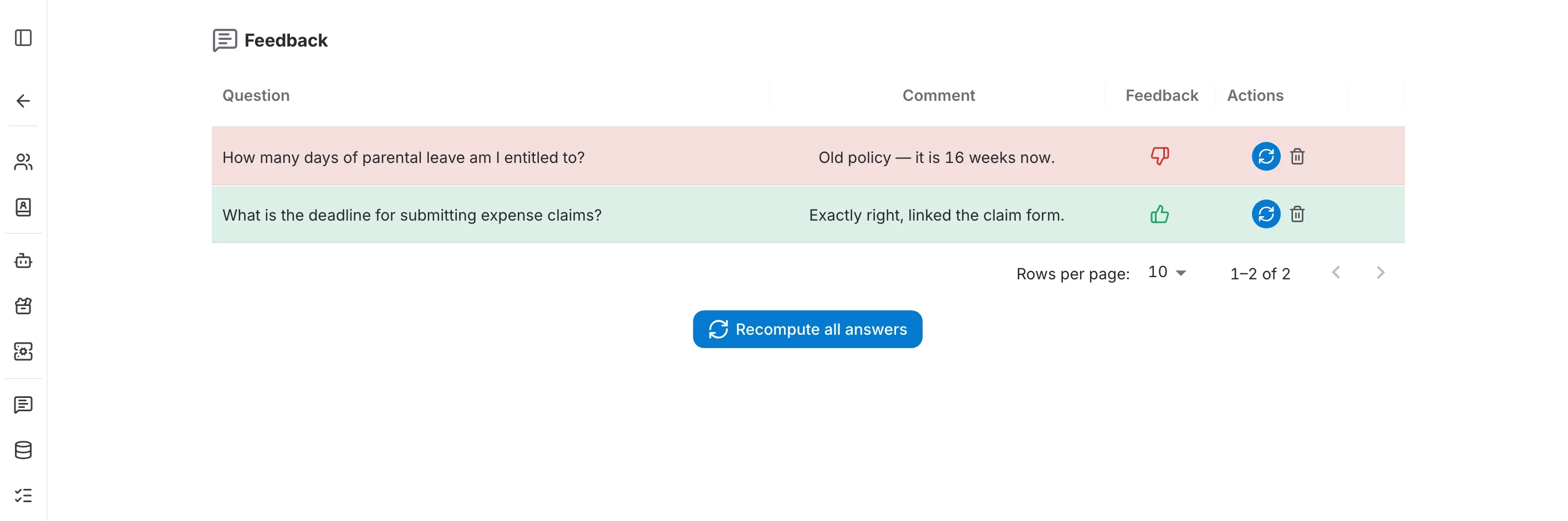
Die Feedback-Tabelle
Jede bewertete Antwort belegt eine Zeile:
- Question — die vom Nutzer gestellte Frage.
- Comment — die Anmerkung, die der Nutzer beim Bewerten hinterlassen hat. Fahren Sie über einen gekürzten Kommentar, um ihn vollständig zu lesen; ein Bindestrich bedeutet, dass kein Kommentar hinterlassen wurde.
- Feedback — ein grüner Daumen hoch oder ein roter Daumen runter. Ein Globus-Symbol daneben kennzeichnet Feedback von außerhalb der Anwendung, etwa aus einem eingebetteten Chatbot.
- Actions — diese Antwort neu berechnen oder den Eintrag löschen.
Die Zeilen sind nach Bewertung eingefärbt: grün bei Daumen hoch, rot bei Daumen runter. Nach einer Neuberechnung wird eine positive Zeile danach abgestuft, wie nah die neue Antwort an der vom Nutzer bestätigten liegt — grün bei enger Übereinstimmung, gelb dazwischen, rot bei starker Abweichung.
Die Konversation hinter einer Antwort lesen
Ein Klick auf eine Zeile öffnet die gesamte Konversation unterhalb der Tabelle, schreibgeschützt. Die bewertete Antwort ist hervorgehoben, darunter steht der Kommentar des Nutzers — so sehen Sie, was tatsächlich gefragt wurde und in welchem Zusammenhang. Nach einer Neuberechnung erscheint sie als Old neben der frisch erzeugten Antwort Current:
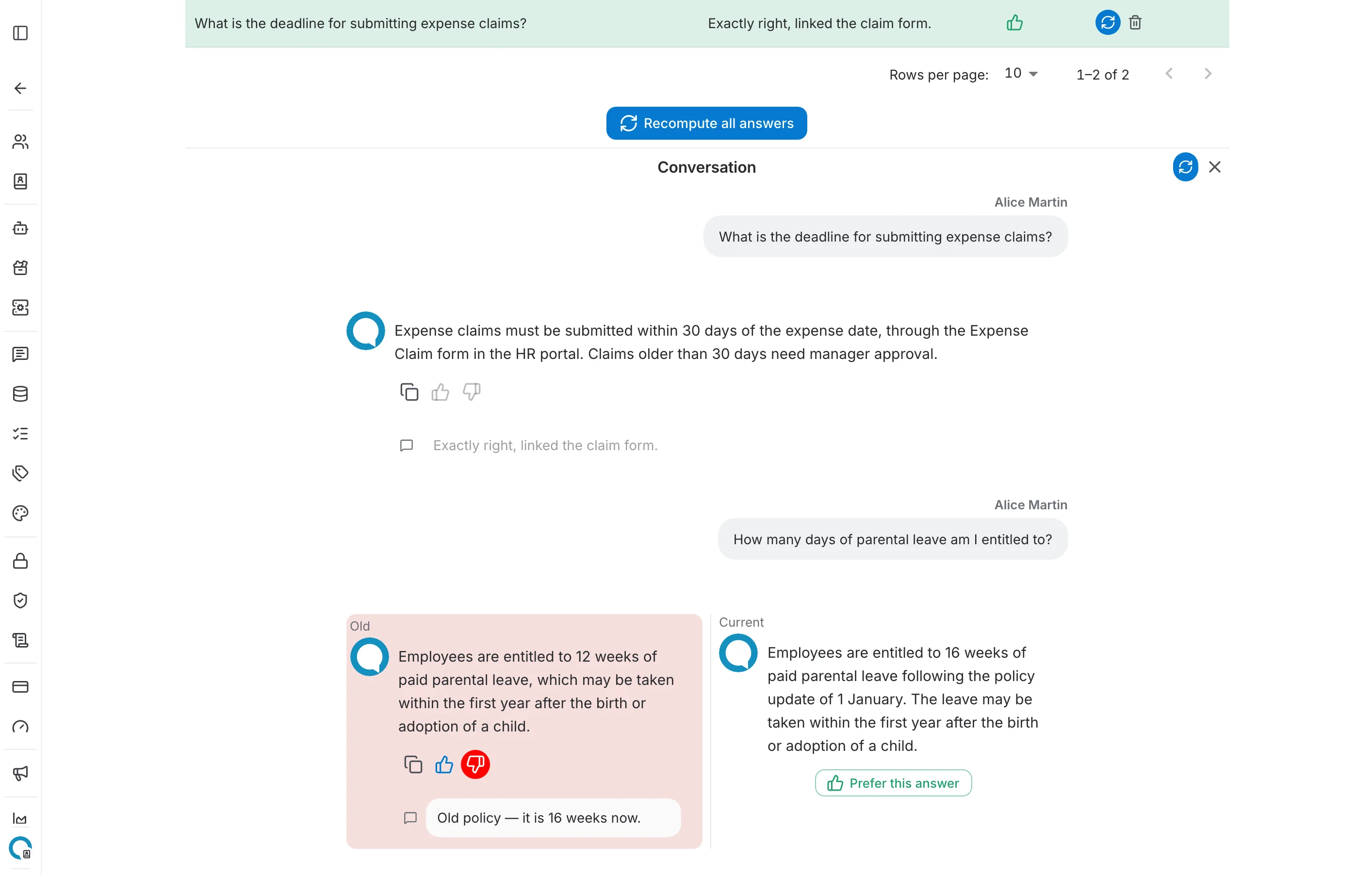
Eine Antwort neu berechnen
Beim Neuberechnen wird die Frage erneut an Ihren Assistenten in seiner heutigen Konfiguration gestellt und das Ergebnis neben die vom Nutzer bewertete Antwort gelegt. So prüfen Sie, ob eine seitdem vorgenommene Änderung — ein neuer Prompt, ein anderes Modell, aktualisierte Dokumente — das vom Nutzer bemängelte Problem tatsächlich behebt.
- Klicken Sie auf die blaue Neuberechnen-Schaltfläche in der Spalte Actions der Zeile oder auf die oben rechts im Konversationsbereich.
- Die neue Antwort erscheint in der Spalte Current neben dem Original, das mit Old beschriftet ist.
- Ist die neue Antwort die bessere, klicken Sie auf Prefer this answer, um sie als akzeptierte Antwort auf diese Frage zu speichern.
Wann Sie es einsetzen
Das Neuberechnen lohnt sich vor allem direkt nach einer Änderung, die die Antworterzeugung beeinflusst:
- Sie haben den Prompt eines Assistenten überarbeitet und wollen sehen, ob sich die schlecht bewerteten Antworten verbessern;
- Sie haben den Assistenten auf ein anderes Sprachmodell umgestellt;
- Sie haben die Retrieval-Einstellungen geändert, etwa die Anzahl der zur Antwort herangezogenen Dokumente;
- die zugrunde liegenden Dokumente wurden korrigiert oder neu indexiert, sodass die alten Antworten überholt sein können.
Einen Eintrag löschen
Das rote Papierkorb-Symbol in der Spalte Actions entfernt einen Feedback-Eintrag endgültig. Nutzen Sie es für Testkonversationen und Duplikate, damit die Liste weiterhin echte Nutzerreaktionen abbildet.