
Wix
Video-Tutorial
Wix
Auf der Tutorials-Seite ansehen →
Folgen Sie diesen Schritten, um Ihren AI Assistant als Chatbot-Widget in Wix einzubetten.
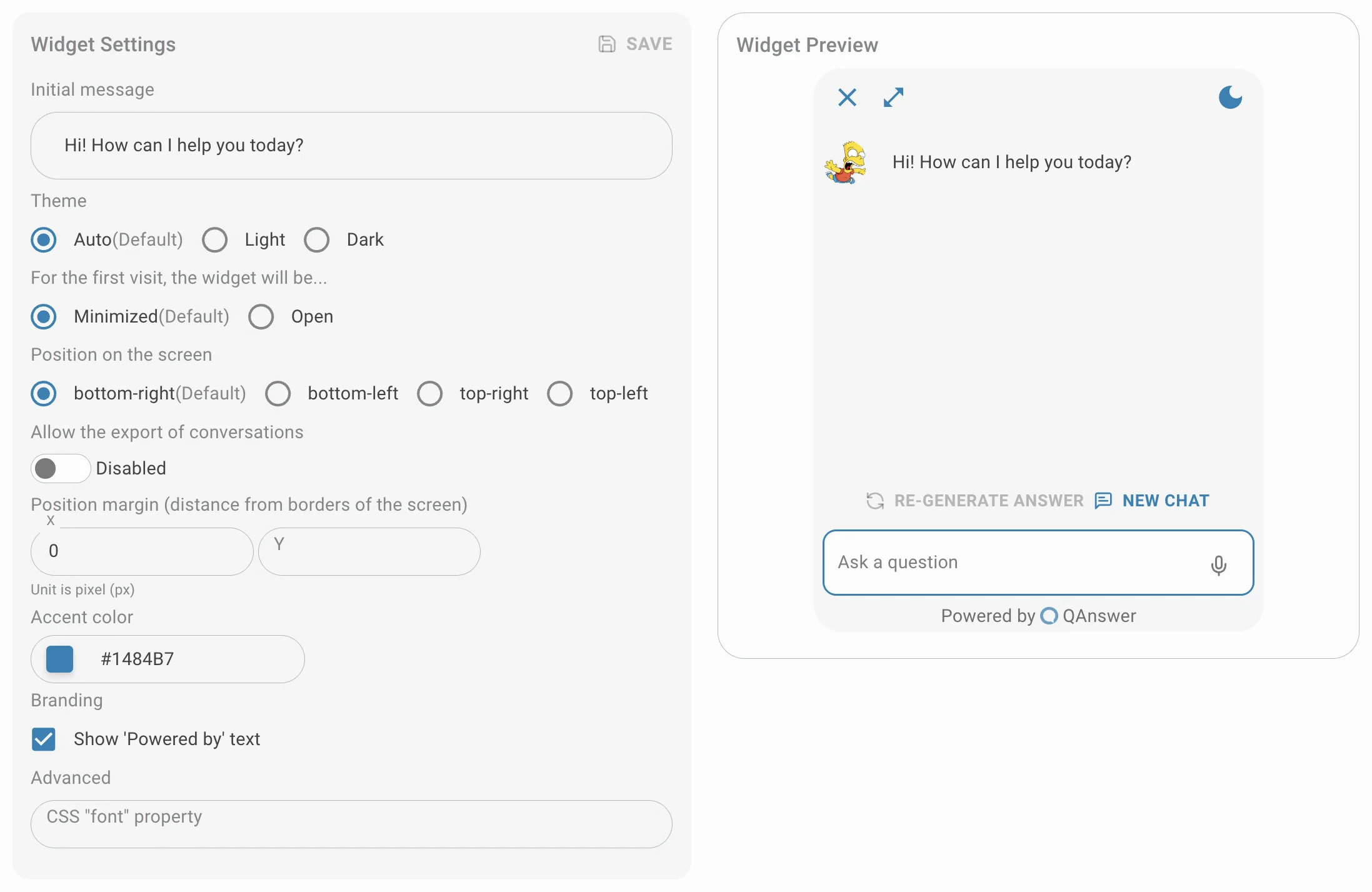
Anpassen
Passen Sie das Widget an und speichern Sie es.
Öffentlich machen
Setzen Sie den Zugriffstyp auf öffentlich. Um den Zugriff einzuschränken, generieren Sie einen API-Schlüssel für die Widget-Integration.

Einrichtung
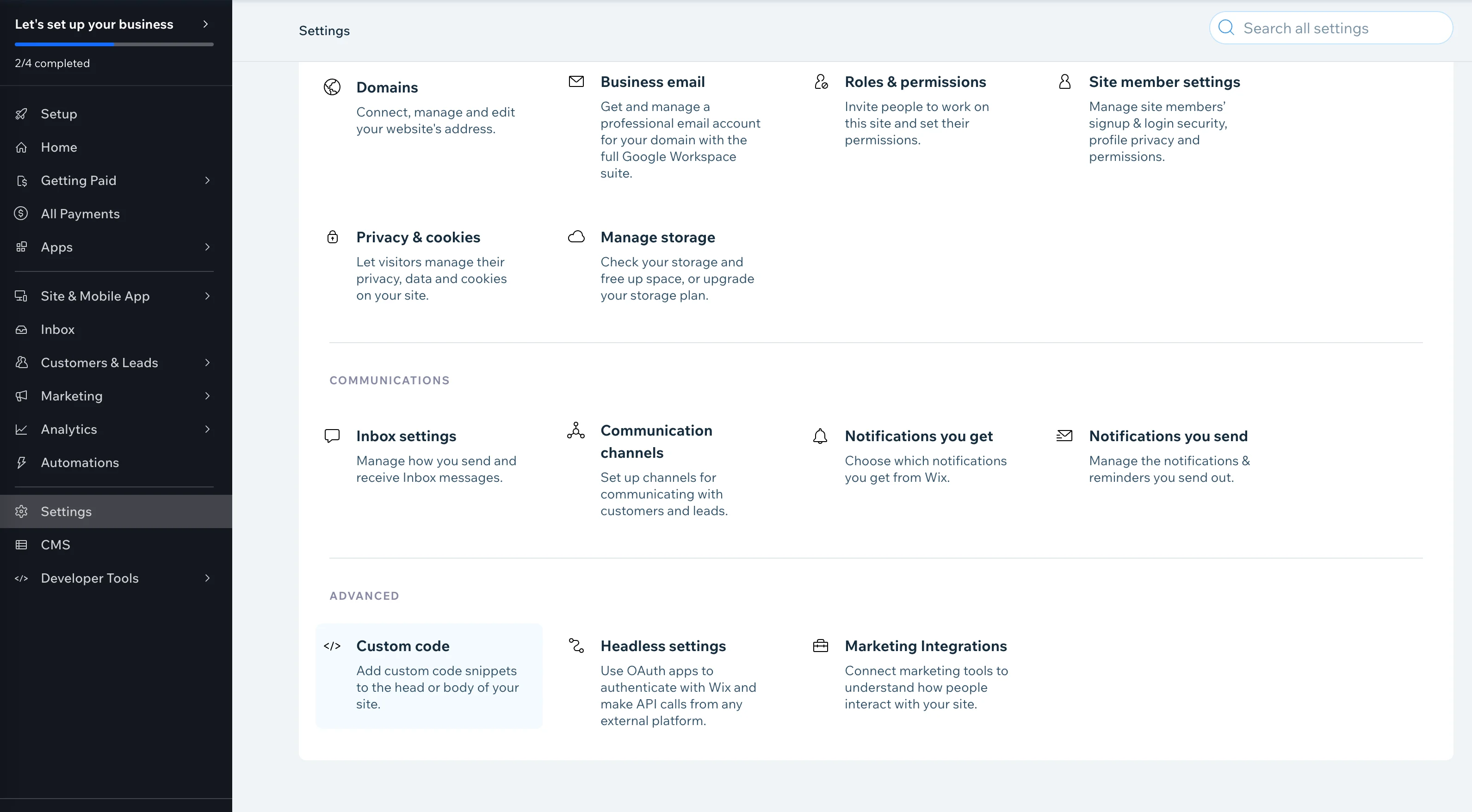
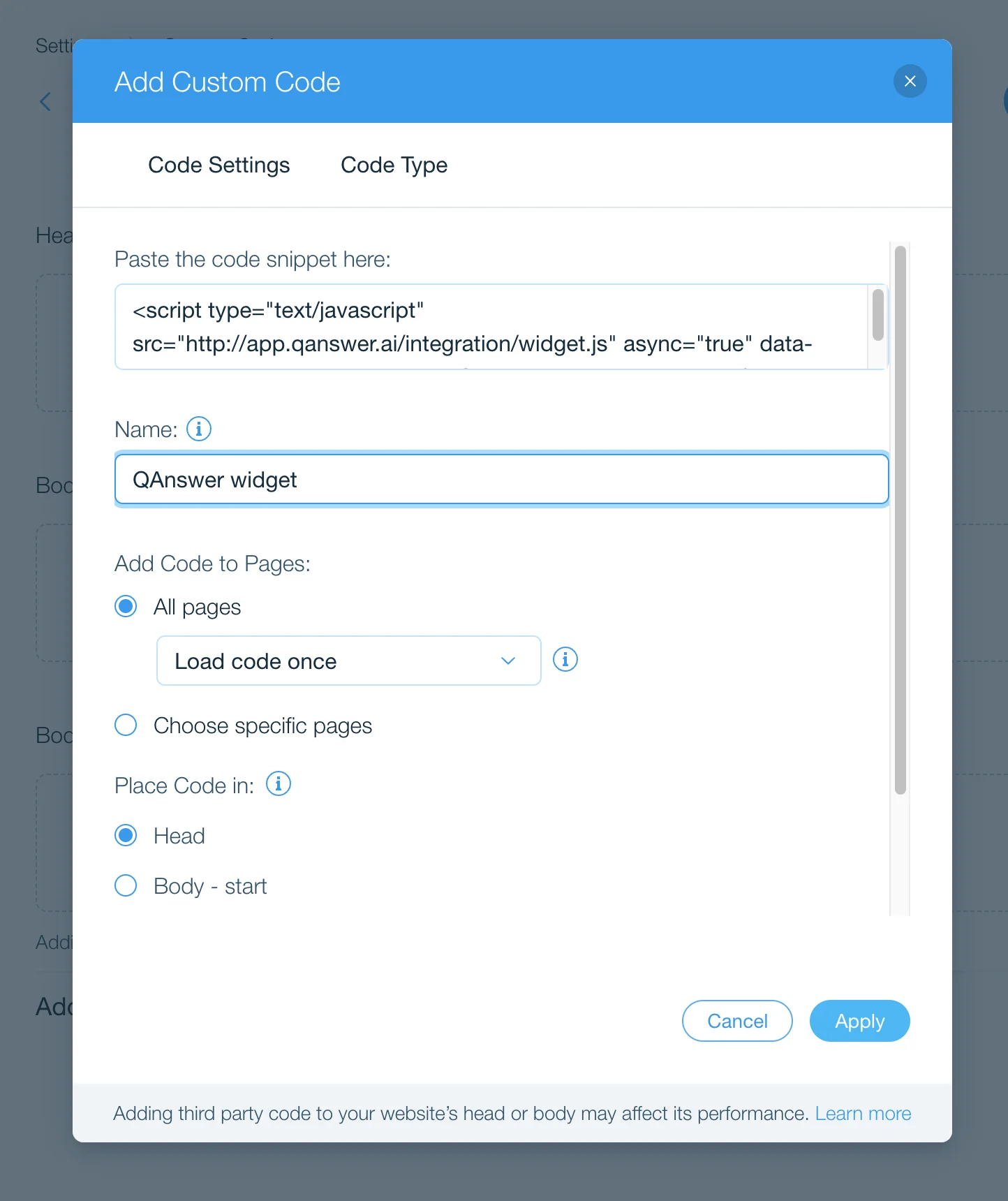
Gehen Sie in Ihrem Wix-Admin-Dashboard in der linken Seitenleiste zu "Einstellungen". Navigieren Sie zu "Erweitert" > "Benutzerdefinierter Code" und klicken Sie auf "Benutzerdefinierten Code hinzufügen".
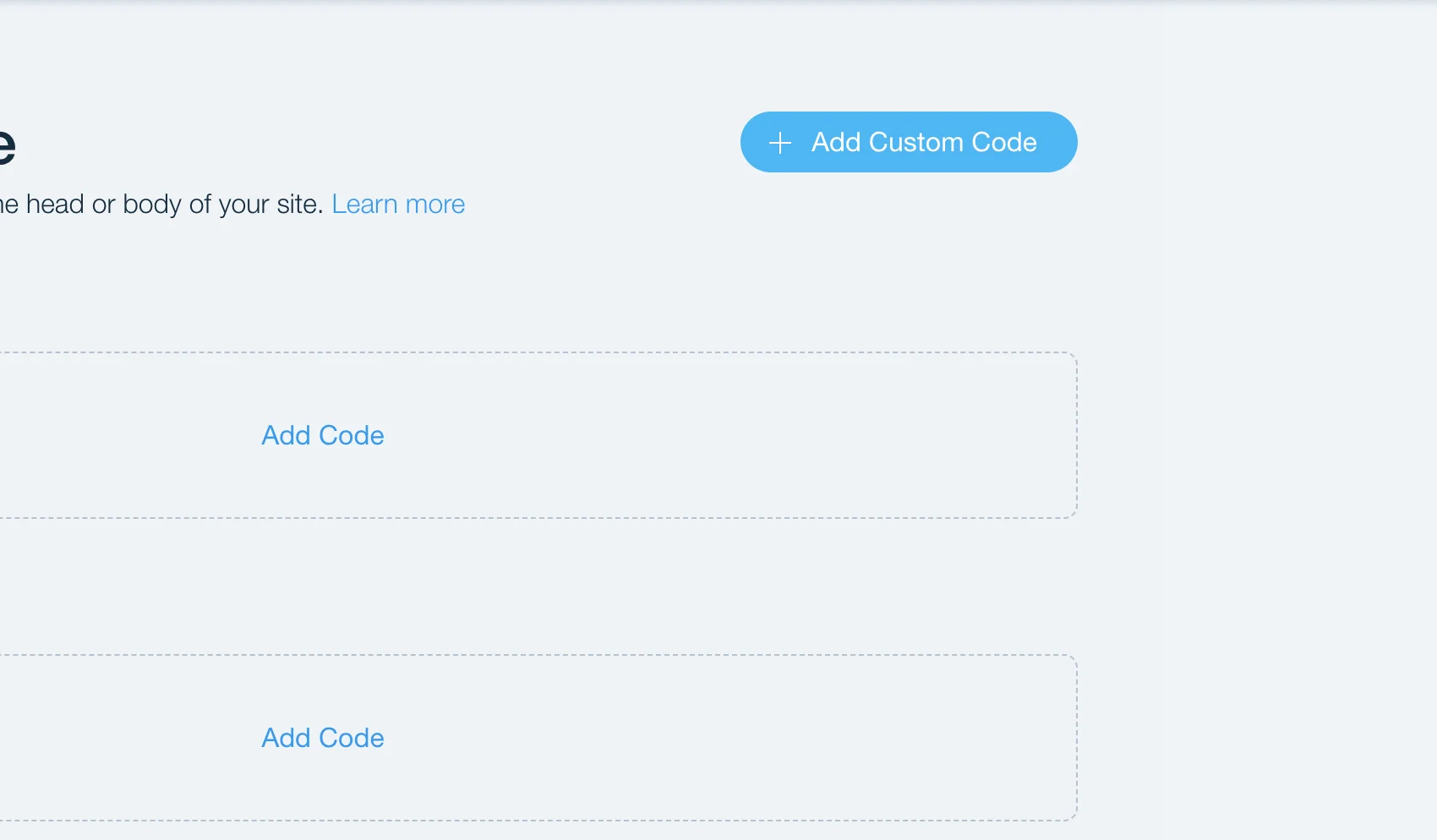
Fügen Sie das QAnswer-Code-Snippet in das Textfeld ein, geben Sie einen Namen wie "QAnswer Widget" ein, und wählen Sie dann "Alle Seiten", "Code einmal laden" und "Head" für die übrigen Einstellungen.
Anwenden
Klicken Sie auf Anwenden um die Änderungen zu speichern.