
SharePoint (neue Oberfläche)
Der SharePoint-Konnektor indexiert Websites und Dokumentbibliotheken – die naheliegende Wahl für unternehmensweites Wissen, das bereits in SharePoint liegt.
Voraussetzungen
SharePoint benötigt ein Geschäfts- oder Schulkonto — ein privates Microsoft-Konto erreicht keinen SharePoint-Tenant. Wenn Sie sich statt per Anmeldung über eine App-Registrierung verbinden möchten, lassen Sie sich deren Daten vorab von Ihrer Administration geben.
SharePoint verbinden
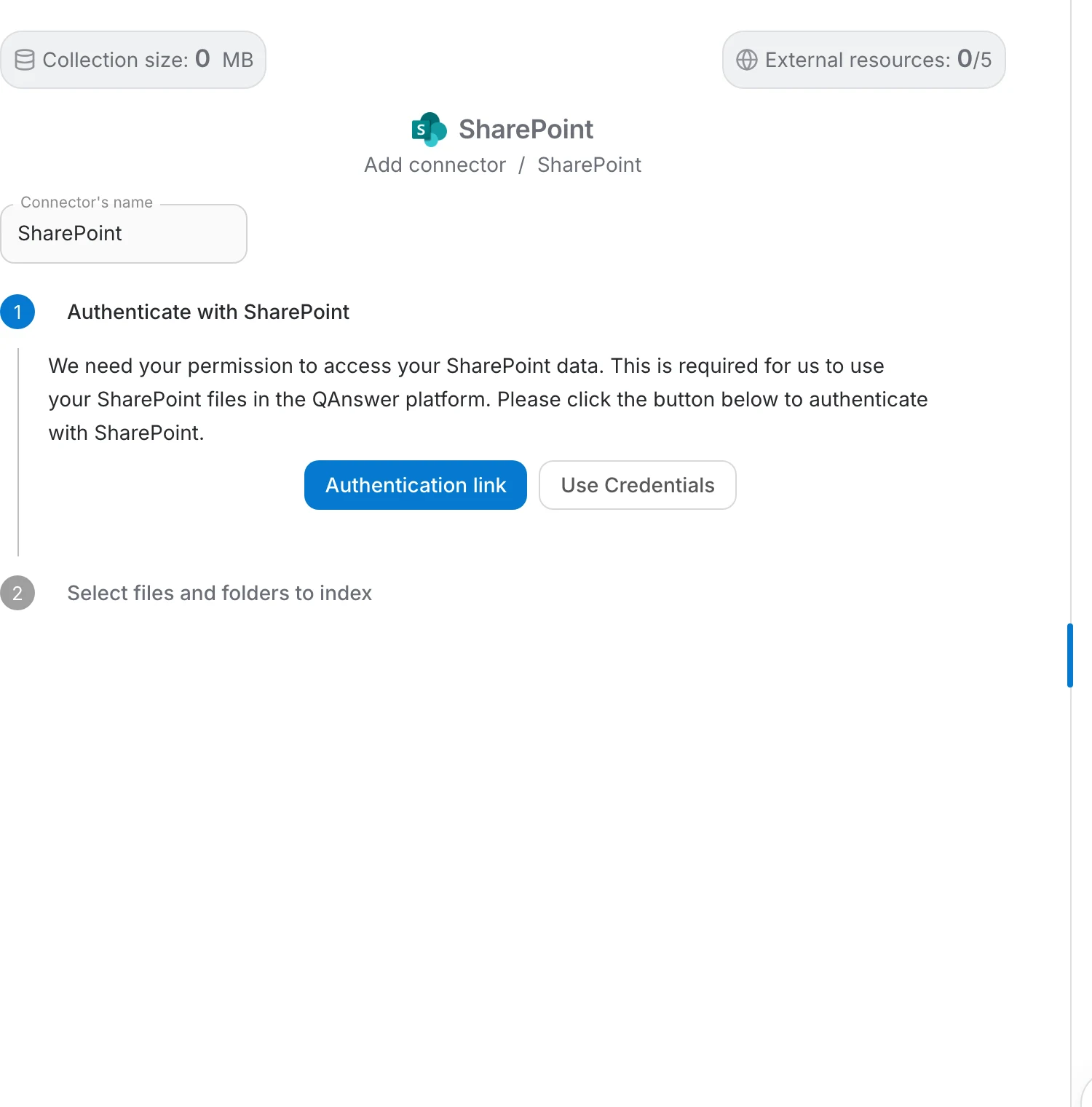
Wählen Sie „SharePoint“ im Menü Konnektor hinzufügen -Menü. Die Seite ist ein zweistufiger Ablauf: erst authentifizieren, dann auswählen, was indexiert wird. Schritt 1 bietet zwei Wege, von denen Sie nur einen brauchen:
- Authentifizierungs-Link — öffnet die Anmeldeseite von Microsoft und verbindet als Sie selbst. Der schnellste Weg und der richtige, wenn Sie persönlich Zugriff auf die Sites haben.
- Zugangsdaten verwenden — öffnet ein Formular für eine Azure-App-Registrierung, sodass der Connector eigenständig arbeitet und nicht im Namen einer Person. Für alles Langlebige oder Geteilte.
Auf der erfolgreichen Schaltfläche erscheint ein Häkchen, und der zweite Schritt öffnet sich mit den Inhalten, die das Konto erreichen kann.
Über Authentifizierungs-Link verbinden
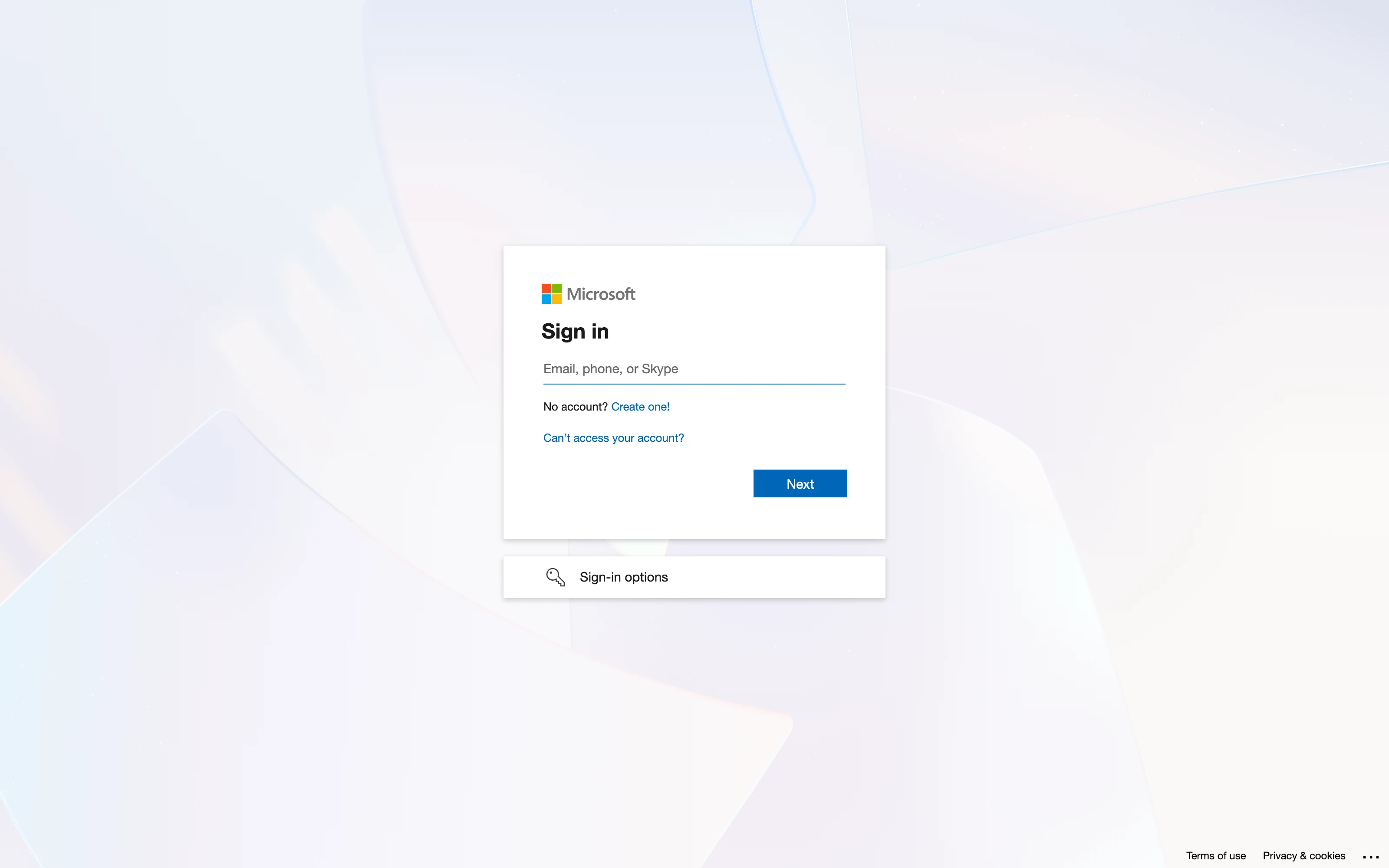
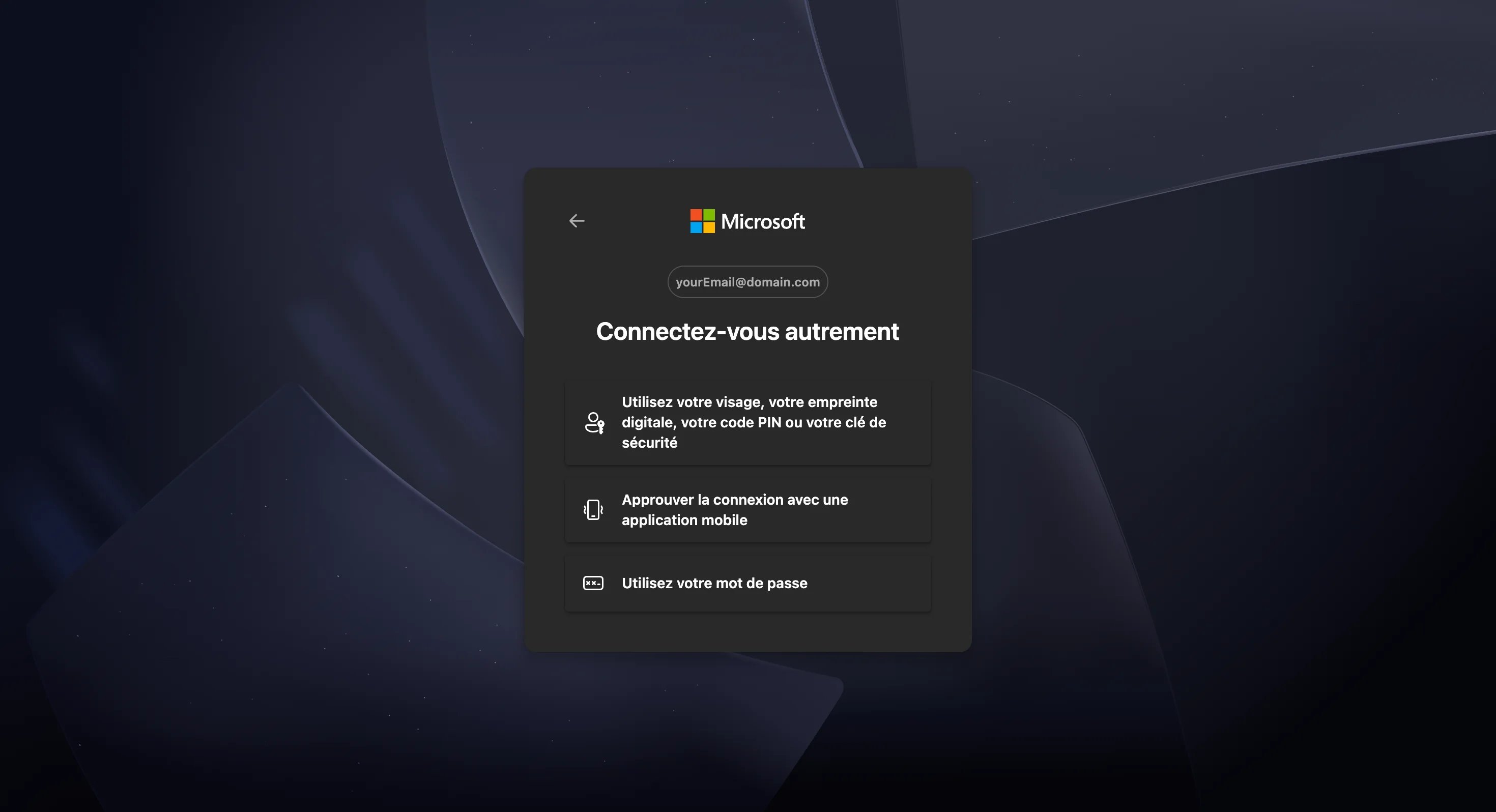
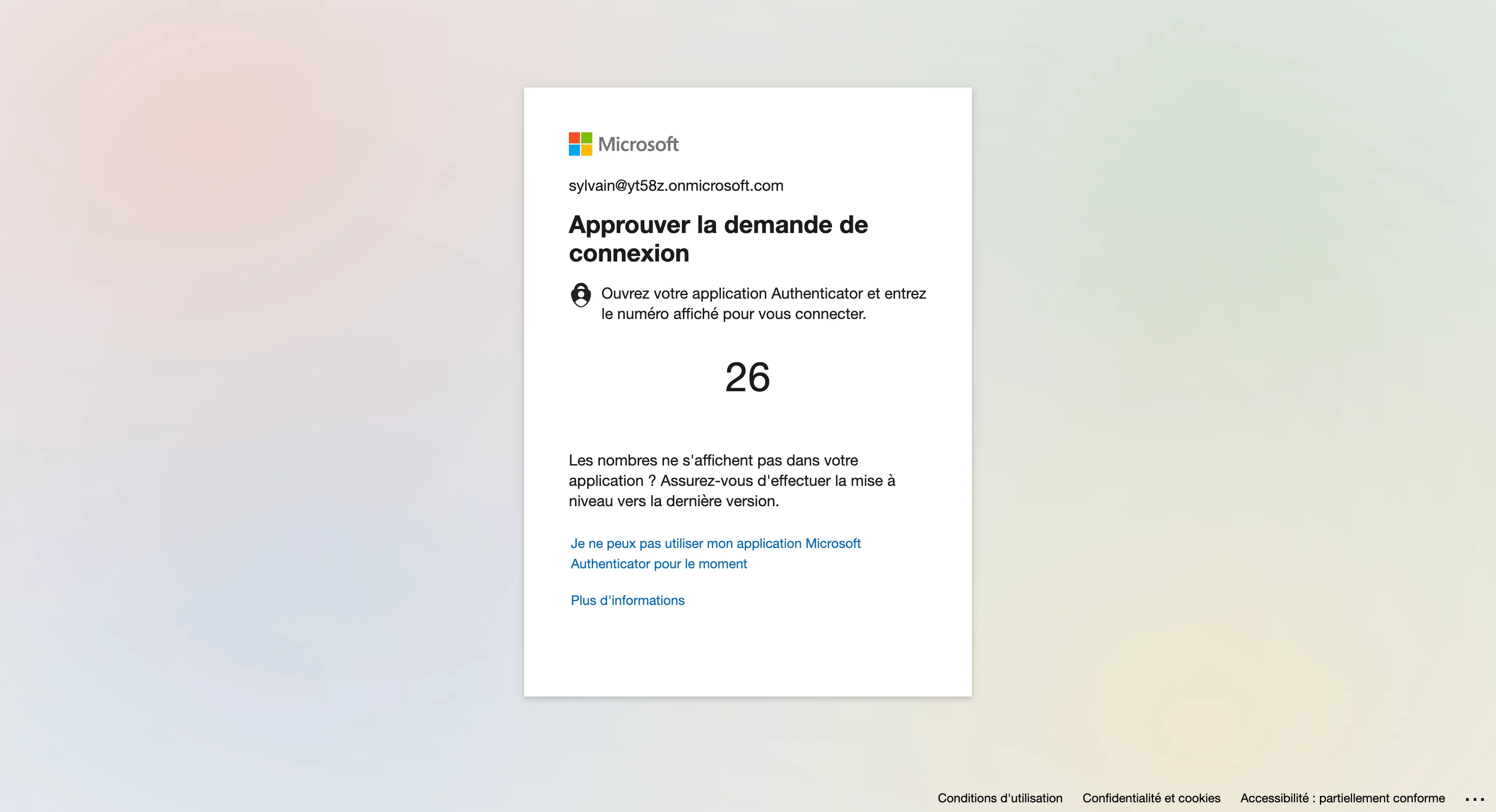
Microsoft öffnet seine eigene Anmeldeseite. Geben Sie die E-Mail-Adresse des Geschäftskontos ein und klicken Sie auf Weiter ; entsperren Sie die Sitzung dann mit der in Ihrer Organisation üblichen Methode — Biometrie, PIN oder Sicherheitsschlüssel, Authenticator-Push oder Passwort. Klicken Sie auf "Andere Anmeldemöglichkeiten", wenn die angebotene Methode nicht die gewünschte ist.
Microsoft Authenticator
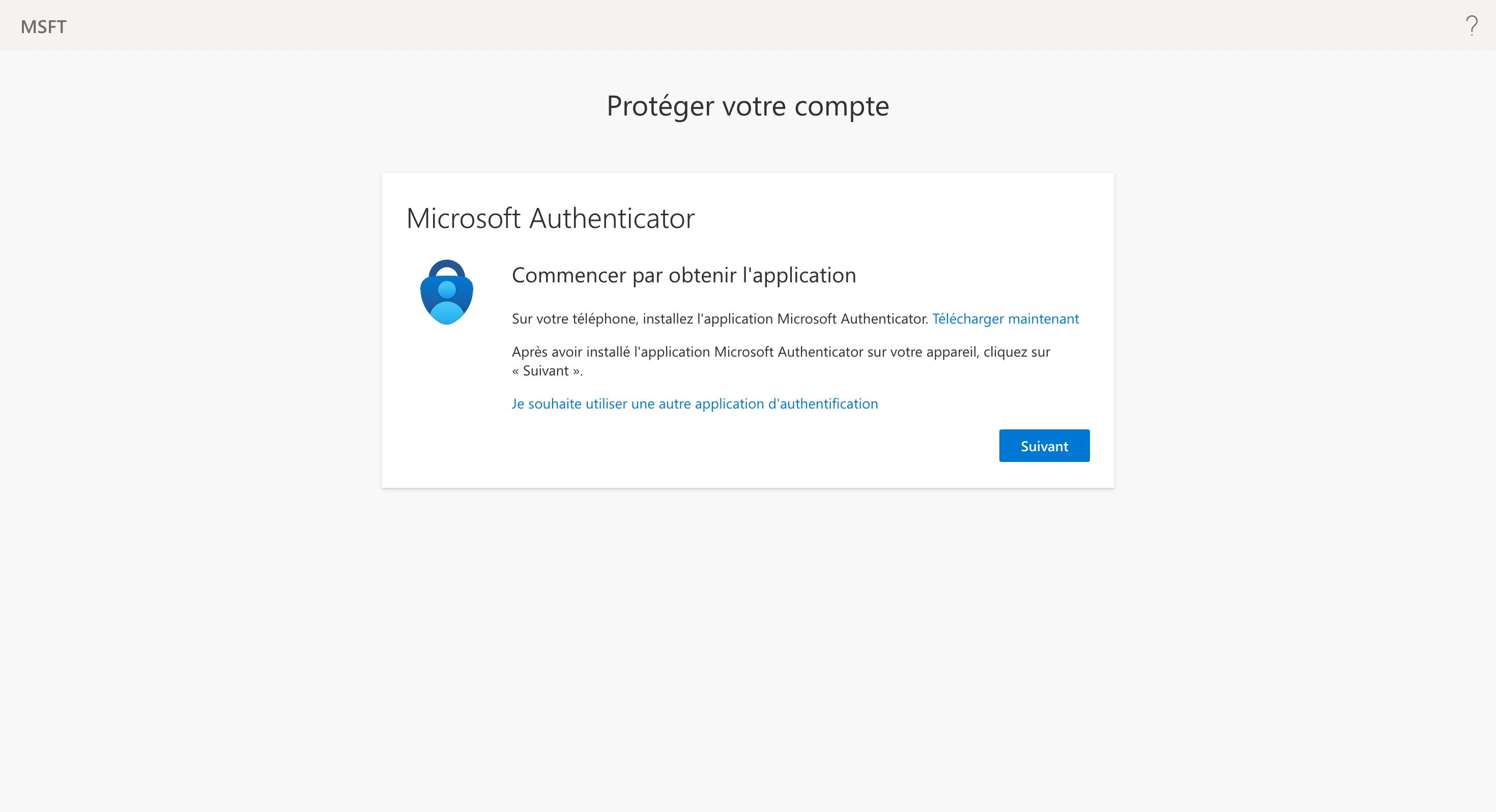
Da SharePoint ein Geschäfts- oder Schulkonto bedeutet, verlangt Microsoft meist die Authenticator-App. Ist das Konto noch nicht registriert, führt Microsoft Sie während dieser Anmeldung durch die Schritte: App installieren, Konto hinzufügen, QR-Code scannen, angezeigte Zahl bestätigen.
Das ist der Prozess von Microsoft — QAnswer ist daran nicht beteiligt und sieht weder Ihr Passwort noch Ihren zweiten Faktor. Nach der Registrierung genügt bei späteren Connectors die Push-Bestätigung.
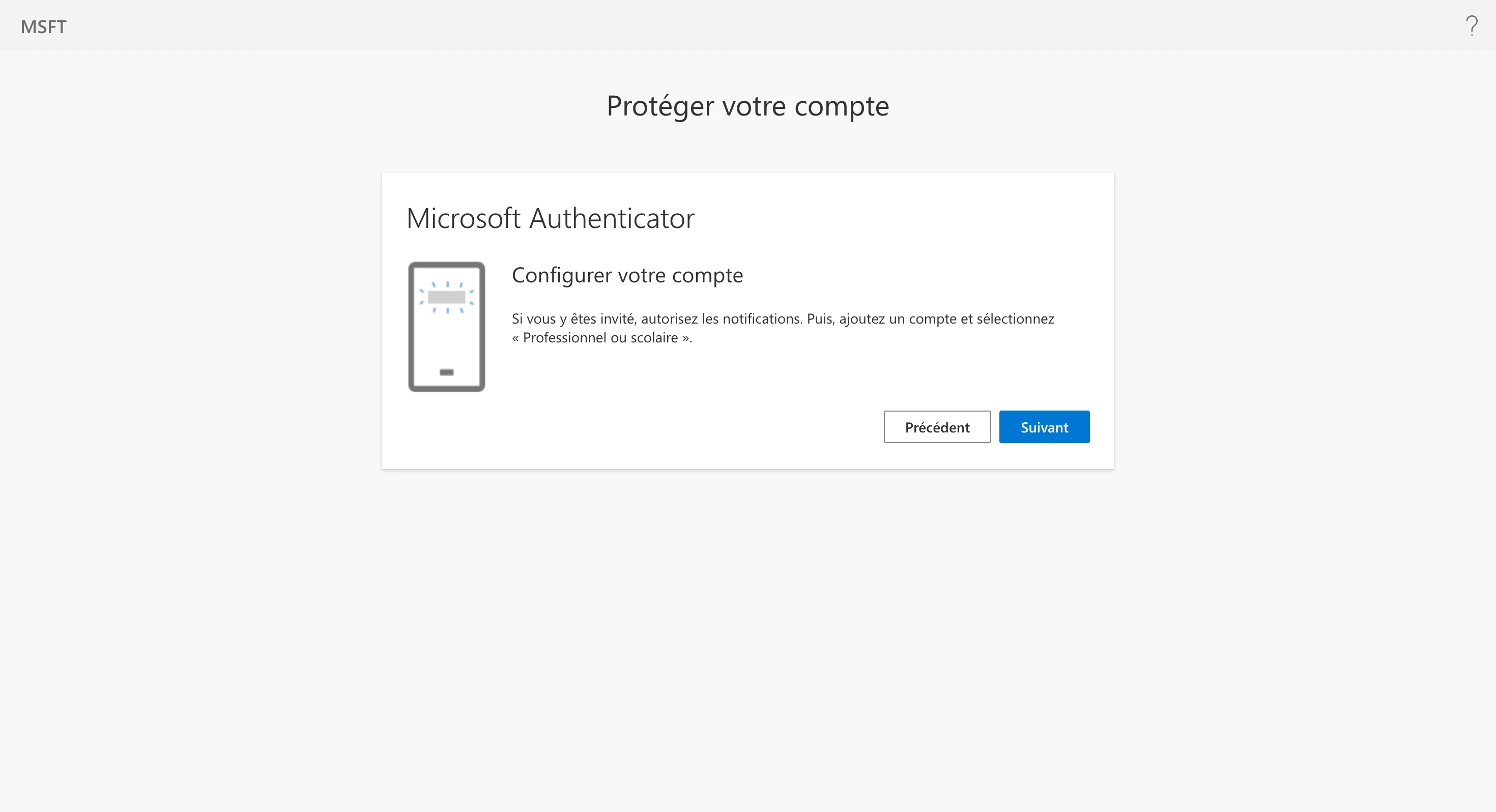
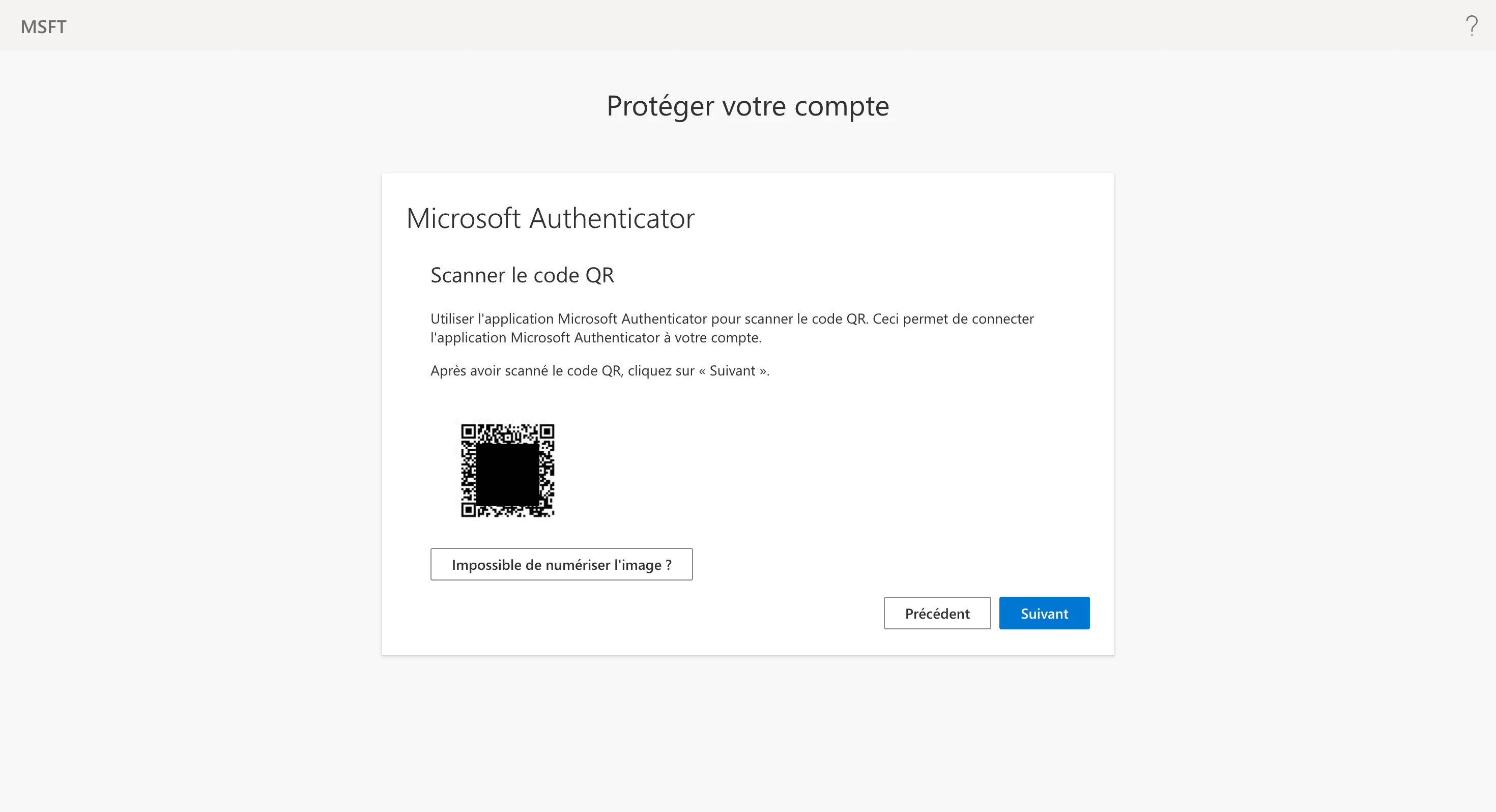
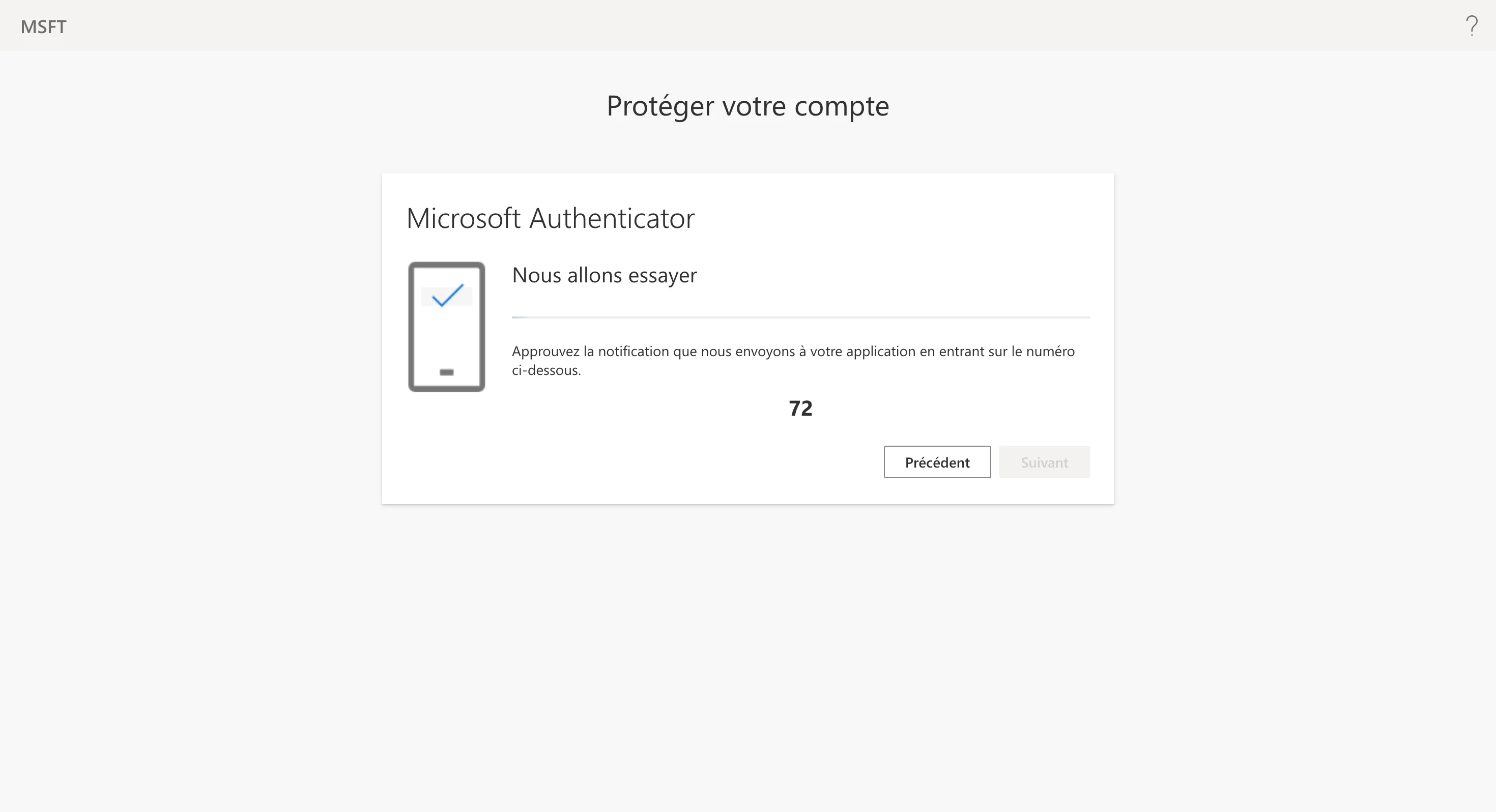
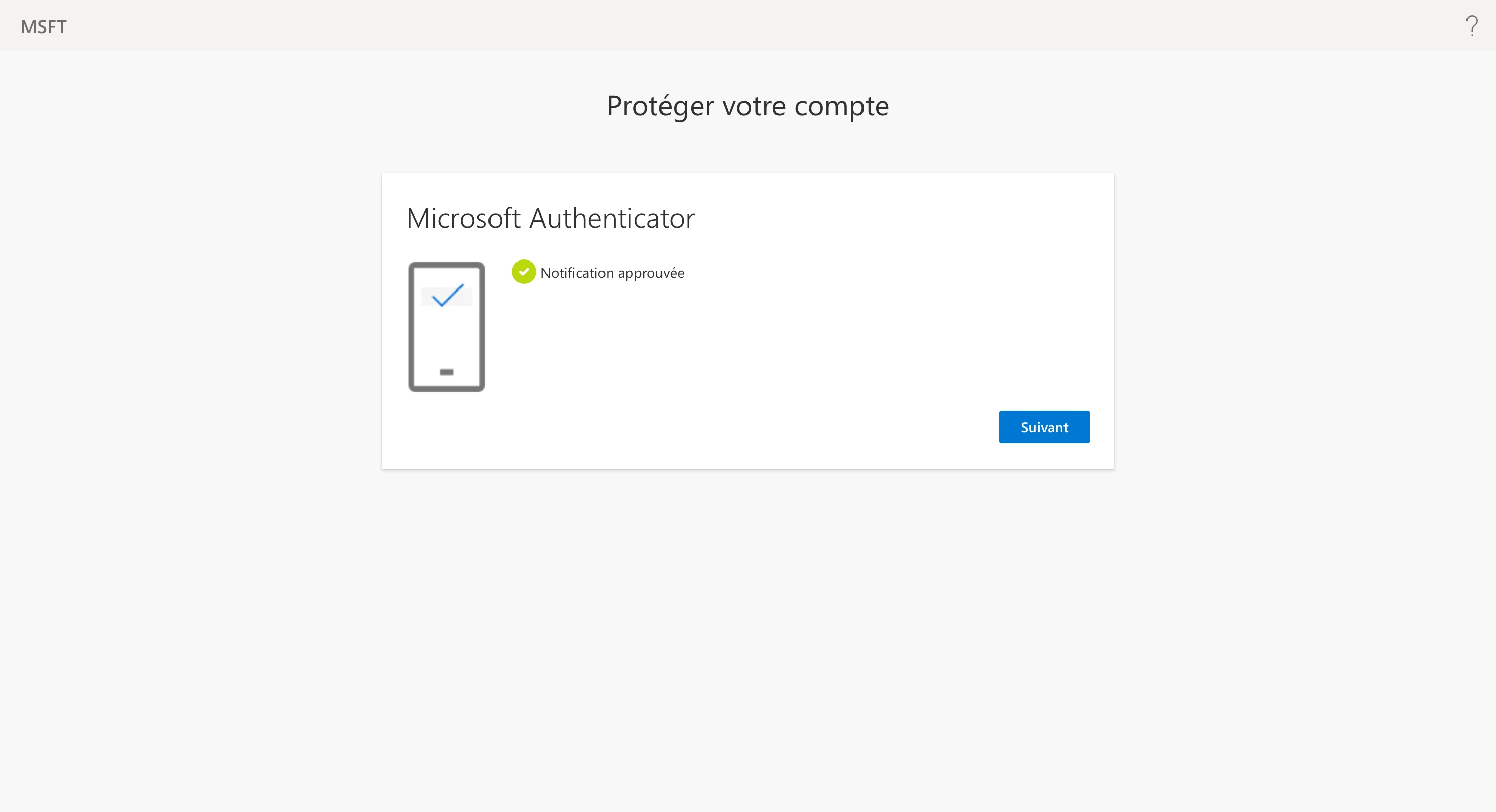
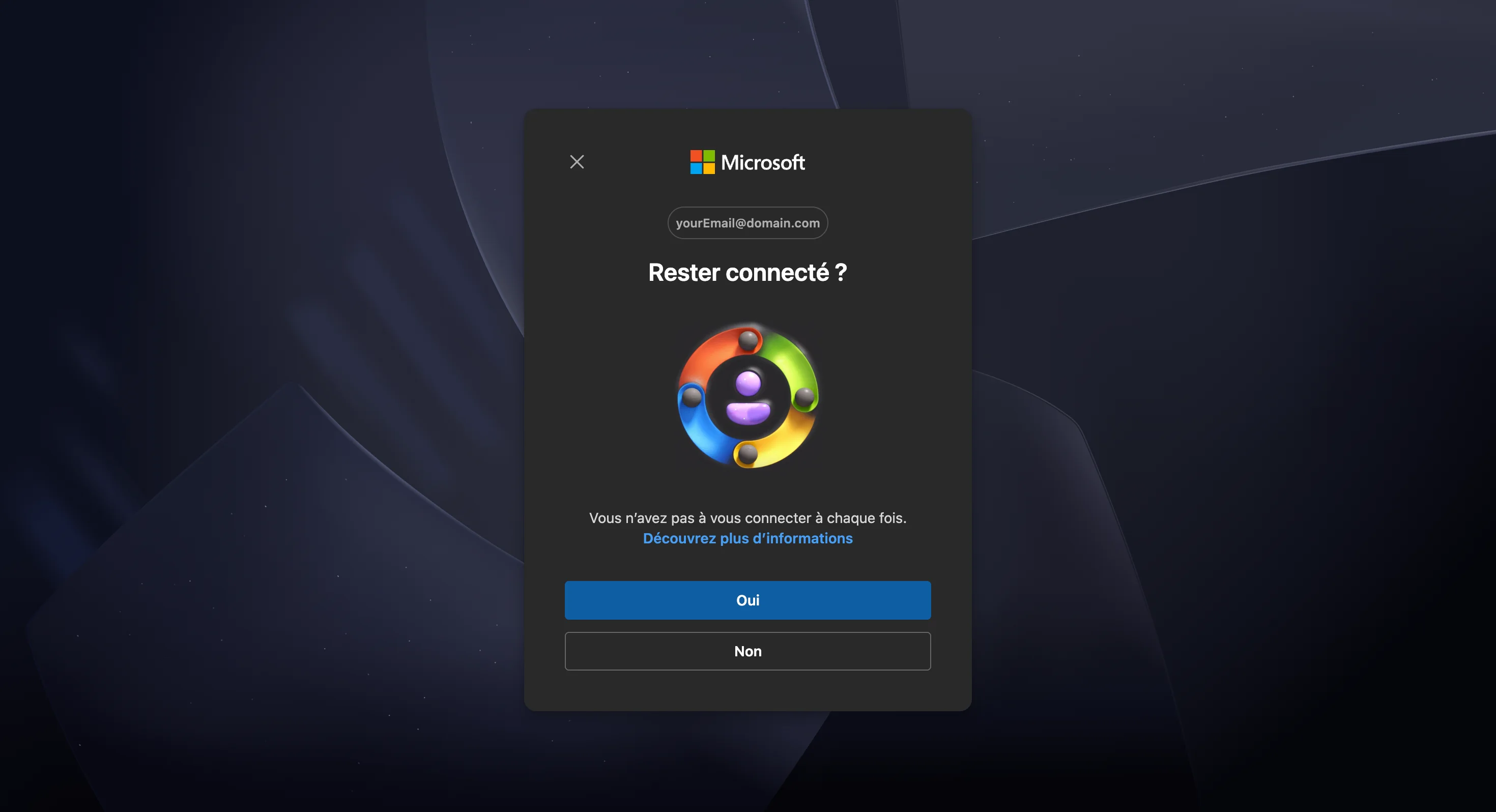
Anschließend fragt Microsoft, ob Sie angemeldet bleiben möchten. Mit Ja bleibt die Microsoft-Sitzung in diesem Browser erhalten und erspart Ihnen die nächste Anmeldung. Auf den Connector hat das keinen Einfluss; er behält seine eigene Autorisierung.
Über Zugangsdaten verbinden
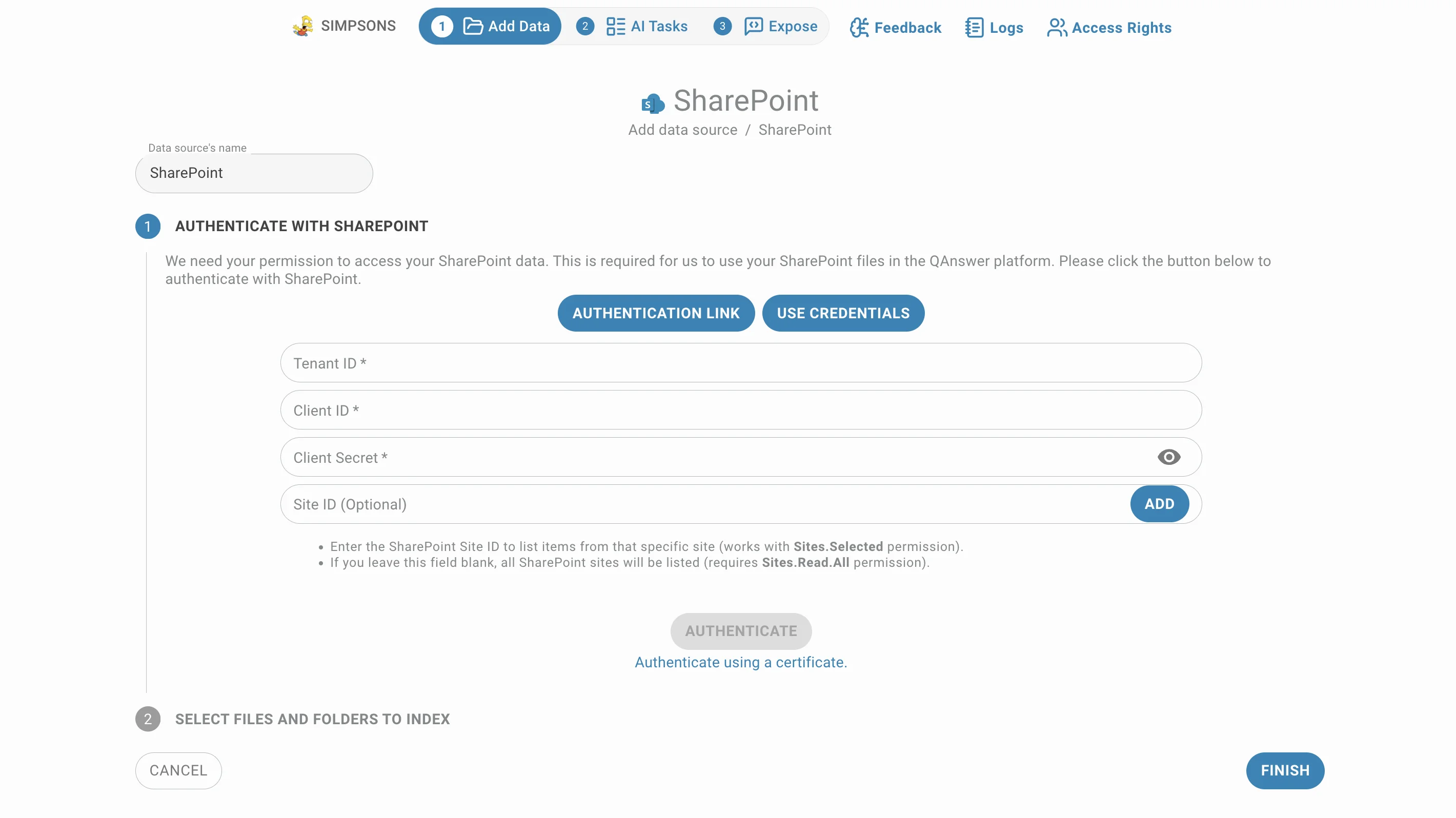
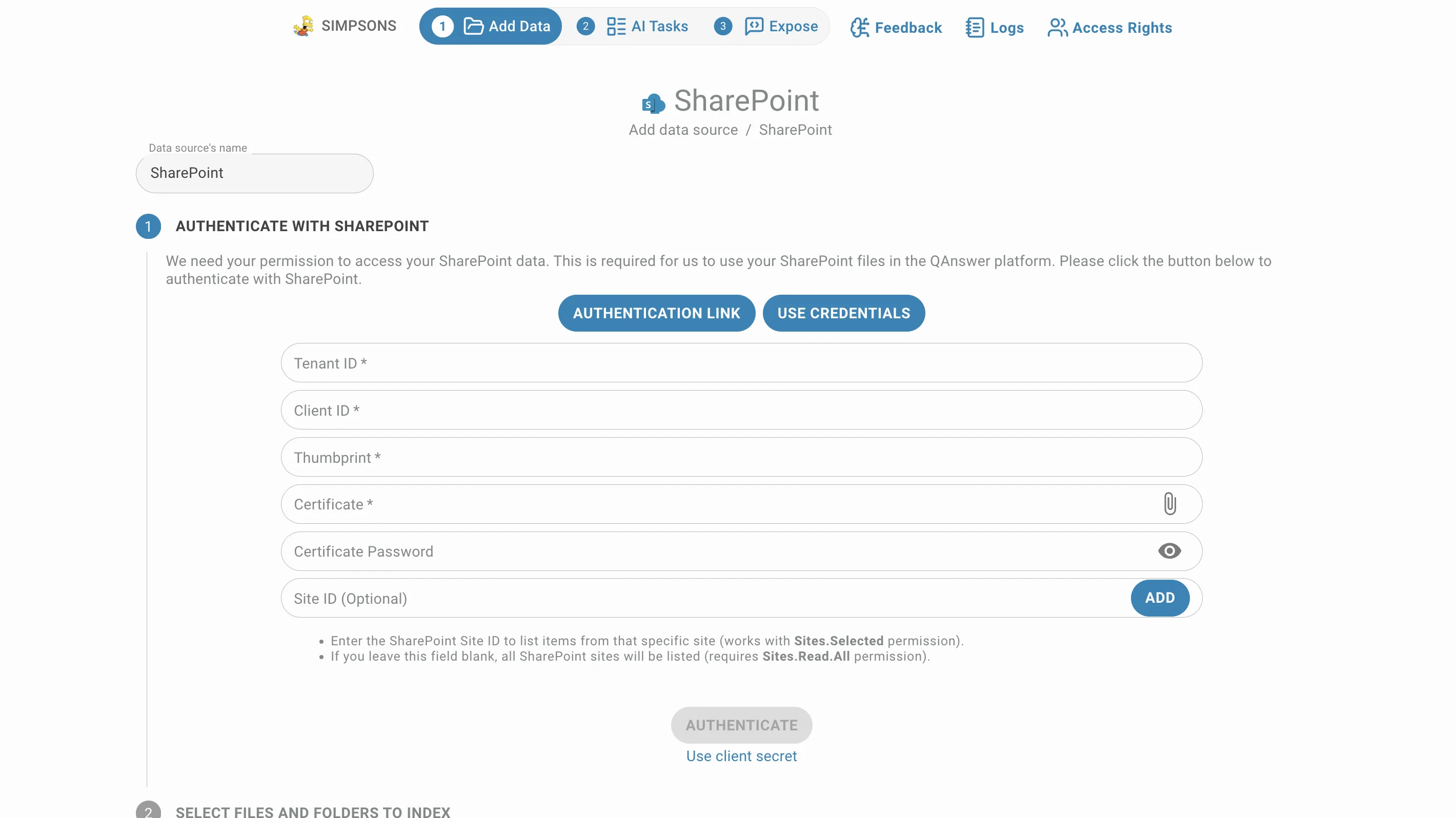
Zugangsdaten verwenden authentifiziert über eine Azure-App-Registrierung. Zwei Varianten werden unterstützt, umschaltbar über den Link unter den Feldern, und beide enden mit einer Schaltfläche Authentifizieren.
Client Secret
- Tenant-ID
- Client-ID
- Client Secret
- Site-ID (optional) — mit der Plus-Schaltfläche eine oder mehrere Sites hinzufügen; jede hinzugefügte Site lässt sich vor dem Authentifizieren an- oder abwählen.
Zertifikat
Die Zertifikatsvariante ersetzt das Secret durch:
- Fingerprint (Thumbprint) des Zertifikats
- Zertifikat — das private Zertifikat selbst
- Zertifikatspasswort, falls Sie eines gesetzt haben
- Tenant-ID, Client-ID und dieselbe optionale Liste von Site-IDs
Welche Graph-Berechtigung die App-Registrierung braucht, hängt vom Feld Site-ID ab:
- Ist eine Site-ID eingetragen, listet die App nur diese Site und Sites.Selected genügt.
- Bleibt es leer, werden alle SharePoint-Sites gelistet, was Sites.Read.All erfordert.
- Um Notizbücher einzuschließen, ergänzen Sie in der App-Registrierung zusätzlich Notes.Read.All.
Auswählen, was indexiert wird
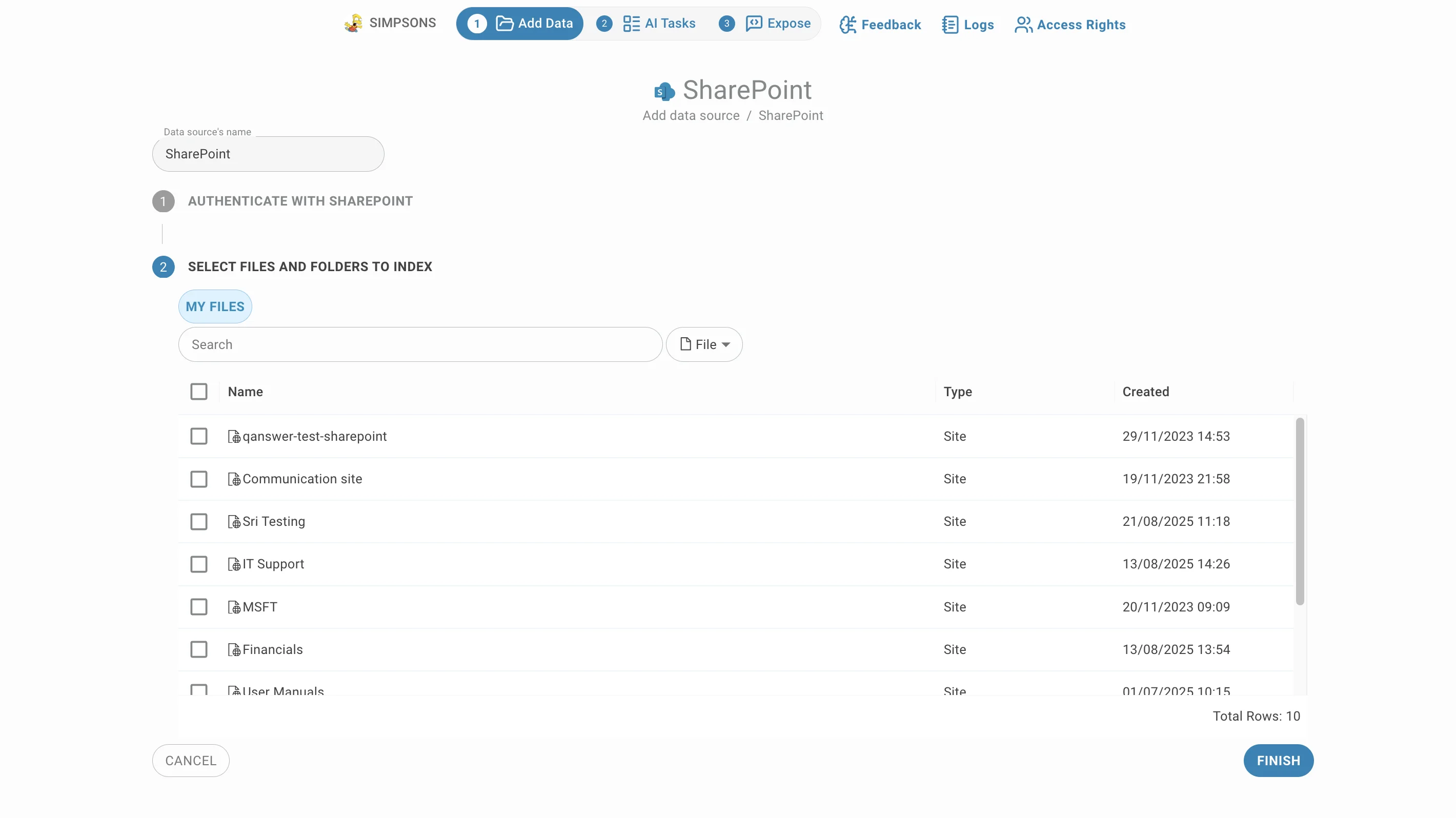
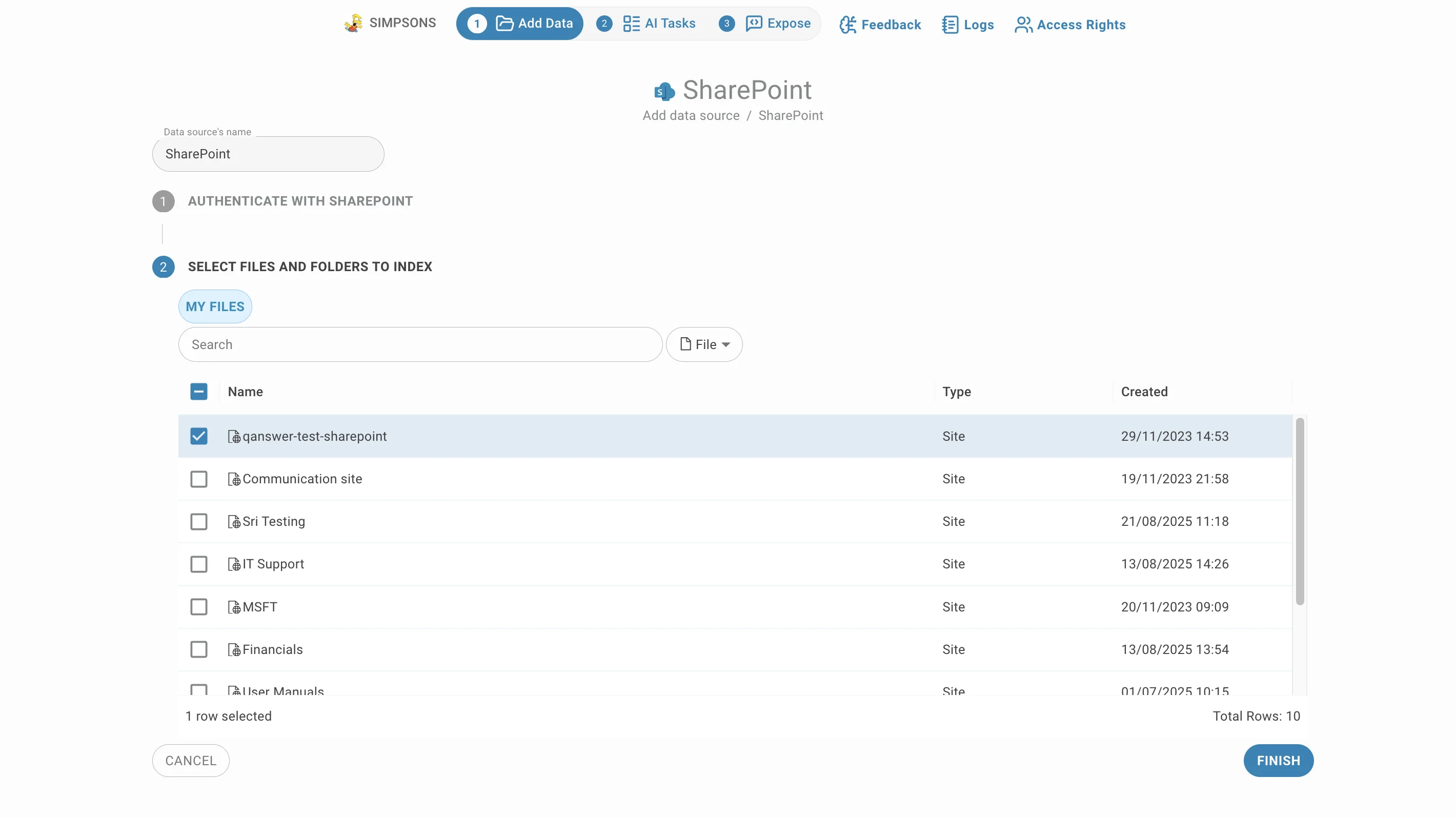
Der zweite Schritt listet, was das Konto erreichen kann — Sites, Dokumentbibliotheken und deren Ordner:
- Klicken Sie auf einen Namen, um ihn zu öffnen. Der Pfad über der Tabelle zeigt, wo Sie sind, und die Zeile ".." führt nach oben.
- Die Zeilen zeigen den Typ sowie Erstellungs- und Änderungsdatum, sodass Sie einschätzen können, was noch aktuell ist.
- Das Suchfeld findet Elemente nach Namen. Die Auswahl daneben legt fest, wonach Sie suchen — File, Site oder Drive — womit Sie direkt zu einer Site springen, statt sich dorthin zu klicken.
- Die Spalte LLM markiert eine Datei für die Extraktion per Vision-Modell: langsamer, aber besser bei gescannten oder aufwendig gestalteten Dokumenten. Nur PDF, DOCX und PPT.
- Haken Sie die zu indexierenden Bibliotheken, Ordner und Dateien an. Die Auswahl bleibt beim Navigieren erhalten, sodass Sie Elemente aus mehreren Sites sammeln können.
- Klicken Sie auf Finish , um die Indexierung zu starten.
Connector-Einstellungen
Das Zahnradsymbol — beim Erstellen neben dem Suchfeld, später in der Connector-Zeile — öffnet die SharePoint-Einstellungen. Änderungen gelten erst mit Klick auf Speichern.
- Unveröffentlichte Seiten einbeziehen — indexiert auch Seiten, die nur als Entwurf existieren. Standardmäßig aus, da Entwürfe der veröffentlichten Fassung oft widersprechen.
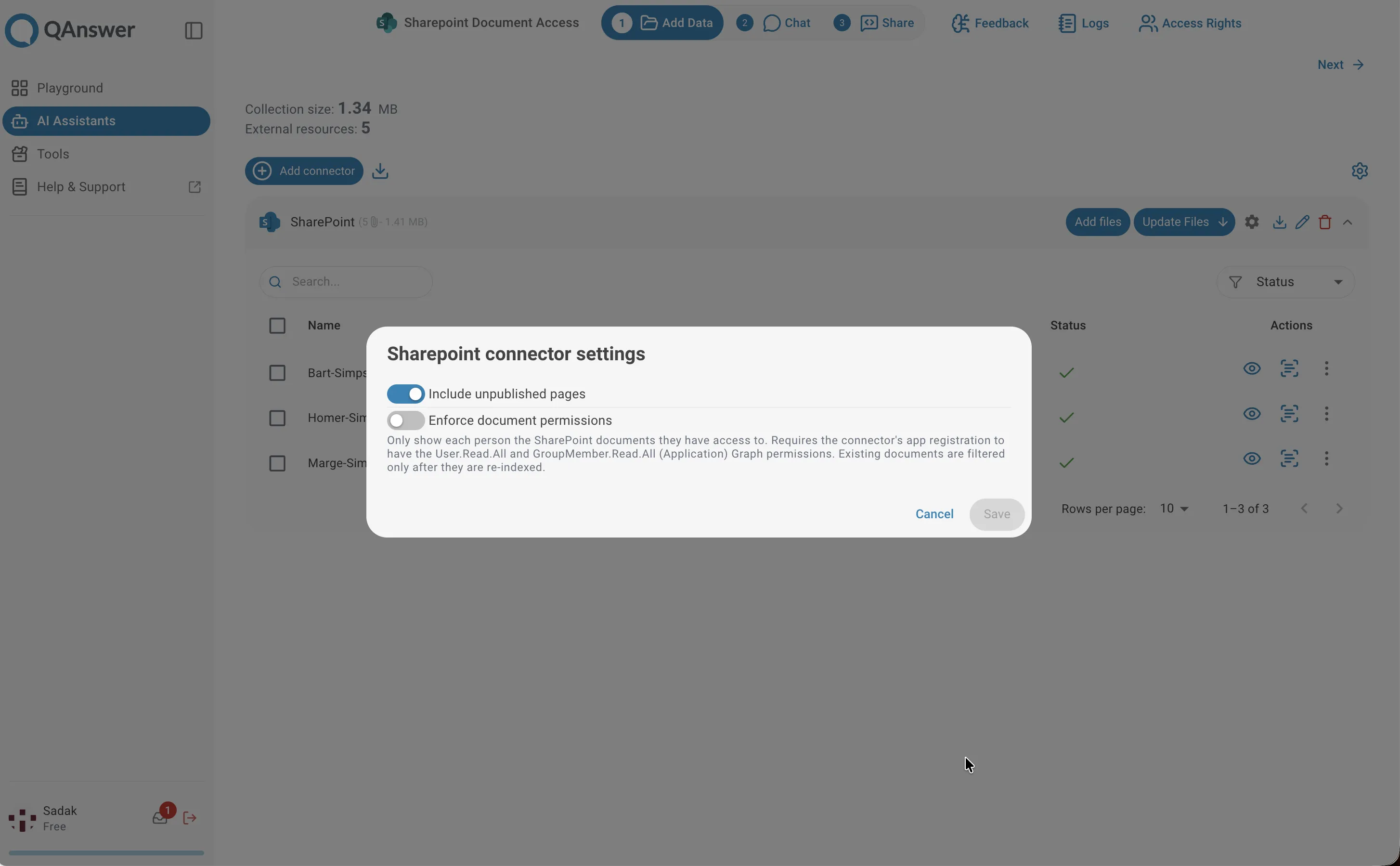
- Dokumentberechtigungen erzwingen — zeigt jeder Person nur die SharePoint-Dokumente, die sie sehen darf. Dafür benötigt die App-Registrierung die Anwendungsberechtigungen User.Read.All und GroupMember.Read.All, und bereits indexierte Dokumente werden erst nach erneuter Indexierung gefiltert.
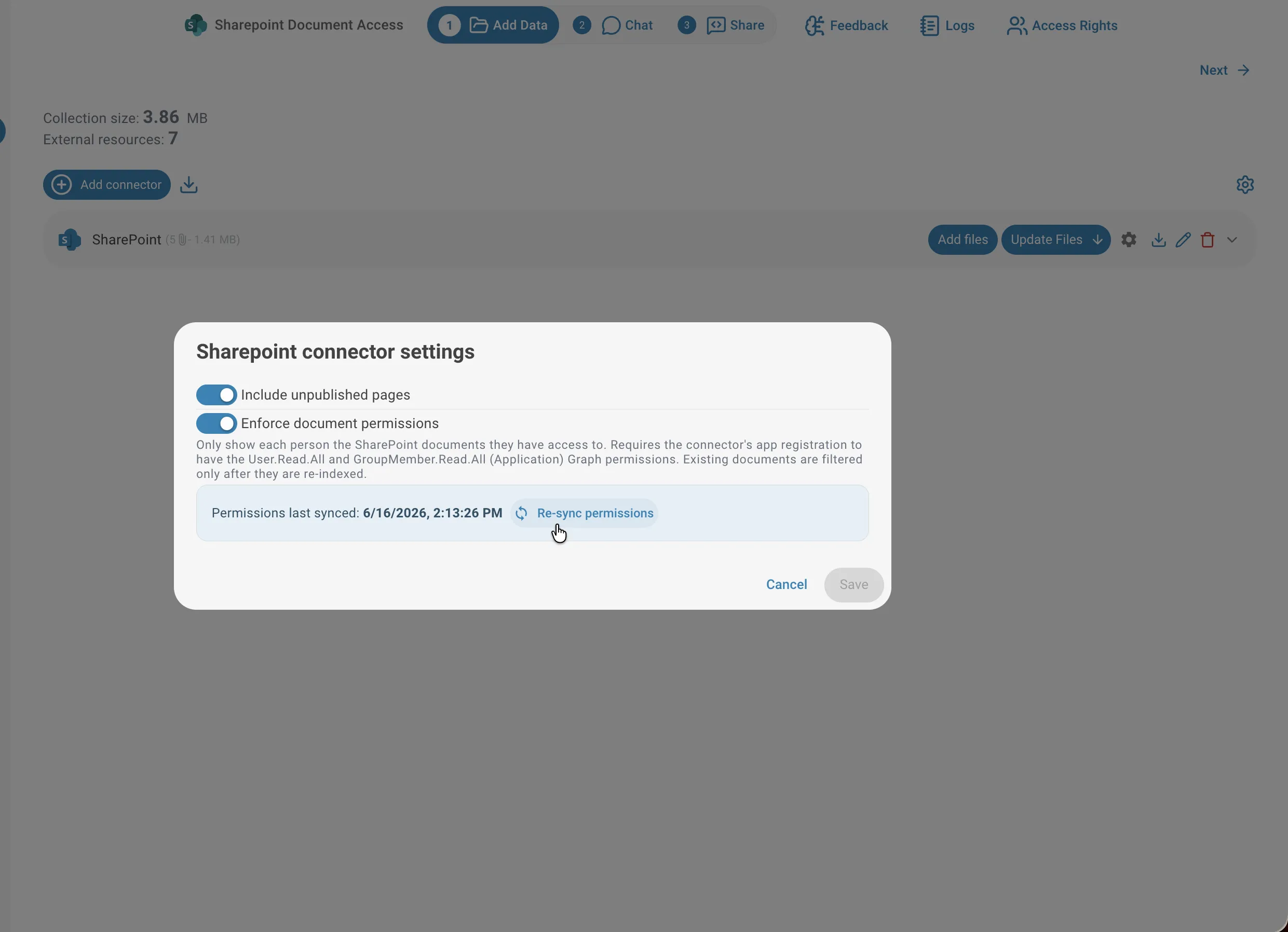
Ist das Erzwingen aktiv, zeigt der Dialog außerdem, wann die Berechtigungen zuletzt synchronisiert wurden, und bietet die Aktion Berechtigungen neu synchronisieren, wenn sich der Zugriff in SharePoint geändert hat.
Indexierung und Aktualisierung
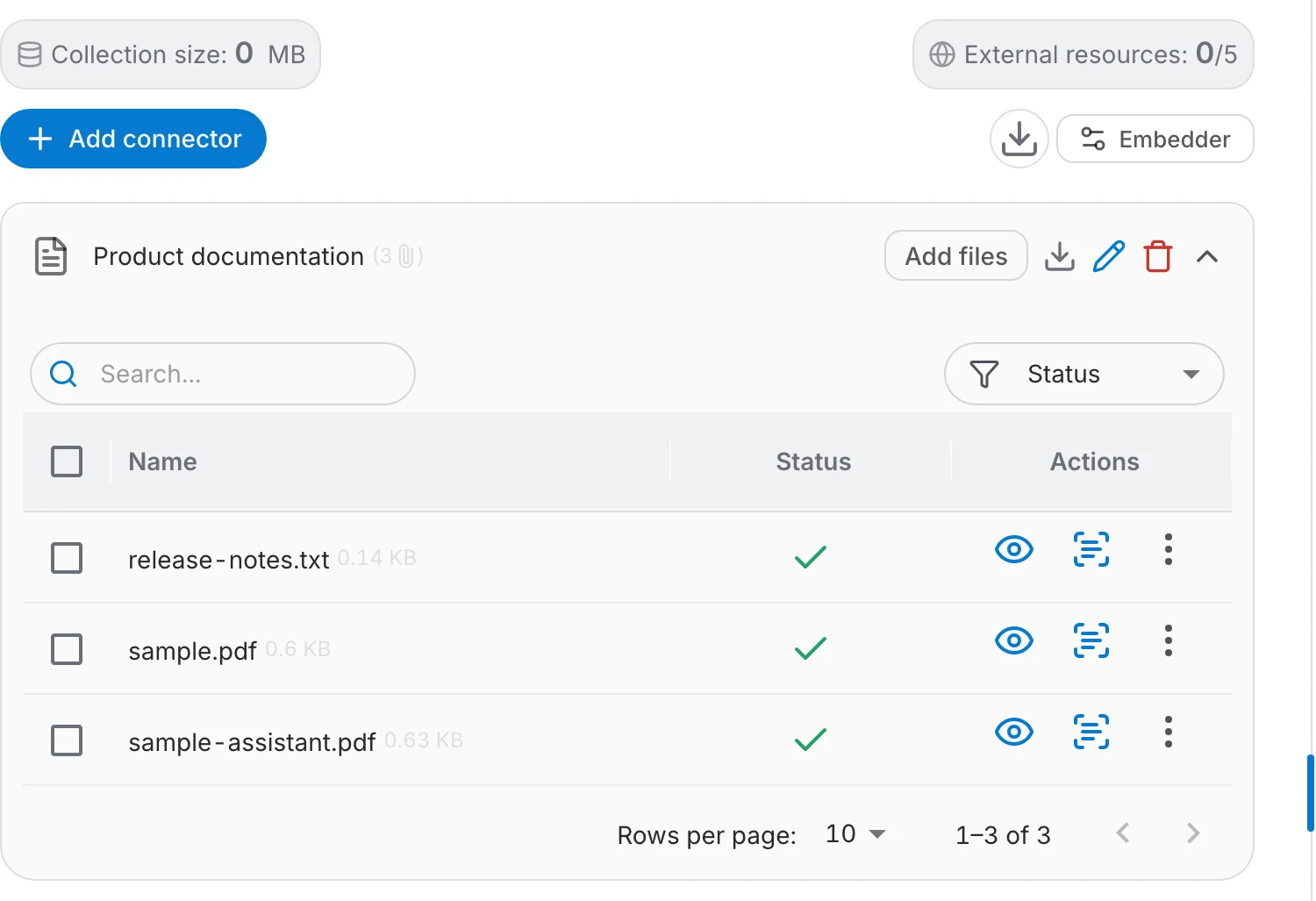
Die Dateitabelle des Konnektors zeigt jedes übernommene Dokument und den Stand der Indexierung:
- Ein grünes Häkchen bedeutet, dass das Dokument indexiert ist; Fehlschläge sind markiert, sodass Sie sehen, was nicht durchkam.
- Dateien hinzufügen öffnet die Site-Liste erneut, sodass Sie weitere Dokumente in denselben Connector indexieren können.
- Dateien aktualisieren liest die bereits enthaltenen Dokumente neu. Im Menü läuft die Aktualisierung nach einer Bestätigung mit Now, oder Sie setzen mit Daily, Weekly oder Monthly einen automatischen Rhythmus — Never schaltet den Zeitplan ab.
- Dokumente, auf die das Konto den Zugriff verliert, werden nicht mehr aktualisiert.
Zugriff
Standardmäßig stehen indexierte Inhalte allen zur Verfügung, die den Assistenten nutzen dürfen — unabhängig von den Berechtigungen in SharePoint, denn der Assistent antwortet aus dem indexierten Text, nicht aus den Rechten des Lesers. Ist das nicht akzeptabel, aktivieren Sie Dokumentberechtigungen erzwingen; andernfalls indexieren Sie nur Bibliotheken, deren Inhalt Ihr gesamtes Publikum lesen darf.
Dokumentberechtigungen
Wenn eine SharePoint-Site mit aktivierten Dokumentberechtigungen indexiert wird, setzt QAnswer dieselben Zugriffsregeln durch wie SharePoint selbst. Benutzer, die auf den KI-Assistenten zugreifen, müssen sich mit ihrem Microsoft-Konto authentifizieren — QAnswer zeigt dann jeder Person nur die Dokumente an, auf die sie in SharePoint bereits Zugriff hat. Benutzer, die nicht authentifiziert sind oder deren Konto nicht erkannt werden kann, sehen überhaupt keine SharePoint-Inhalte.
Berechtigungsdurchsetzung aktivieren
Öffnen Sie die Connector-Einstellungen, aktivieren Sie Dokumentberechtigungen durchsetzen und klicken Sie auf Speichern.
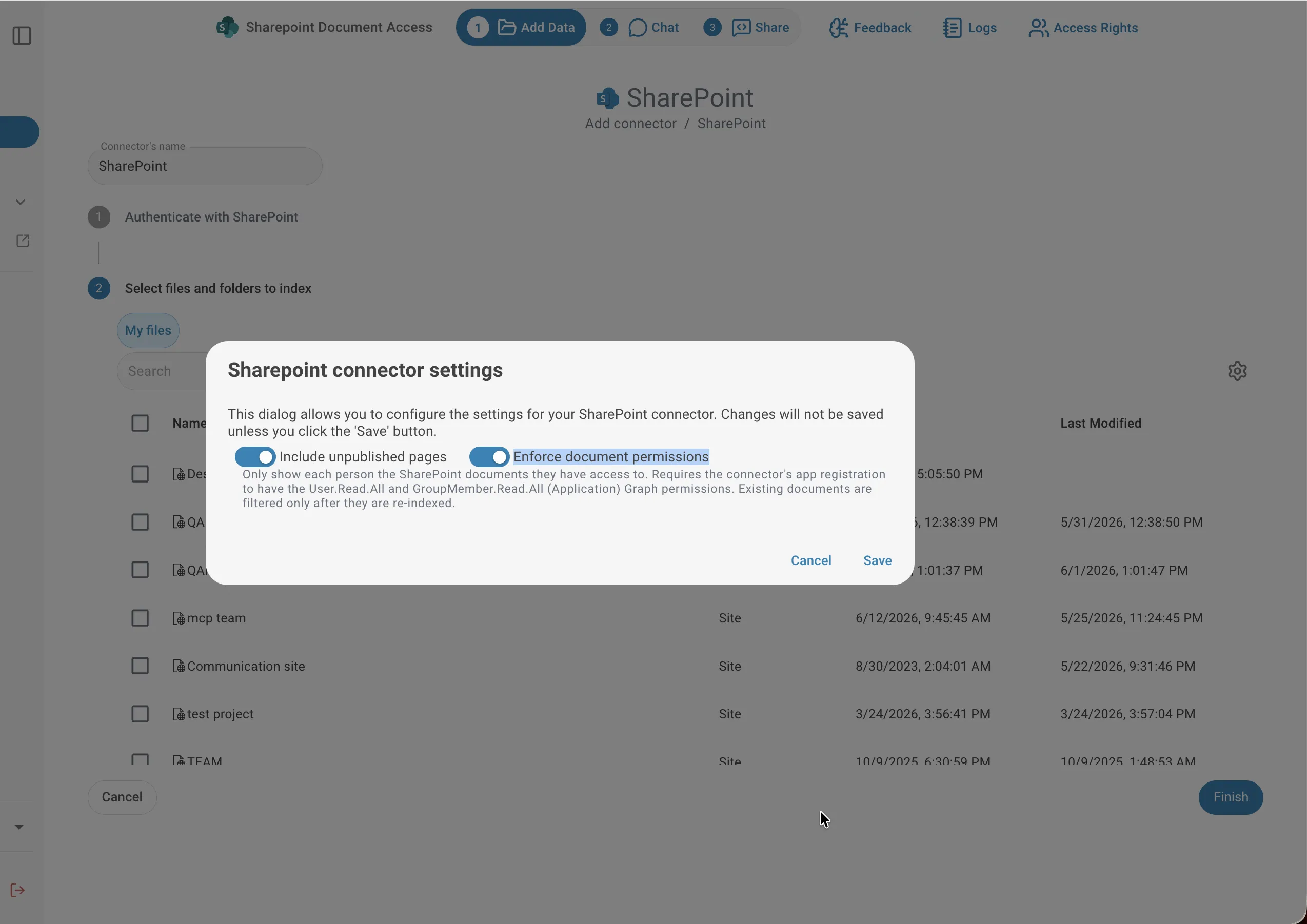
Das Deaktivieren des Schalters hebt jederzeit alle Einschränkungen auf — alle indizierten SharePoint-Dokumente werden für jeden sichtbar, der Zugriff auf den Assistenten hat, unabhängig von seinen SharePoint-Berechtigungen.
Berechtigungen aktuell halten
Wenn sich Zugriffsrechte in SharePoint ändern, können Sie QAnswer aktualisieren, ohne alle Inhalte neu zu indexieren. Öffnen Sie die Connector-Einstellungen und klicken Sie auf Berechtigungen neu synchronisieren. Dadurch wird im Hintergrund aktualisiert, wer welches Dokument sehen kann.
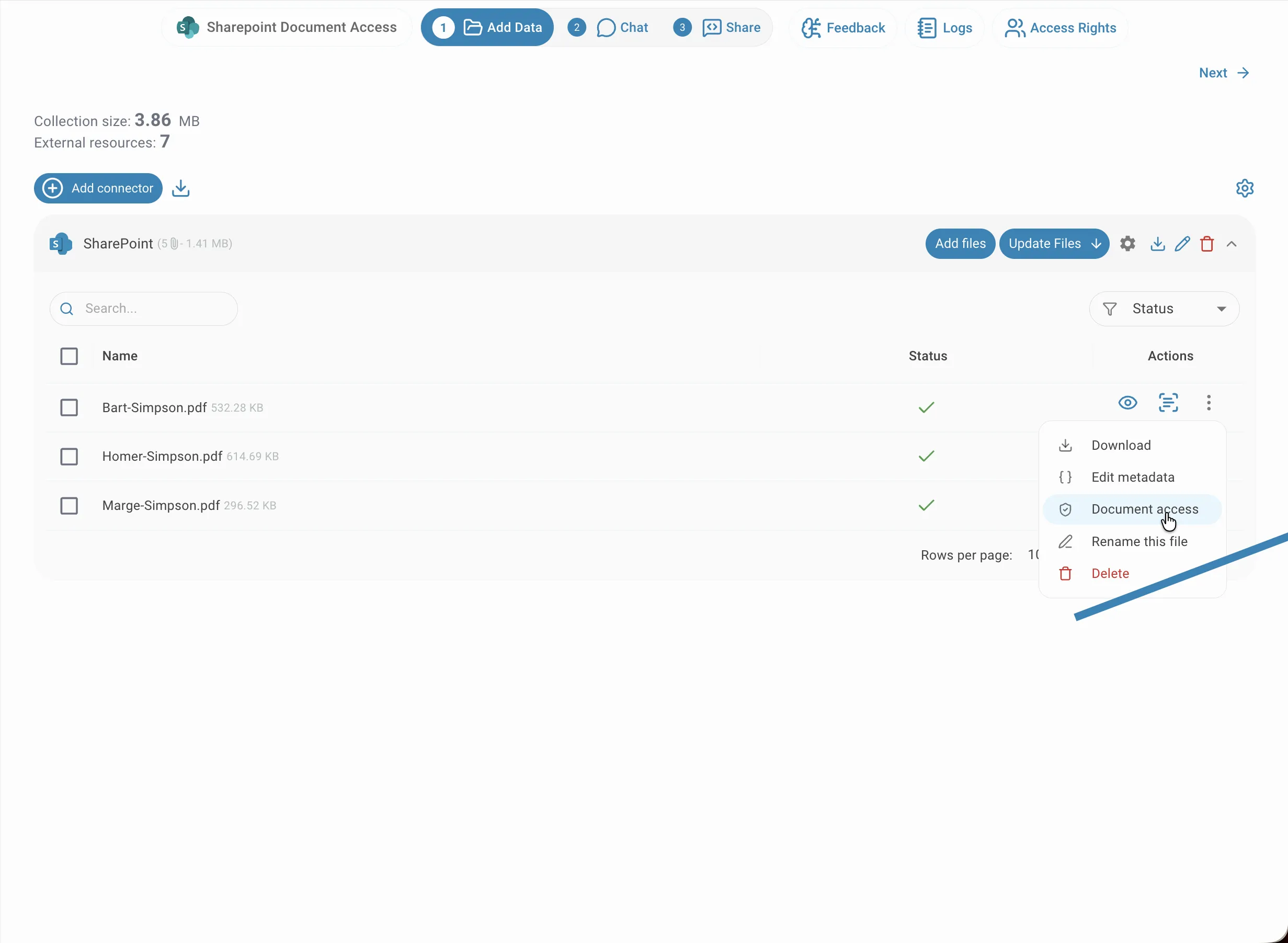
Zugriffsberechtigungen einer Datei anzeigen
Um zu sehen, wer Zugriff auf ein bestimmtes Dokument hat, klicken Sie auf das Aktionsmenü (⋮) neben der Datei und wählen Sie Dokumentzugriff.
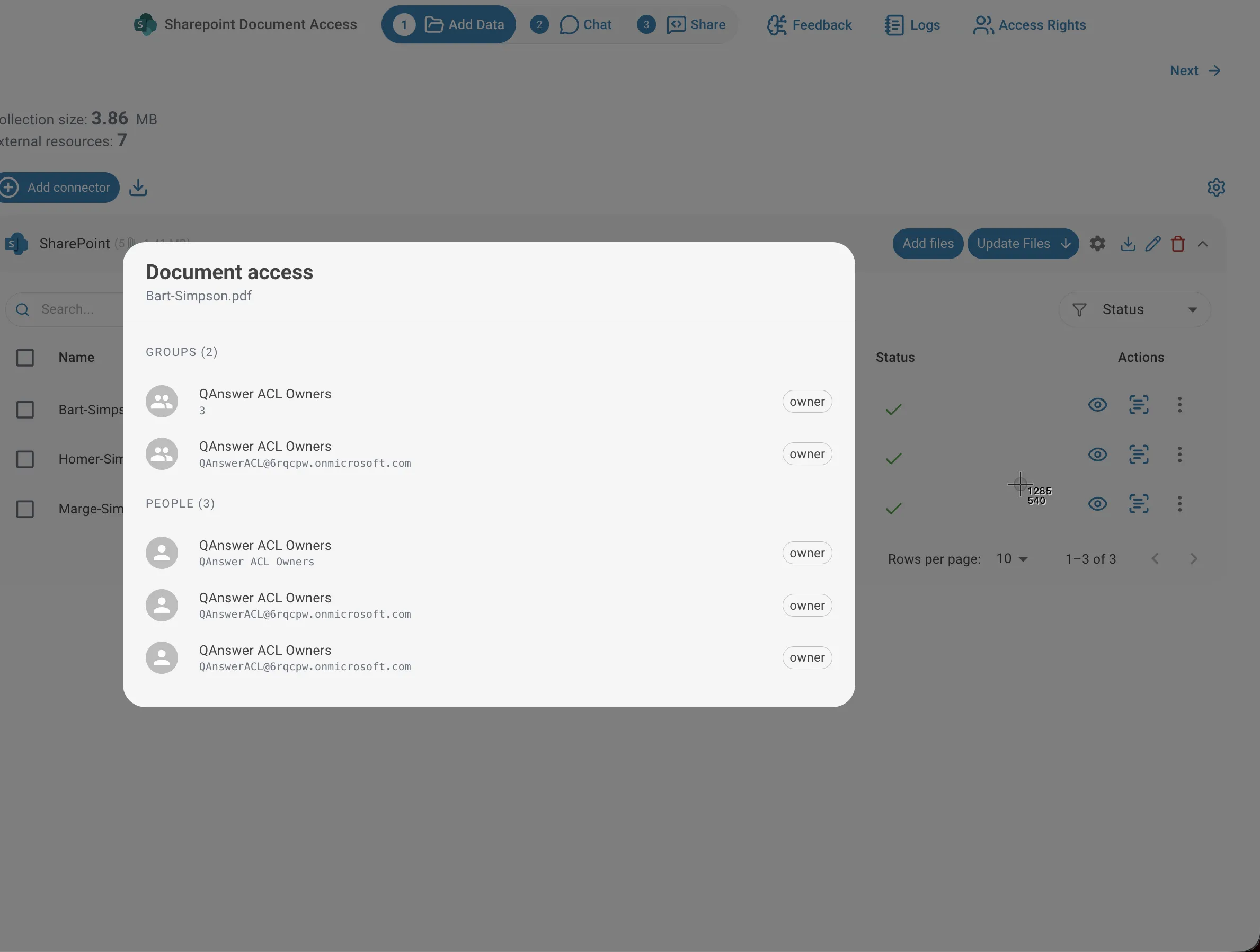
Der Dialog zeigt jede Gruppe und Person mit Zugriff auf dieses Dokument sowie die jeweilige Berechtigungsstufe (Eigentümer, Schreiben oder Lesen).
Was Benutzer sehen
Der Effekt ist direkt in der Dateiliste sichtbar. Der Benutzer auf der linken Seite hat vollen Zugriff und sieht alle drei indexierten Dokumente. Der Benutzer auf der rechten Seite hat nur Zugriff auf eines — daher erscheint auch nur dieses Dokument.
Berechtigungen in Suche und Chat
Dieselbe Einschränkung gilt im Chat. Wenn beide Benutzer dem Assistenten dieselbe Frage zu ihren zugänglichen Dateien stellen, erhält jeder eine Antwort, die ausschließlich auf seinen eigenen Berechtigungen basiert — der Assistent links listet alle drei Dokumente, der rechts listet nur das Dokument, auf das dieser Benutzer zugreifen darf.
Das bedeutet, dass zwei Benutzer desselben KI-Assistenten auf dieselbe Frage unterschiedliche Antworten erhalten können, je nachdem auf welche SharePoint-Dokumente jeder von ihnen Zugriff hat.