Sparql Endpoint
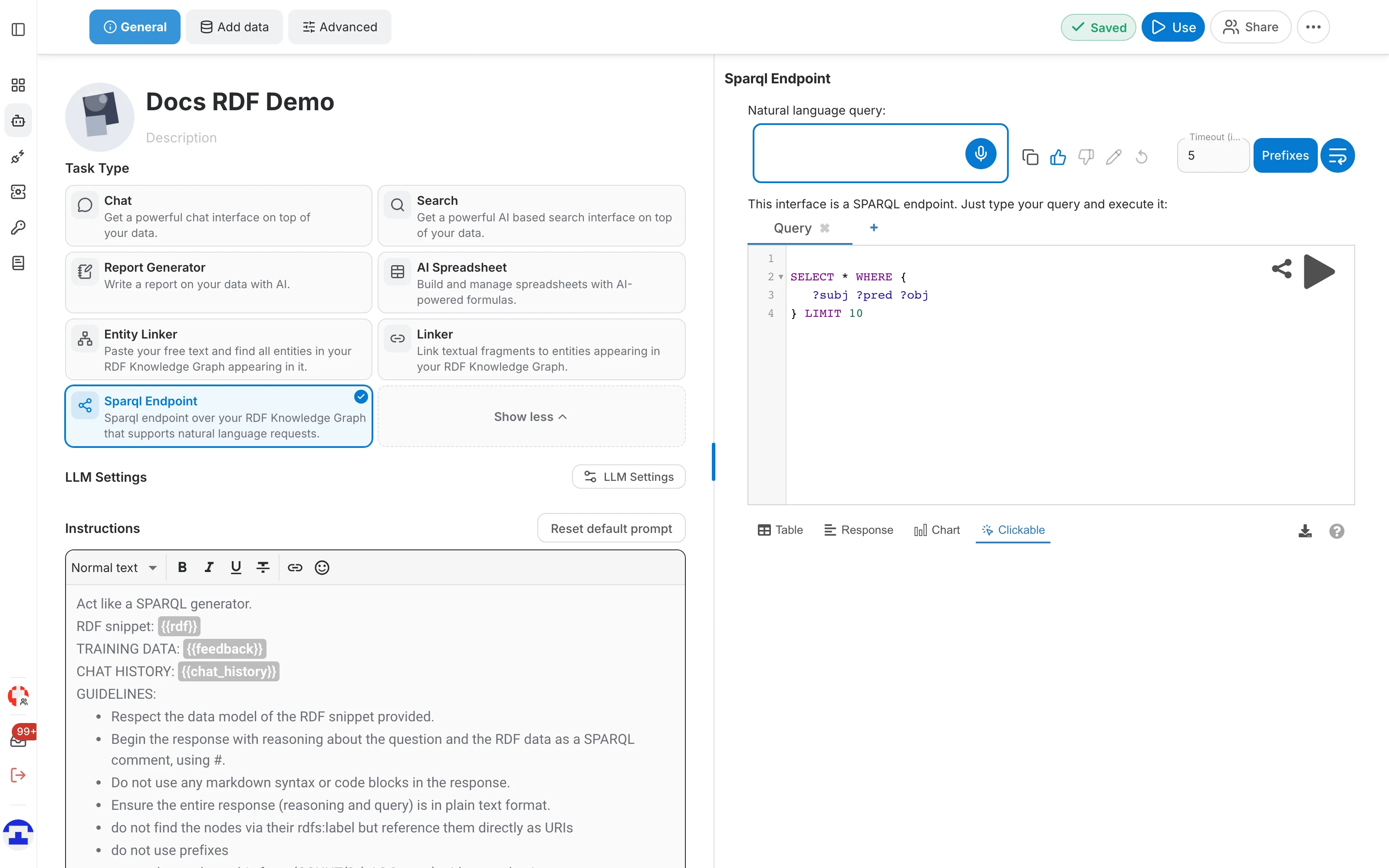
Die Aufgabe „Sparql Endpoint“ macht Ihren RDF-Knowledge-Graph zu einem echten SPARQL-Endpunkt und legt ein Feld für natürliche Sprache darüber: Stellen Sie eine Frage in Alltagssprache, und der Assistent schreibt die SPARQL-Abfrage, die Sie danach lesen, korrigieren und ausführen können.
Die Aufgabe einrichten
- Klicken Sie im Assistenten-Editor auf dem Tab General auf „Advanced“ und wählen Sie die Kachel „Sparql Endpoint“.
- Fügen Sie Ihre RDF-Datei auf dem Tab Add data hinzu, falls der Assistent noch keine hat.
- Klicken Sie auf Use , um die Seite des Assistenten zu öffnen; ihr erster Tab ist der Endpunkt.
SPARQL selbst schreiben
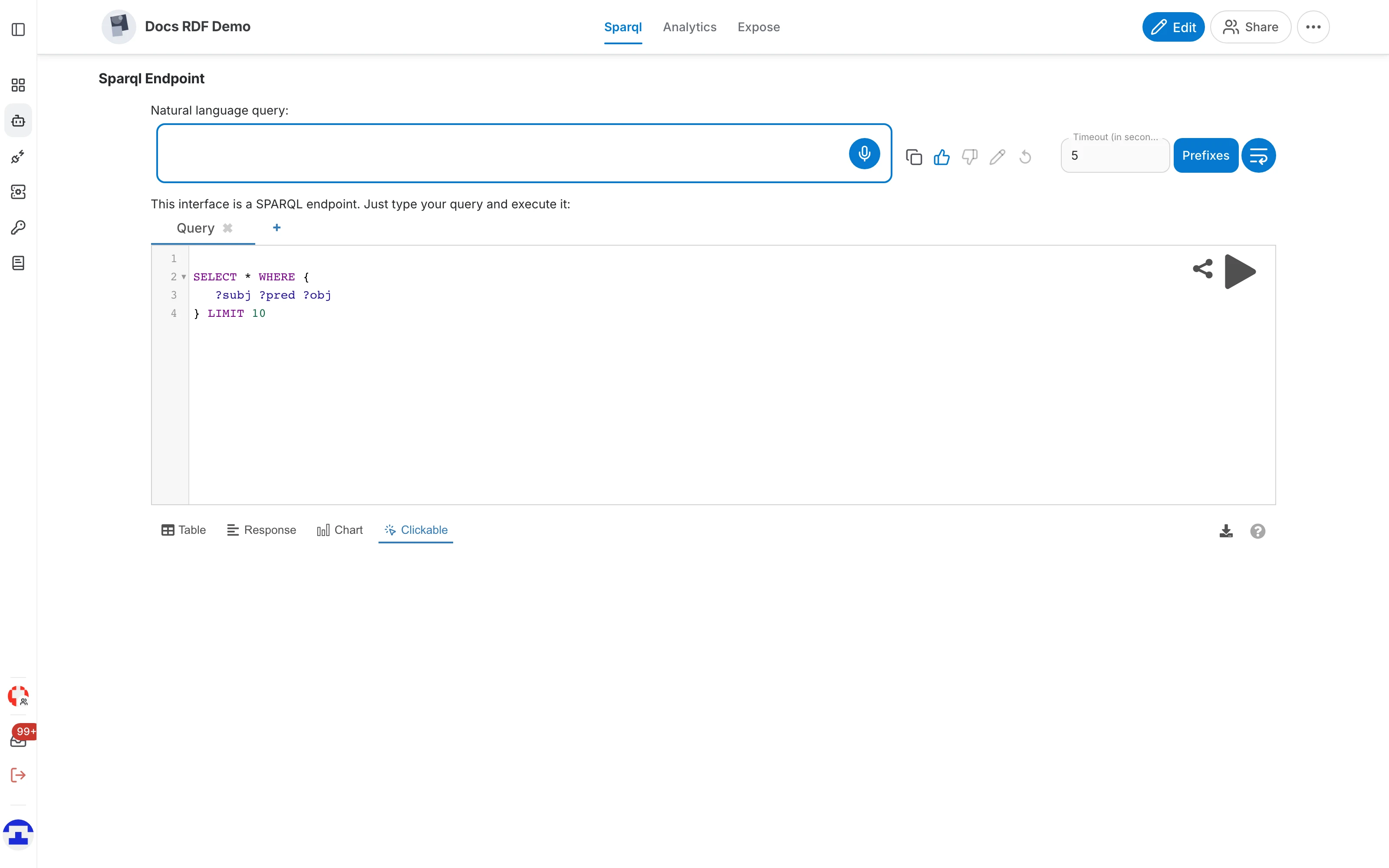
Die untere Hälfte der Seite ist ein SPARQL-1.1-Editor über Ihrem Graphen, basierend auf qEndpoint. Er startet mit einer Abfrage „SELECT * … LIMIT 10“ — ein schneller Weg zu sehen, was tatsächlich im Graphen steht.
- Abfrage-Tabs — halten mehrere Abfragen nebeneinander; „+“ öffnet einen Tab, das „ד schließt ihn.
- Ausführen (▶) — führt die Abfrage des aktiven Tabs aus. Die Ergebnisse erscheinen darunter samt benötigter Zeit.
- Prefixes — fügt die üblichen Präfix-Deklarationen ein, damit Sie „skos:Concept“ statt der vollen IRI schreiben können.
- Timeout — wie viele Sekunden eine Abfrage laufen darf, bevor sie abgebrochen wird. Für aufwendige Abfragen erhöhen.
- Teilen — erzeugt einen Link, der den Endpunkt mit dieser Abfrage bereits geladen öffnet.
Die Ergebnisse lesen
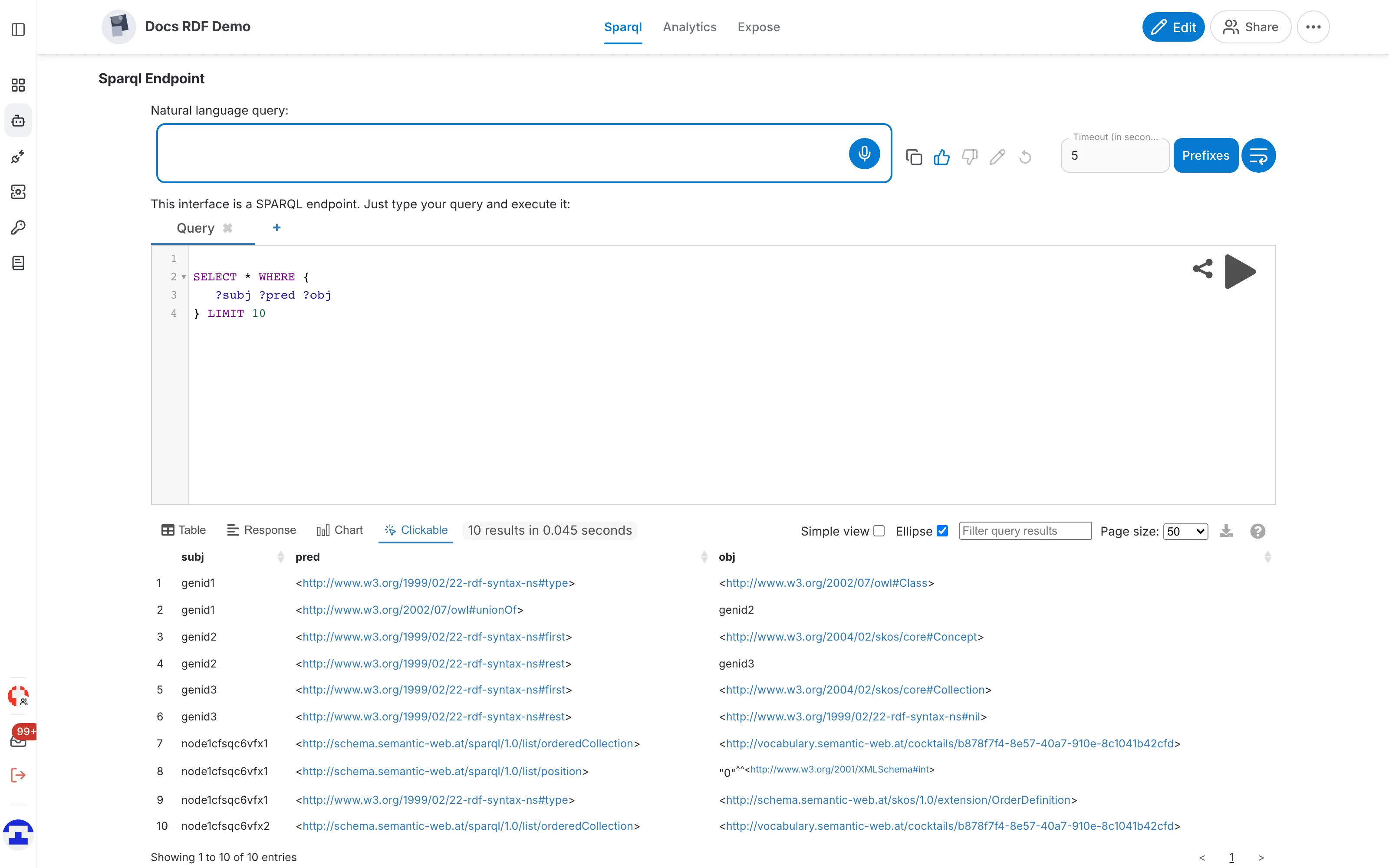
Ergebnisse lassen sich auf vier Arten lesen:
- Table — eine Zeile je Ergebnis, mit sortierbaren Spalten; IRIs sind anklickbar.
- Response — die rohe Antwort des Endpunkts — genau das, was Sie beim Debuggen einer Abfrage brauchen.
- Chart — stellt die Ergebnisse grafisch dar, etwa für Zählungen und Aggregationen.
- Clickable — Entitäten so dargestellt, dass Sie sich per Klick von einer zur nächsten durch den Graphen bewegen.
Über den Ergebnissen finden Sie außerdem ein Filterfeld, die Seitengröße, die Schalter „Simple view“ und „Ellipse“, die lange IRIs verkürzen, sowie eine Schaltfläche zum Herunterladen der Ergebnismenge.
In natürlicher Sprache fragen
Das Feld „Natural language query“ oben ist der KI-Teil dieser Aufgabe:
- Stellen Sie eine Frage zum Graphen in Alltagssprache, etwa „Welche Konzepte sind im Vokabular definiert?“.
- Der Assistent übersetzt sie in SPARQL und setzt die Abfrage in den Editor.
- Lesen Sie die Abfrage, passen Sie sie an, falls etwas fehlt, und führen Sie sie aus. Was Sie sehen, ist genau das, was ausgeführt wird — nichts passiert im Verborgenen.
Die Aufgabe konfigurieren
Alles wird im Assistenten-Editor konfiguriert, nicht auf der Endpunkt-Seite:
- Instructions (Tab „General“) — der Prompt, der eine Frage in SPARQL verwandelt. Hier beschreiben Sie die Besonderheiten Ihres Schemas.
- LLM Settings (Tab „General“) — Modell, Temperatur und Geschwindigkeit. Eine niedrige Temperatur ist hier richtig: SPARQL ist kein Ort für Kreativität.
- Retrieving (Tab „Add data“ → Parsing Options) — wie viel Vokabular des Graphen als Kontext herangezogen wird, samt der Synonymgruppen, die die Wörter Ihrer Nutzer auf die Labels im Graphen abbilden.