MCP
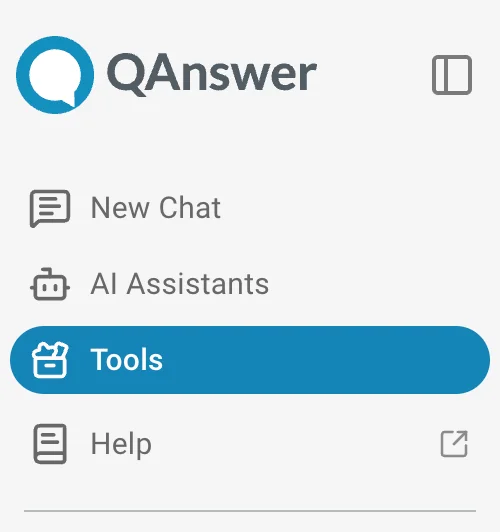
Um auf diesen Abschnitt zuzugreifen, klicken Sie auf Werkzeug in der linken Navigationsleiste.
Was ist MCP?
MCP (Model Context Protocol) erweitert QAnswer durch die Verbindung externer Werkzeuge und Dienste. Verbundene Werkzeuge ermöglichen dem KI-Assistenten, Kalender zu prüfen, auf Dateien zuzugreifen, Datenbanken abzufragen und mehr.
Zugriff auf MCP-Werkzeuge im Playground
- Zum Playground oder KI-Assistenten-Chat navigieren: Öffnen Sie den Playground oder eine KI-Assistenten-Chat-Aufgabe. Ein Chat-Feld wird angezeigt.
- Aktionsmenü öffnen: Klicken Sie auf das Aktions-Symbol im Chat-Feld. Ein Modal öffnet sich mit allen verfügbaren Werkzeugen.
- Werkzeuge aktivieren/deaktivieren:
- Einzelne Werkzeuge nach Bedarf ein- oder ausschalten
- Mehrere Werkzeuge können gleichzeitig aktiviert werden
- Bestätigungsmodus einstellen (optional)
- "Nach Bestätigung fragen" beim Aktivieren eines Werkzeugs aktivieren
- Vor der Ausführung genehmigen:
- Das aufgerufene Werkzeug
- Die verwendeten Parameter
- Parameter vor dem Akzeptieren der Anfrage ändern
MCP-Werkzeuge im Chat verwenden
Grundlegende Verwendung
Mit aktivierten Werkzeugen natürlich mit dem KI-Assistenten chatten:
Beispiel:
Sie: "Was sind die heutigen Ereignisse in meinem Kalender?"
Zwei Szenarien:
Szenario 1: Verbindung bereits vorhanden
- Das LLM ruft automatisch das passende Werkzeug auf
- Wenn der Bestätigungsmodus aktiviert ist, die Aktion vor der Ausführung genehmigen
- Die Antwort wird sofort zurückgegeben
Szenario 2: Keine Verbindung
- Eine Verbindung hinzufügen, wenn aufgefordert
- Den Verbindungseinrichtungsprozess abschließen
- Zum Chat zurückkehren
- Das Werkzeug wird automatisch aufgerufen und gibt eine Antwort zurück
MCP-Server verwalten
Auf die Werkzeugseite zugreifen
- Zur Werkzeuge-Registerkarte in der Navigationsleiste navigieren
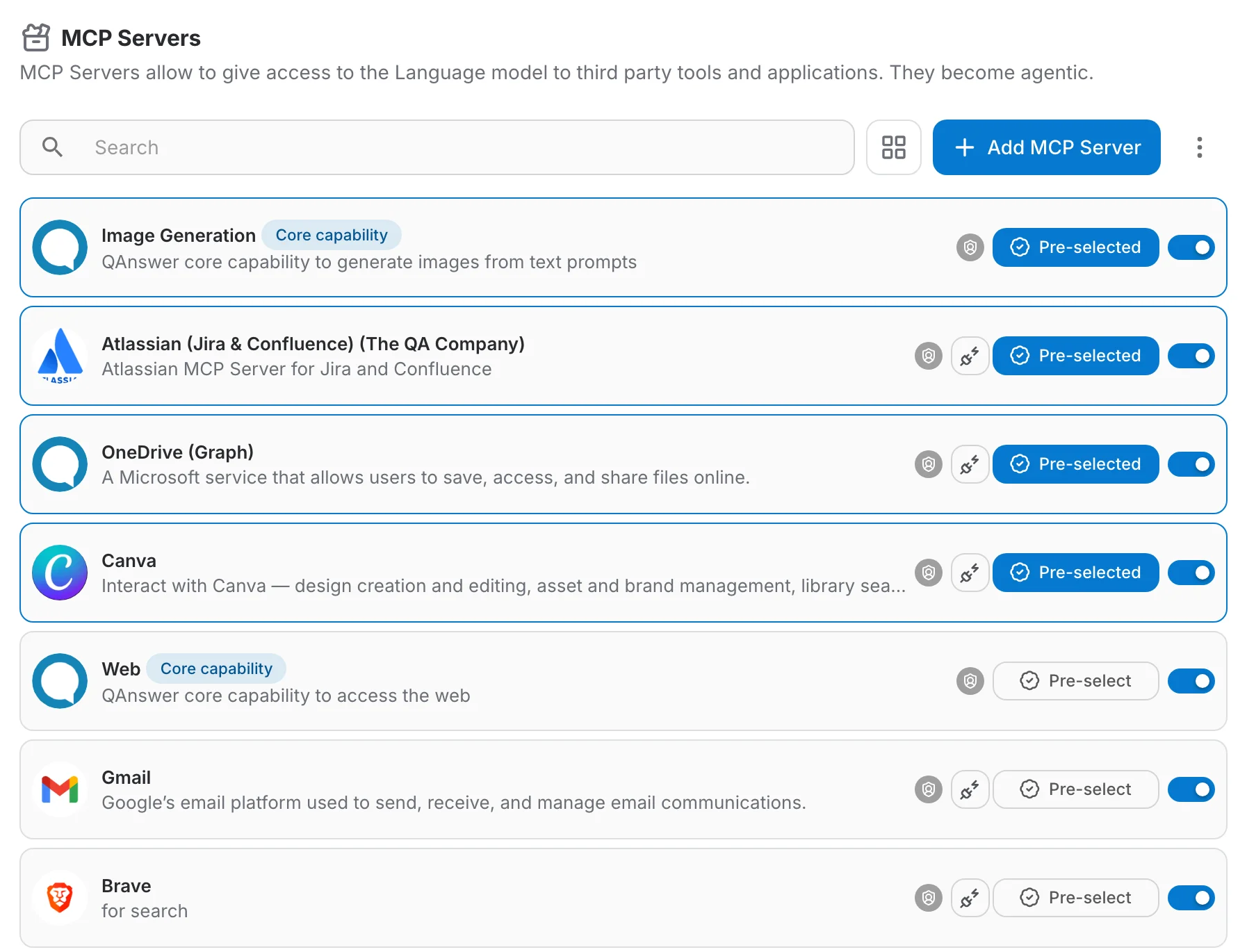
- Eine Liste aller verfügbaren MCP-Server wird angezeigt
Eigenen MCP-Server hinzufügen
- Klicken Sie auf MCP-Server hinzufügen Schaltfläche
- Die erforderlichen Informationen ausfüllen:
- Servername
- Server-URL/Endpunkt
- Authentifizierungsdetails (falls erforderlich)
- Weitere Konfigurationsparameter
- Klicken Sie auf Speichern
MCP-Server konfigurieren
Nach dem Hinzufügen eines Servers:
Eine Verbindung hinzufügen
- Die Verbindungsdaten einrichten
- Erforderliche API-Schlüssel oder Authentifizierungstoken bereitstellen
Die Verbindung testen
- Die integrierte Testfunktion verwenden, um sicherzustellen, dass alles funktioniert
- Auf Verbindungsfehler prüfen
Verfügbare Werkzeuge anzeigen
- Alle Werkzeuge dieses MCP-Servers durchsuchen
- Beschreibungen der einzelnen Werkzeuge lesen
Werkzeuge aktivieren
- Auswählen, welche Werkzeuge in der App verfügbar sein sollen
- Werkzeuge können einzeln aktiviert oder deaktiviert werden
Zum Playground zurückkehren
- Zum Playground oder KI-Assistenten zurückkehren
- Auswählen, welche aktivierten Werkzeuge die KI verwenden soll
- Die Werkzeuge sind jetzt im Chat verfügbar
Vorkonfigurierte MCP-Server erkunden
Verfügbare Server durchsuchen
- Auf der Werkzeugseite auf beliebige Server klicken, um:
- Detaillierte Beschreibungen lesen
- Die Liste der angebotenen Werkzeuge anzeigen
- Ihre Fähigkeiten verstehen
- Verwendungsbeispiele sehen
Verfügbare Integrationen
Die folgenden Integrationen sind als MCP-Server verfügbar:
- Atlassian (Jira & Confluence) — verwalten Sie Tickets und Seiten direkt aus QAnswer
- GitLab — interagieren Sie mit Repositories, Issues und Merge Requests
- Google Workspace — Zugriff auf Drive, Calendar, Gmail und mehr
Berechtigungsstufen
Verfügbare Aktionen nach Rolle:
Reguläre Benutzer
- Eigene MCP-Server ändern
- Konfigurationen und Einstellungen aktualisieren
- Verbindungen verwalten
- Werkzeuge für den persönlichen Gebrauch aktivieren/deaktivieren
- Persönliche MCP-Server-Verbindungen hinzufügen
- Aktivierte Werkzeuge im Playground und in KI-Assistenten verwenden
Organisations-Admin
- Beliebigen MCP-Server für die Organisation aktivieren oder deaktivieren
- Verwalten, auf welche Werkzeuge das Team zugreifen kann
Admin (Plattform)
- Beliebigen MCP-Server plattformweit aktivieren oder deaktivieren
- Vollzugriff auf alle Serverkonfigurationen
Bestätigungsstandards festlegen
Sie können ein Standard-Bestätigungsverhalten pro MCP-Tool definieren. Ist ein Standard gesetzt, verwendet das Tool dieses Verhalten immer, ohne manuelle Konfiguration pro Sitzung.
Best Practices
- Mit Bestätigungsmodus beginnen
- "Nach Bestätigung fragen" beim erstmaligen Testen neuer Werkzeuge aktivieren
- Parameter vor der Ausführung überprüfen
- Bestätigungsmodus deaktivieren, sobald das Werkzeug wie erwartet funktioniert
- Verbindungen testen
- Verbindungen immer nach dem Hinzufügen eines neuen MCP-Servers testen
- Sicherstellen, dass Werkzeuge funktionieren, bevor man sich auf sie verlässt
- Nur das Nötige aktivieren
- Nicht alle Werkzeuge auf einmal aktivieren
- Das Aktionsmenü auf relevante Werkzeuge beschränken
- Weniger aktive Werkzeuge verbessern die KI-Leistung und reduzieren Mehrdeutigkeiten
- Werkzeugbeschreibungen lesen
- Verstehen, was jedes Werkzeug tut, bevor man es aktiviert
- Erforderliche Parameter prüfen
- Einschränkungen oder Anforderungen beachten
Fehlerbehebung
Werkzeug funktioniert nicht?
- Überprüfen Sie, ob die Verbindung aktiv ist
- Testen Sie die Verbindung auf der Werkzeugseite
- Prüfen Sie, ob das Werkzeug aktiviert ist
- Stellen Sie sicher, dass Sie die erforderlichen Berechtigungen haben
Werkzeug nicht sichtbar?
- Prüfen Sie, ob der MCP-Server für Ihre Organisation aktiviert ist
- Überprüfen Sie, ob das Werkzeug in den Servereinstellungen aktiviert ist
- Bestätigen Sie, dass Sie es im Aktionsdialog ausgewählt haben
Verbindungsprobleme?
- Verbindung erneut testen
- Anmeldedaten und API-Schlüssel überprüfen
- Serverstatus prüfen
- Ihren Organisations-Admin kontaktieren