
Report Generator
Die Aufgabe „Report Generator“ macht Ihren Assistenten zu einem Dokumenteneditor. Sie schreiben den Bericht selbst und übergeben die Teile, die aus Ihren Daten entstehen sollen, an KI-Schreibblöcke: Jeder Block trägt eine Anweisung, und der Assistent schreibt diesen Abschnitt — mit Quellenangaben zu den verwendeten Dokumenten.
Den Report Generator öffnen
- Wählen Sie im Assistenten-Editor auf dem Tab General unter „Task Type“ die Kachel „Report Generator“.
- Fügen Sie auf dem Tab Add data die Dokumente hinzu, auf die sich der Bericht stützen soll.
- Klicken Sie auf Use , um die Seite des Assistenten zu öffnen; ihr erster Tab ist der Berichtseditor.
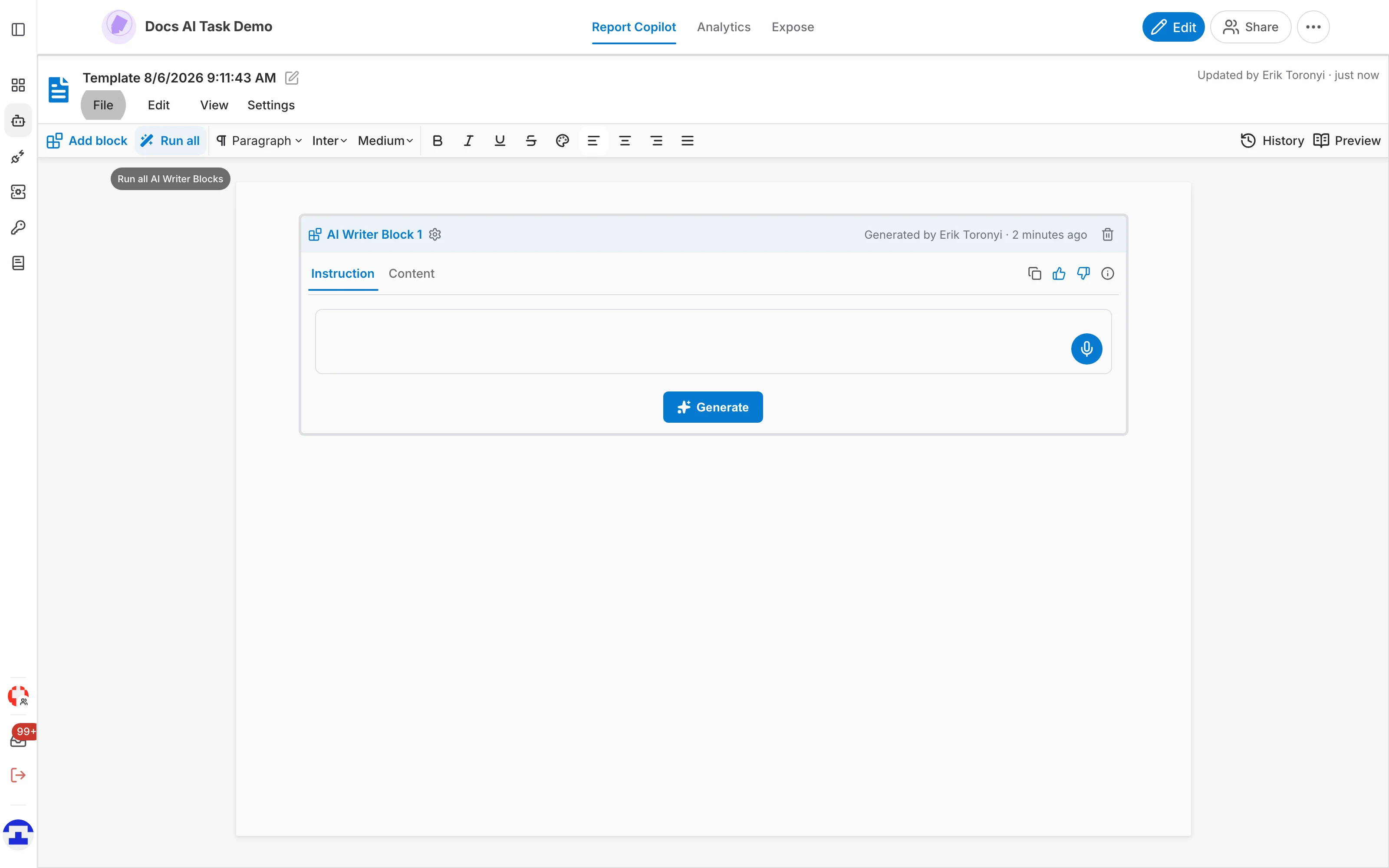
Der Editor
Der Editor sieht wie eine Textverarbeitung aus; vier Dinge sind wichtig:
- Datei, Bearbeiten, Ansicht und Einstellungen — Aktionen auf Dokumentebene: Vorlage anlegen, laden, speichern und exportieren, Rückgängig und Wiederherstellen, Seitenlayout sowie die Standardeinstellungen, die alle KI-Schreibblöcke teilen.
- Dokumenttitel — der Name der Vorlage, mit einem Sternchen, solange es nicht gespeicherte Änderungen gibt. Ein Klick benennt das Dokument um.
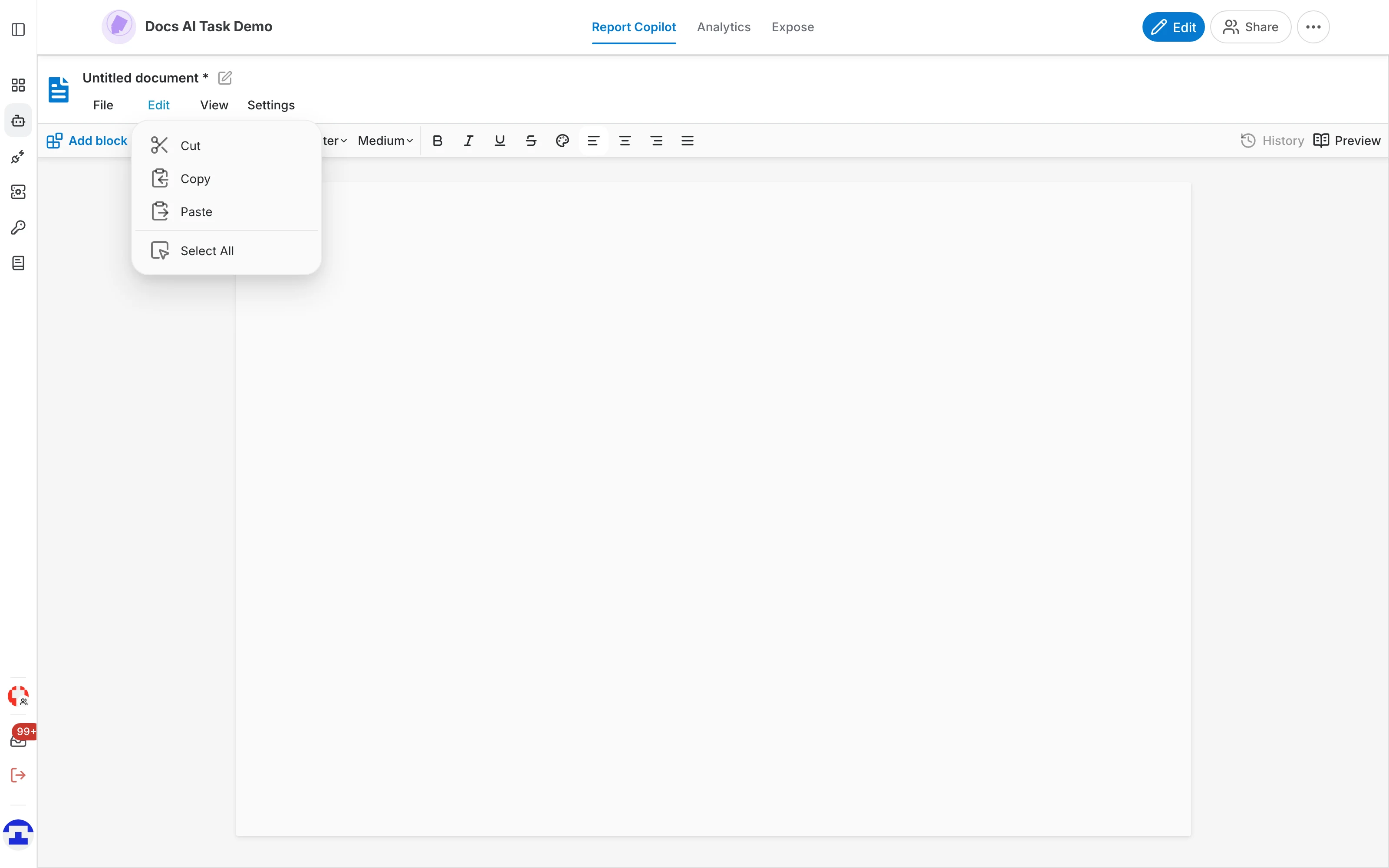
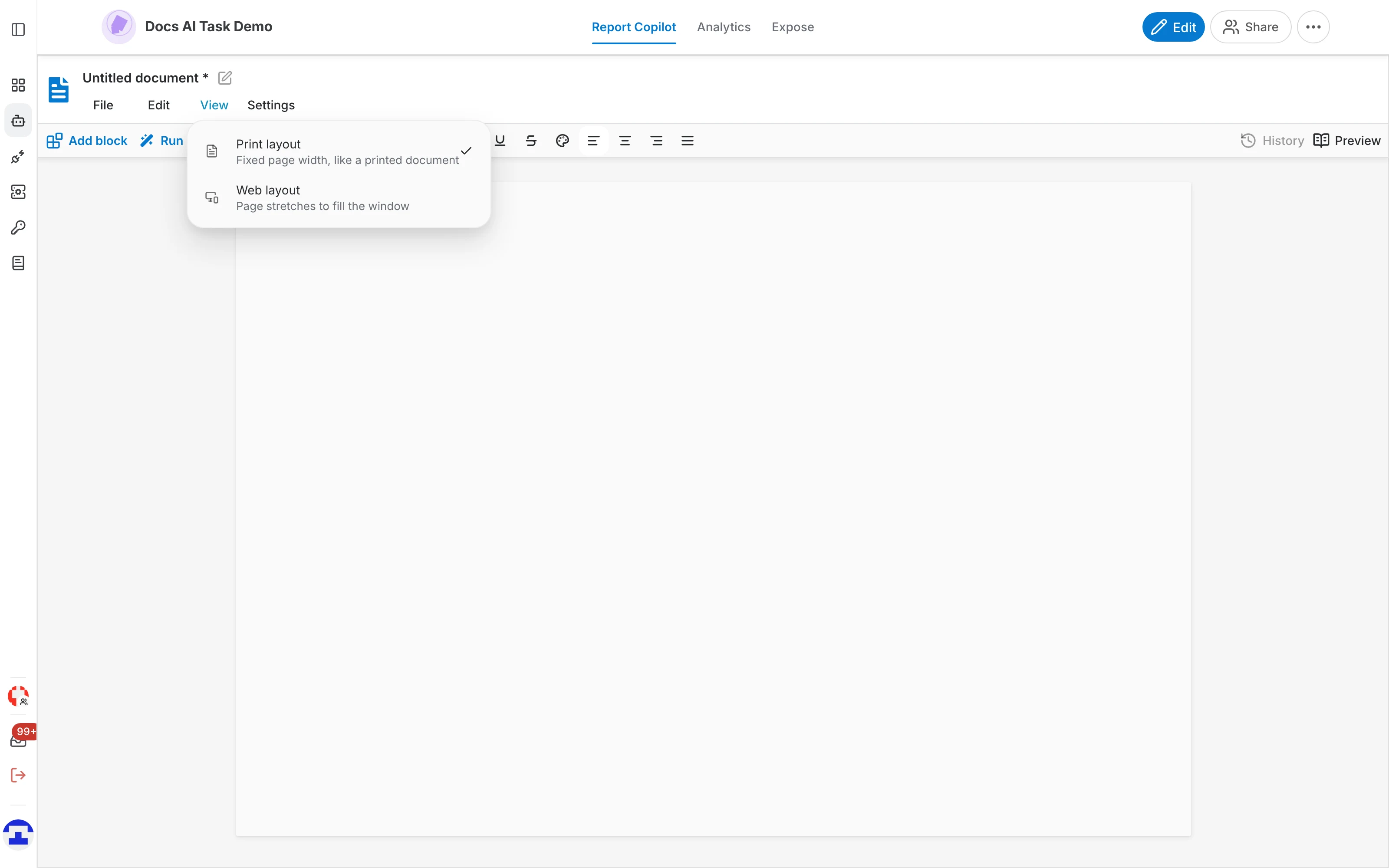
- File, Edit, View und Settings — „File“ verwaltet Vorlagen und Export; „Edit“ enthält Ausschneiden, Kopieren, Einfügen und Alles auswählen; „View“ wechselt zwischen Drucklayout (feste Seitenbreite wie ein gedrucktes Dokument) und Weblayout (die Seite füllt das Fenster); „Settings“ öffnet die Standardeinstellungen aller KI-Schreibblöcke.
- Werkzeugleiste — links „Add block“ und „Run all“, danach die gewohnten Absatzformate, Schriftart, Größe und Zeichenformatierung.
- History und Preview — rechts in der Werkzeugleiste: das Aktivitätsprotokoll der Vorlage und eine schreibgeschützte Ansicht des fertigen Dokuments.
KI-Schreibblöcke
Ein KI-Schreibblock ist ein Abschnitt des Dokuments, den der Assistent für Sie schreibt:
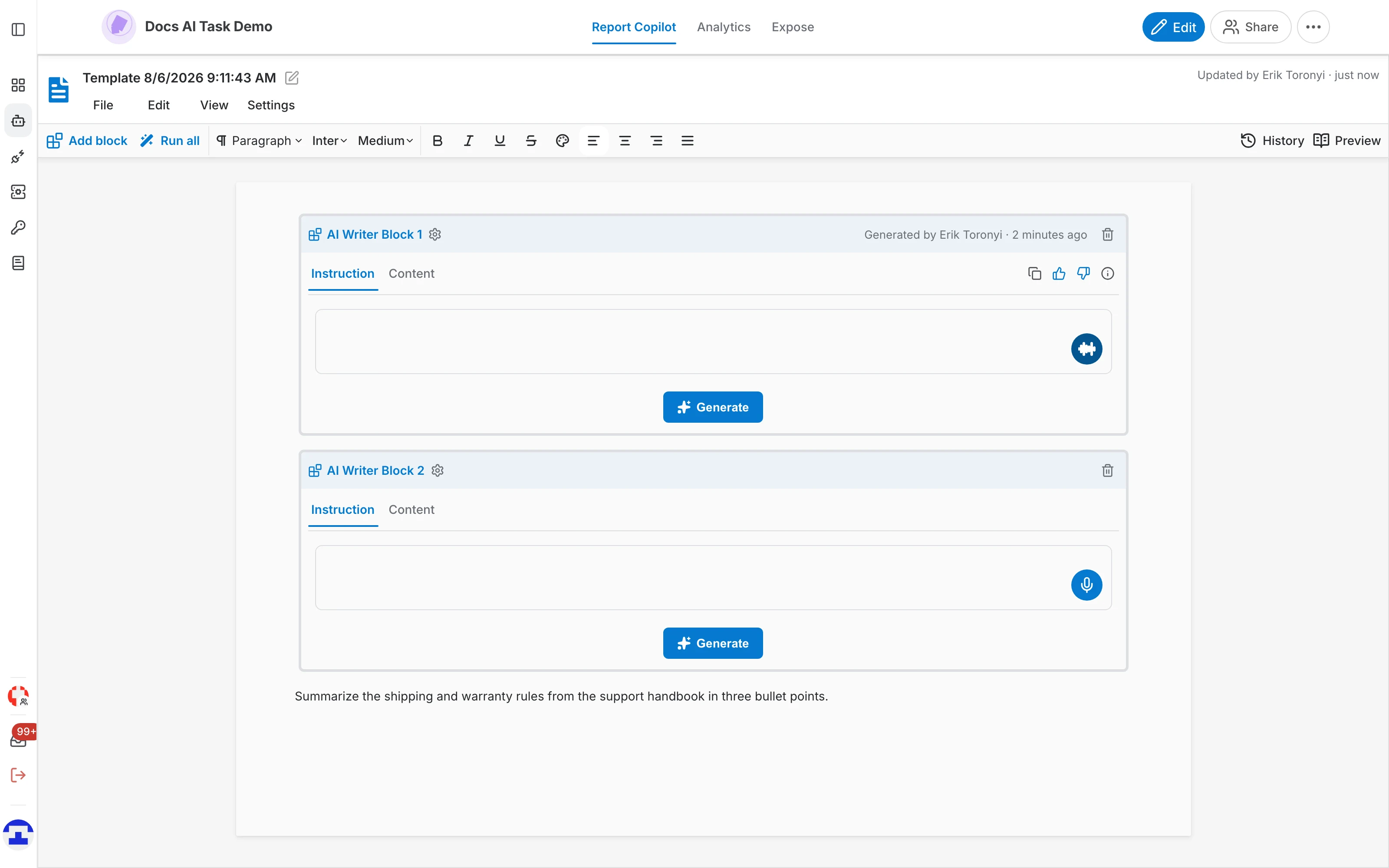
- Setzen Sie den Cursor an die Stelle des Abschnitts und klicken Sie auf Add block .
- Schreiben Sie im Tab Instruction des Blocks, was der Abschnitt enthalten soll — eine Anweisung, keine Frage: „Fasse die Versand- und Garantieregeln in drei Stichpunkten zusammen“.
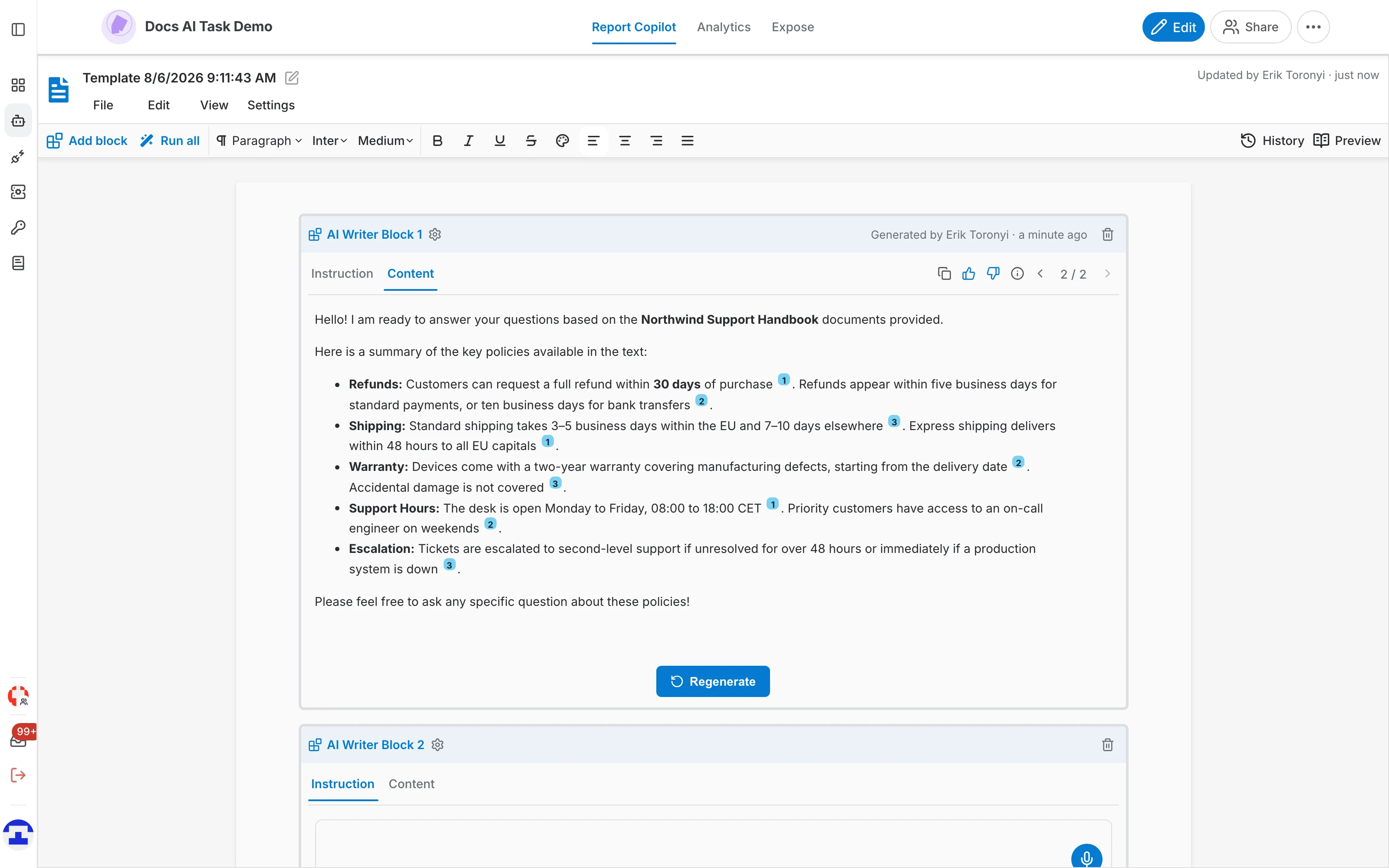
- Klicken Sie auf Generate . Der Text strömt beim Schreiben in den Tab „Content“, mit numerierten Quellenangaben zu den zugrunde liegenden Dokumenten.
- Um das Ergebnis zu ändern, gehen Sie zurück auf „Instruction“, passen die Anweisung an und generieren erneut. „Run all“ in der Werkzeugleiste erzeugt alle Blöcke des Dokuments auf einmal.
Der Blockkopf
Ein generierter Block nennt, wer ihn erzeugt hat und wann. Seine Symbole bieten:
- Kopieren — den generierten Text in die Zwischenablage legen.
- Geben Sie die Anweisung im Tab Anweisung ein — was dieser Abschnitt sagen soll, nicht wie der ganze Bericht klingen soll.
- Daumen hoch / Daumen runter — diese Generierung bewerten, optional mit einem Kommentar zur Begründung.
- Information — den gesendeten Prompt, das verwendete Modell und die einbezogenen Dokumente ansehen.
- Löschen — den Block aus dem Dokument entfernen; es wird nachgefragt, denn das lässt sich nicht widerrufen.
Versionen und Feedback
Jede erneute Generierung behält die vorherige Ausgabe: Ein Block speichert alle seine Versionen und bietet einen Versionswechsler — „eine andere Formulierung probieren“ wird damit zu einem sicheren statt zerstörenden Vorgang.
- Zwischen Versionen wechseln, um zu vergleichen, was verschiedene Anweisungen ergeben haben.
- Eine Version mit Daumen hoch oder runter bewerten.
- Einen Kommentar zur Bewertung hinzufügen — das macht die Bewertung Wochen später erst nützlich.
- Jede Version direkt in die Zwischenablage kopieren.
Blockeinstellungen
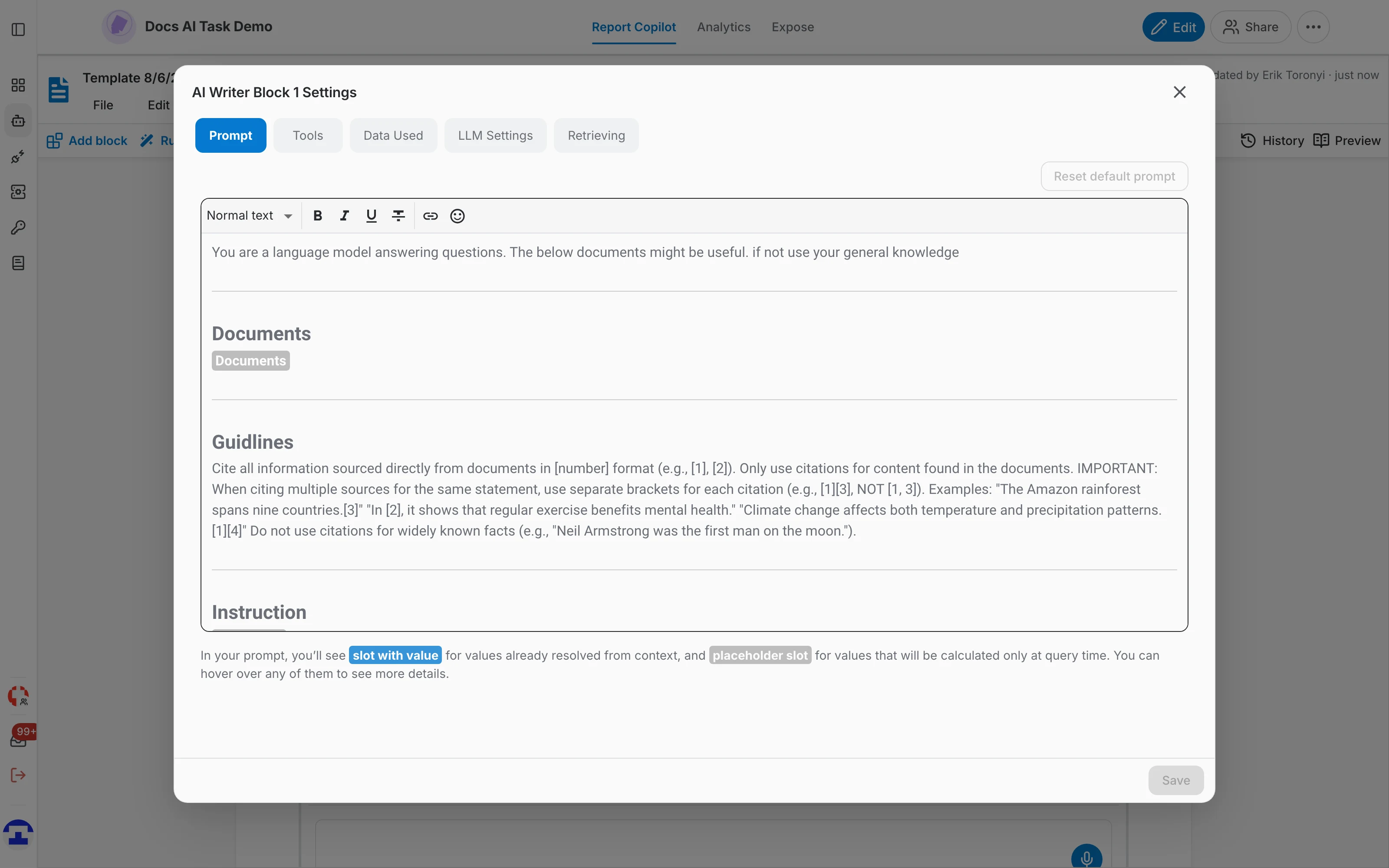
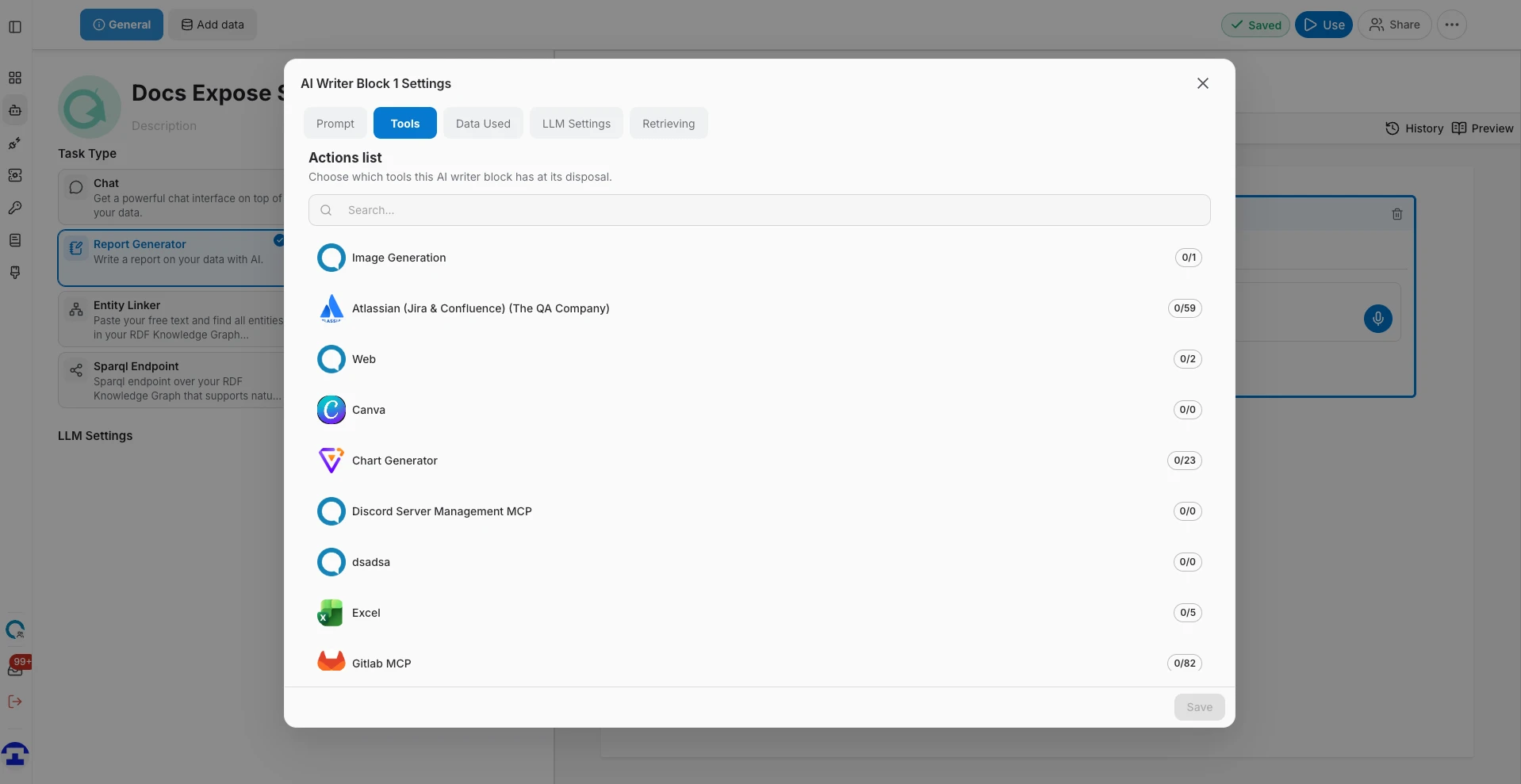
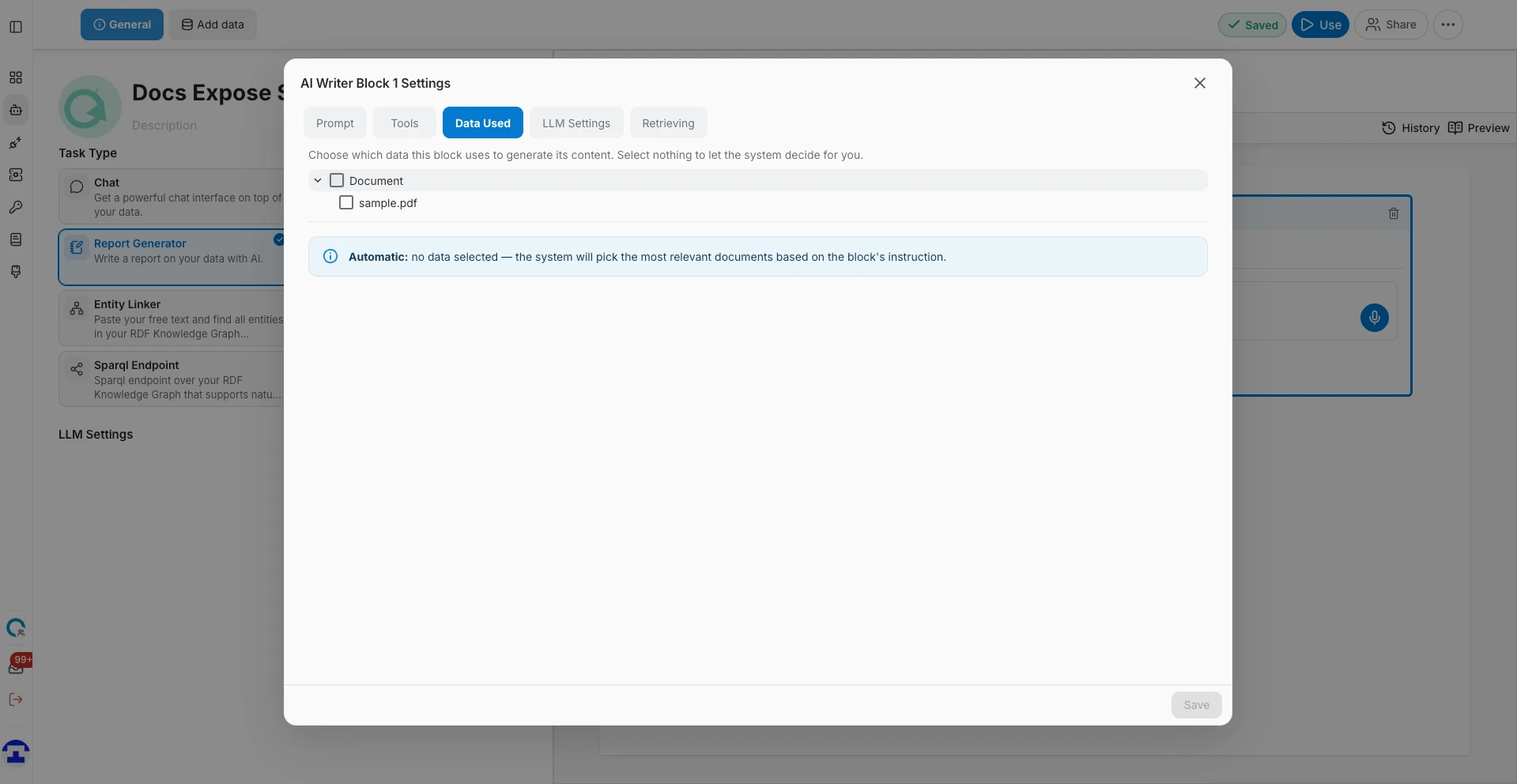
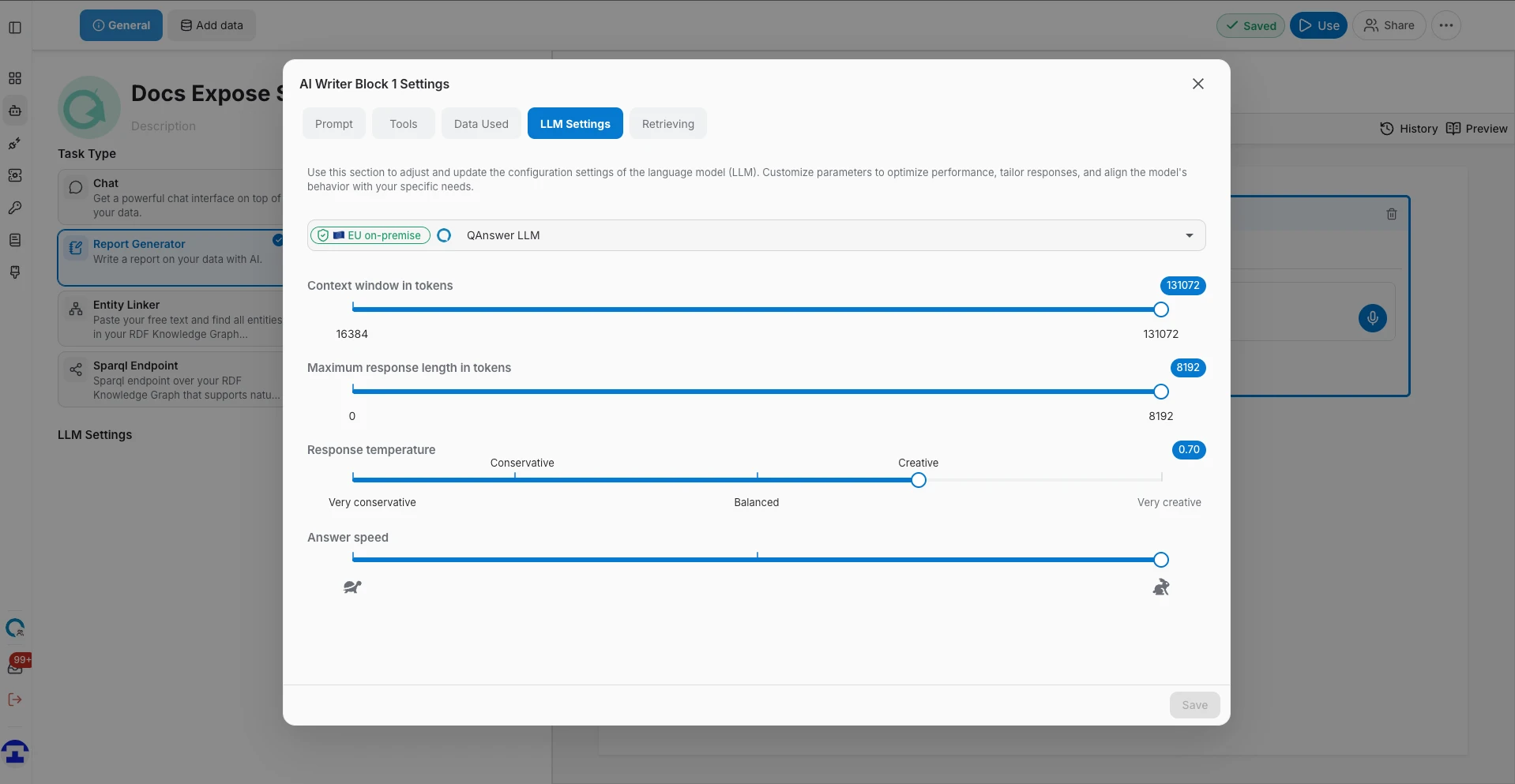
Das Zahnrad im Blockkopf öffnet die Einstellungen dieses Blocks in fünf Tabs:
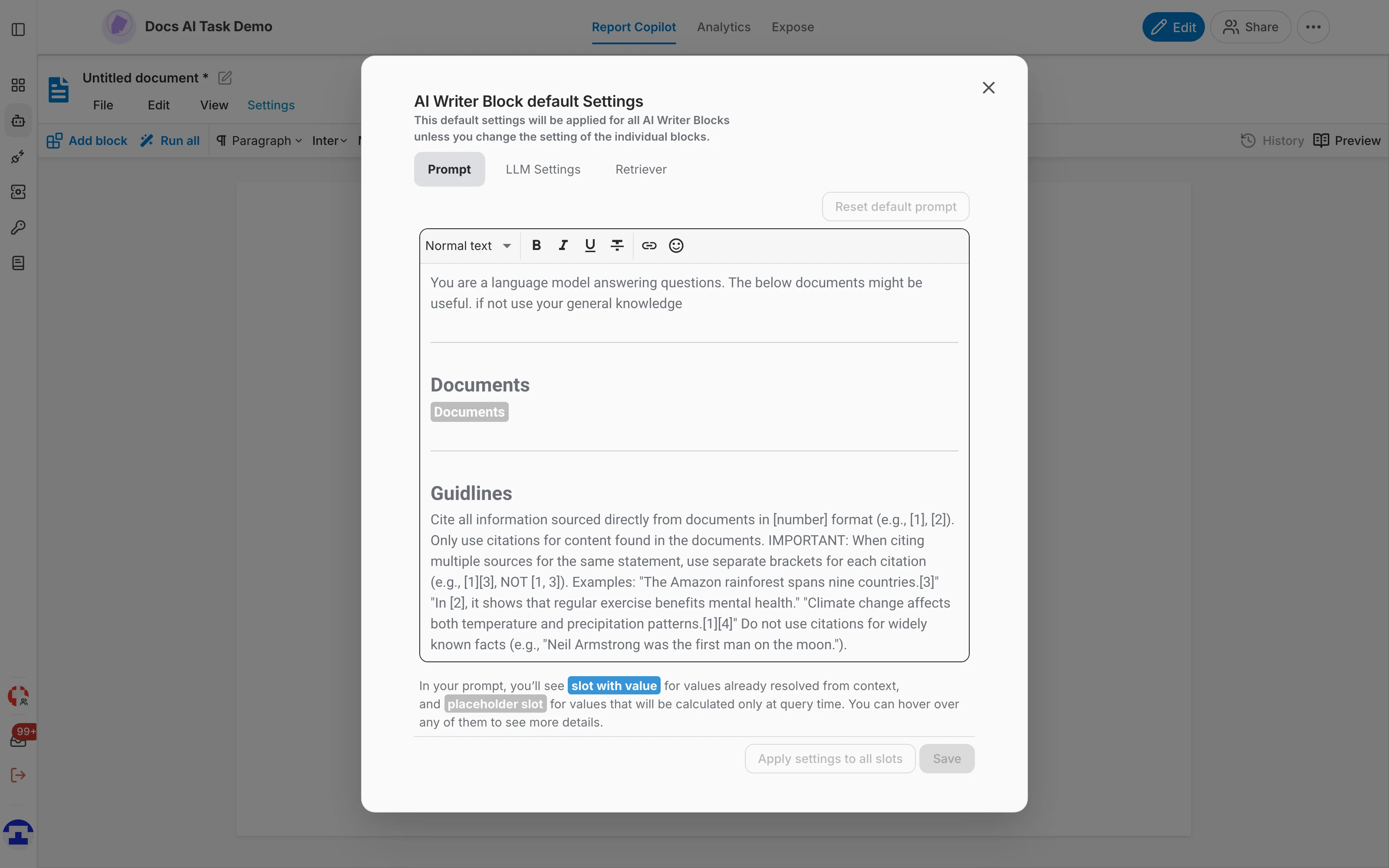
- Prompt — der vollständige Prompt hinter dem Block: die System-Anweisung, der Documents-Slot, die Zitierregeln und die Anweisung des Blocks. „Reset default prompt“ stellt die ausgelieferte Fassung wieder her.
- Tools — welche Werkzeuge dieser Block beim Schreiben aufrufen darf.
- Data Used — auf welche Daten sich dieser Block stützt. Wählen Sie nichts, sucht das System selbst die relevantesten Dokumente; wählen Sie bestimmte Quellen, ist der Block darauf beschränkt.
- LLM Settings — Modell, Kontextfenster, maximale Länge, Temperatur und Geschwindigkeit für diesen Block.
- Retrieving — wie viele Dokumentabschnitte als Kontext für diesen Block herangezogen werden.
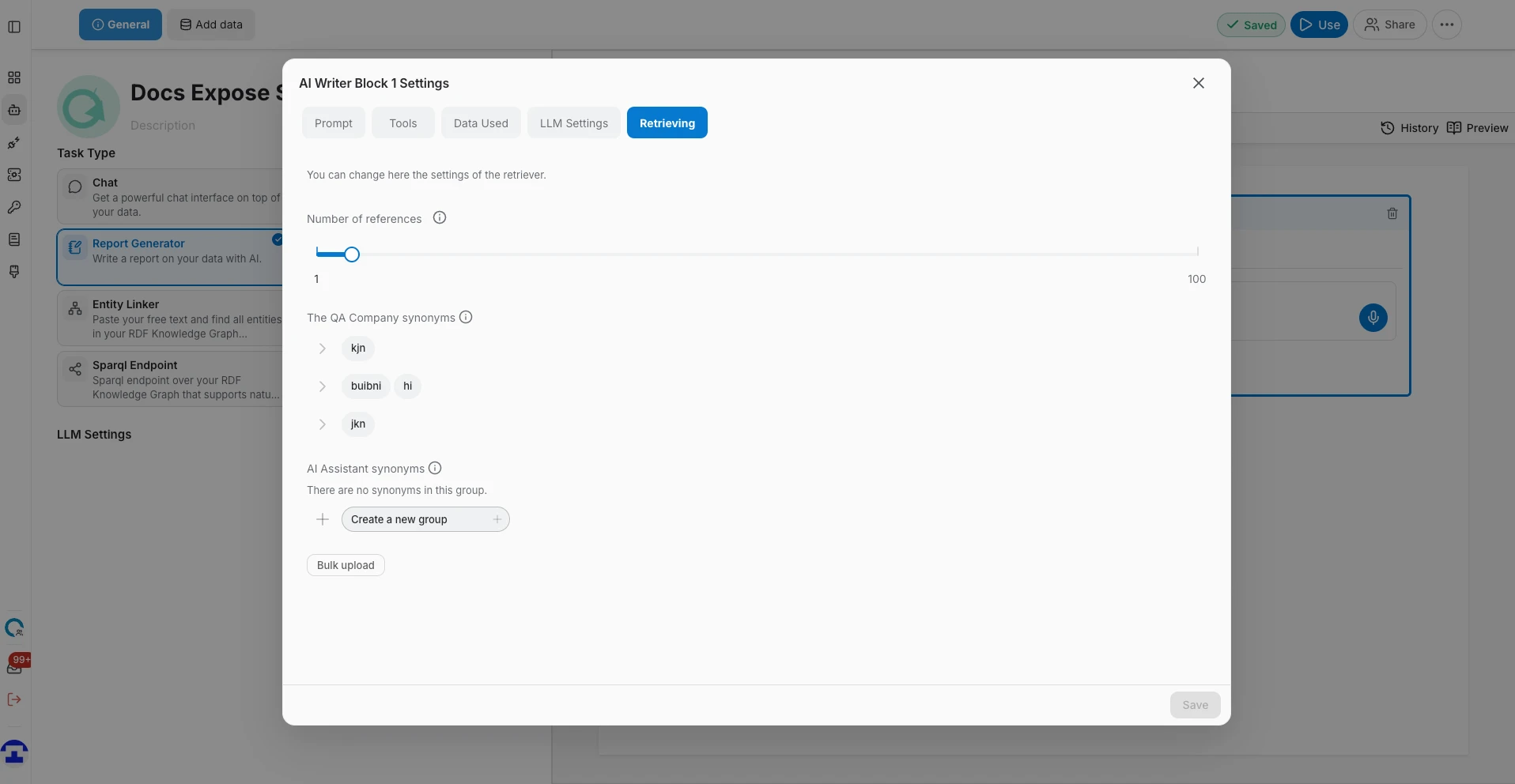
Standardeinstellungen für alle Blöcke
Das Menü „Settings“ in der Werkzeugleiste öffnet dieselben fünf Tabs, allerdings als Standard für jeden KI-Schreibblock, der sie nicht überschreibt. Legen Sie Tonfall und Modell dort einmal fest, statt je Block.
Vorlagen
Ein Bericht wird als Vorlage gespeichert, sodass dieselbe Struktur später mit frischen Daten neu erzeugt werden kann. Das Menü „File“ bietet:
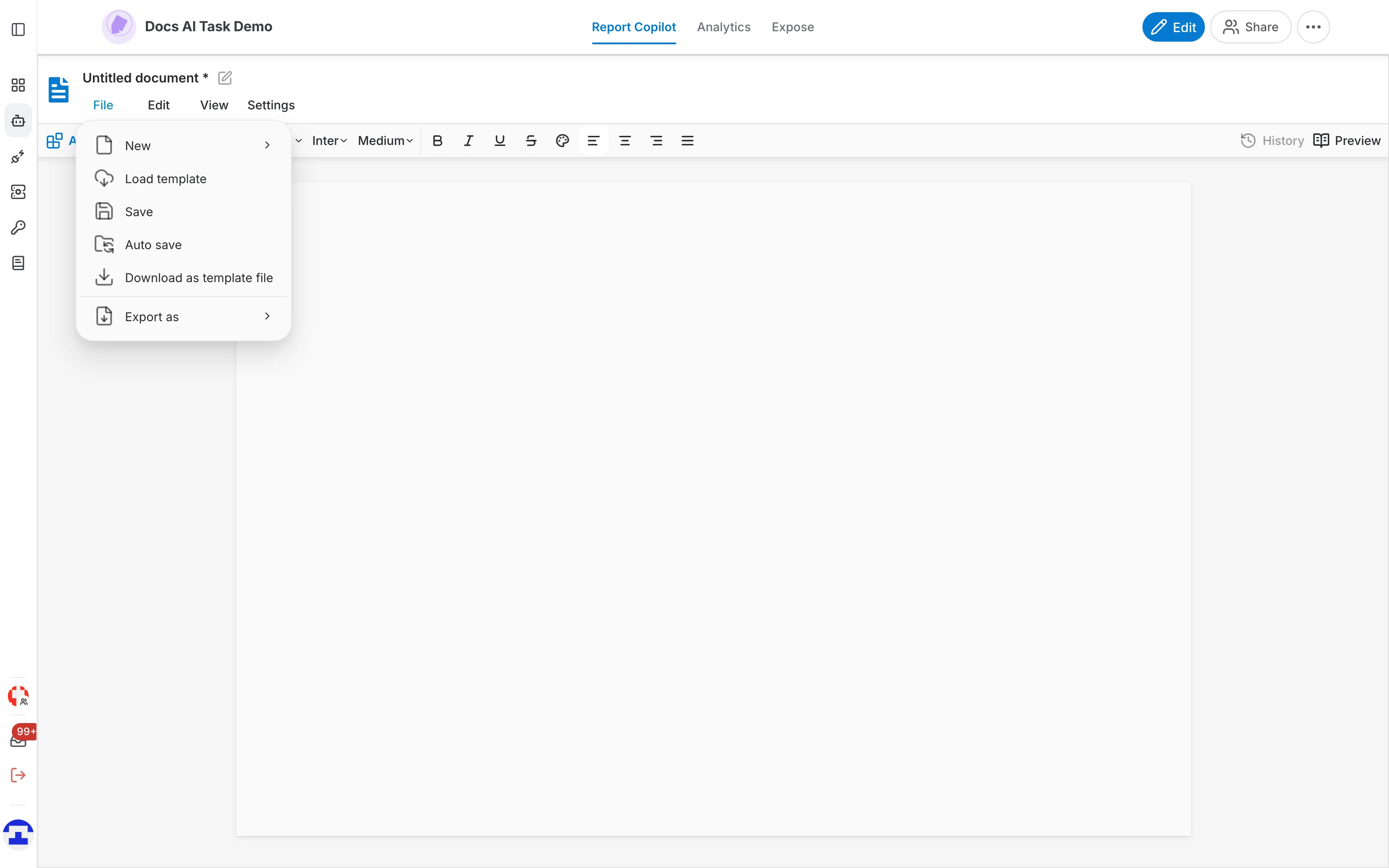
- New — ein leeres Dokument beginnen.
- Load template — eine gespeicherte Vorlage aus der durchsuchbaren Liste öffnen, gefiltert nach Name oder Tag.
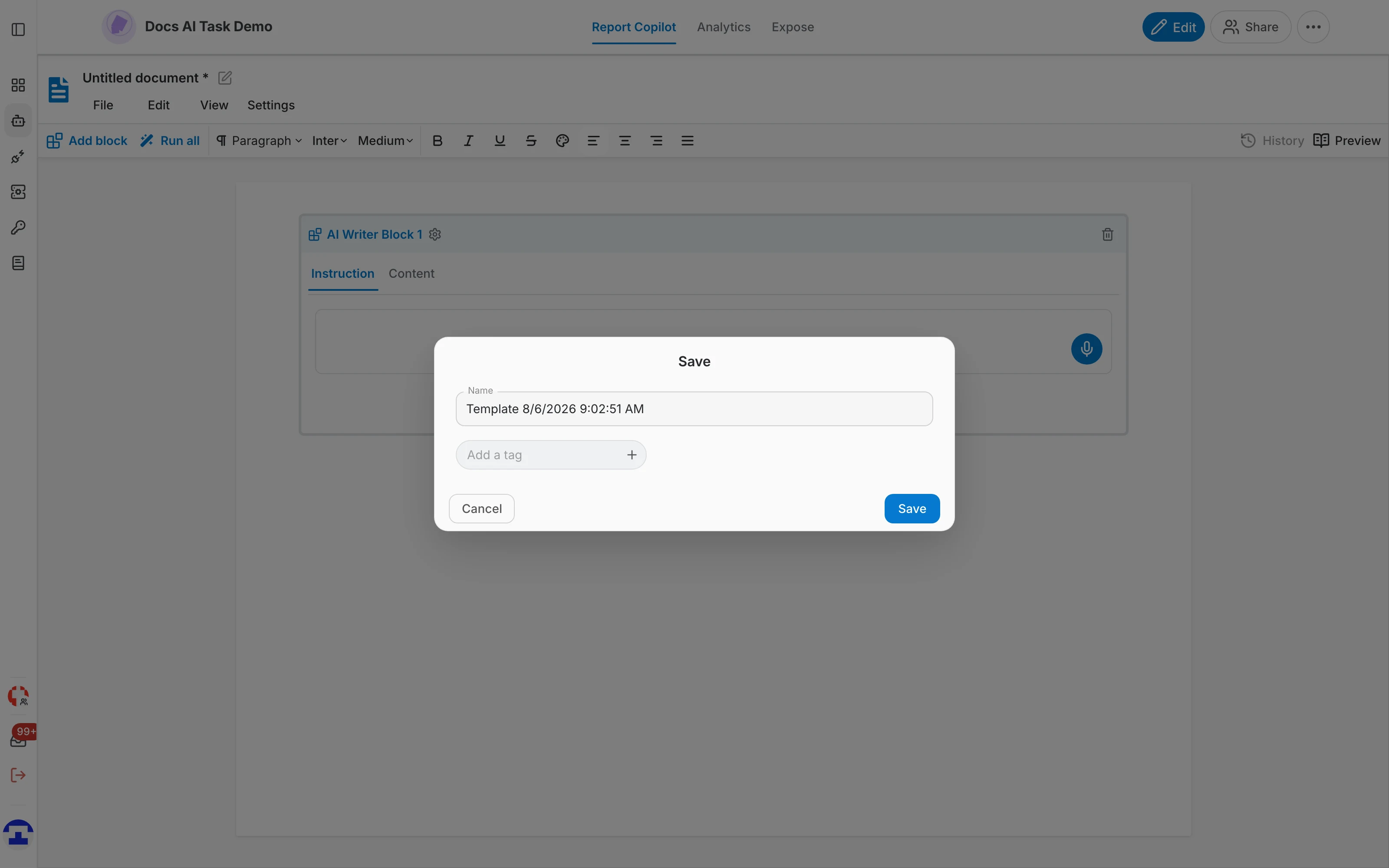
- Save — die Vorlage auf dem Server speichern. Der Dialog fragt nach Name und optionalen Tags.
- Auto save — beim Schreiben laufend speichern. Ist ein Dokument noch unbenannt, werden Sie zuerst um einen Namen gebeten.
- Download as template file — die Vorlage selbst exportieren, um sie weiterzugeben oder in eine andere Umgebung zu übertragen.
- Export as — den fertigen Bericht als Microsoft-Word-Datei (.docx) herunterladen, wobei die KI-Blöcke durch ihren generierten Text ersetzt sind.
Den Bericht lesen und prüfen
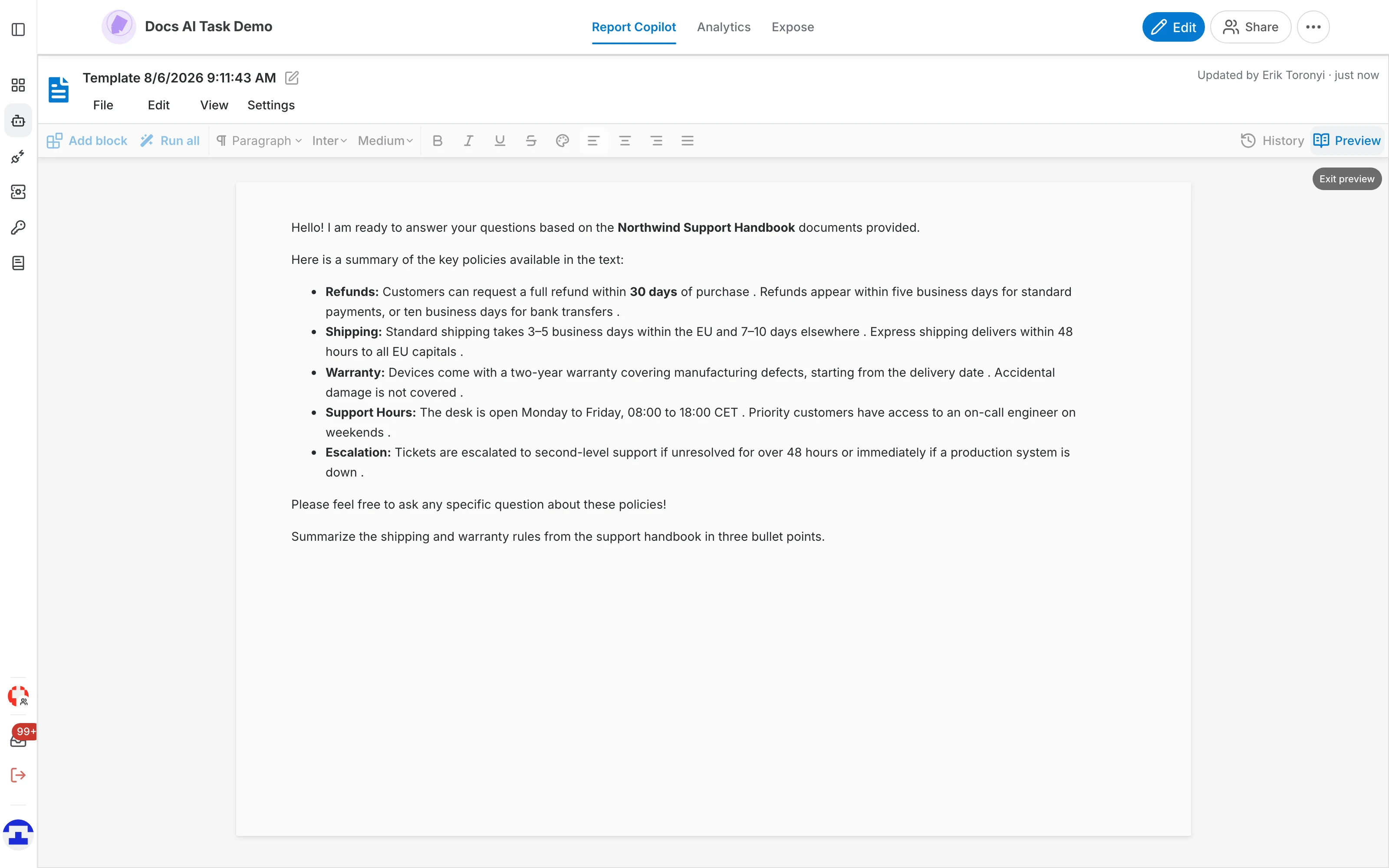
Vorschau
„Preview“ zeigt das Dokument schreibgeschützt, mit jedem KI-Schreibblock durch seinen generierten Inhalt ersetzt — der Bericht, wie ihn die Leserschaft sieht, ohne Blockrahmen und Schaltflächen. Ein weiterer Klick auf „Preview“ kehrt zur Bearbeitung zurück.
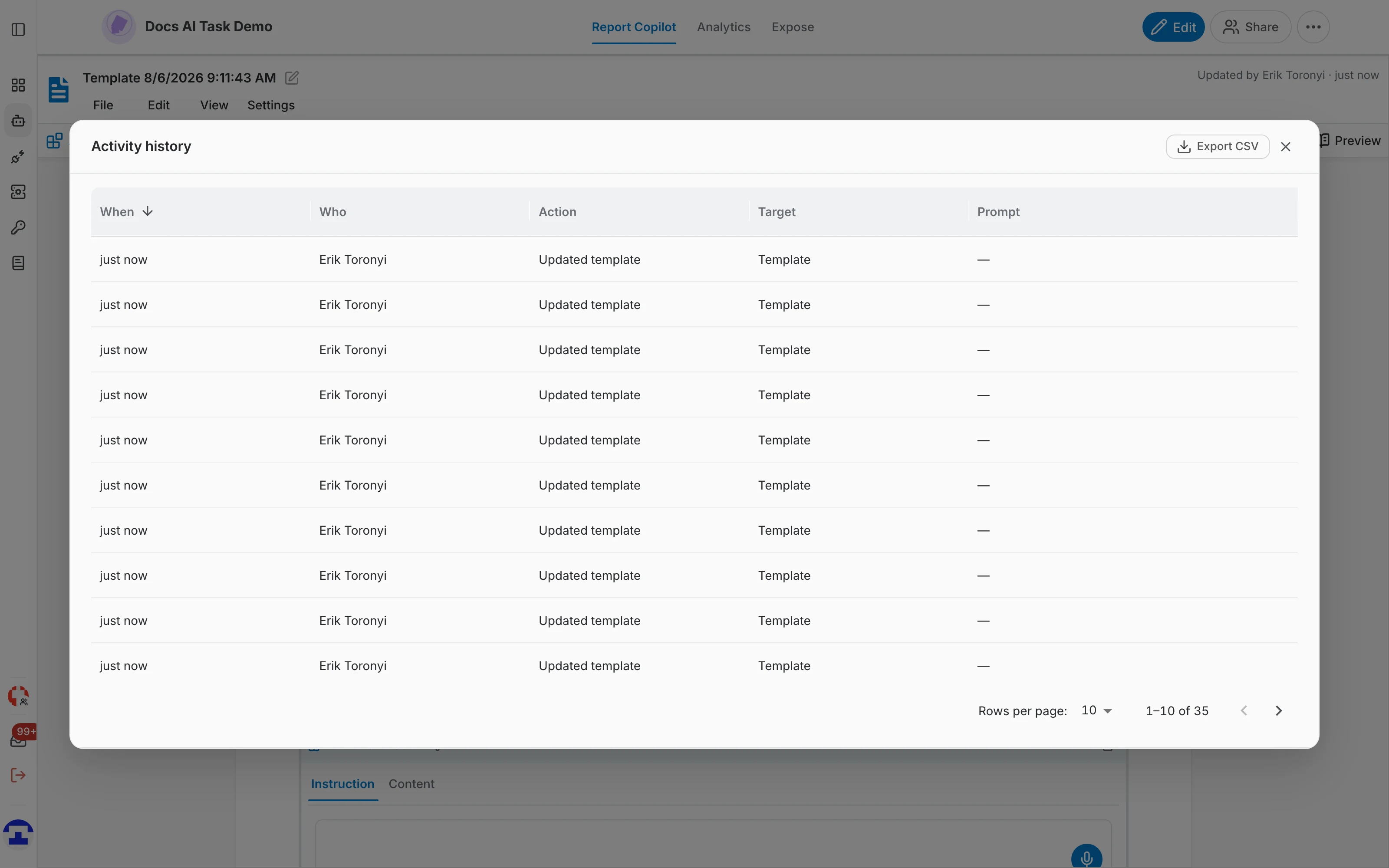
Aktivitätsverlauf
„History“ listet auf, was mit dieser Vorlage geschah: wann, wer, welche Aktion (Vorlage aktualisiert, Slot generiert, Slot gelöscht), auf welchem Ziel und mit welchem Prompt. Der Verlauf lässt sich als CSV exportieren — genau das brauchen Sie, wenn ein Bericht später belegbar sein muss.
Den Assistenten hinter dem Bericht einstellen
Die Blöcke antworten über den Assistenten; Daten, Werkzeuge und Modell kommen also aus seiner Konfiguration. Mit Edit gelangen Sie zurück — siehe wo die Einstellungen liegen. Blockeigene Einstellungen haben immer Vorrang vor den Standardwerten des Assistenten.