SharePoint
Info
Bevor Sie diesem Abschnitt folgen, fügen Sie Daten zu Ihrem AI Assistant hinzu, wie im Datenquellen-Abschnitt beschrieben, und testen Sie ihn im KI-Aufgaben-Abschnitt.
Folgen Sie diesen Schritten, um Ihren AI Assistant als Chatbot-Widget in SharePoint einzubetten.
Anpassen
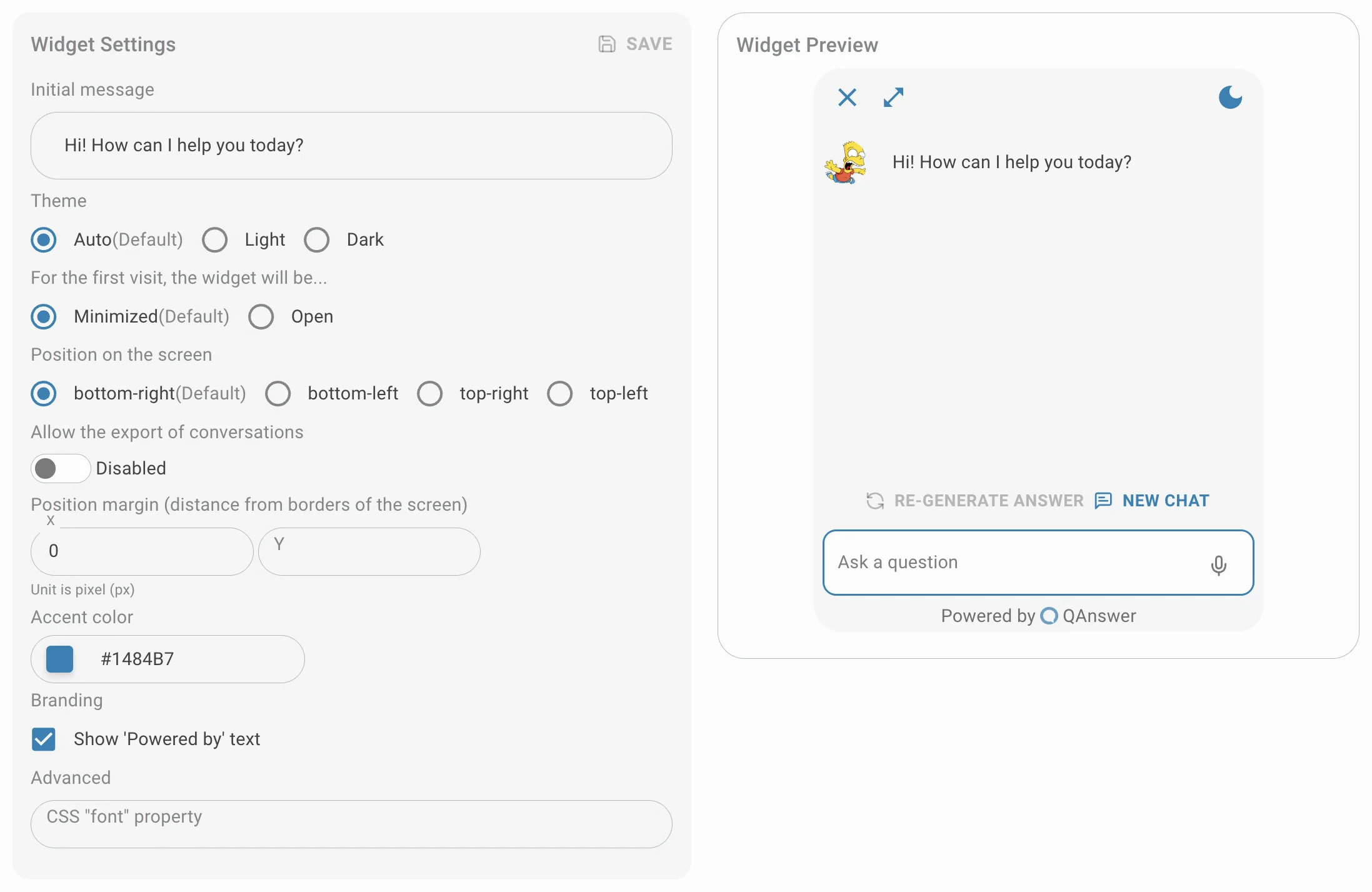
Passen Sie das Widget an und speichern Sie es.
Öffentlich machen
Setzen Sie den Zugriffstyp auf öffentlich. Um den Zugriff einzuschränken, generieren Sie einen API-Schlüssel für die Widget-Integration.

SharePoint-Website-Einstellungen aufrufen
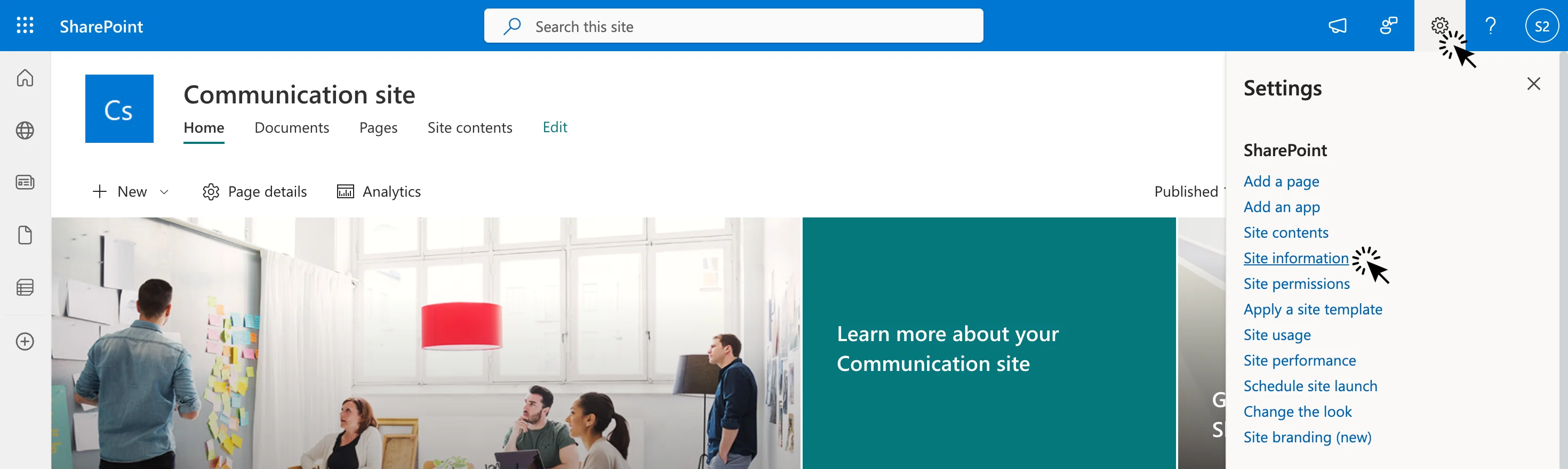
- Navigieren Sie zu Ihrer SharePoint-Website.
- Klicken Sie auf das Zahnradsymbol in der oberen rechten Ecke der Seite.
- Wählen Sie 'Website-Informationen' aus dem Dropdown-Menü.
Erweiterte Website-Einstellungen aufrufen
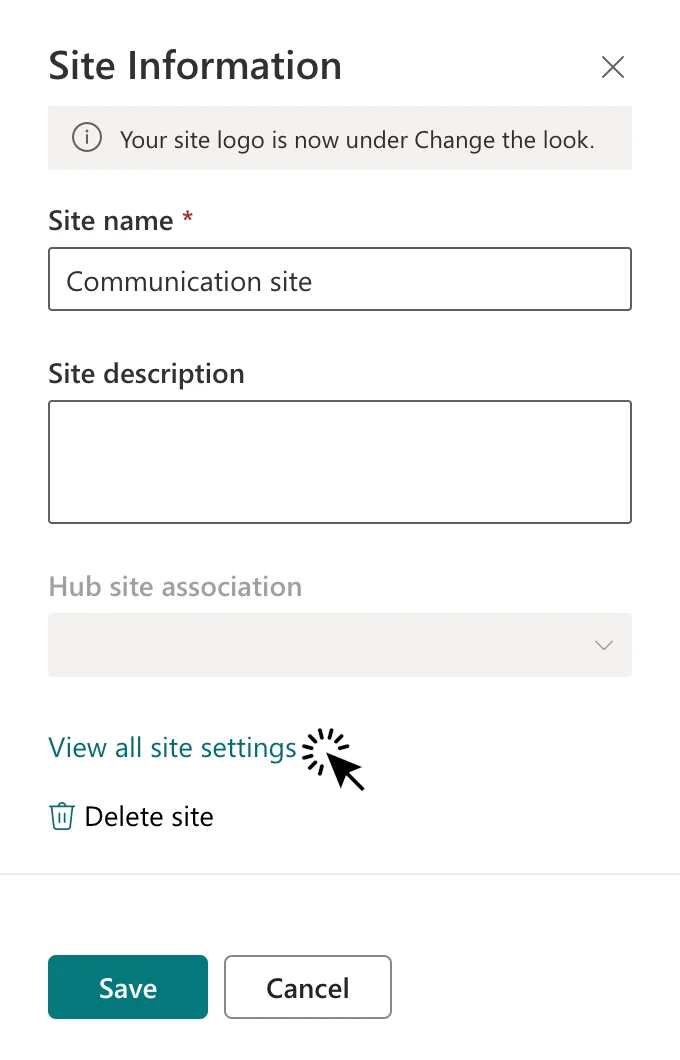
Klicken Sie im Website-Informationsfenster auf 'Alle Website-Einstellungen anzeigen'.
Auf der Seite mit den Website-Einstellungen
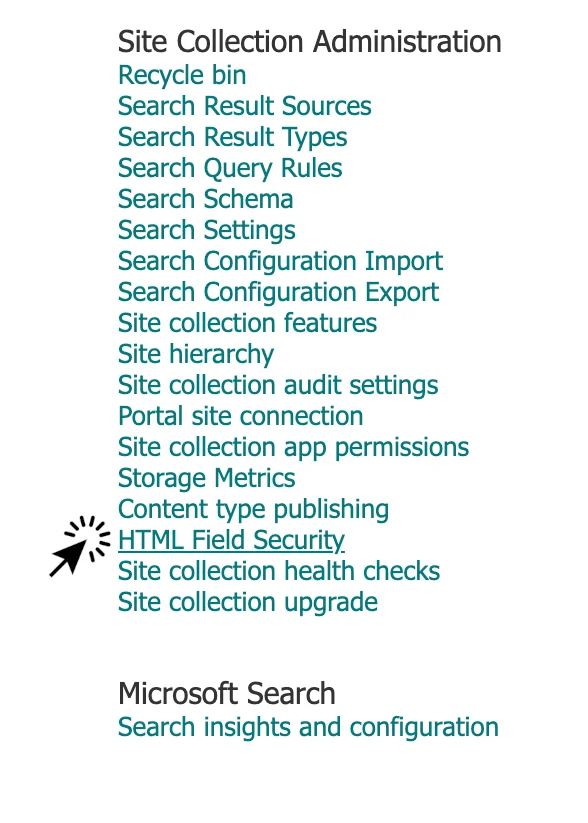
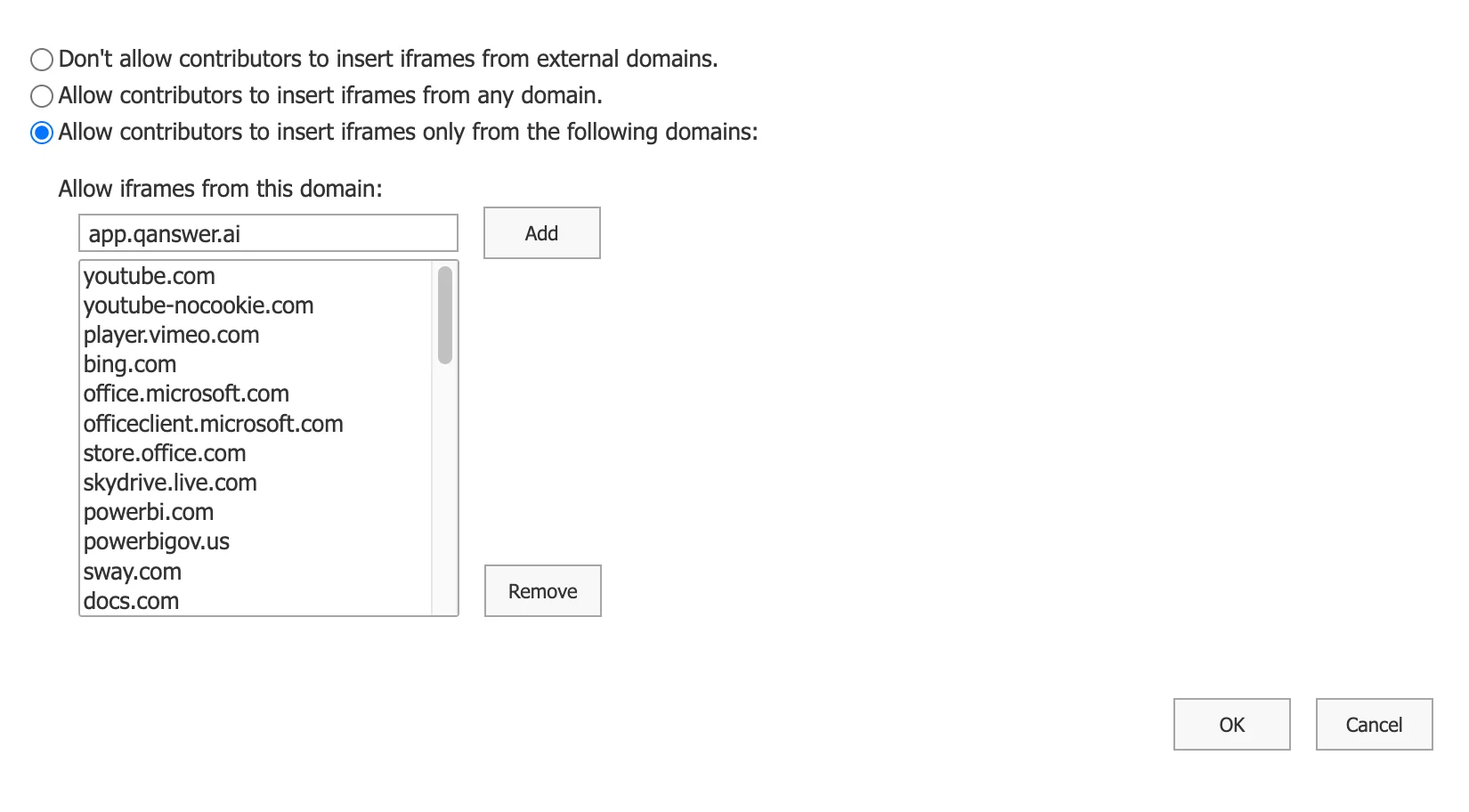
- Wählen Sie unter Websitesammlungs-Administration 'HTML-Feldsicherheit'.
- Fügen Sie Ihre Domain zur Liste der zulässigen Websites hinzu.
- Verwenden Sie die Einstellung "Mitwirkenden erlauben, iFrames nur von den folgenden Domains einzufügen", um iframe-Inhalte von Ihrer Domain in der gesamten Websitesammlung zuzulassen.
Den iframe in Ihre SharePoint-Website einbetten
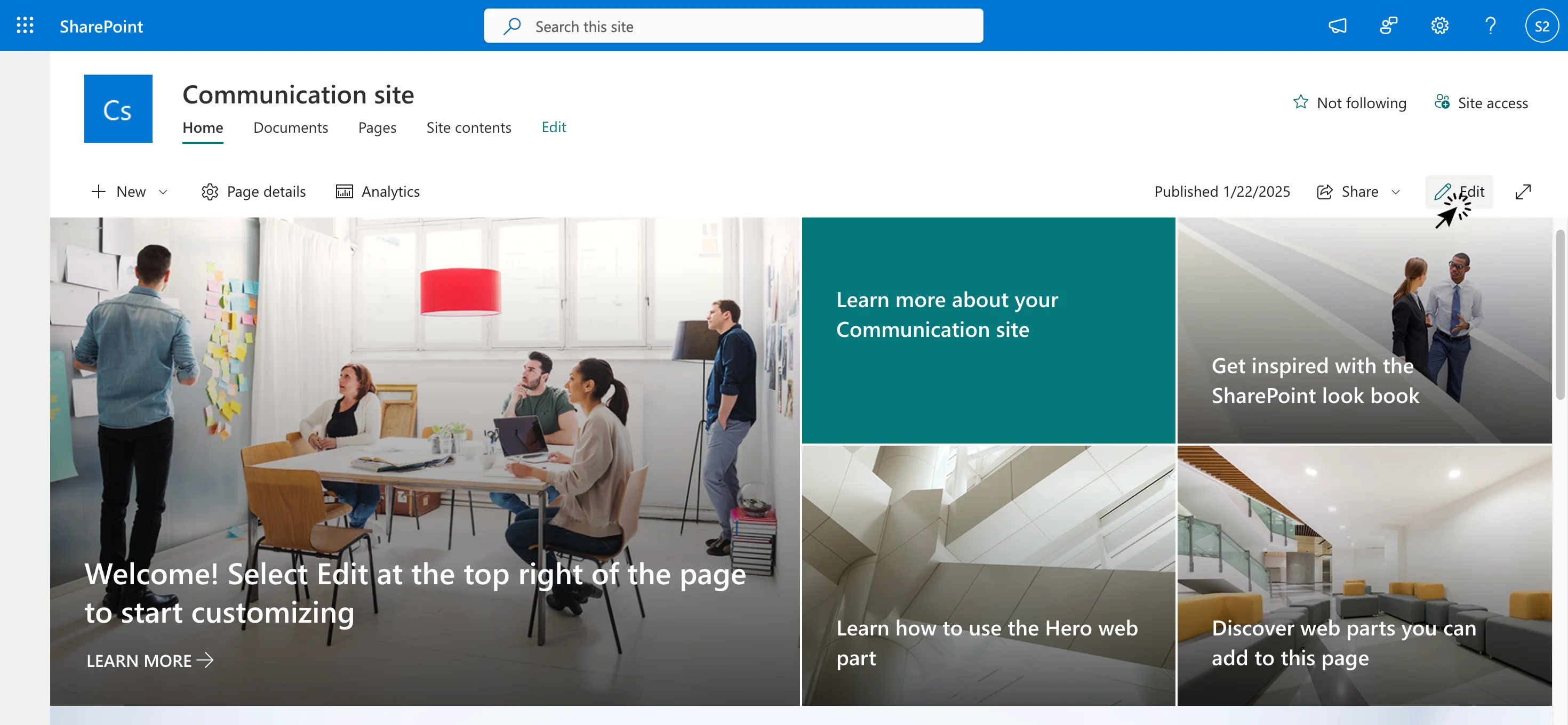
- Klicken Sie auf 'Bearbeiten', um die Seite im Bearbeitungsmodus zu öffnen.
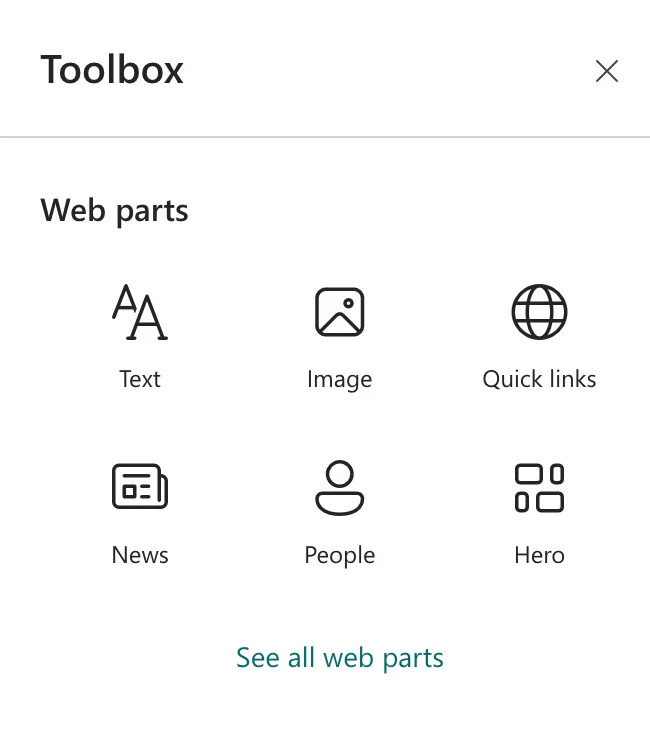
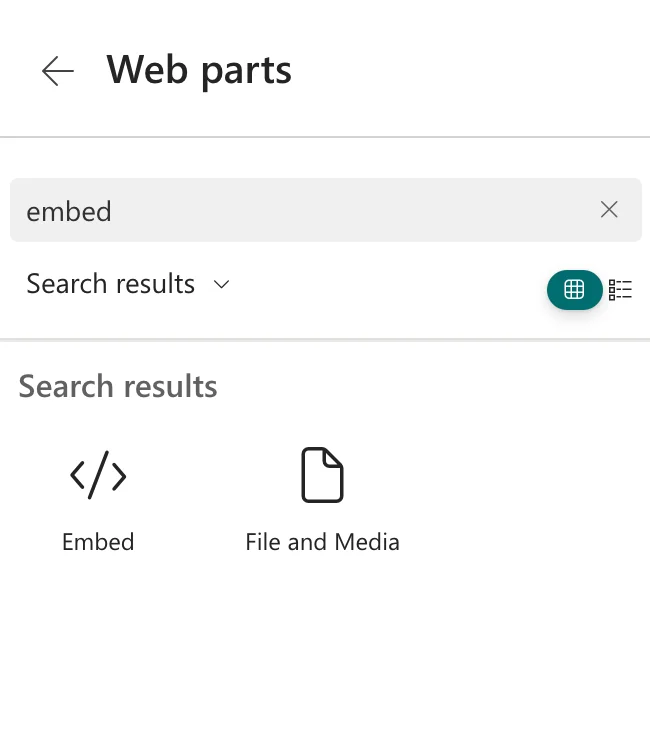
- Klicken Sie auf 'Alle Webparts anzeigen' und suchen Sie nach Einbetten.
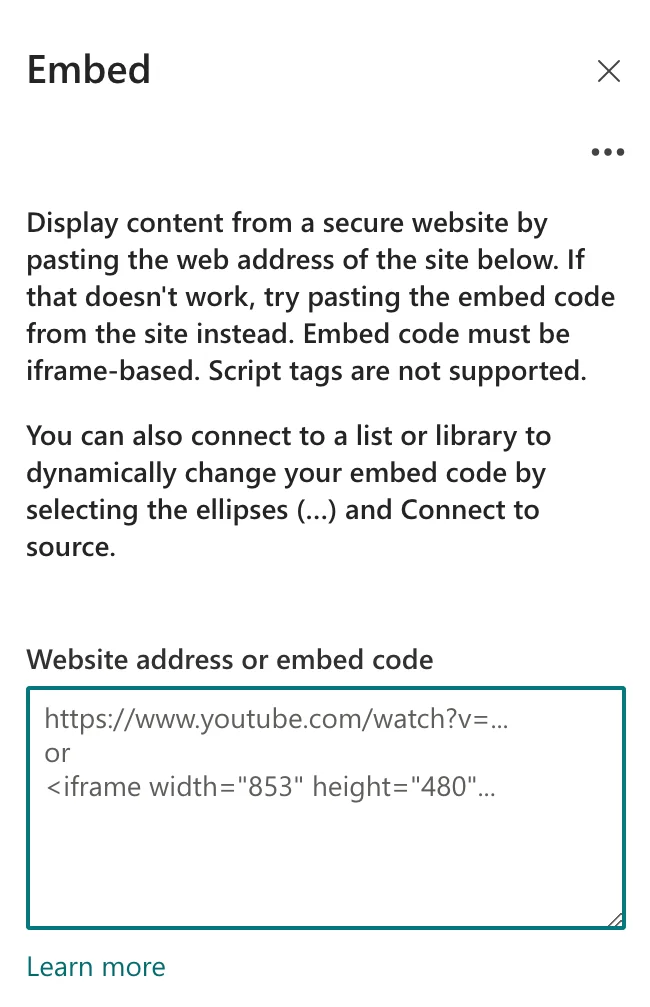
- Wählen Sie schließlich 'Einbetten' und kopieren/fügen Sie das Iframe Exportieren Skript aus der QAnswer-App ein.
- Passen Sie die Höhen- und Breitenattribute des iframes nach Bedarf an.
- Vergessen Sie nicht, auf 'Neu veröffentlichen' zu klicken, um die Änderungen zu bestätigen.