
OneNote (neue Oberfläche)
Der OneNote-Konnektor indexiert Notizbücher, Abschnitte und Seiten – so werden Besprechungsnotizen und internes Wissen beantwortbar, ohne sie irgendwohin zu kopieren.
Konto verbinden
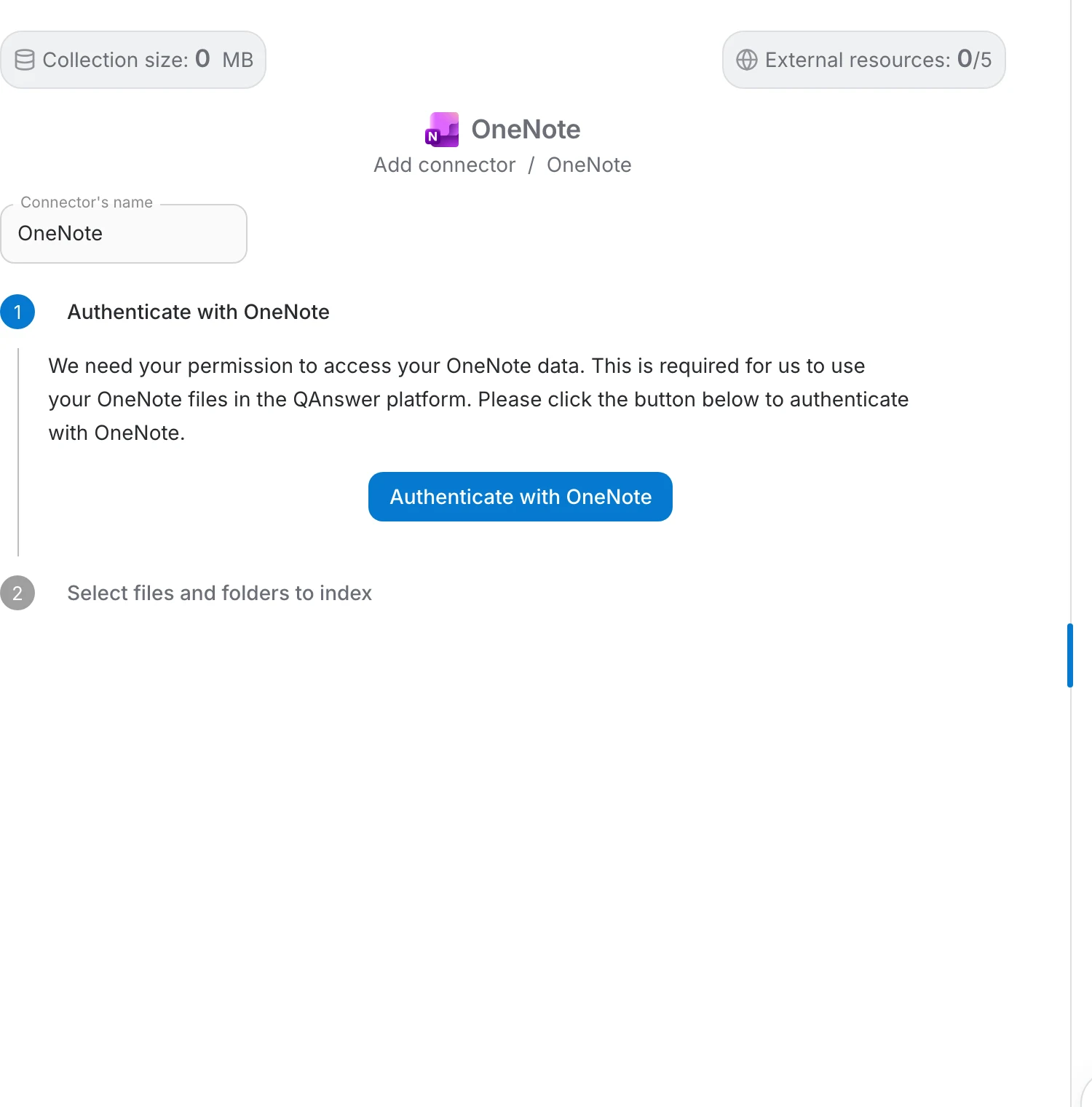
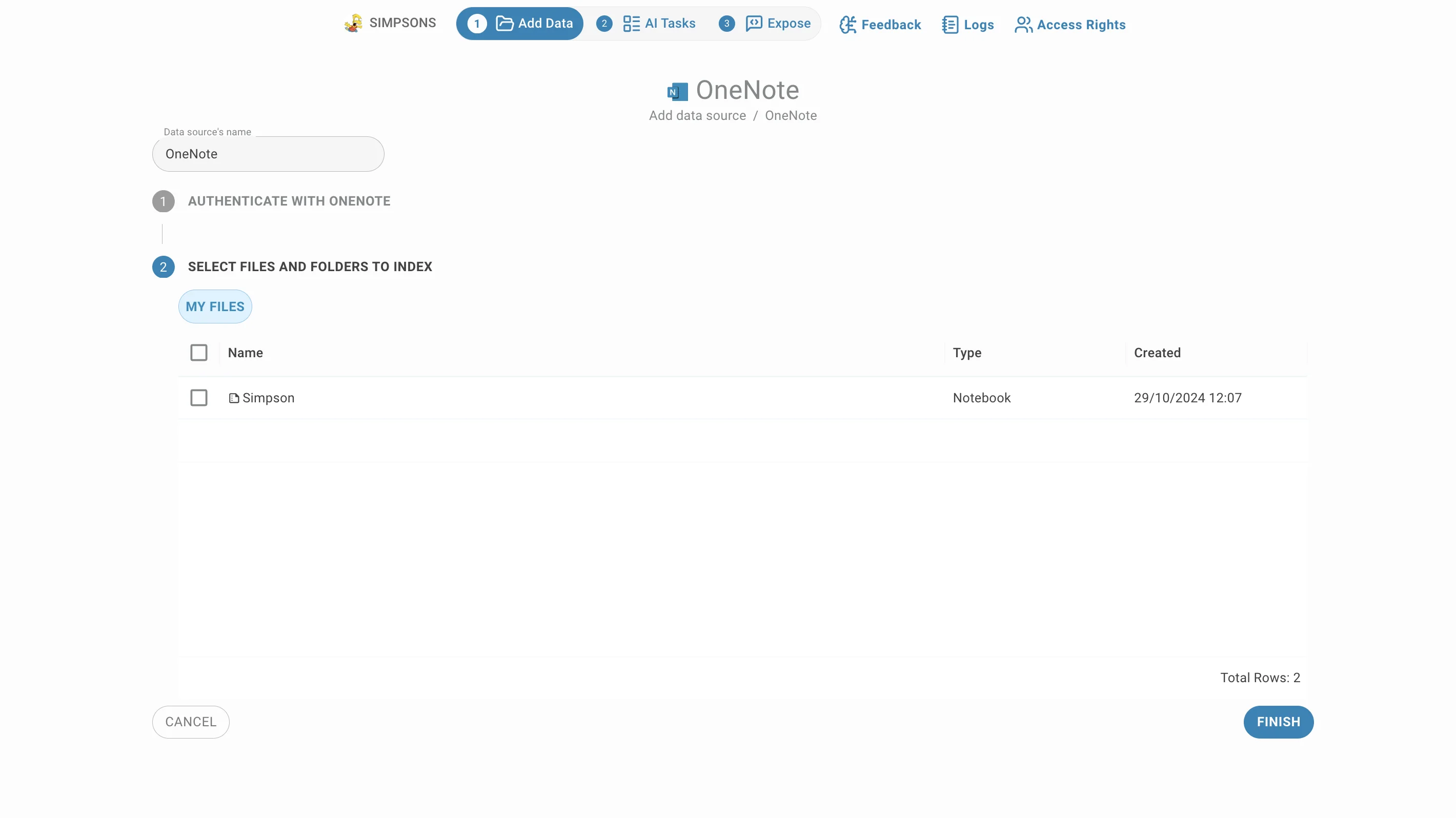
Wählen Sie „OneNote“ im Menü Konnektor hinzufügen -Menü. Die Seite ist ein zweistufiger Ablauf, und aus Ihren Notizbüchern wird nichts gelesen, bevor Sie den zweiten Schritt abgeschlossen haben.
- Mit OneNote authentifizieren — erklärt, dass QAnswer die Berechtigung für Ihre OneNote-Daten benötigt, und enthält die Schaltfläche, die die Microsoft-Anmeldung startet. Ist das Konto verbunden, erscheint darauf ein Häkchen.
- Dateien und Ordner zum Indexieren auswählen — bleibt geschlossen, bis die Authentifizierung erfolgreich war, und öffnet sich dann mit der Liste Ihrer Notizbücher.
Ein Klick auf eine Schrittüberschrift klappt sie zu — hilfreich, wenn Sie später zu einem Connector zurückkehren.
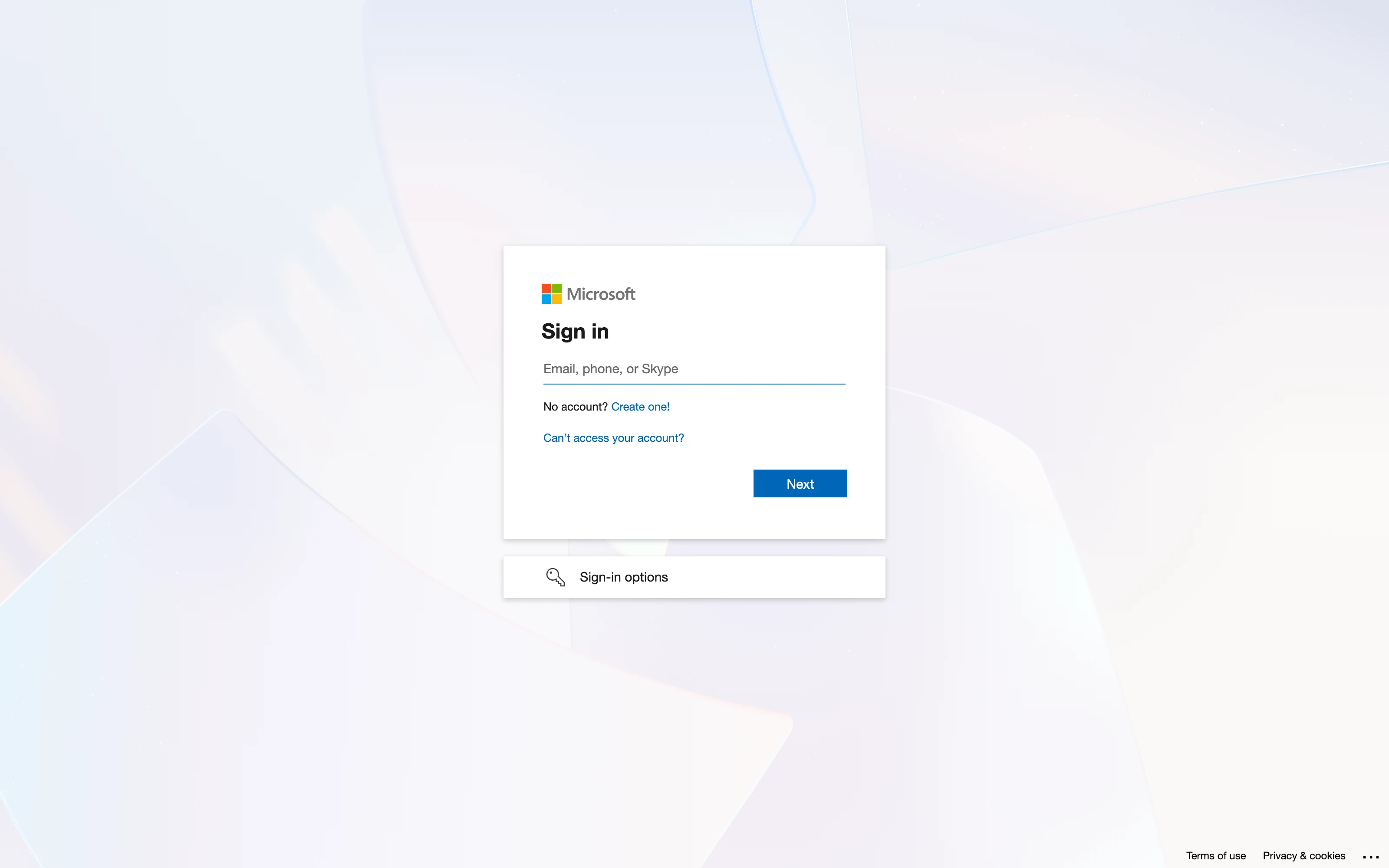
Mit Microsoft anmelden
Microsoft öffnet seine eigene Anmeldeseite. Geben Sie die E-Mail-Adresse des Kontos ein, dem die Notizbücher gehören, und klicken Sie auf Weiter . Verwenden Sie das Konto, zu dem die Notizbücher tatsächlich gehören — ein privates Konto erreicht keine geschäftlichen Notizbücher und umgekehrt.
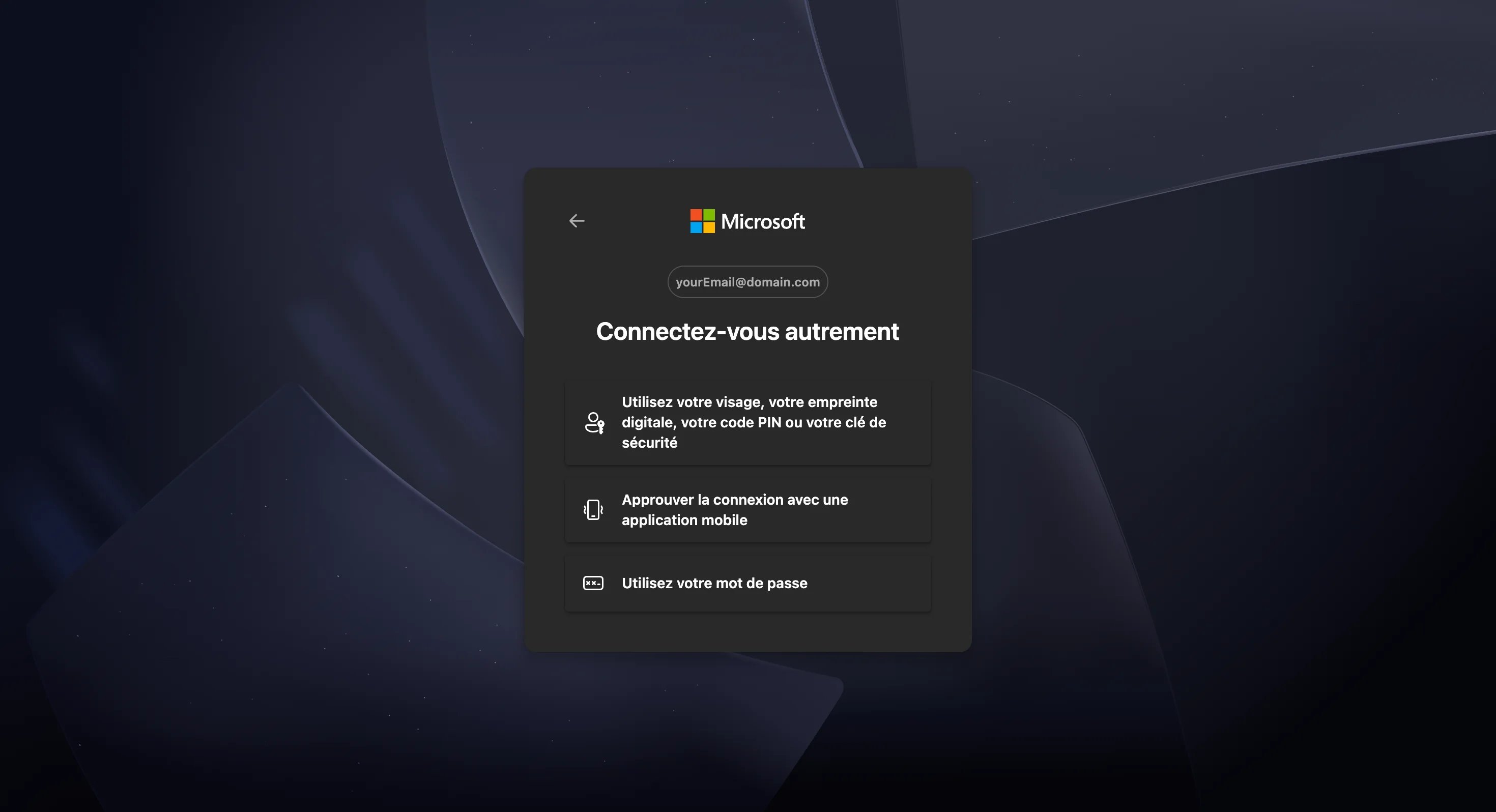
Anschließend verlangt Microsoft das Entsperren der Sitzung mit einer seiner Methoden, die je nach Konto und Gerät variieren:
- Fingerabdruck, Gesichtserkennung, PIN oder Sicherheitsschlüssel,
- eine Push-Benachrichtigung über die Microsoft-Authenticator-App,
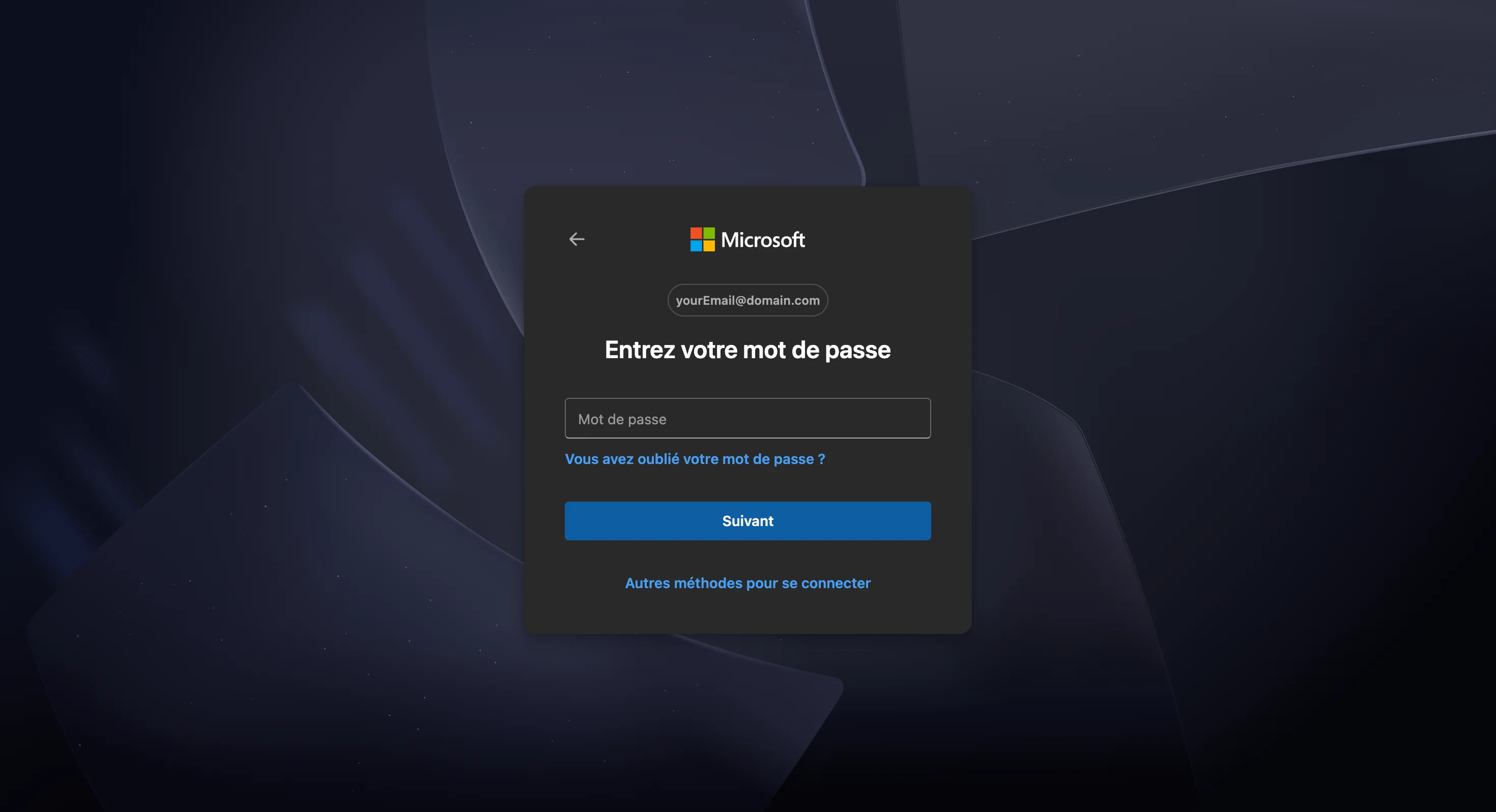
- das Kontopasswort.
Ist die angebotene Methode nicht die gewünschte, klicken Sie auf Andere Anmeldemöglichkeiten und wählen eine andere.
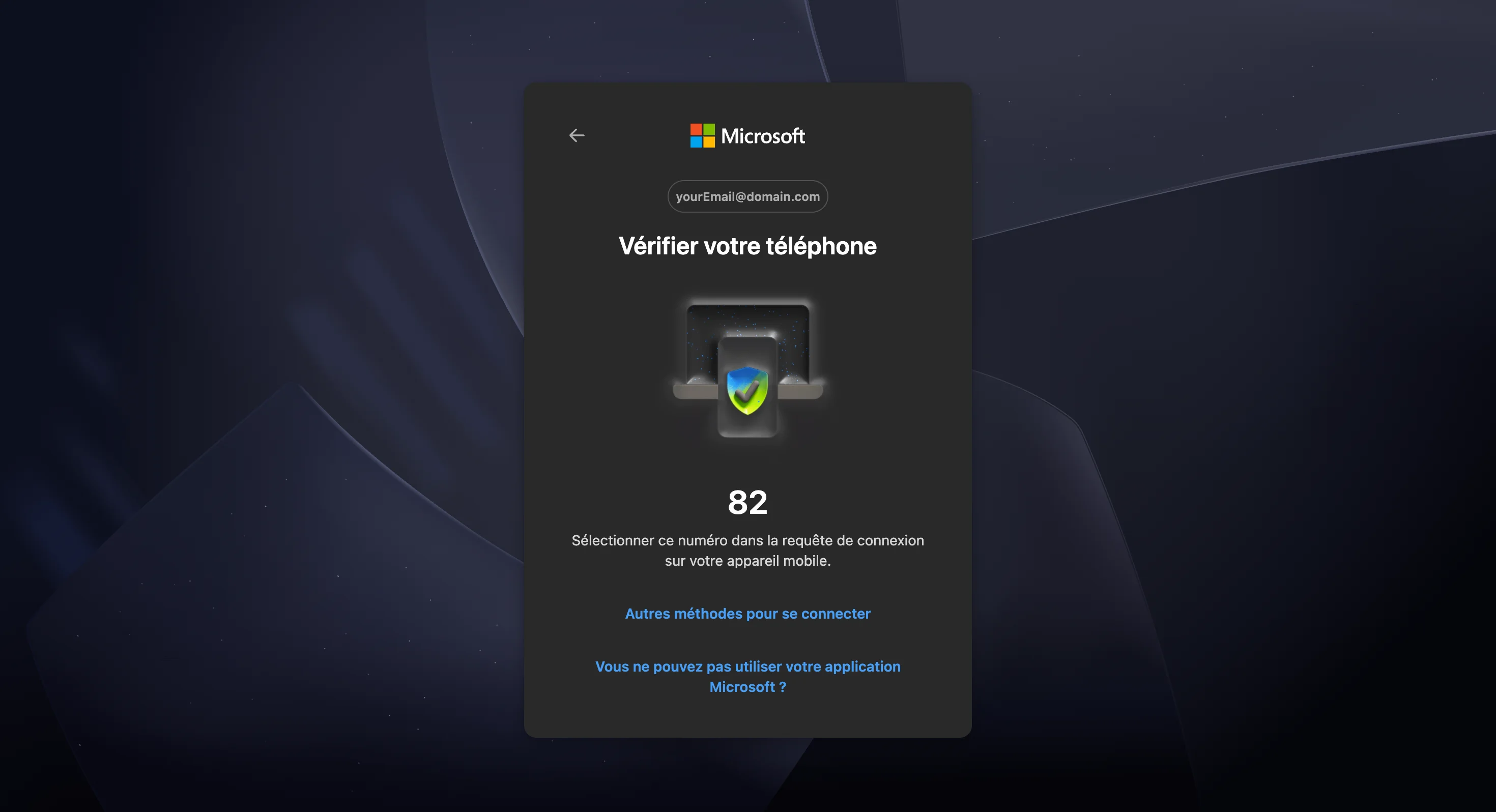
Microsoft Authenticator
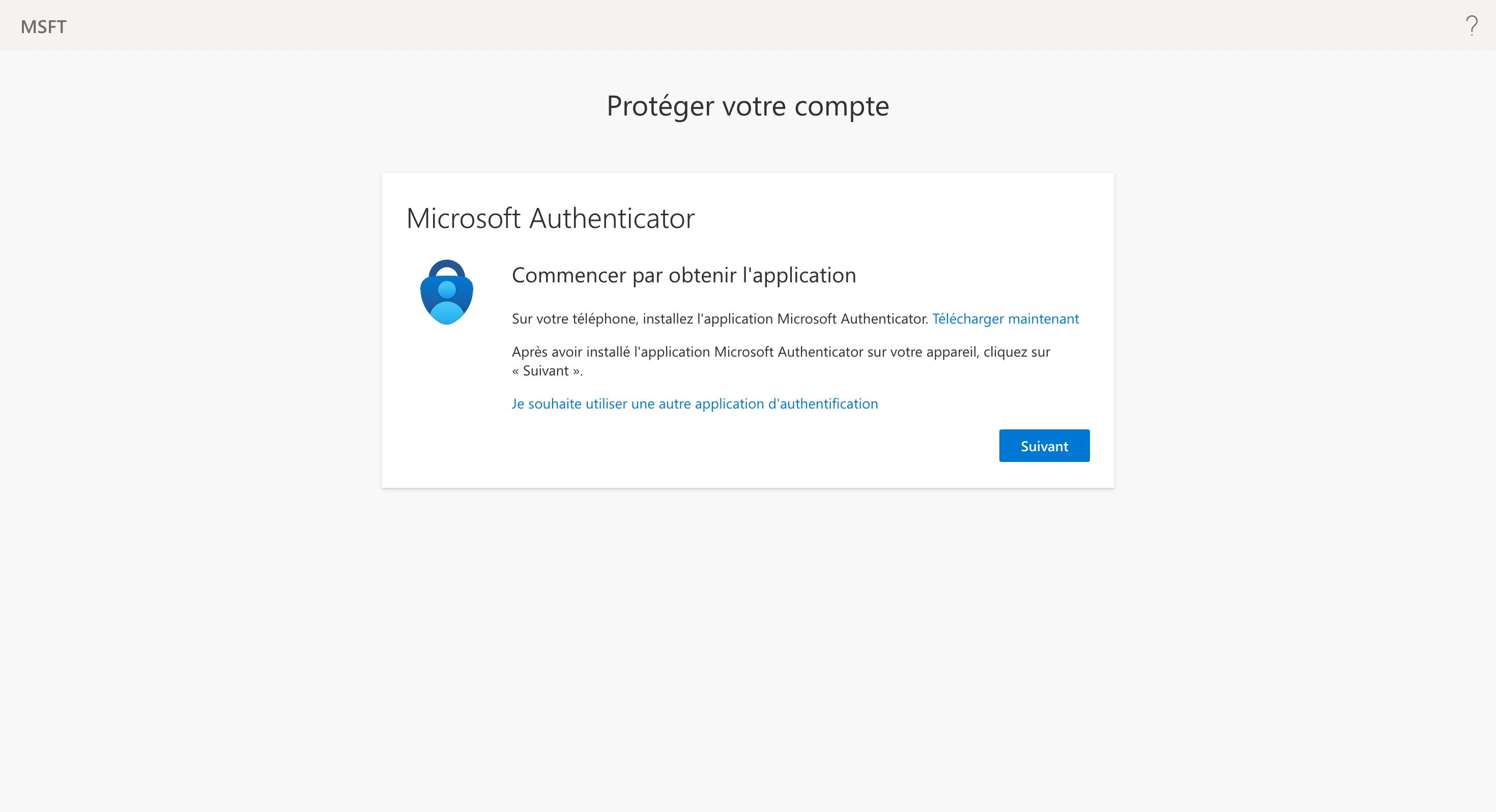
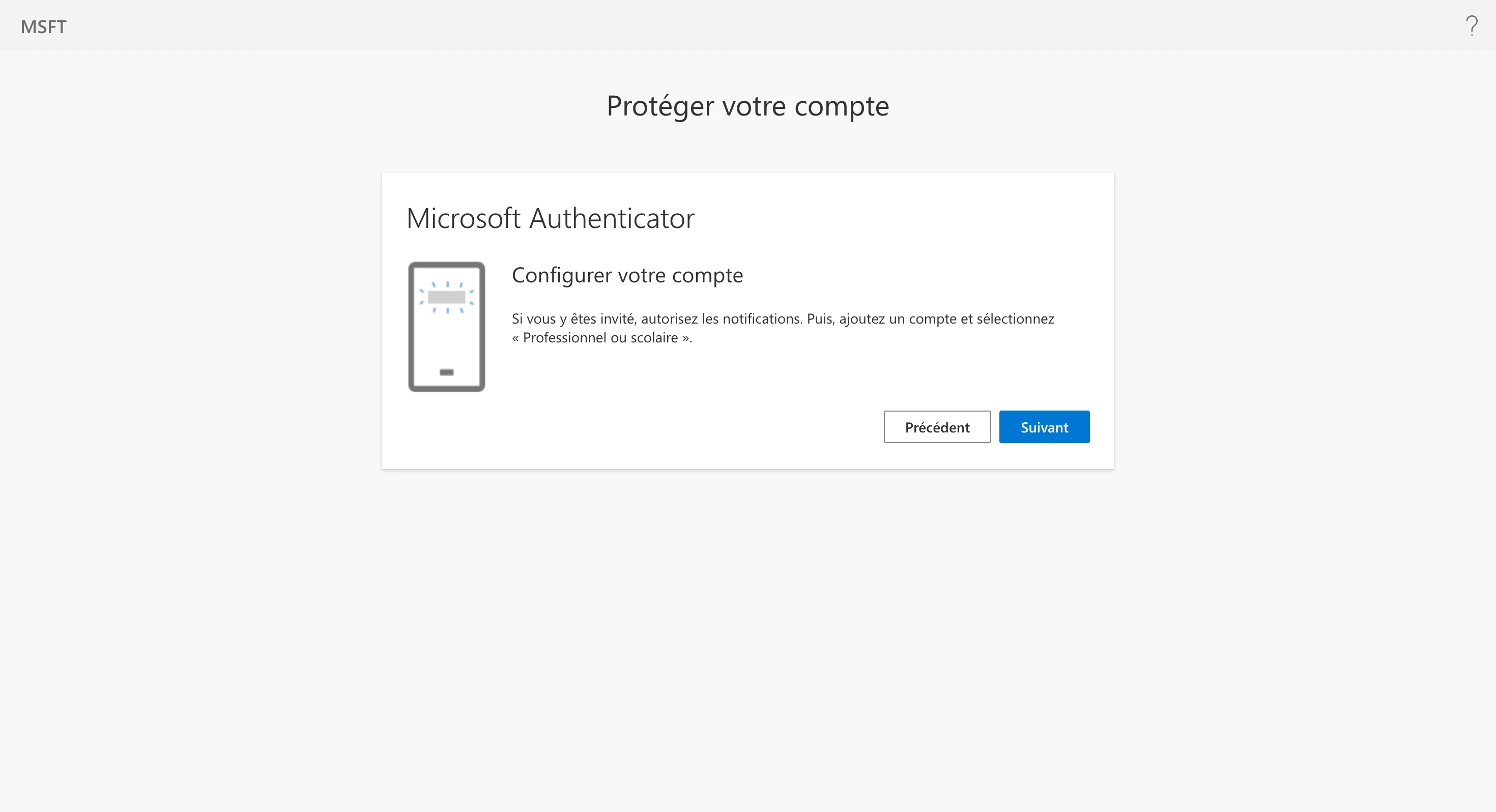
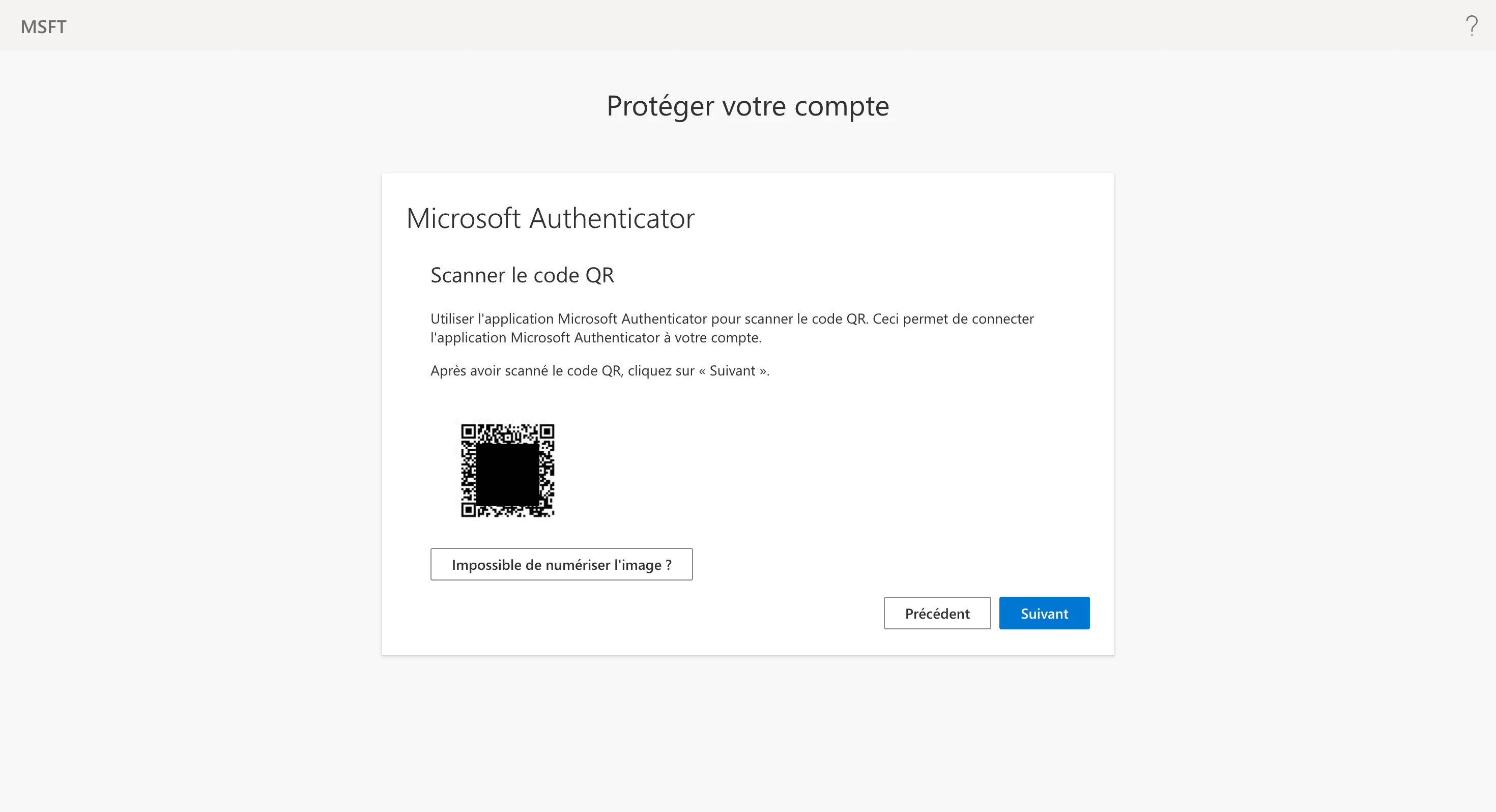
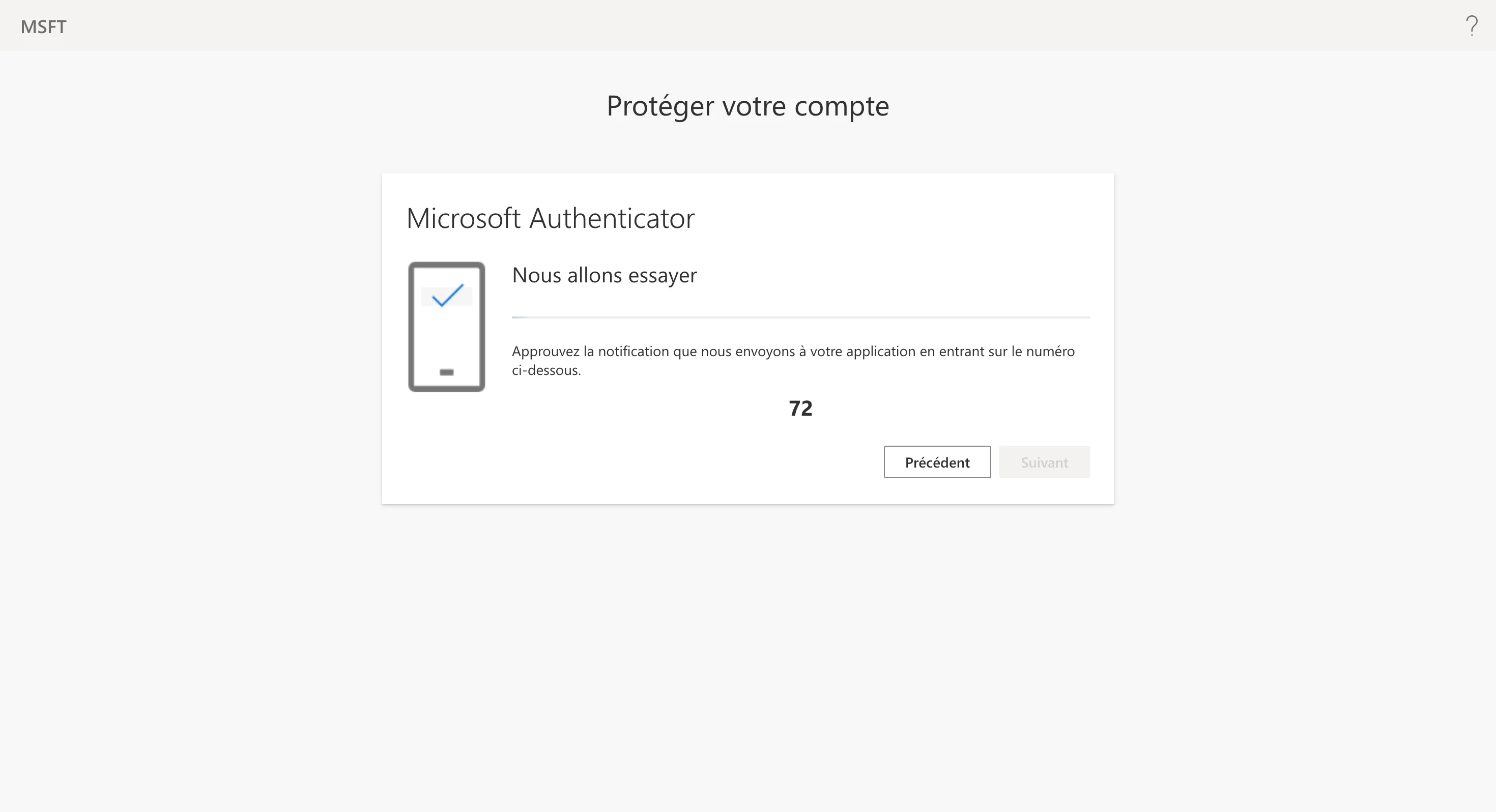
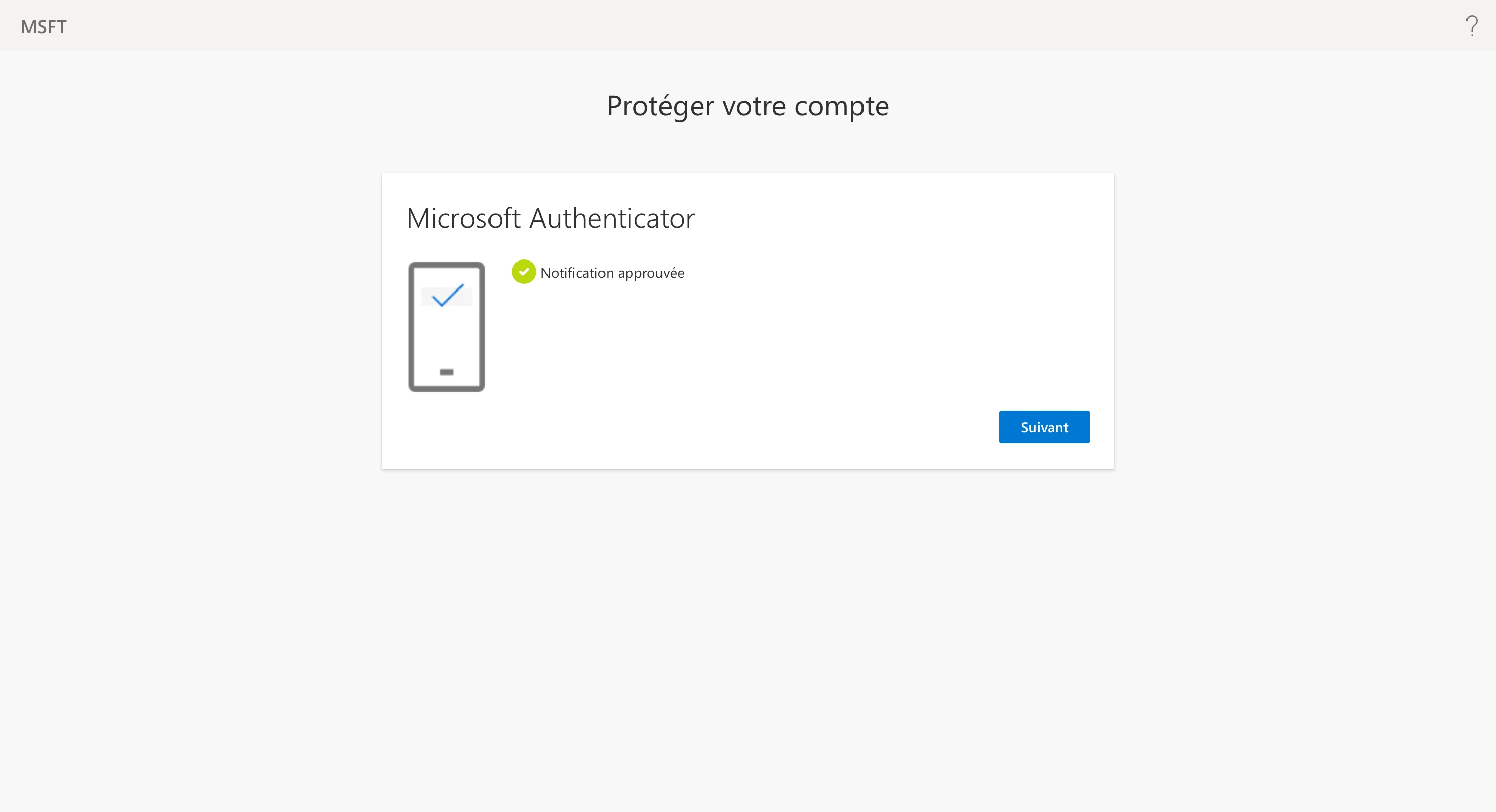
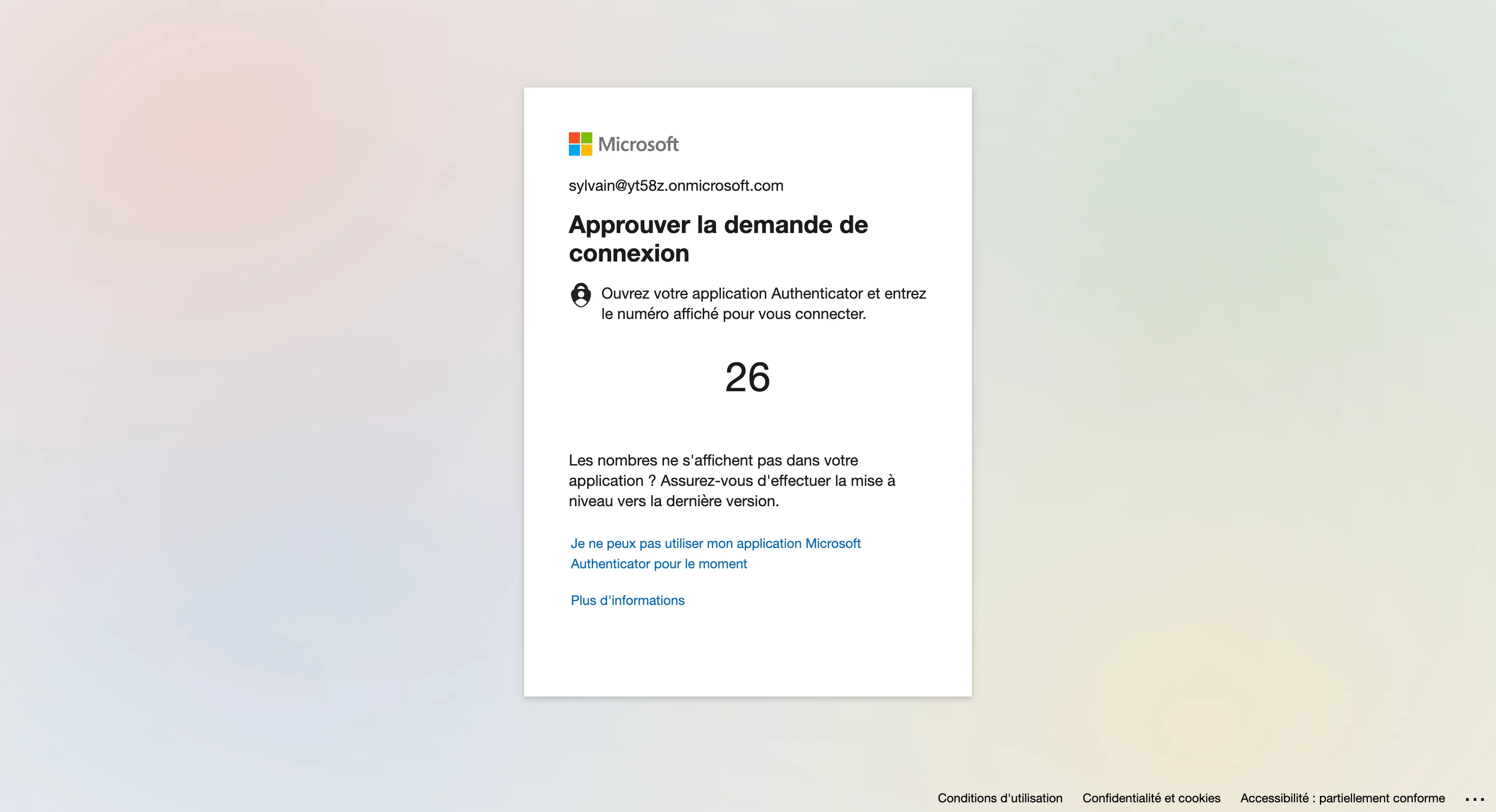
Geschäfts- und Schulkonten verlangen häufig die Microsoft-Authenticator-App. Ist das Konto noch nicht registriert, führt Microsoft Sie während dieser Anmeldung durch die Schritte: App installieren, Konto hinzufügen, QR-Code scannen und die angezeigte Zahl bestätigen.
Das ist der Prozess von Microsoft — QAnswer ist daran nicht beteiligt und sieht weder Ihr Passwort noch Ihren zweiten Faktor. Ist das Konto registriert, genügt bei späteren Connectors die Push-Bestätigung.
Angemeldet bleiben und Zustimmung
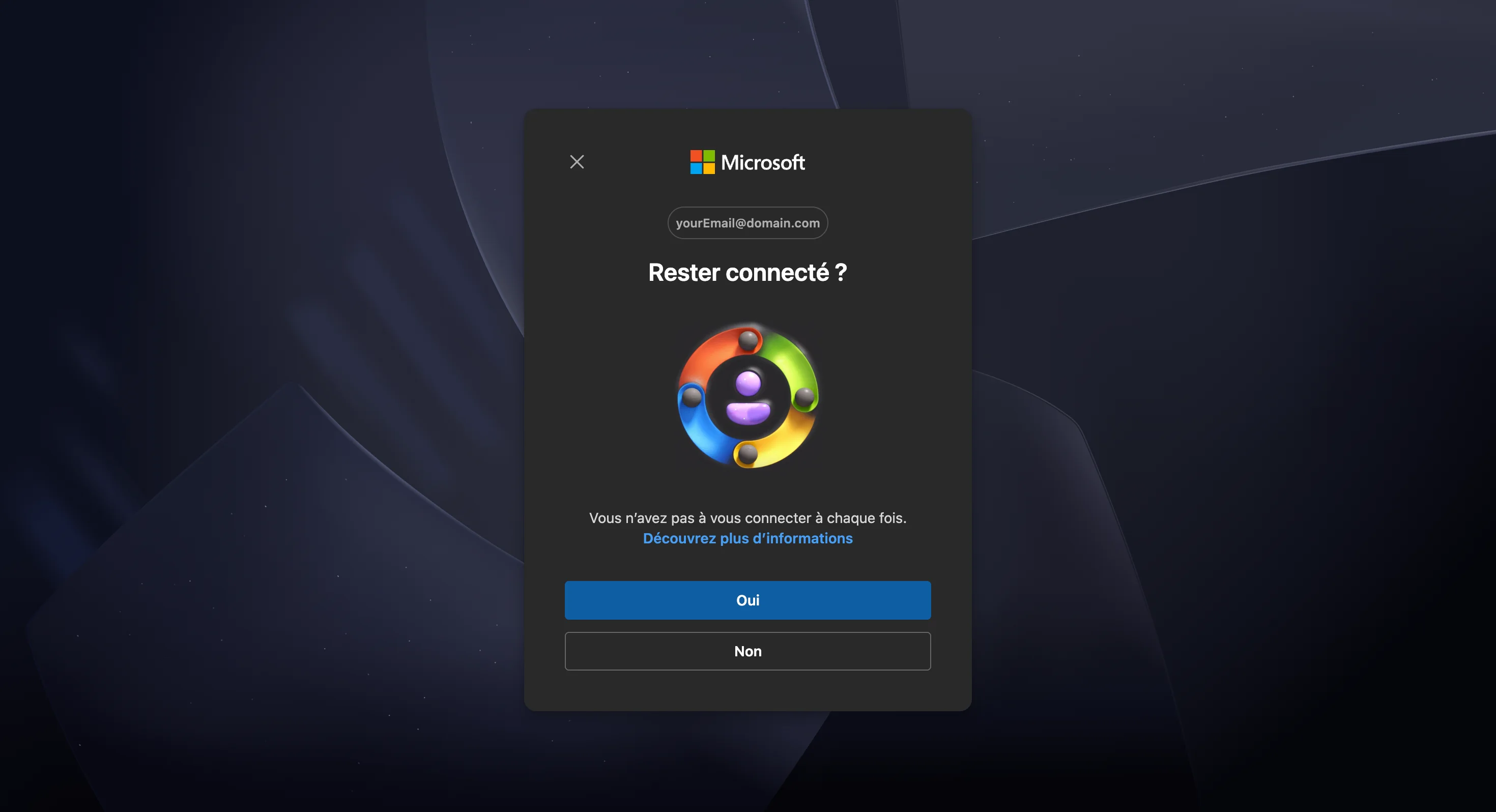
Microsoft fragt, ob Sie angemeldet bleiben möchten. Mit Ja bleibt Ihre Microsoft-Sitzung in diesem Browser erhalten, was Ihnen beim nächsten Microsoft-Connector die Anmeldung erspart. Auf den Connector selbst hat das keinen Einfluss; er behält seine eigene Autorisierung.
Hat Ihre Organisation QAnswer nicht vorab freigegeben, listet ein Zustimmungsdialog die angeforderten Berechtigungen auf — das Lesen Ihrer Notizbücher und ihrer Metadaten. Erst mit der Zustimmung kann der Connector sie auflisten; bei Ablehnung endet der Vorgang ohne Verbindung.
Auswählen, was indexiert wird
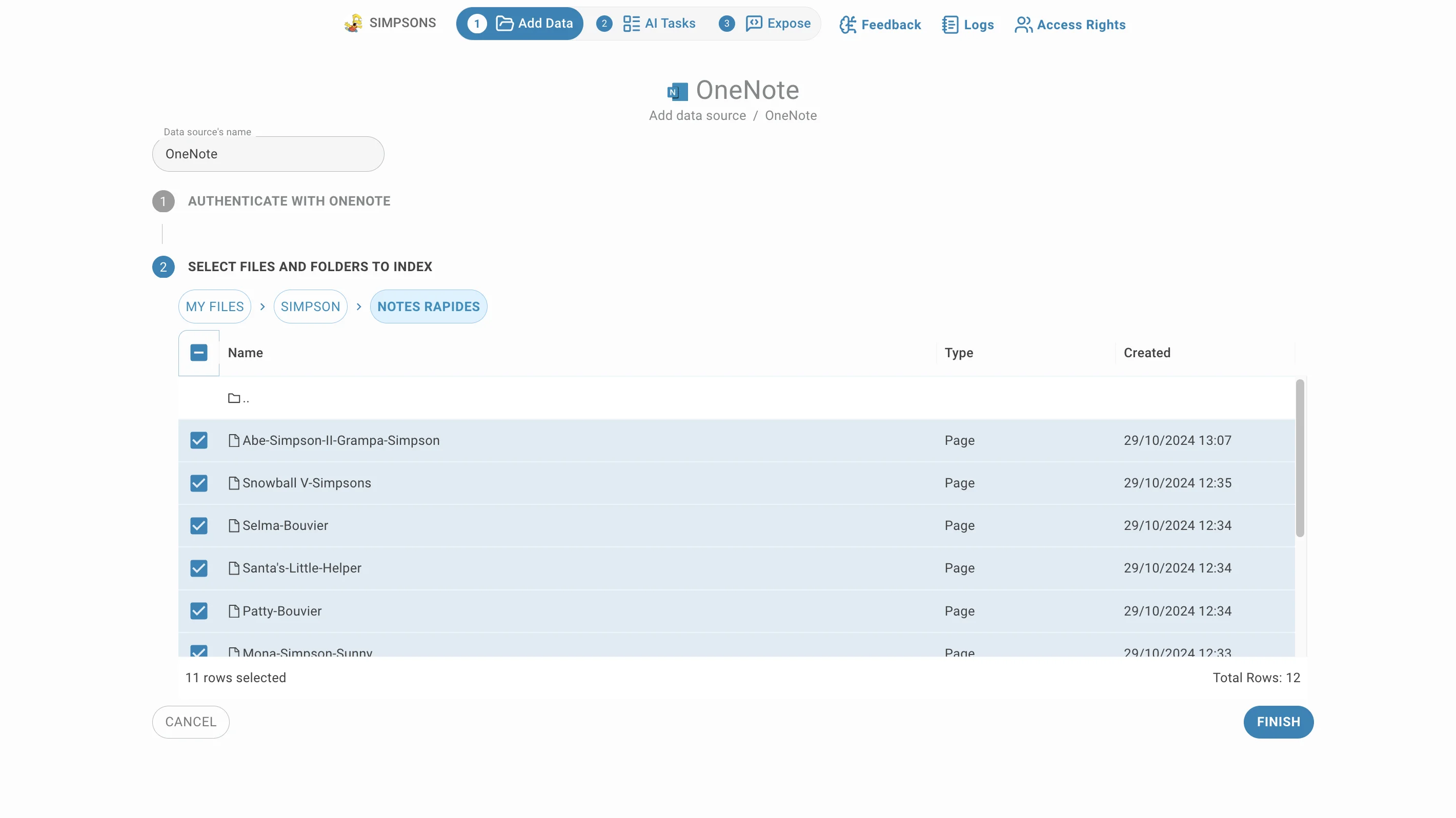
Der zweite Schritt listet Ihre Notizbücher auf, und Sie arbeiten sich durch die OneNote-Hierarchie — Notizbuch, dann Abschnitt, dann Seite:
- Klicken Sie auf ein Notizbuch oder einen Abschnitt, um ihn zu öffnen. Der Pfad über der Tabelle zeigt, wo Sie sind, und die Zeile ".." führt eine Ebene nach oben. Seiten sind die Blätter; ein Klick öffnet sie hier nicht.
- Die Spalte Typ unterscheidet Notizbücher, Abschnitte und Seiten, und Erstellt zeigt, wann sie angelegt wurden.
- Beim Überfahren einer Zeile erscheint ein Symbol, das das Element in OneNote selbst öffnet — falls der Titel allein nicht genügt.
- Haken Sie an, was indexiert werden soll. Die Auswahl bleibt beim Navigieren erhalten, sodass Sie Abschnitte aus mehreren Notizbüchern sammeln können.
- Klicken Sie auf Finish , um die Indexierung zu starten.
Indexierung und Aktualisierung
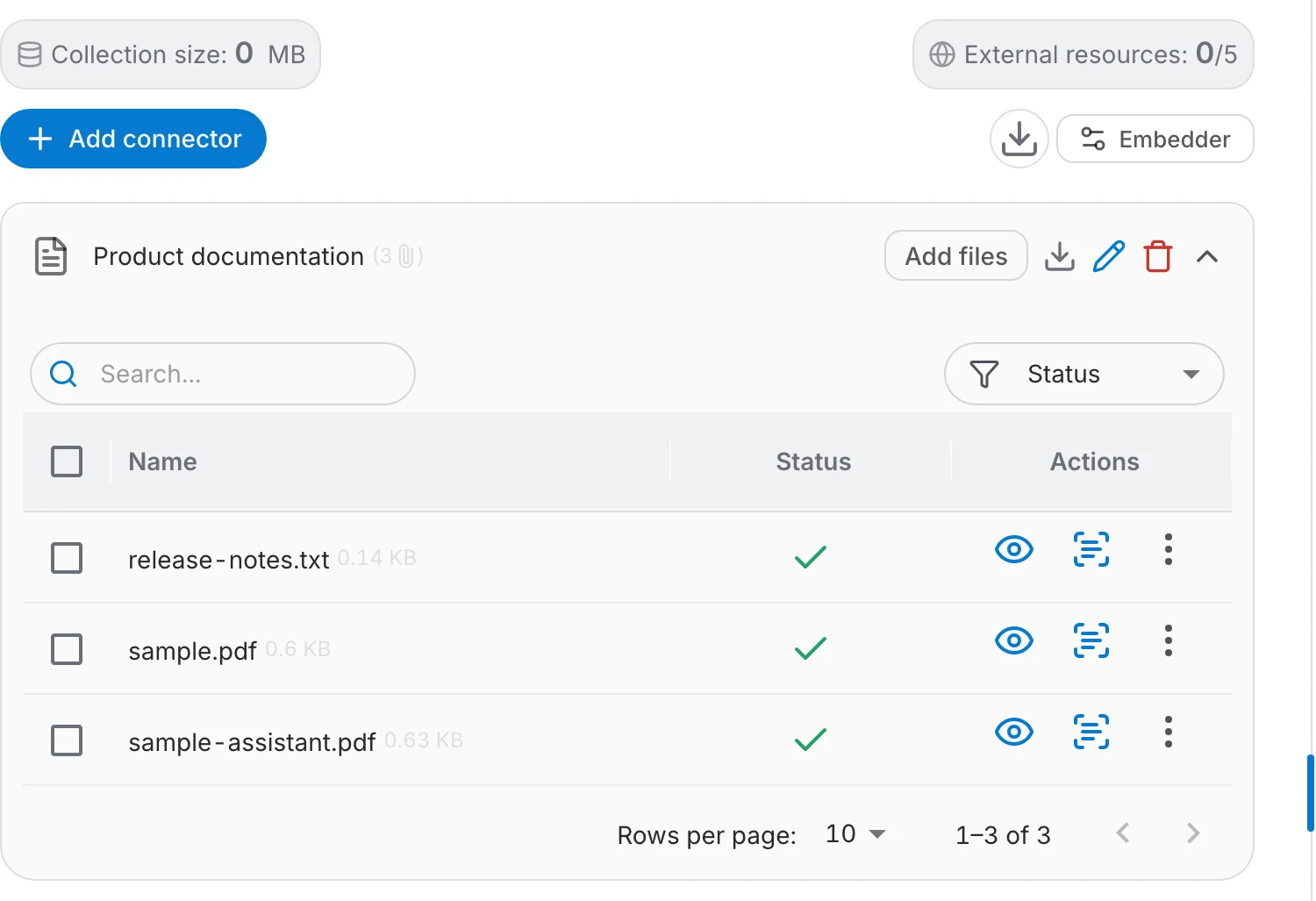
Indexierte Seiten erscheinen in der Dateitabelle des Connectors und lassen sich als Rohtext ansehen, sodass Sie prüfen können, was der Assistent liest:
- Ein grünes Häkchen bedeutet, dass die Seite indexiert ist; Fehlschläge sind markiert, sodass Sie sehen, was nicht durchkam.
- Dateien hinzufügen in der Connector-Zeile öffnet die Notizbuchliste erneut, sodass Sie später weitere Abschnitte in denselben Connector indexieren können.
- Die Indexierung liest jede Seite einmal. Späteren Änderungen in OneNote folgt sie nicht von selbst — fügen Sie die Seite erneut hinzu, um sie zu aktualisieren.
Zugriff
Sind Notizen indexiert, steht ihr Inhalt allen zur Verfügung, die den Assistenten nutzen dürfen — unabhängig von den Freigabeeinstellungen in OneNote. Notizbücher enthalten oft Entwürfe, Nebenbemerkungen aus Besprechungen und Persönliches: Wählen Sie die indexierten Abschnitte und die Personen, mit denen Sie den Assistenten teilen, daher bewusst.