Webflow
Video-Tutorial
Webflow
Auf der Tutorials-Seite ansehen →
Info
Bevor Sie diesem Abschnitt folgen, fügen Sie Daten zu Ihrem AI Assistant hinzu, wie im Datenquellen-Abschnitt beschrieben, und testen Sie ihn im KI-Aufgaben-Abschnitt.
Folgen Sie diesen Schritten, um Ihren AI Assistant als Chatbot-Widget in Webflow einzubetten.
Anpassen
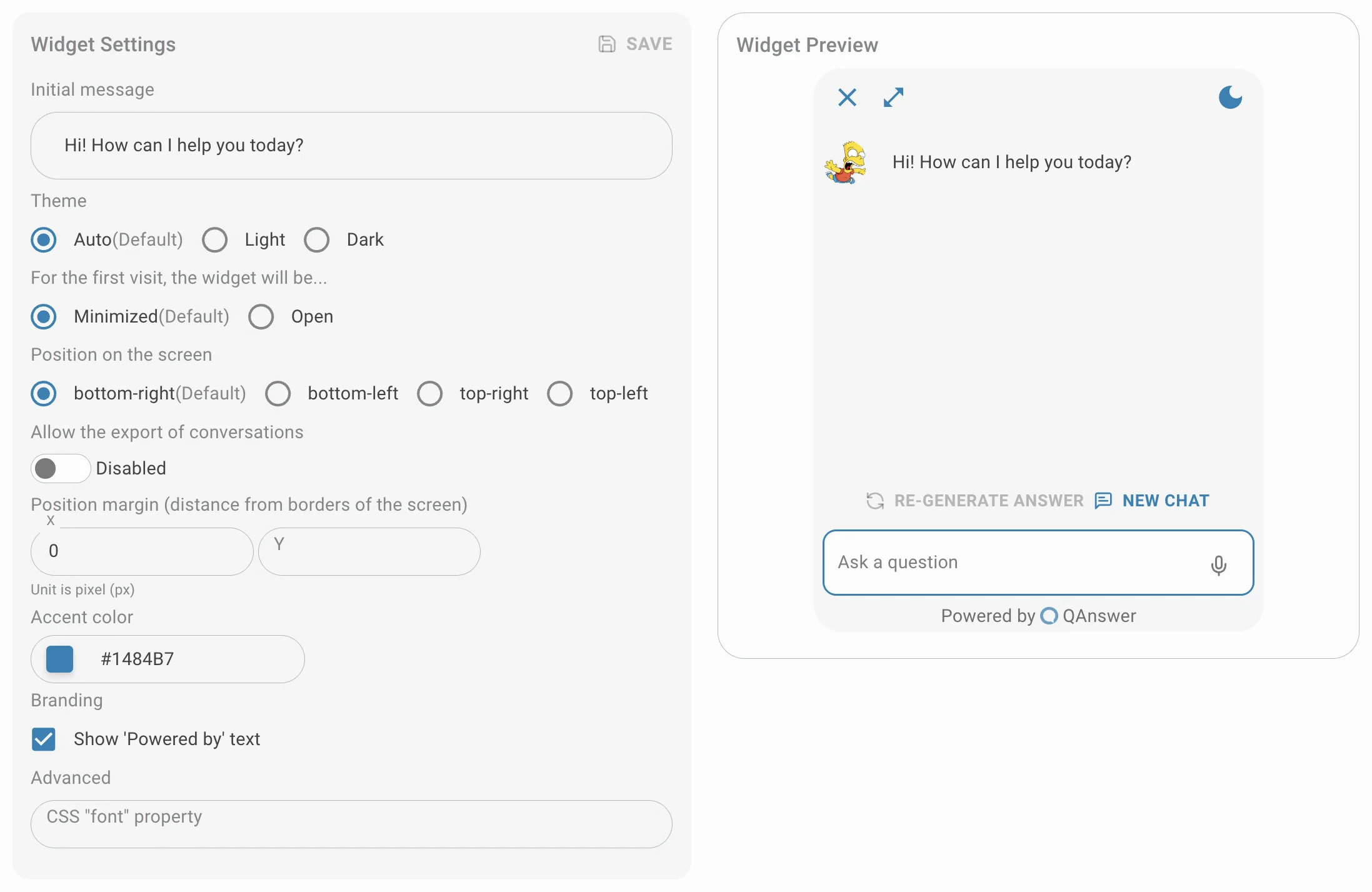
Passen Sie das Widget an und speichern Sie es.
Öffentlich machen
Setzen Sie den Zugriffstyp auf öffentlich. Um den Zugriff einzuschränken, generieren Sie einen API-Schlüssel für die Widget-Integration.

Einrichtung
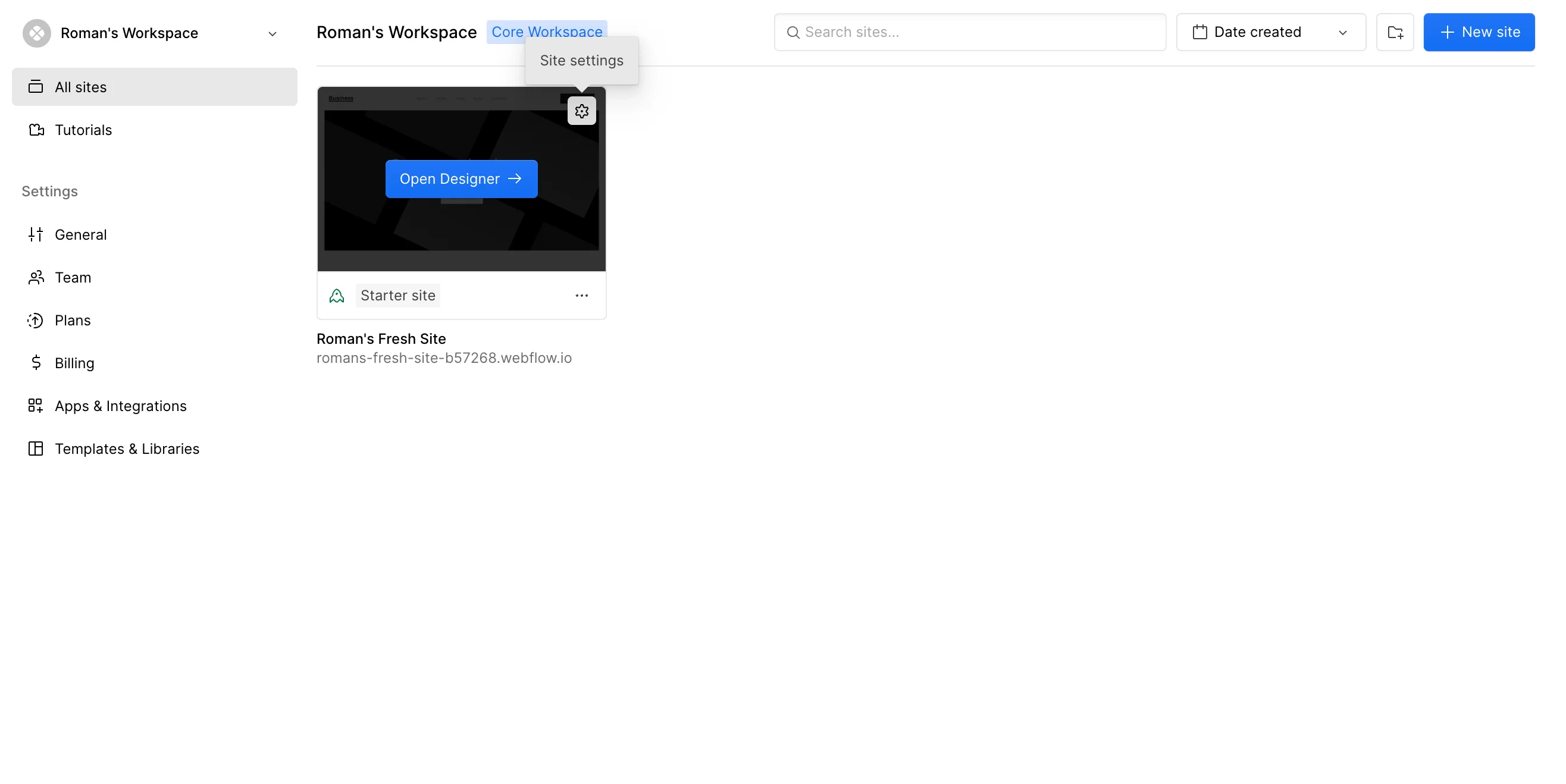
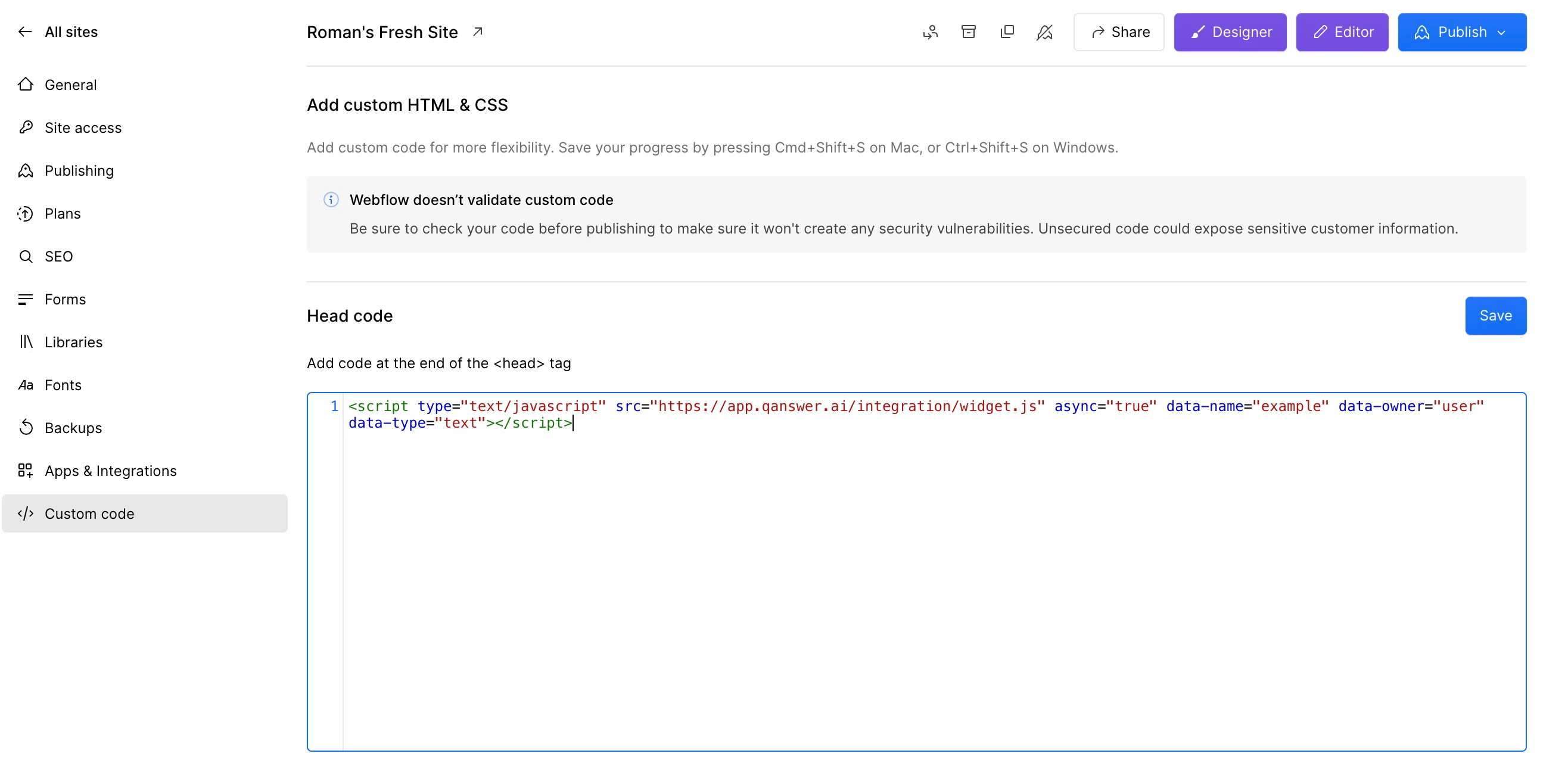
Klicken Sie in Ihrem Webflow-Dashboard auf "Website-Einstellungen" für die Ziel-Website. Gehen Sie zu Benutzerdefinierter Code, fügen Sie den benutzerdefinierten Code des AI Assistants in den Textbereich "Head-Code" ein und klicken Sie auf Speichern.