LLM Chat
Chatbot
Click General Chat in der linken Navigationsleiste, um den Chatbot zu öffnen.
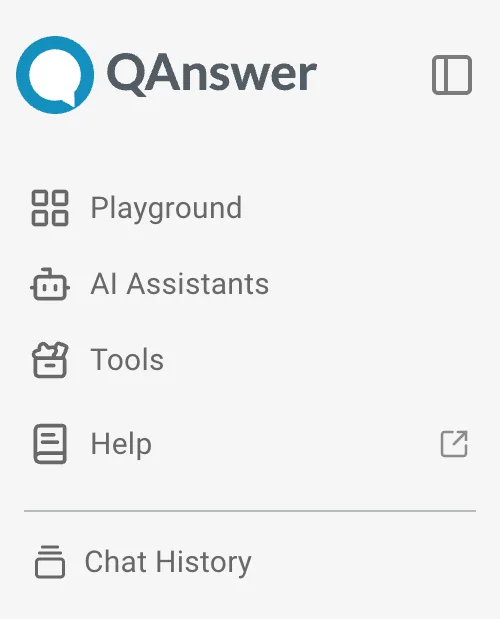
Der Chatbot ist eine Large Language Model (LLM)-Oberfläche. Bei Verwendung des eigenen QAnswer-LLM werden alle Anfragen sicher verarbeitet und Ihre Daten bleiben privat.
- Standardmäßig hat der Chatbot keinen Zugriff auf Dokumente Ihrer AI Assistants.
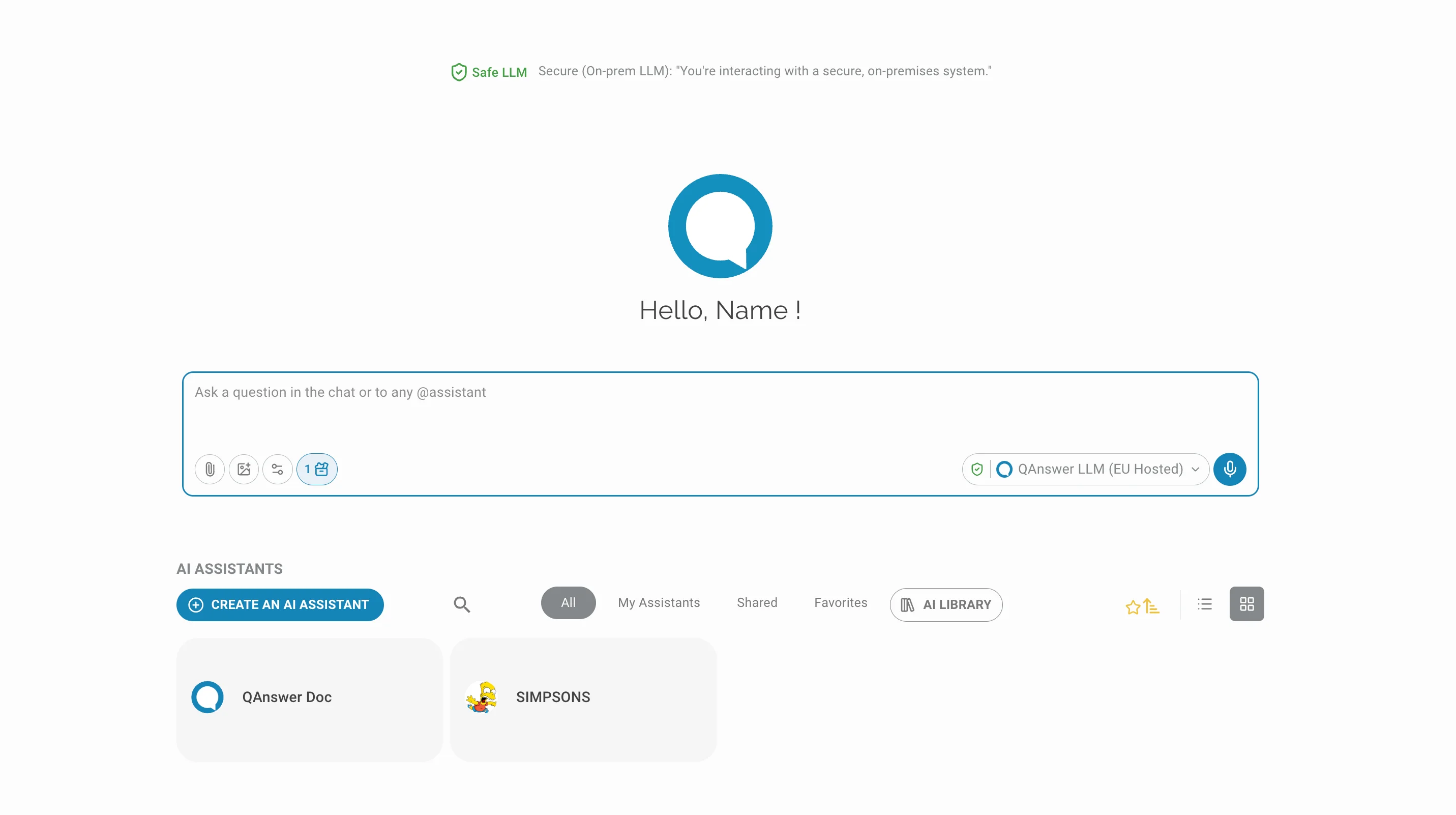
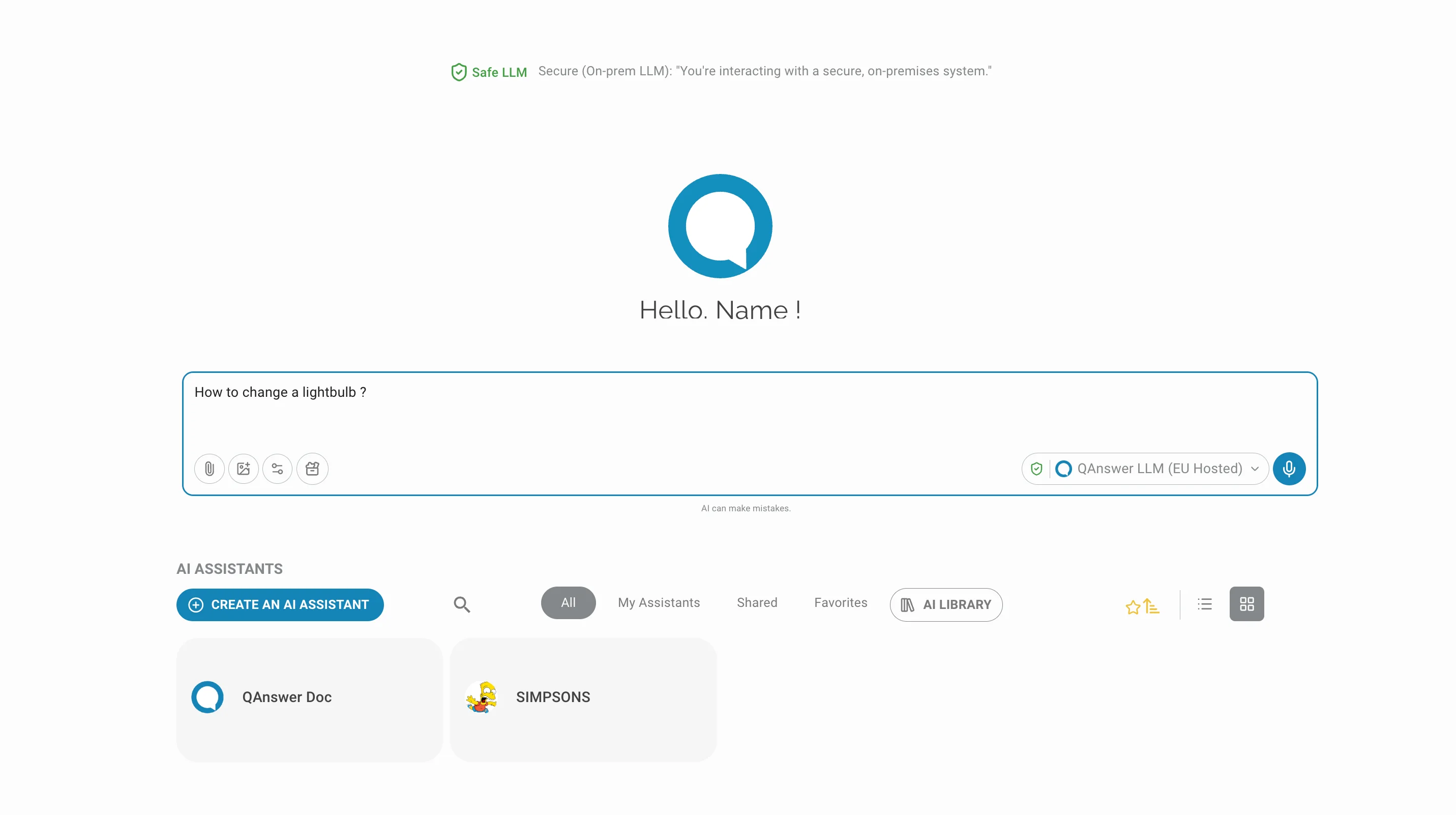
- Eine neue Konversation beginnt mit einem Begrüßungsbildschirm: oben das Modell-Banner, in der Mitte die Chatleiste und darunter Ihre AI Assistants.
- Sobald eine Konversation begonnen hat, verwenden Sie New Chat unter der letzten Antwort, um eine neue Konversation zu starten.
Die Chatleiste
Alles, was Sie zum Verfassen einer Nachricht brauchen, befindet sich in der Chatleiste:
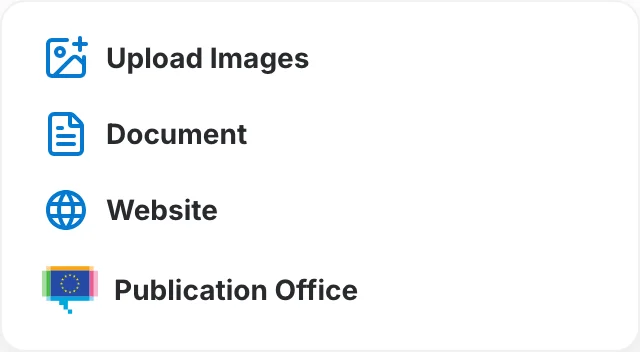
- Add Files — Daten an die Konversation anhängen. Das Menü enthält Upload Images (nur wenn das gewählte Modell Bilder akzeptiert) sowie einen Eintrag pro Konnektor, der für Ihre Organisation konfiguriert ist, etwa Document und Website.
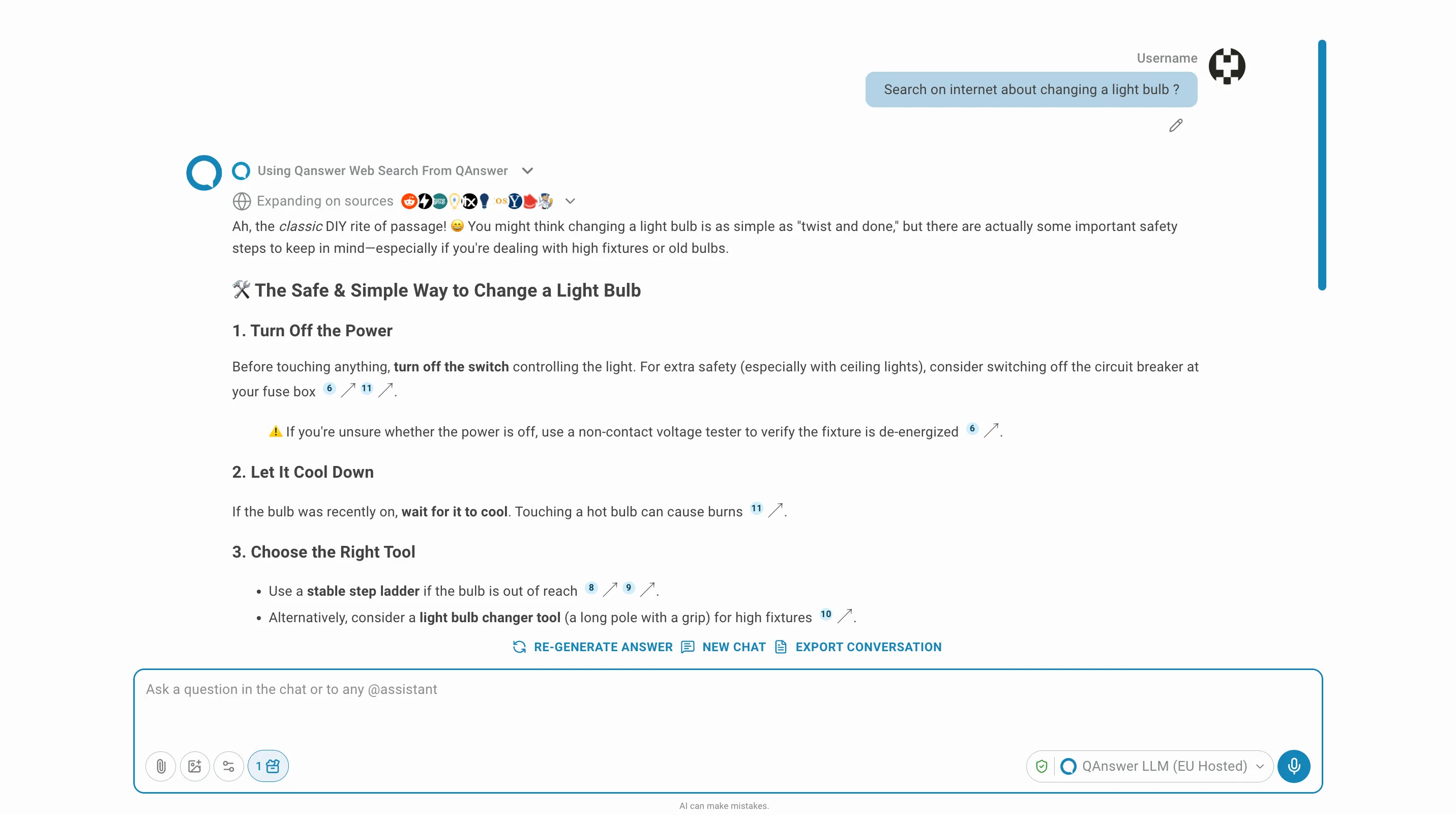
- Actions — legen Sie fest, welche Werkzeuge diese Konversation aufrufen darf. Web und Image Generation sind QAnswer-Kernfunktionen; die übrigen Einträge stammen aus Ihren MCP -Servern.
- Modellauswahl — zeigt das Modell, das in der Konversation antwortet, samt einem Schild für seinen Hosting-Ort. Klicken Sie darauf, um ein anderes Modell zu wählen.
- Spracheingabe — diktieren Sie Ihre Frage, anstatt sie zu tippen.
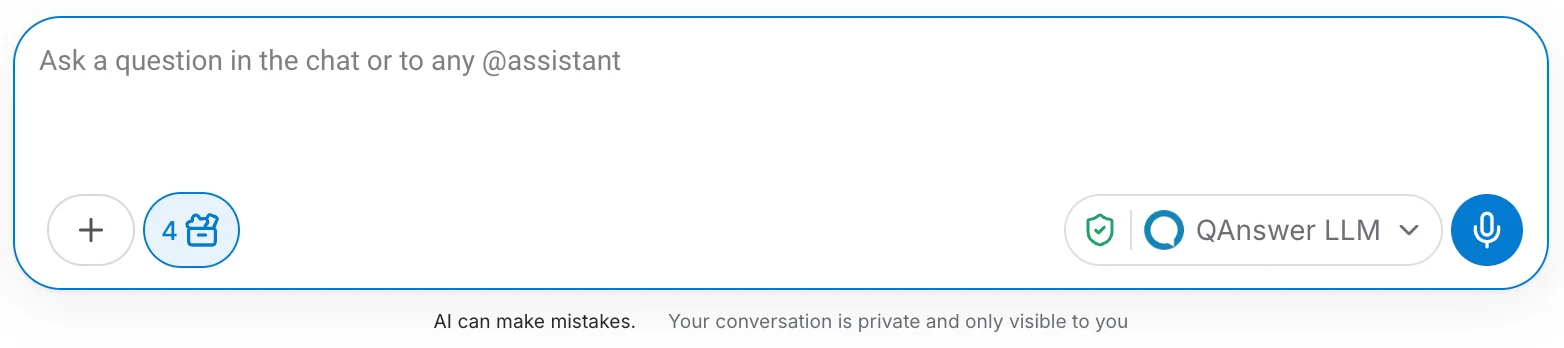
Die Zahl auf der Actions-Schaltfläche gibt an, wie viele Aktionen für diese Konversation aktuell aktiviert sind. Siehe Use MCP Tools in Chat für den vollständigen Ablauf, einschließlich der Freigabe von Werkzeugaufrufen.
Die Websuche ist die Aktion Web: Aktivieren Sie sie in der Actions-Liste und stellen Sie Ihre Frage dann wie gewohnt. Siehe Web Search für die verfügbaren Anbieter und die Funktion der einzelnen Web-Werkzeuge.
Sichere und öffentliche Modelle
- Ein Banner über dem Chat zeigt an, mit welcher Art von Modell Sie sprechen. Bei einem On-Premise-Modell steht dort „Safe LLM — You're interacting with a secure, on-premises system.".
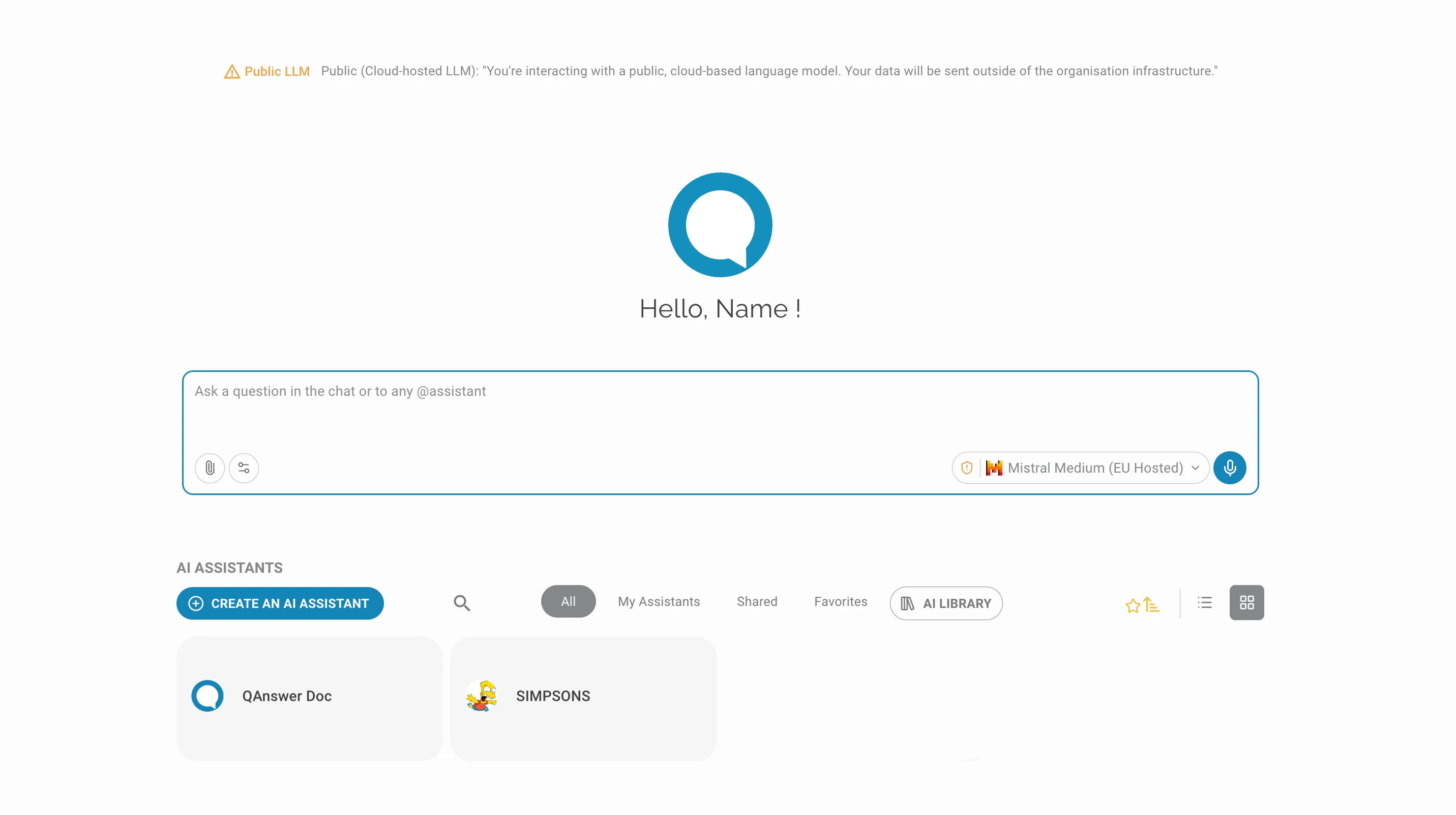
- Bei einem öffentlichen Modell wird das Banner orange: „Public LLM — You're interacting with a public, cloud-based language model. Your data will be sent outside of the organisation infrastructure.".
- Das Schild neben dem Modellnamen wiederholt diese Information: ein grünes Schild kennzeichnet ein On-Premise-Modell (sicher), ein oranges Schildein öffentliches.
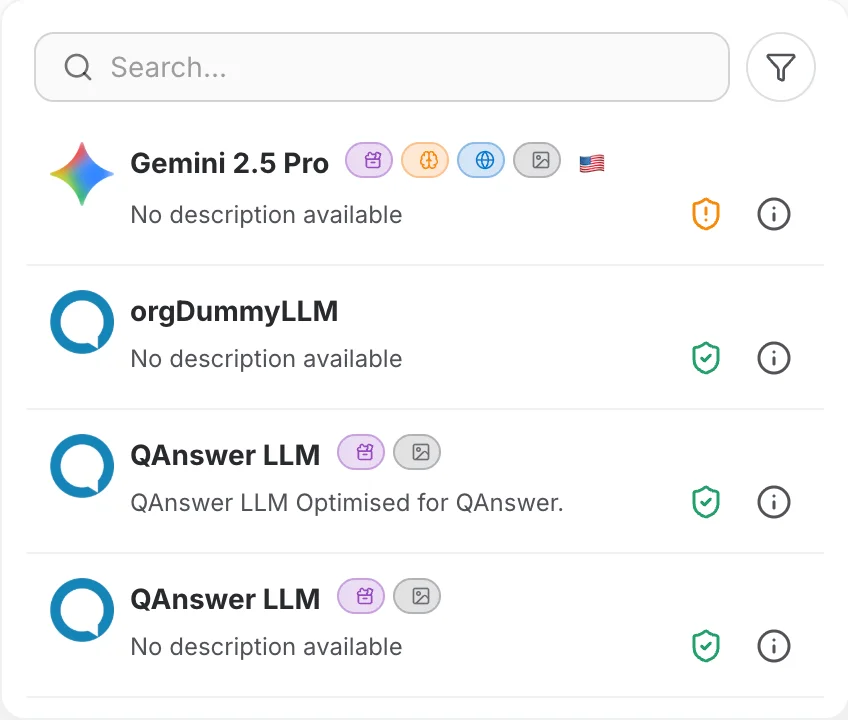
- Klicken Sie auf den Modellnamen in der Chatleiste, um die Modellauswahl zu öffnen. Sie können die Liste durchsuchen und filtern und über das Info-Symbol einer Zeile die Details des Modells aufrufen.
- Die Badges neben einem Modellnamen stehen für seine Fähigkeiten:Werkzeugaufrufe,Reasoning,Websuche,Bildeingabe. Öffentliche Modelle tragen zusätzlich die Flagge der Region, in der sie gehostet werden.
Incognito mode
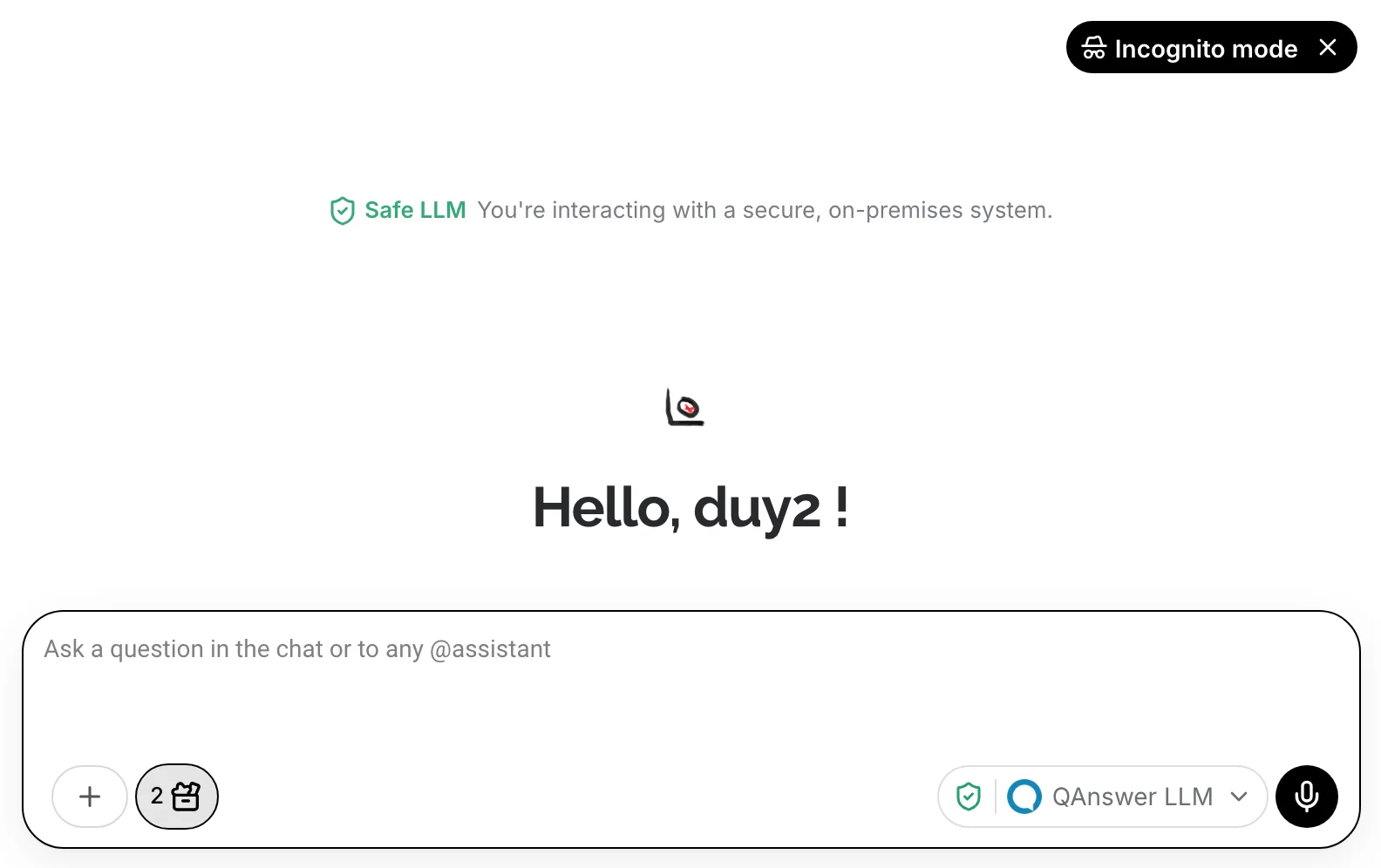
Der Incognito-Modus ist das Steuerelement oben rechts auf der Chat-Seite. Es hält die Konversation aus Ihrem Verlauf heraus.
- Solange er aktiv ist, wird das Steuerelement zu einer schwarzen „Incognito mode"-Pille und die Chatleiste wechselt in ihre Incognito-Darstellung. Schließen Sie die Pille, um ihn wieder auszuschalten.
- Er lässt sich nur umschalten, bevor die erste Nachricht gesendet wurde; sobald die Konversation begonnen hat, verschwindet das Steuerelement.
Eine Frage stellen
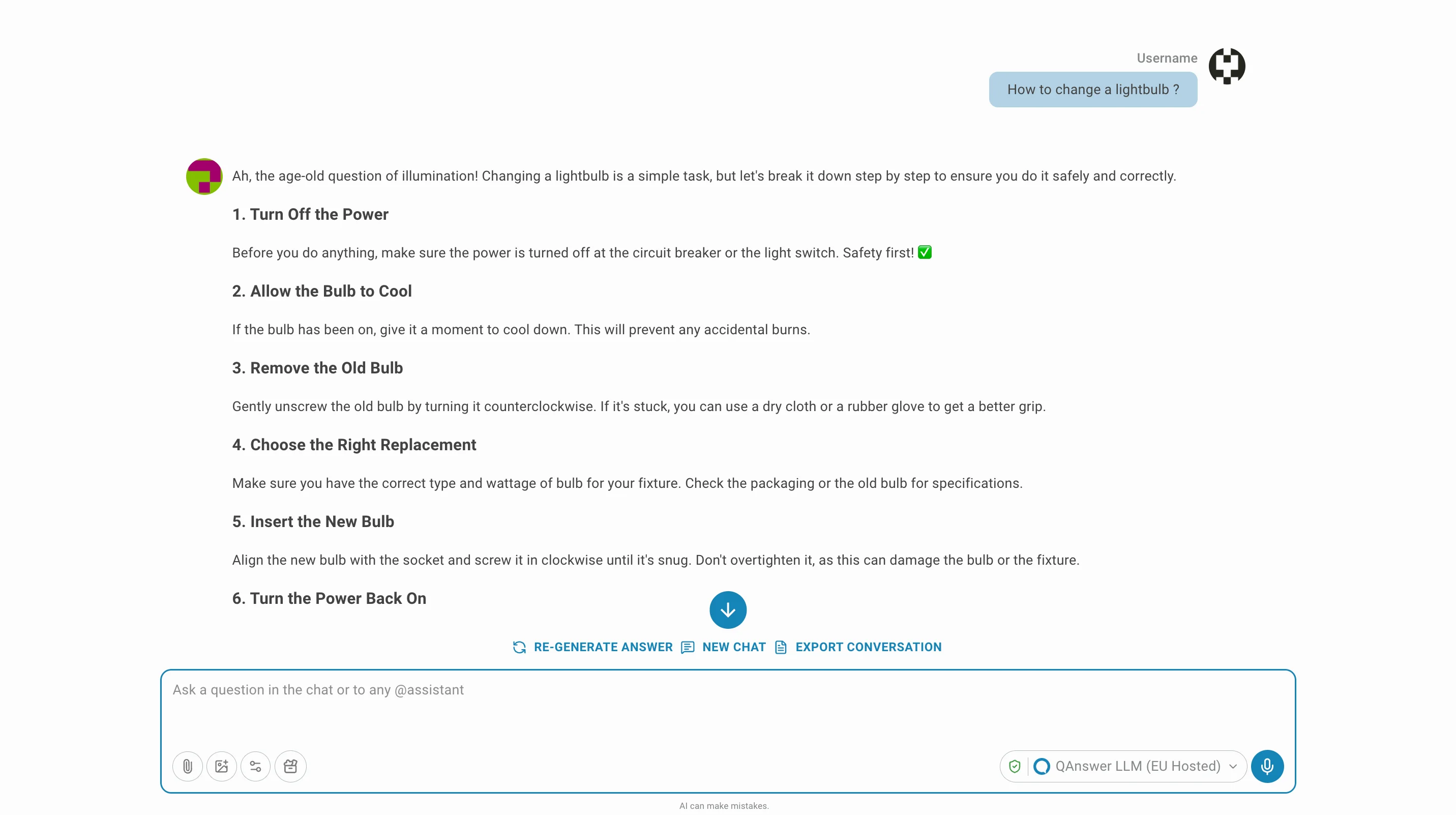
Stellen Sie Fragen zu jedem Thema: Tippen Sie Ihre Frage in die Chatleiste und drücken Sie die Eingabetaste.
Antwort-Aktionen
Unter jeder Antwort befindet sich eine Reihe von Aktionen:
- Die Antwort in die Zwischenablage kopieren.
- Die Antwort mit Daumen hoch oder Daumen runter bewerten.
- Das Detail-Symbol öffnen, um zu sehen, wie die Antwort entstanden ist.
Konversations-Aktionen
Direkt über der Chatleiste wirkt eine zweite Reihe auf die gesamte Konversation:
- Stop answering — unterbricht das Modell, während es noch schreibt.
- Re-generate answer — stellt dem Modell die letzte Frage erneut.
- New Chat — startet eine neue Konversation.
- Export — lädt die Konversation als HTML oder PDF herunter.
Dateien anhängen
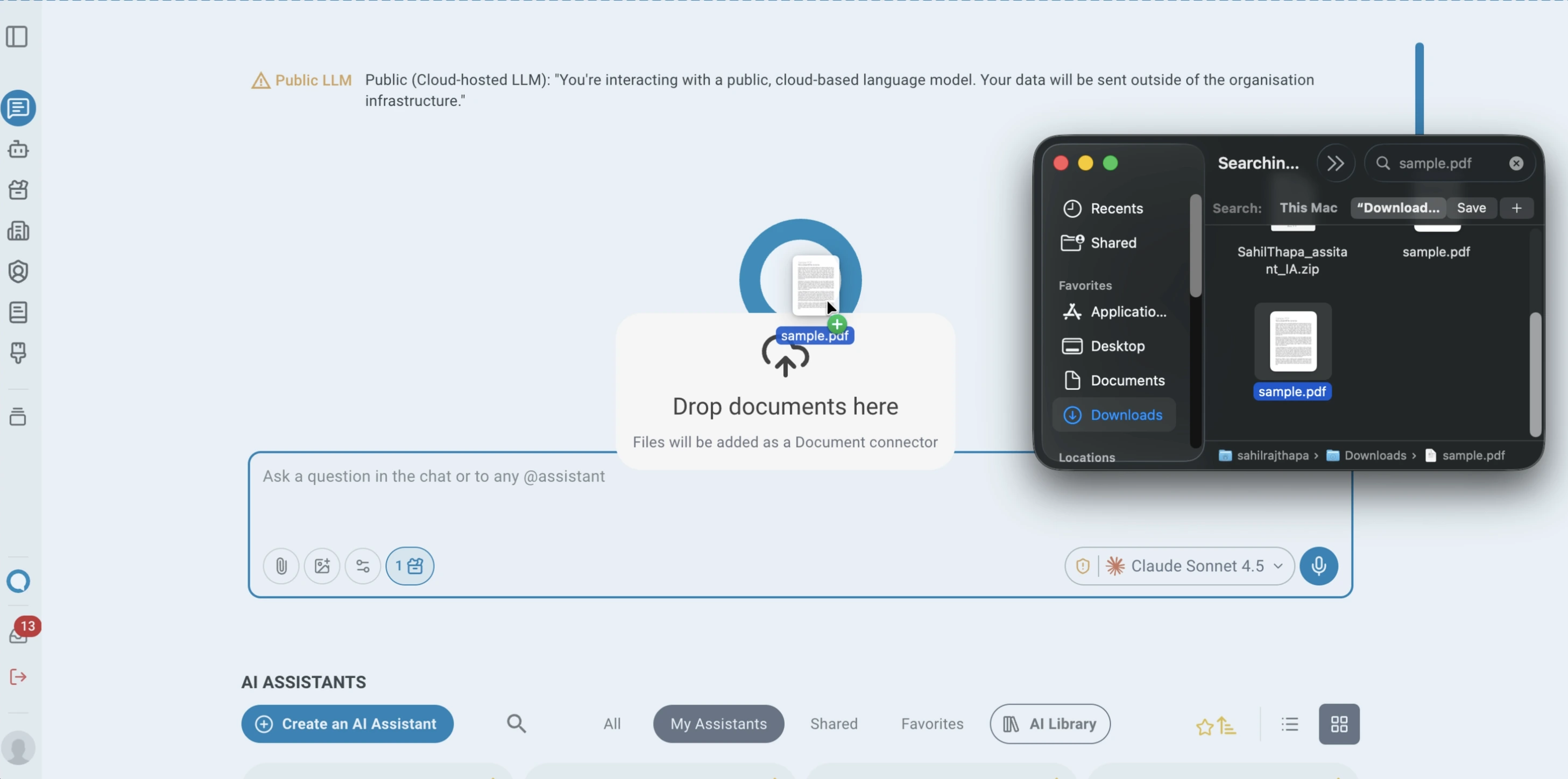
Neben dem Menü Add Files können Sie Dateien von Ihrem Desktop ziehen und an beliebiger Stelle auf der Chat-Seite ablegen.
- Bilder werden an die Nachricht angehängt, die Sie gerade schreiben. Sie werden nur akzeptiert, wenn das gewählte Modell Bildeingabe unterstützt — dieselbe Bedingung gilt für das Einfügen eines Bildes mit Strg+V (Windows/Linux) oder ⌘V (macOS).
- Dokumente werden sofort hochgeladen und als Karte über der Chatleiste angezeigt; die Nachricht kann gesendet werden, sobald die Indexierung abgeschlossen ist.
- Audio- und Videodateien öffnen stattdessen das Upload-Fenster, in dem Sie einen Konnektor wählen und die Transkriptionsoptionen festlegen.
Konversationsverlauf
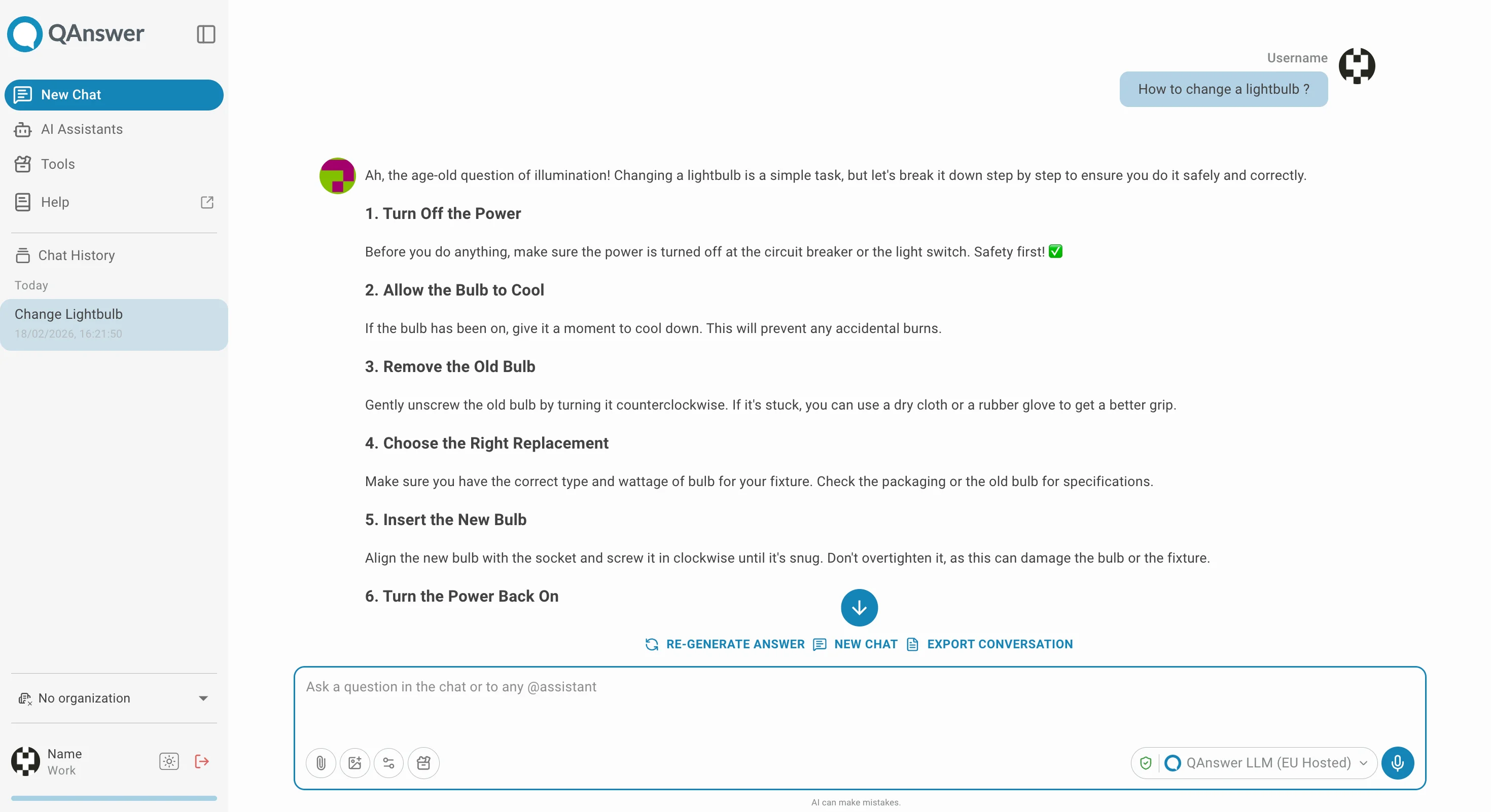
Das linke Panel listet Ihre vorherigen Konversationen nach Datum gruppiert und mit der Startzeit versehen auf. Angepinnte Konversationen bleiben oben in der Liste.
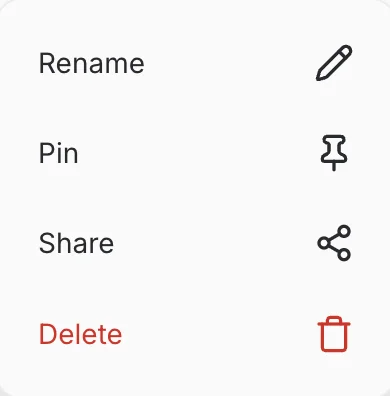
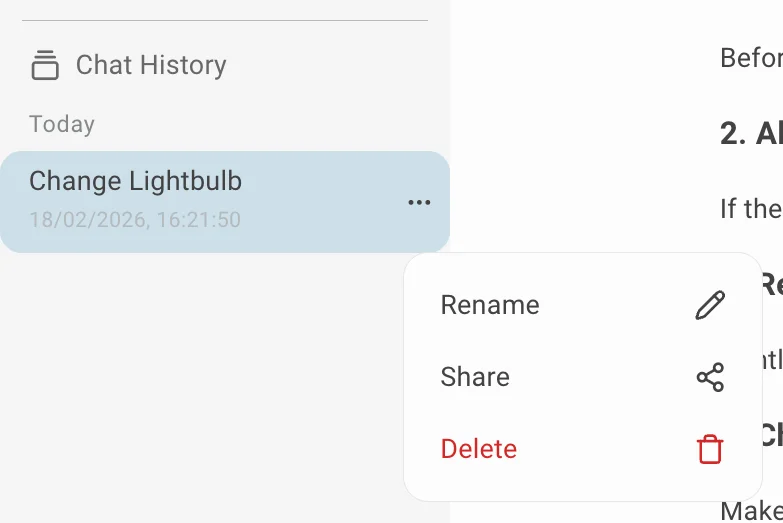
Die Konversations-Aktionen erreichen Sie über neben dem Konversationstitel:
- Rename — klicken Sie auf .
- Pin — hält die Konversation oben in der Liste.
- Share — klicken Sie auf .
- Delete — klicken Sie auf .
AI Assistant
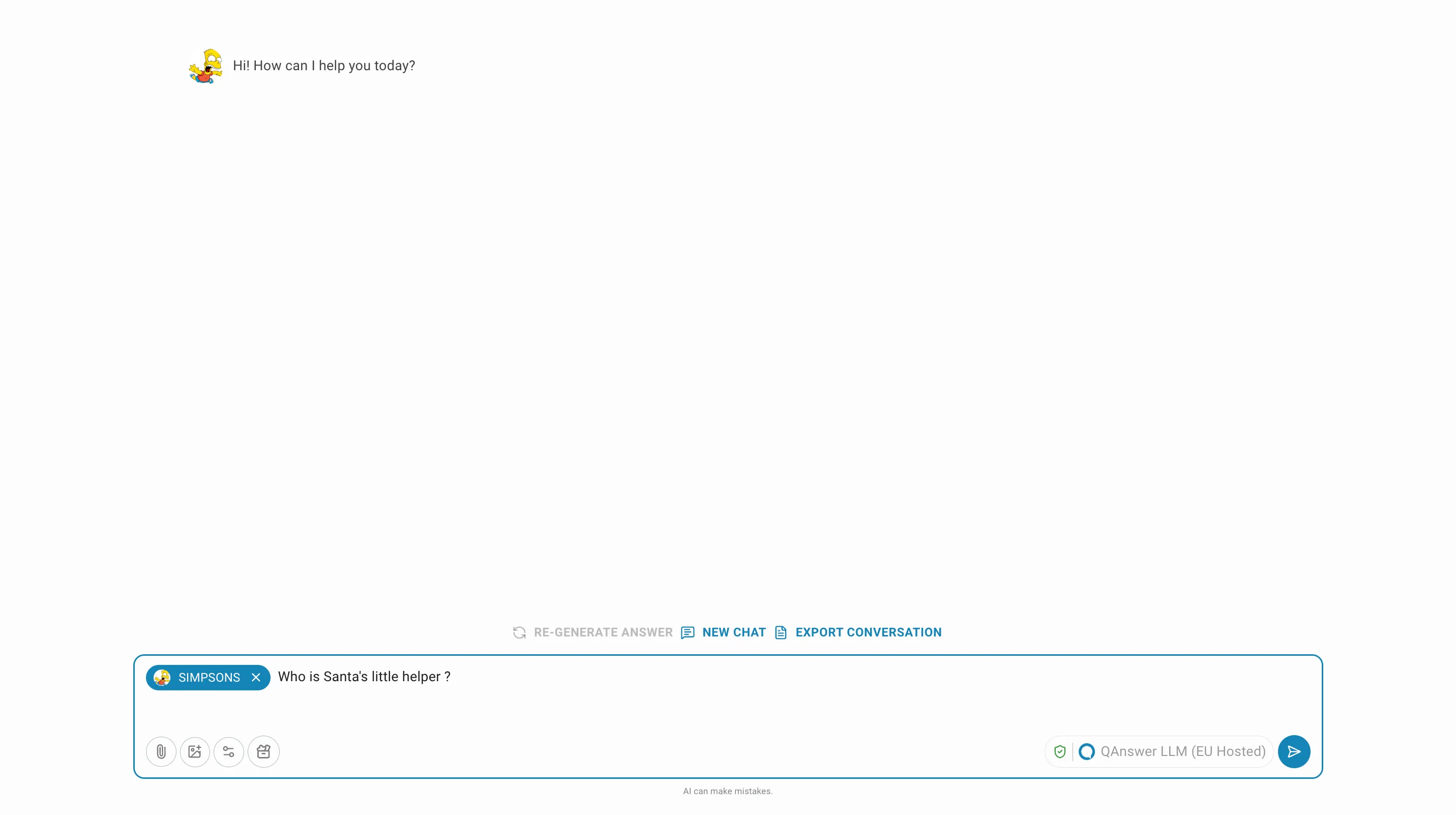
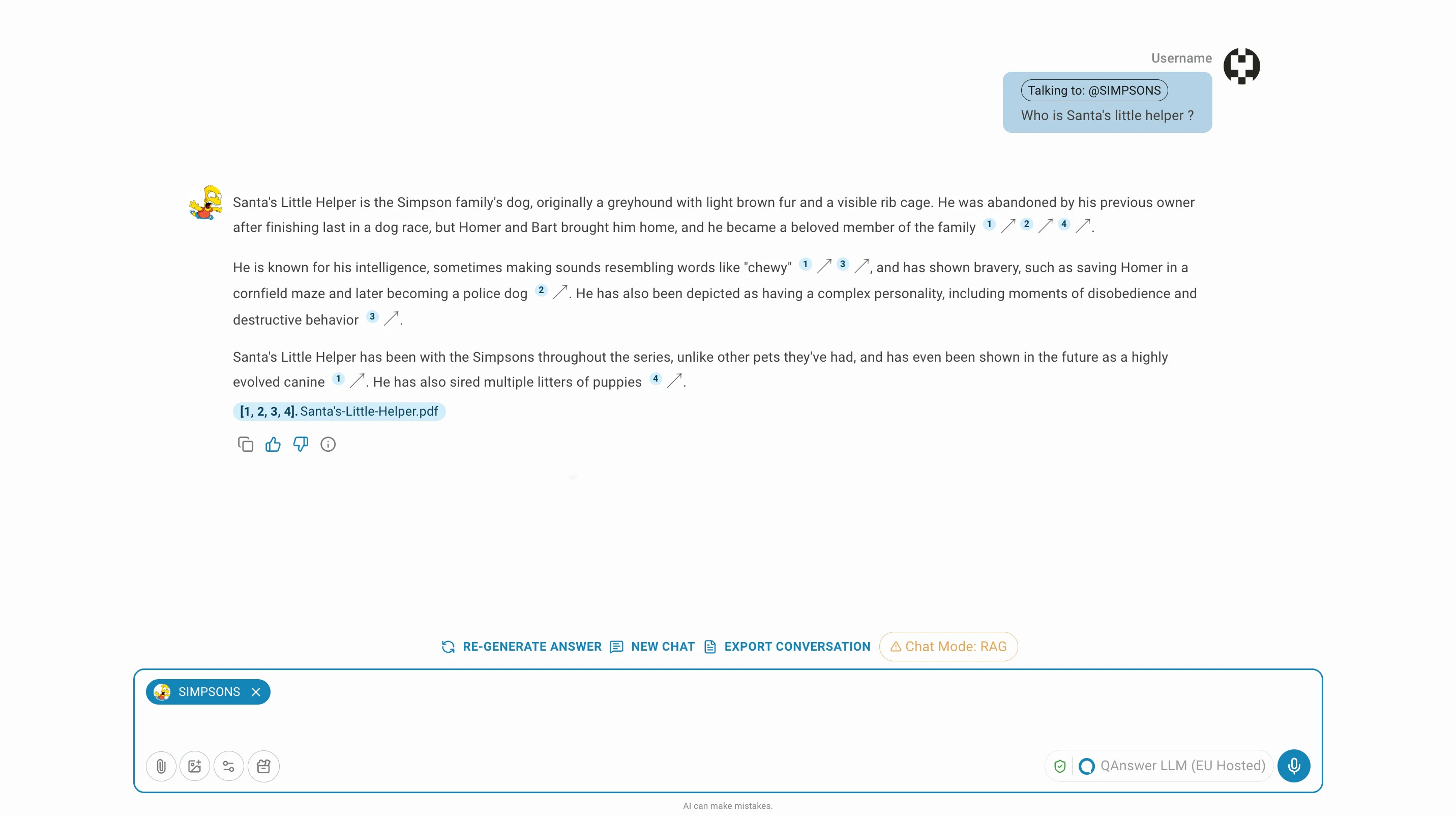
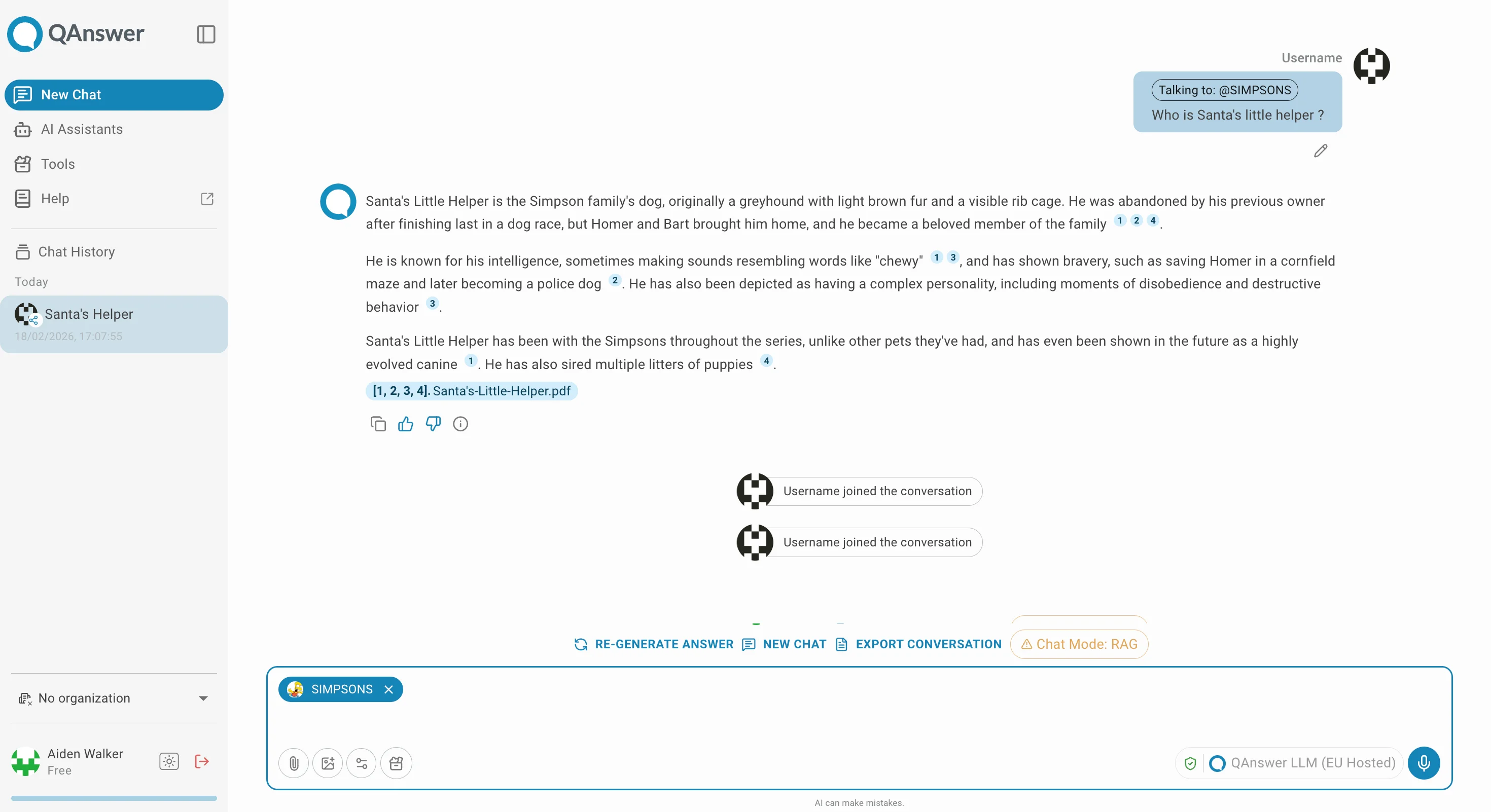
- Wählen Sie einen AI Assistant aus der Liste unter der Begrüßung, um Ihre Frage an ihn zu richten. Nutzen Sie das Suchfeld, den Layout-Umschalter oder die Schaltfläche AI Assistant Library, um einen zu finden.
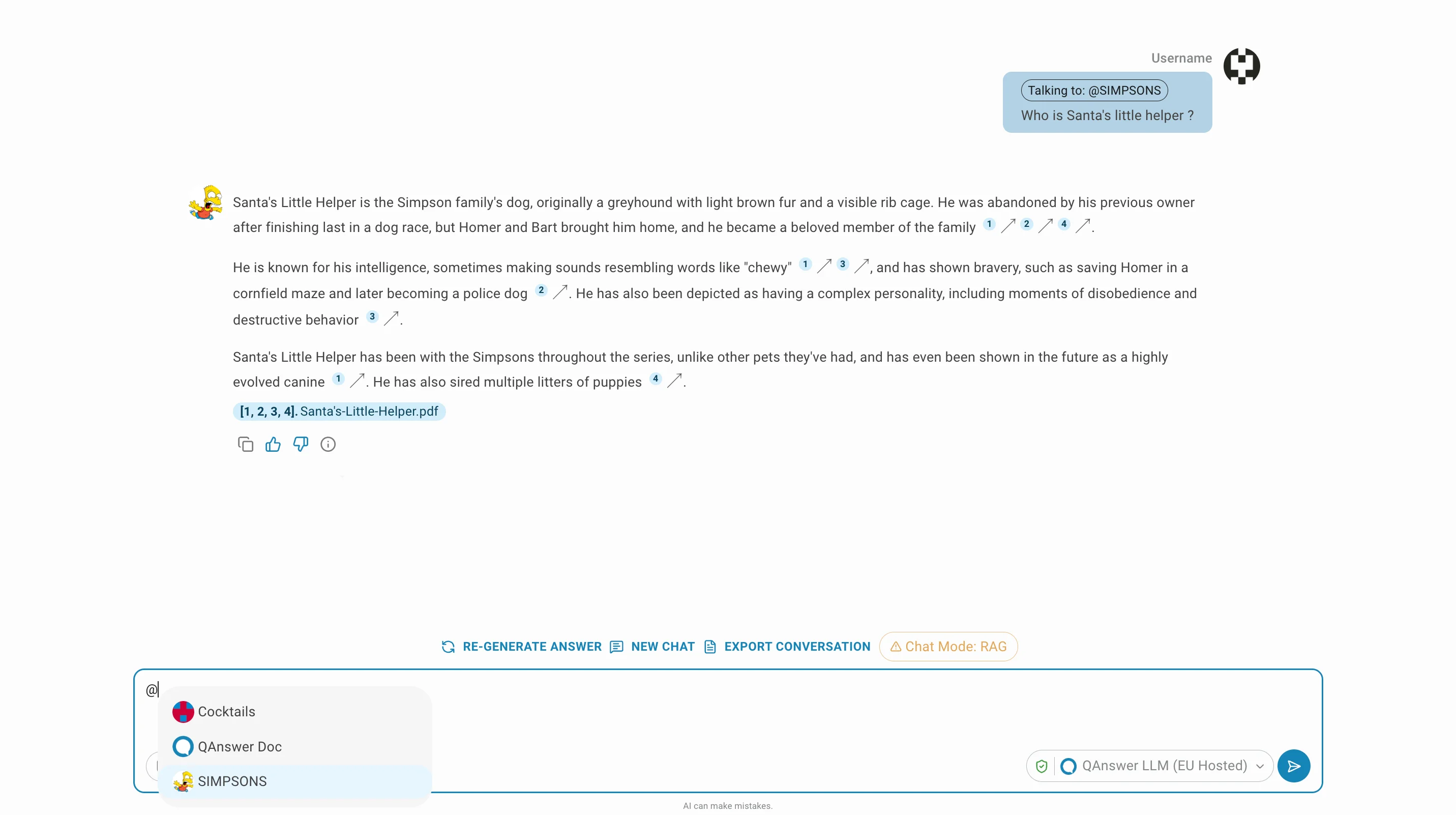
- Alternativ tippen Sie @ gefolgt vom Namen des Assistenten direkt in die Chatleiste.
- Entfernen Sie die Markierung durch Klick auf X neben dem Namen des Assistenten in der Chatleiste.
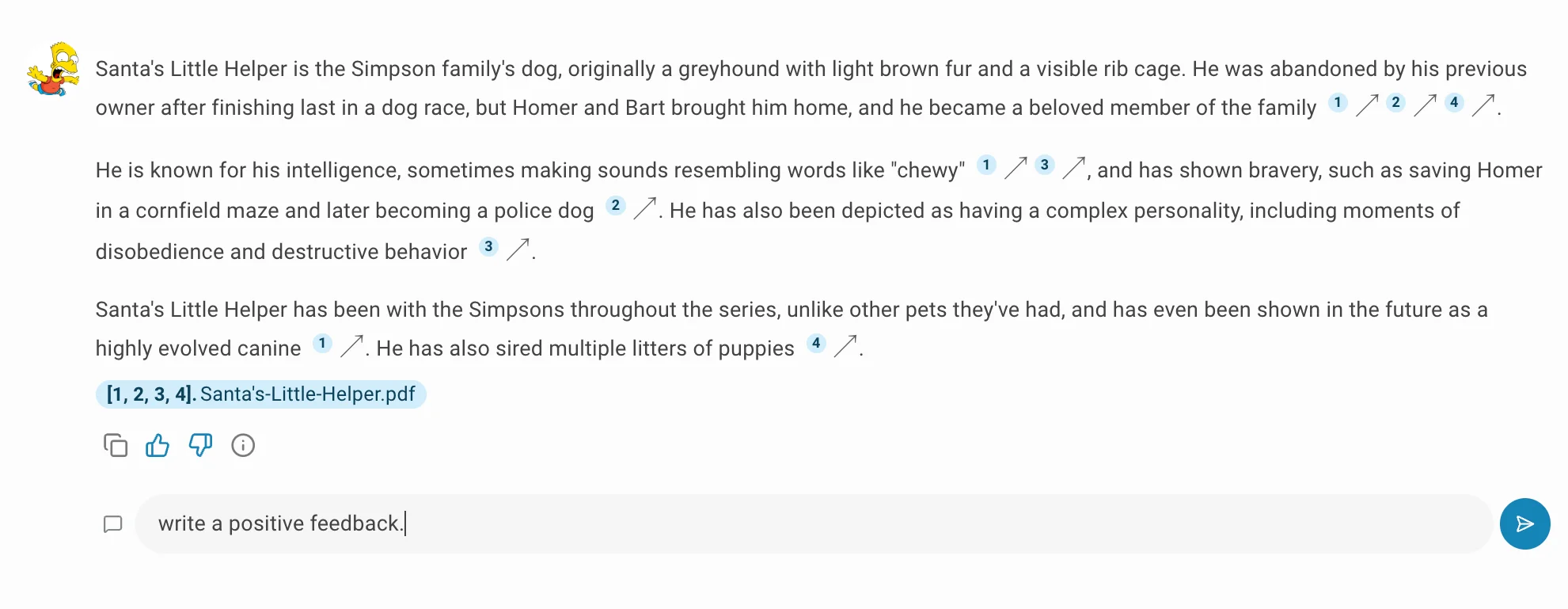
- Bewerten Sie die Antwort eines AI Assistant mit oder neben der Antwort.
Konversation teilen
Teilen
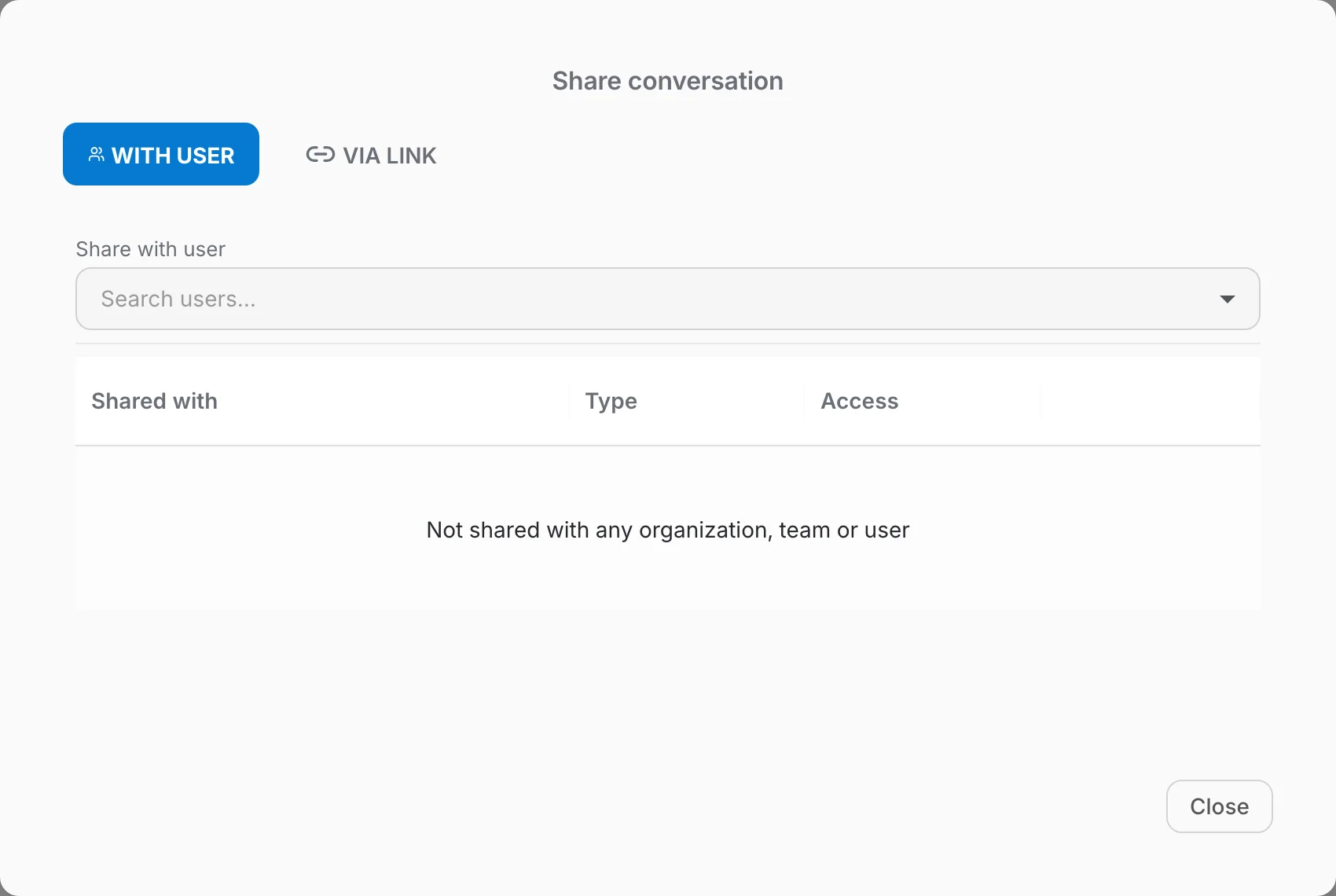
Click im Aktionsmenü neben dem Konversationstitel. Das Fenster Share conversation hat zwei Registerkarten.
With user
- Suchen Sie unter Share with user nach einem Benutzernamen; die Auswahl teilt die Konversation unmittelbar.
- Die Tabelle darunter zeigt, mit wem die Konversation geteilt ist, den Typ des jeweiligen Ziels und dessen Zugriffsstufe.
- Der Zugriff ist entweder Read only oder Read and write. Ändern Sie ihn über das Dropdown in der Zeile.
- Entziehen Sie den Zugriff durch Klick auf .
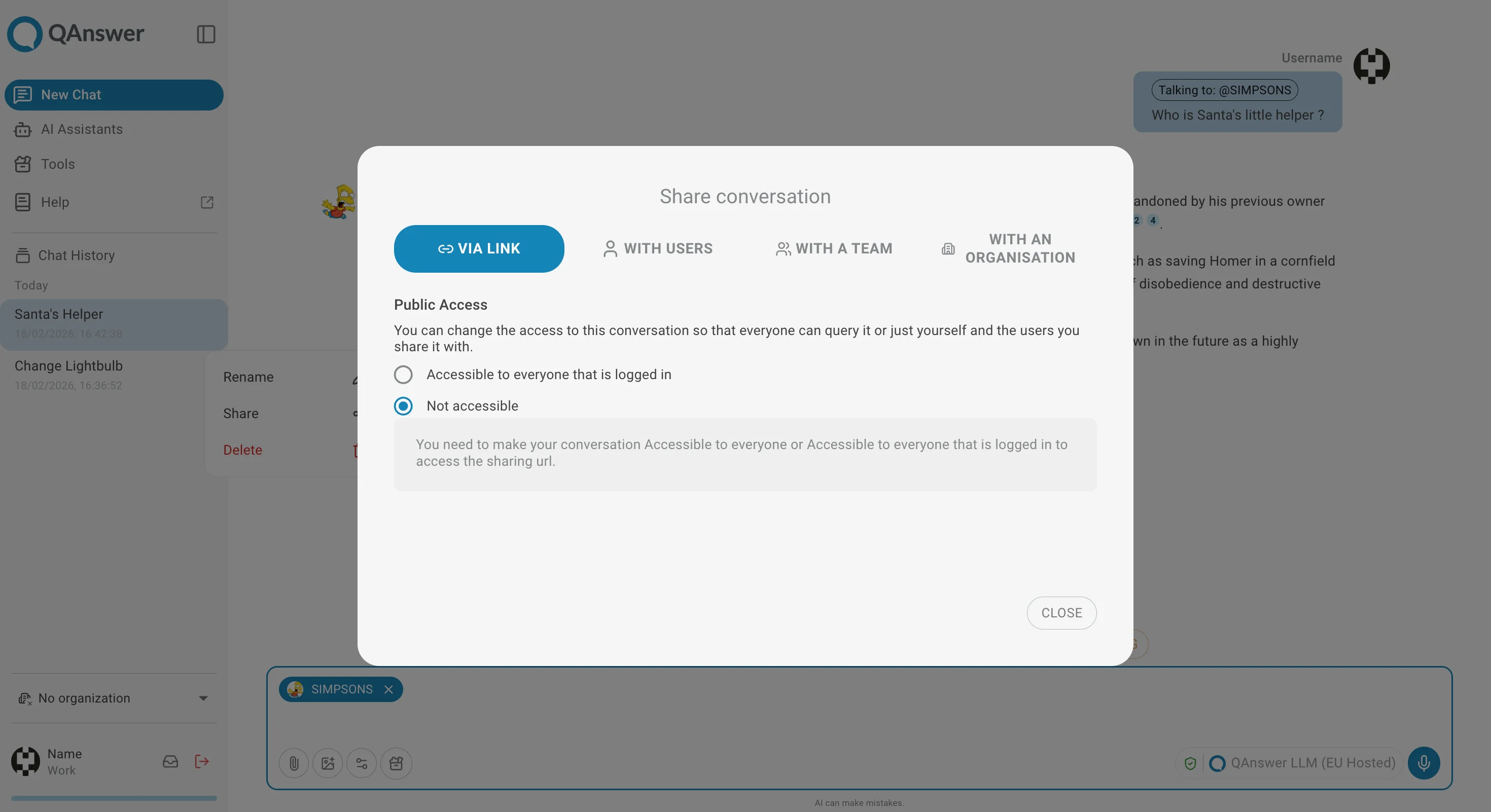
Via link
- Public Access steuert, wer die URL der Konversation öffnen kann: Accessible to everyone that is logged in oder Not accessible.
- Die Freigabe-URL funktioniert nur, solange die Konversation zugänglich ist.
Empfangen
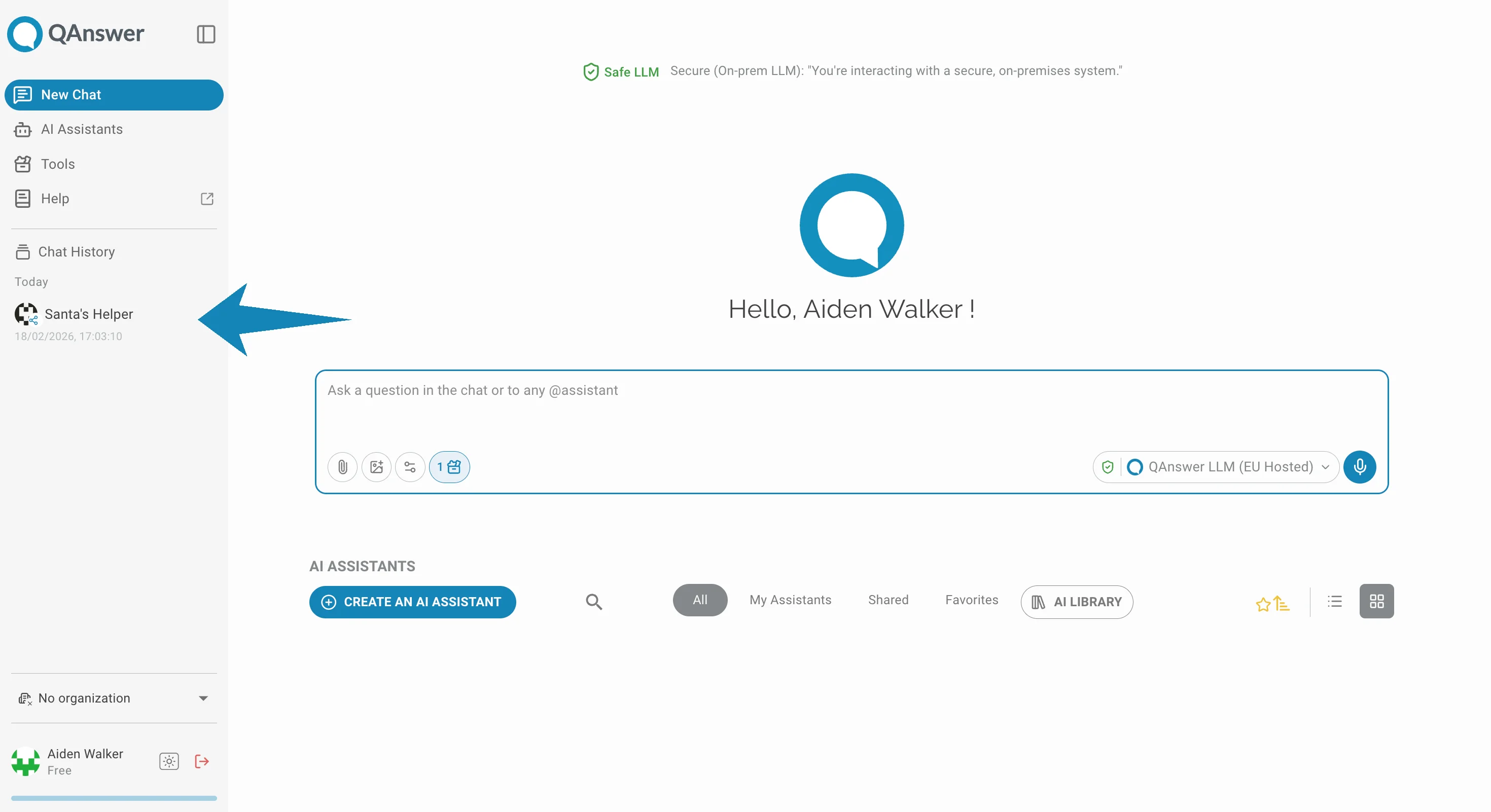
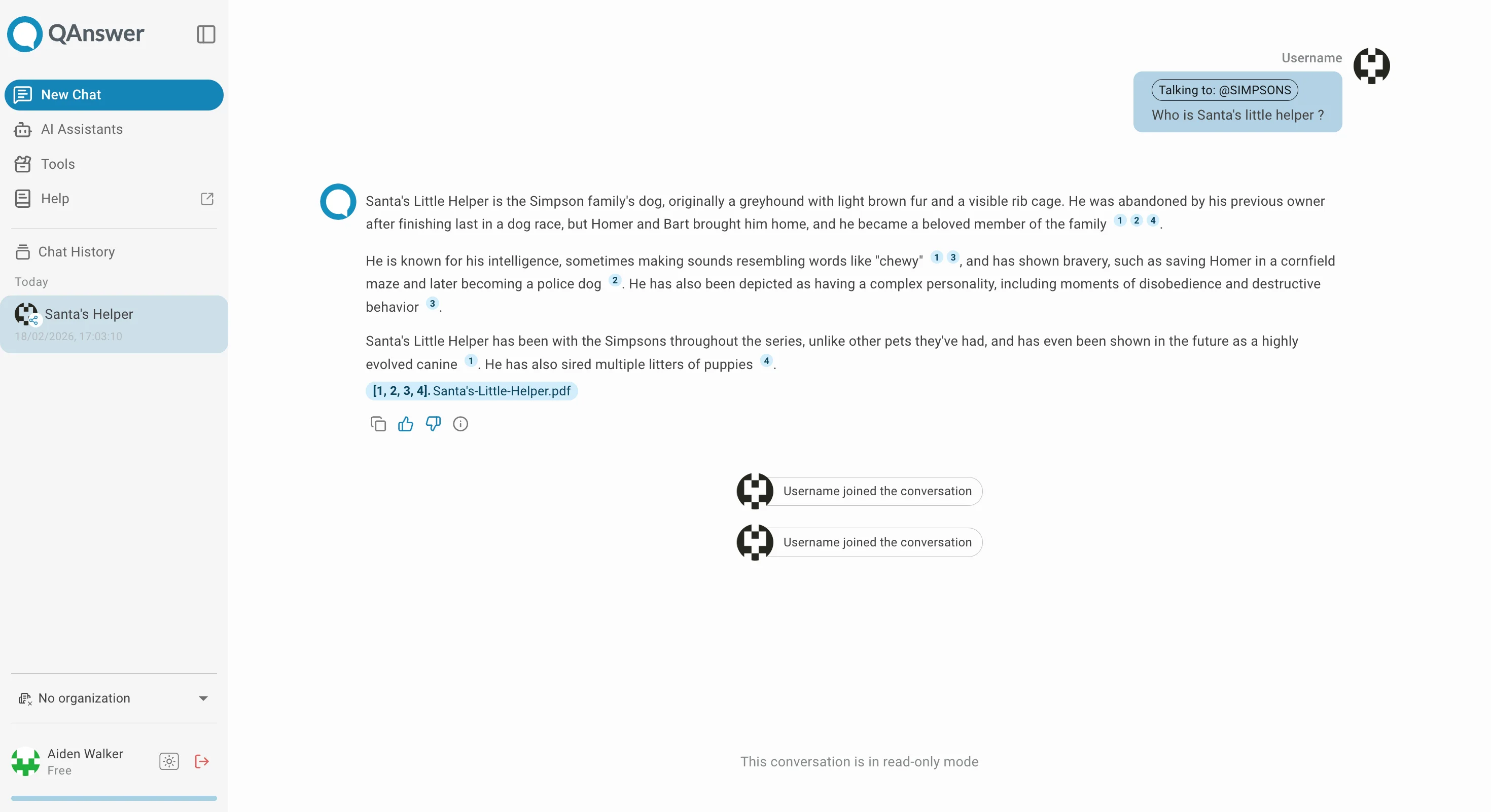
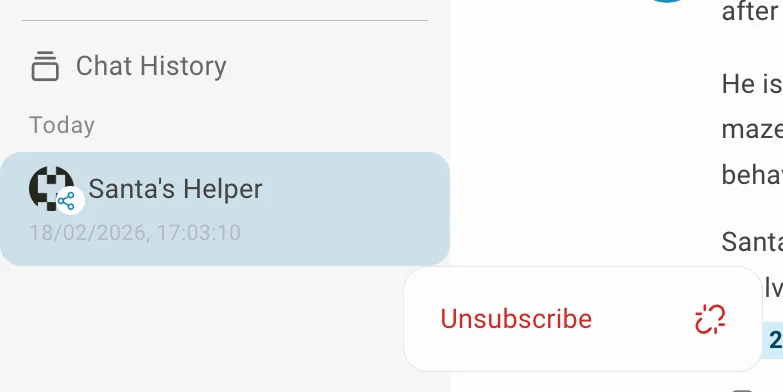
- Eine mit Ihnen geteilte Konversation erscheint in Ihrer Chat History mit dem Avatar des Eigentümers und einem Freigabe-Badge.
- Read only — Sie können die Konversation ansehen, aber keine Nachrichten senden.
- Read and write — Sie können Nachrichten senden und Datenquellen hinzufügen.
- Um eine geteilte Konversation abzubestellen, öffnen Sie ihr Aktionsmenü, klicken auf und bestätigen.
RAG-Modus
Wenn ein Dokument das Kontextfenster des LLM überschreitet, wechselt der Chatbot in den RAG-Modus (Retrieval-Augmented Generation) und ruft nur die relevantesten Auszüge ab, um Ihre Frage zu beantworten.