
API Access
Les clés API permettent à votre propre code, à vos scripts et à vos intégrations d'appeler QAnswer sans session navigateur. Toutes les clés que vous pouvez gérer depuis votre espace personnel sont réunies sur une seule page : celles que vous créez vous-même et celles que QAnswer a générées pour vous lors du partage d'un assistant ou de la connexion d'une intégration.
Ouvrez API Access dans le menu de navigation à gauche.
Une ligne par clé : son nom, un badge indiquant de quel type de clé il s'agit, les derniers caractères de sa valeur, sa date d'expiration et sa consommation de crédits. Les trois icônes à droite copient la clé, ouvrent son guide d'utilisation ou la suppriment.
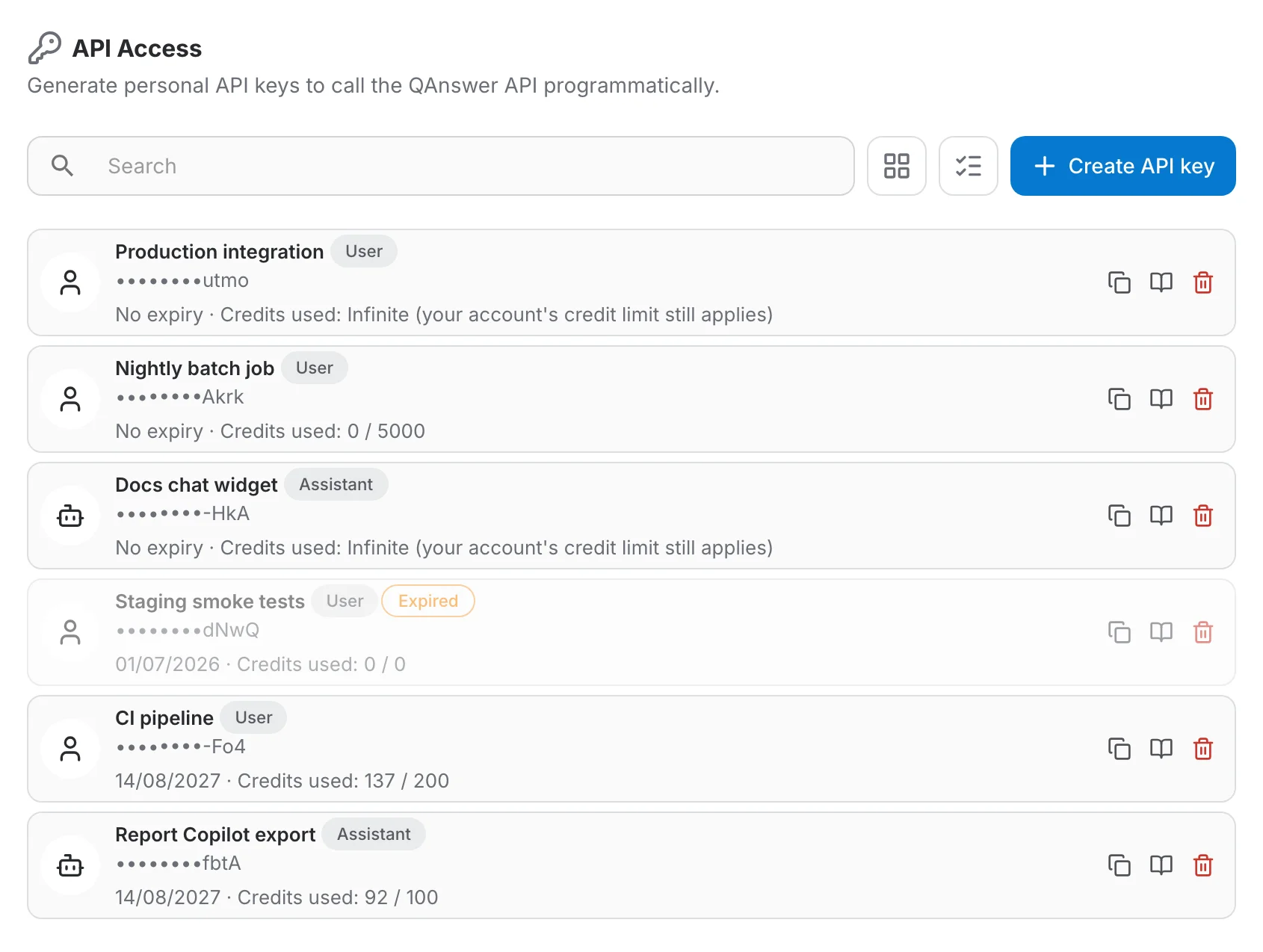
Un clic sur une clé ouvre sa propre page, tout au même endroit : Info en haut, sa consommation détaillée par fournisseur au milieu, et le guide d'utilisation en bas.
Créer une clé API
Cliquez sur Create API key et remplissez les options :
- Nom (obligatoire) — un libellé pour identifier la clé, par exemple l'intégration qui l'utilise.
- Date d'expiration (optionnel) — la clé cesse automatiquement de fonctionner après cette date. Choisissez un jour dans le calendrier ou saisissez la date au format JJ/MM/AAAA.
- Quota de crédits de question (optionnel) — le nombre maximal de crédits de question que cette clé peut consommer.
- Capacité de crédit (optionnel) — le montant maximal que cette clé peut dépenser en usage des fournisseurs.
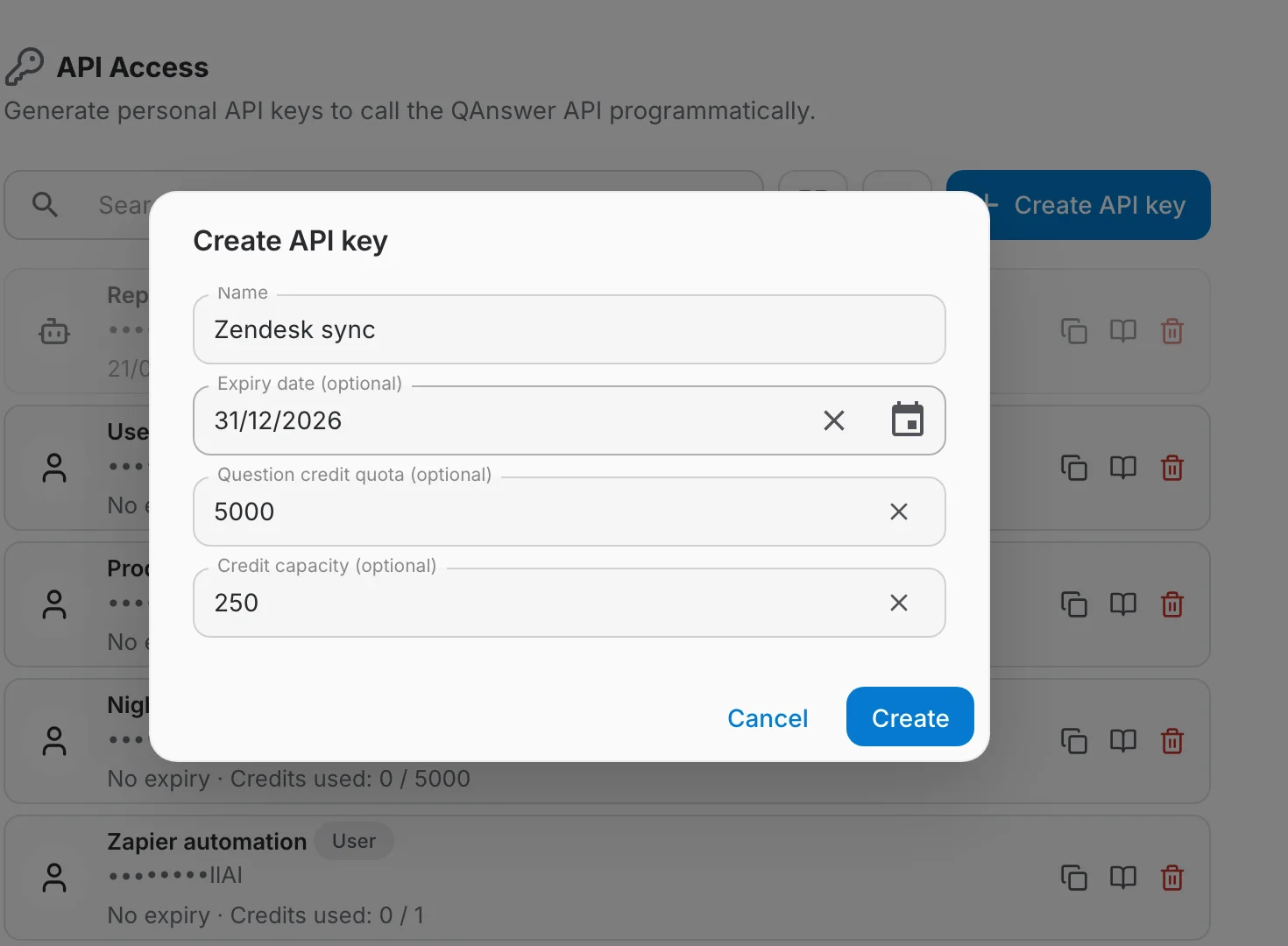
Chaque champ optionnel peut être vidé grâce au bouton d'effacement à sa droite : une expiration, un quota ou une capacité saisis par erreur redeviennent illimités en un clic.
QAnswer crée la clé et vous emmène directement sur sa page de détail. La valeur y est affichée une seule fois, en clair, dans un bandeau en haut de la page, avec un bouton Copy.

Ce qu'une clé peut atteindre
Chaque clé porte un badge qui indique à quoi elle sert. Il existe deux types :
- User – une clé qui n'est liée à aucune ressource — le type que vous créez sur cette page. Elle agit en votre nom : tout ce que votre compte peut faire via l'API, cette clé peut le faire.
- Assistant – une clé liée à exactement un assistant IA. Elle ne peut appeler que les endpoints de cet assistant — rien d'autre dans QAnswer.
Les clés d'assistant ne se créent pas depuis cette page. Elles sont générées sur l'assistant lui-même — lorsque vous partagez un assistant IA avec une clé API ou que vous le connectez à Slack, Discord ou Teams — puis apparaissent ici pour que vous puissiez les suivre et les révoquer au même endroit.
Une clé d'assistant peut discuter avec cet assistant et y faire des recherches, et atteindre ses conversations, ses sources de données et ses métadonnées. Partout ailleurs, elle est refusée.
En particulier, une clé d'assistant ne peut jamais :
- lire ou modifier votre profil, vos organisations, vos équipes, ni les partages d'une ressource ;
- lister, créer ou supprimer des clés API — y compris elle-même ;
- atteindre les endpoints d'administration, de facturation ou de branding ;
- lire ou exporter la configuration d'un modèle de langage, d'un embedder ou de tout autre fournisseur ;
- supprimer ou exporter l'assistant auquel elle est liée, ni toucher à un autre assistant.
Utiliser une clé
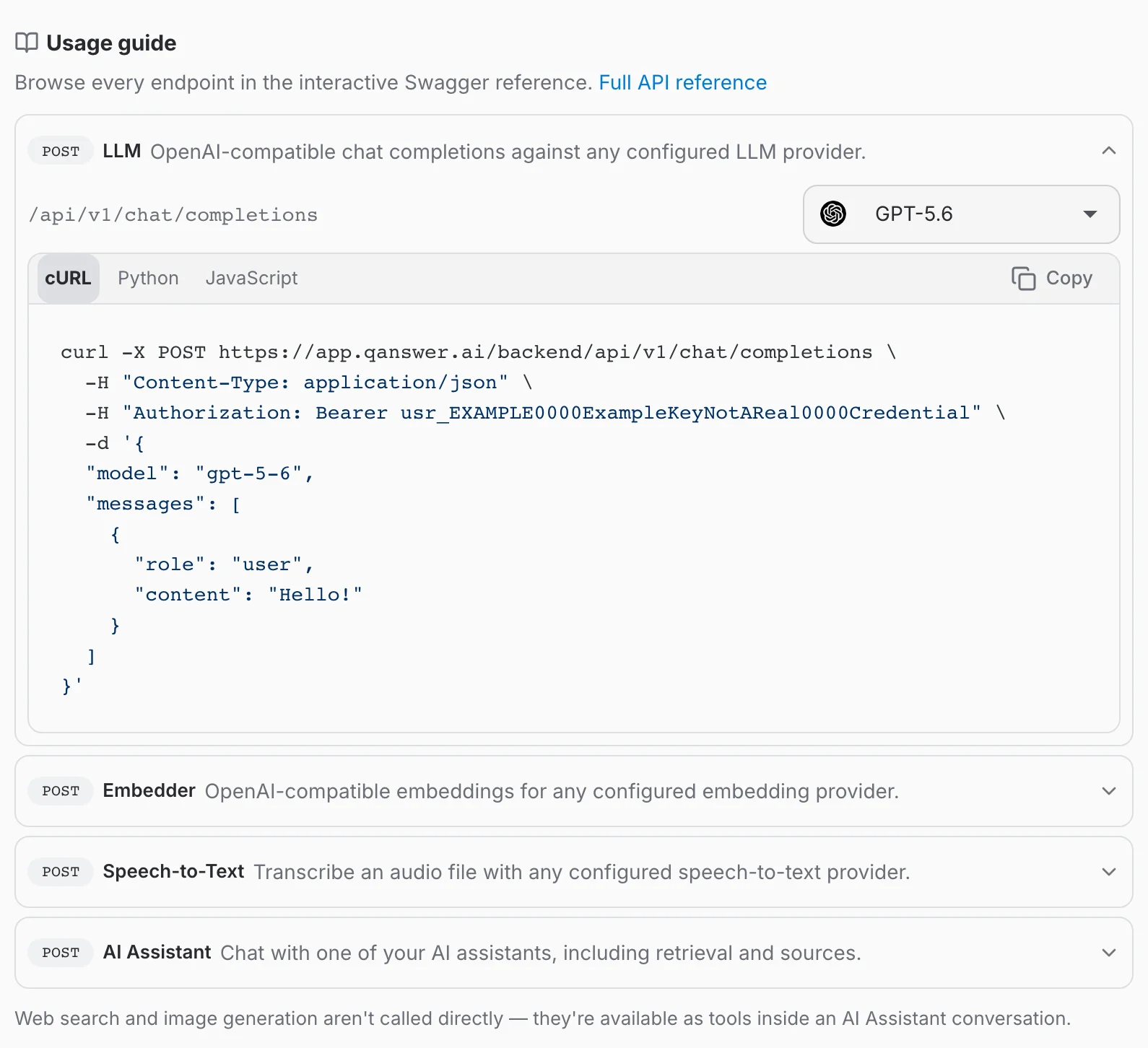
Ouvrez une clé et descendez jusqu'à Usage guide, ou cliquez sur l'icône livre de sa ligne pour y arriver directement. Chaque API que votre compte peut utiliser a sa propre carte : chat completions, embeddings, speech-to-text et chat avec un assistant IA. Web search et image generation n'ont pas d'extrait — ils s'utilisent comme outils dans une conversation d'assistant plutôt qu'en appel direct.
Une carte affiche la méthode HTTP et le chemin, puis se déplie sur un extrait prêt à l'emploi, la clé déjà placée dans l'en-tête. Une seule carte est ouverte à la fois : en ouvrir une autre referme la précédente. Les onglets au-dessus de l'extrait basculent entre cURL, Python et JavaScript, et le bouton Copy copie le langage affiché. Lorsqu'un appel a besoin d'un modèle ou d'un assistant, le sélecteur à côté du chemin choisit celui qu'utilise l'exemple.
Chaque endpoint est documenté dans la référence de l'API, également accessible depuis le haut de la section.
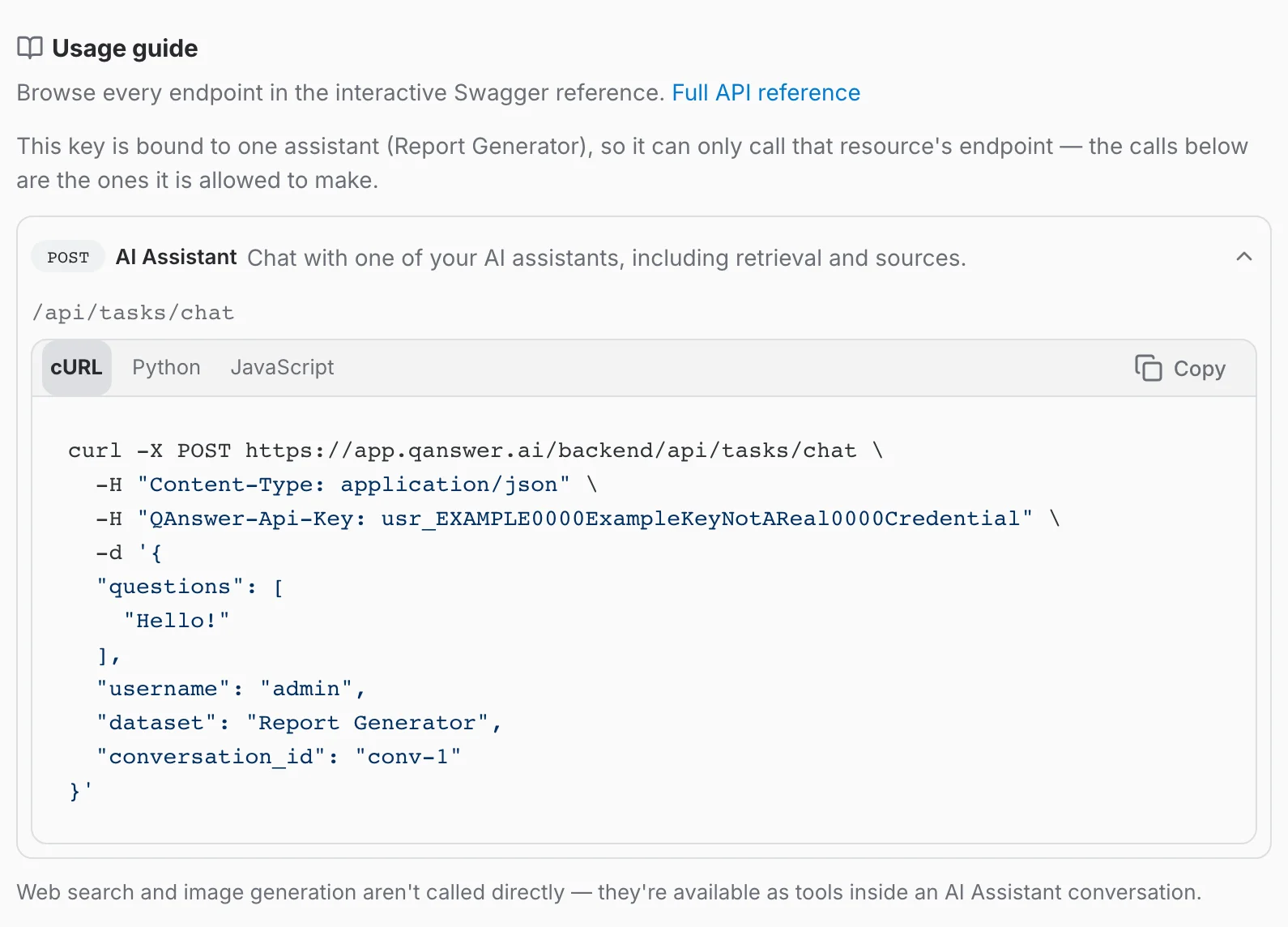
Pour une clé d'assistant, le guide est plus court et l'explique : il ne liste que les appels que cette clé est autorisée à faire, sur l'assistant qu'il nomme.
Suivre l'usage d'une clé
La section Info, en haut de la page d'une clé, affiche :
- Expiry — la date à laquelle la clé cesse de fonctionner, ou No expiry.
- Status — Active, ou Expired une fois cette date passée.
- Credit session start — le jour où la période de quota en cours a commencé.
- Question credits — les crédits de question consommés sur le quota de la clé, sous la forme consommés / total.
- Credit capacity — la limite de dépense fixée à la création, ou Unlimited.
- Credits used — le total courant pour cette clé.
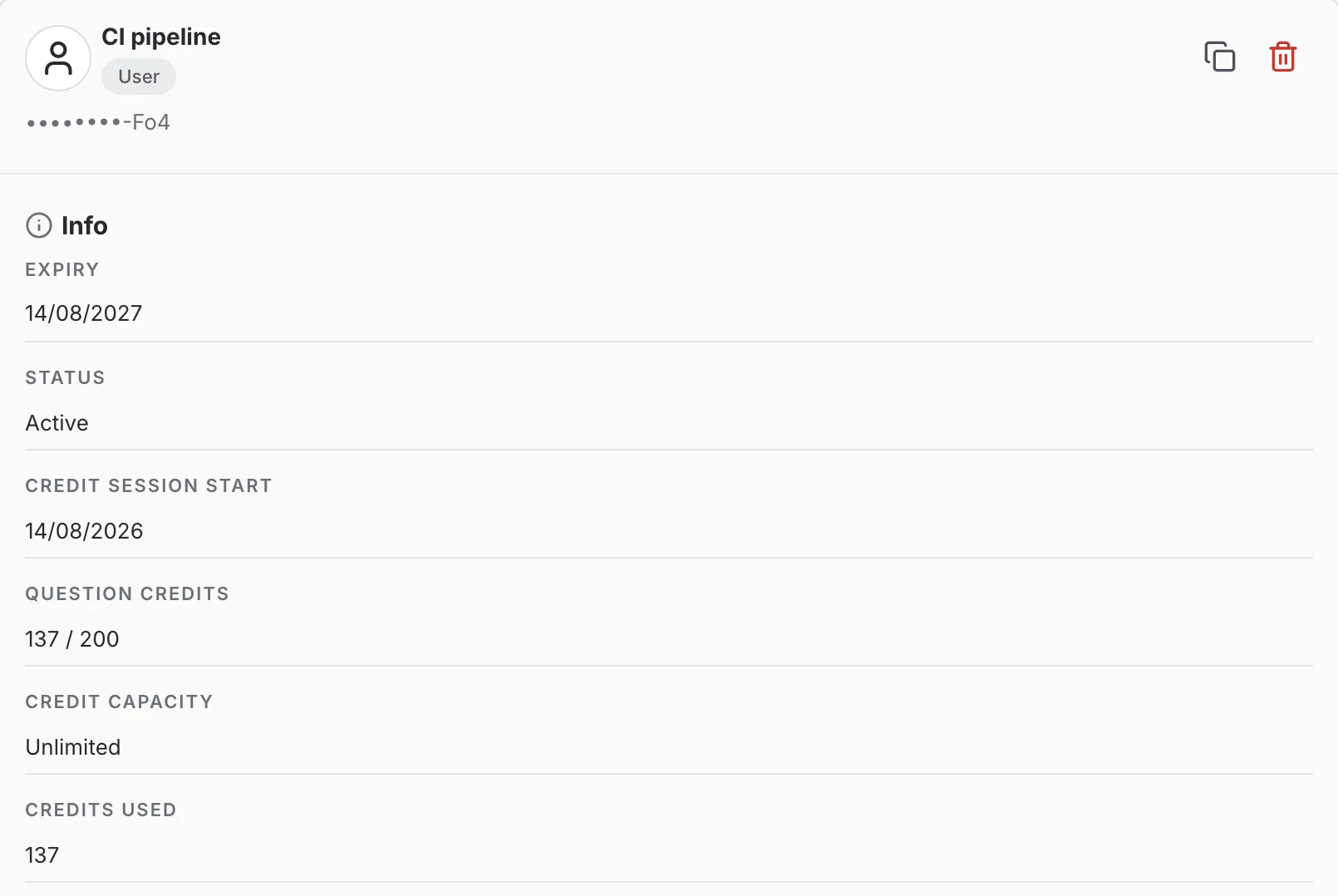
Dès qu'une clé a servi, une section supplémentaire par famille de fournisseurs (LLM, embedder, web search, image generation, speech-to-text) s'insère entre Info et le guide d'utilisation et détaille sa consommation par fournisseur.
Gérer vos clés
- Le champ de recherche filtre la liste par nom de clé.
- Le bouton grille à côté fait basculer la liste entre lignes et cartes.
- Le bouton liste à cocher qui suit active la sélection multiple : cochez plusieurs clés, puis supprimez-les en une seule opération.
- L'icône corbeille d'une ligne supprime cette clé après confirmation.
- Une clé expirée reste dans la liste, grisée et marquée Expired, jusqu'à ce que vous la supprimiez. Entre-temps, l'API la refuse.