
Ajouter un serveur MCP
Tout service compatible MCP peut être branché à QAnswer — endpoints SaaS publics ou serveurs dans votre propre infrastructure. Il vous faut l'URL HTTP du serveur et, s'il exige une authentification, ses modalités d'accès.
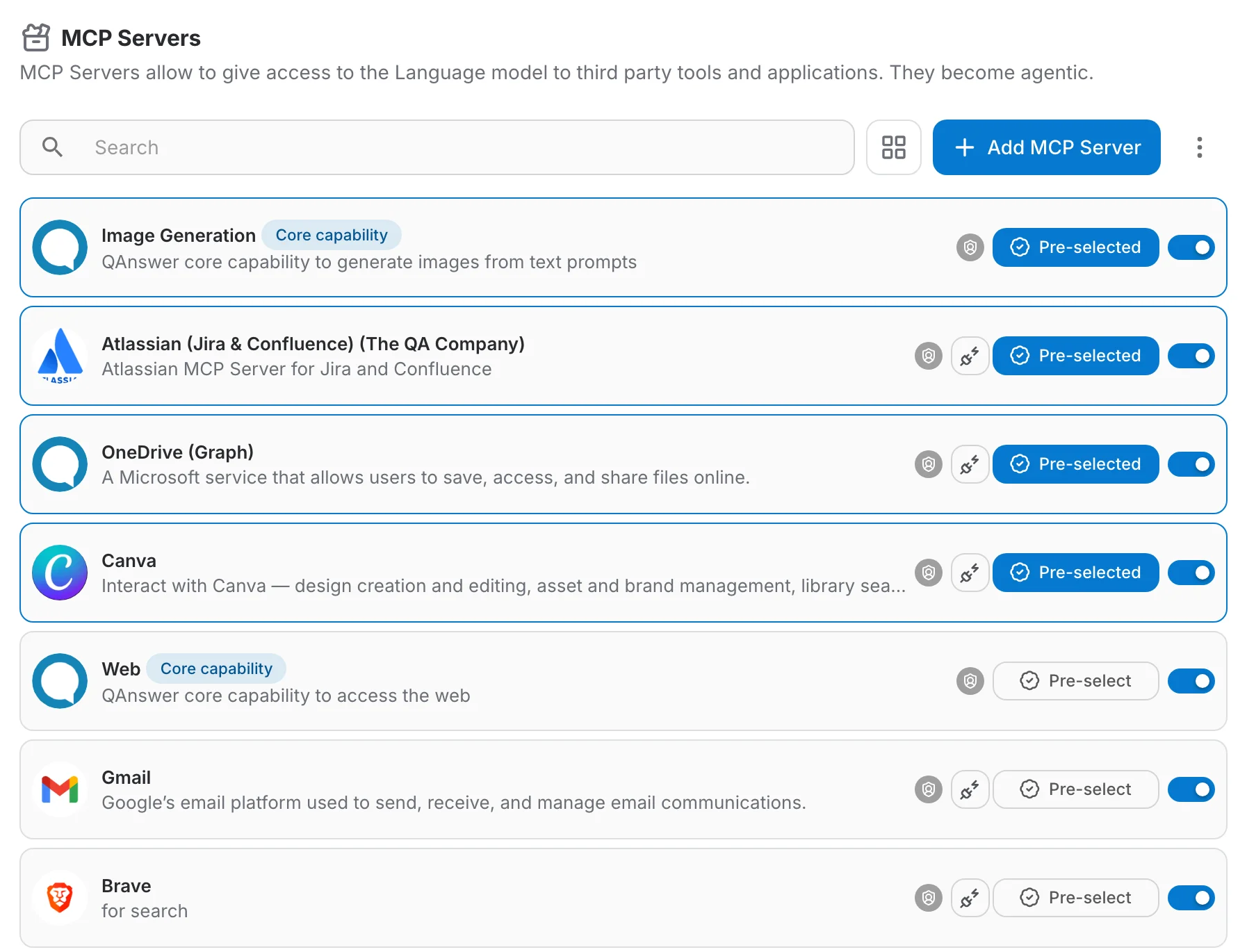
La page Serveurs MCP
Cliquez sur MCP dans la navigation de gauche. La page liste tous les serveurs disponibles :
- L'interrupteur à droite active ou désactive un serveur pour votre espace.
- « Set as default » présélectionne le serveur dans les nouvelles conversations.
- Les serveurs dont vous êtes propriétaire affichent aussi des actions d'édition et de suppression.
Créer le serveur
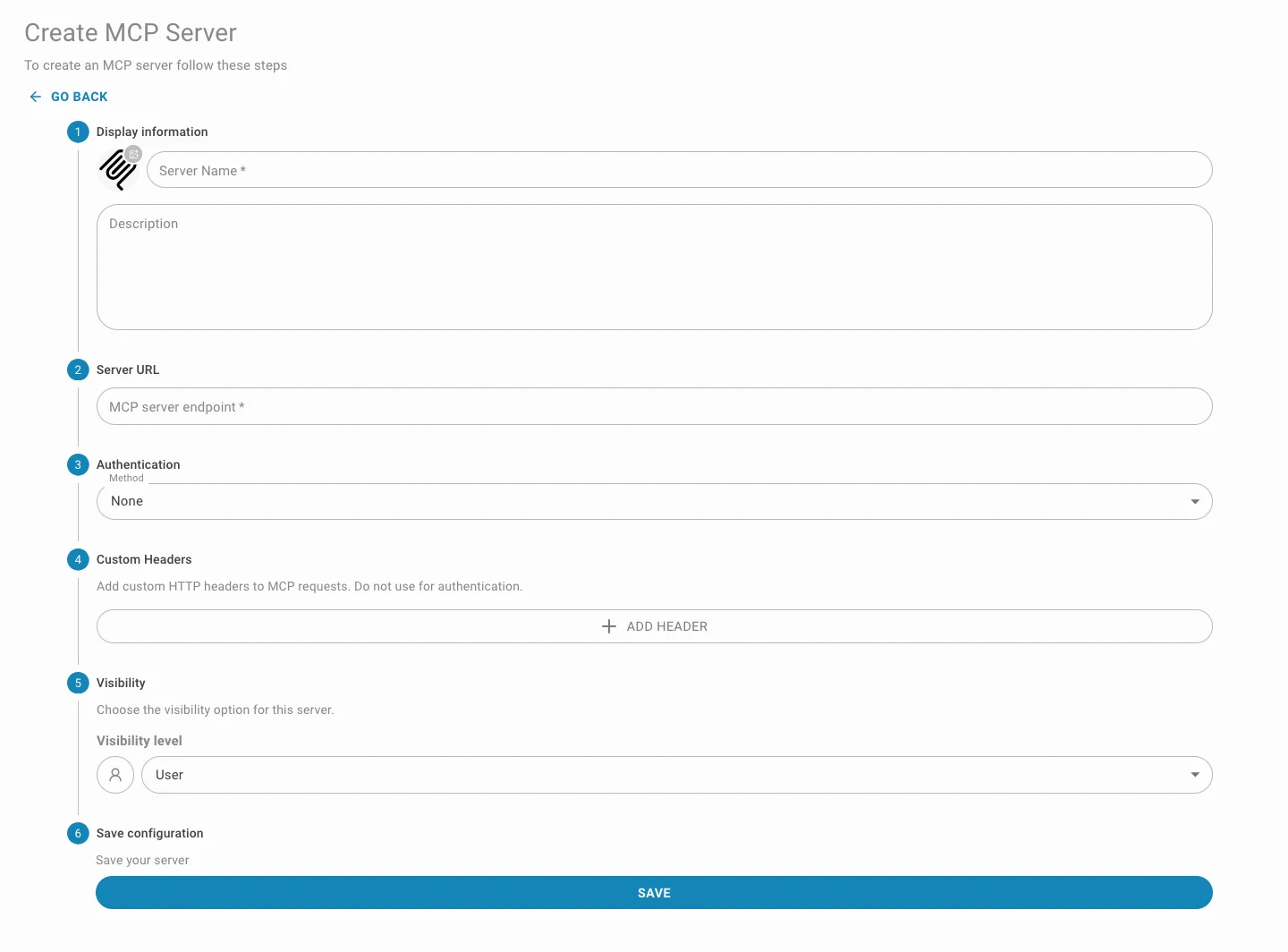
Cliquez sur Add MCP Server et suivez les étapes numérotées :
- Informations d'affichage — nom, description et logo optionnel. Écrivez une description qui dit ce que font les outils — l'IA la lit aussi.
- URL du serveur — l'endpoint MCP, p. ex. https://weather.example.com/mcp. Activez On-Premise pour les serveurs dans votre réseau.
- Authentification — None, API Key ou OAuth 2.0 — détails dans Connexions & authentification.
- En-têtes personnalisés — en-têtes HTTP supplémentaires optionnels, partagés pour tous les utilisateurs ou collectés par utilisateur.
- Enregistrer la configuration — crée le serveur et débloque les étapes de validation ci-dessous.
Valider la connexion & choisir les outils
Après l'enregistrement, deux étapes supplémentaires apparaissent :
- Cliquez sur Validate connection — QAnswer contacte le serveur et confirme qu'il répond.
- La liste des outils en direct apparaît. Cochez les outils à exposer, décochez les autres.
- Cliquez sur Sync tools pour enregistrer la sélection. Relancez-le quand le serveur ajoute de nouveaux outils.
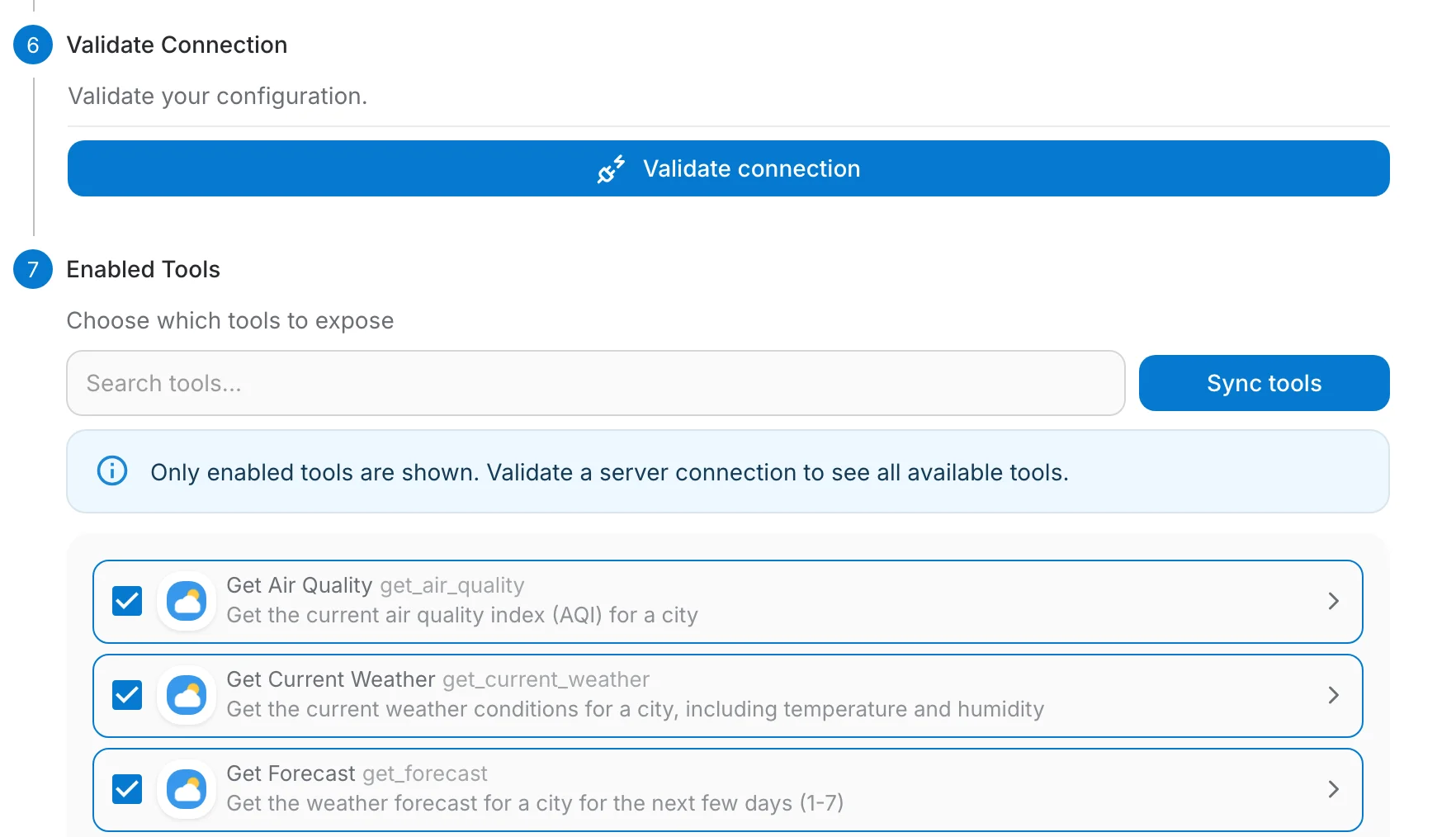
Seuls les outils activés sont affichés
Avant une validation réussie, l'étape outils ne liste que les outils déjà stockés dans QAnswer. Validez la connexion pour voir tout ce que le serveur propose.
Gérer le serveur
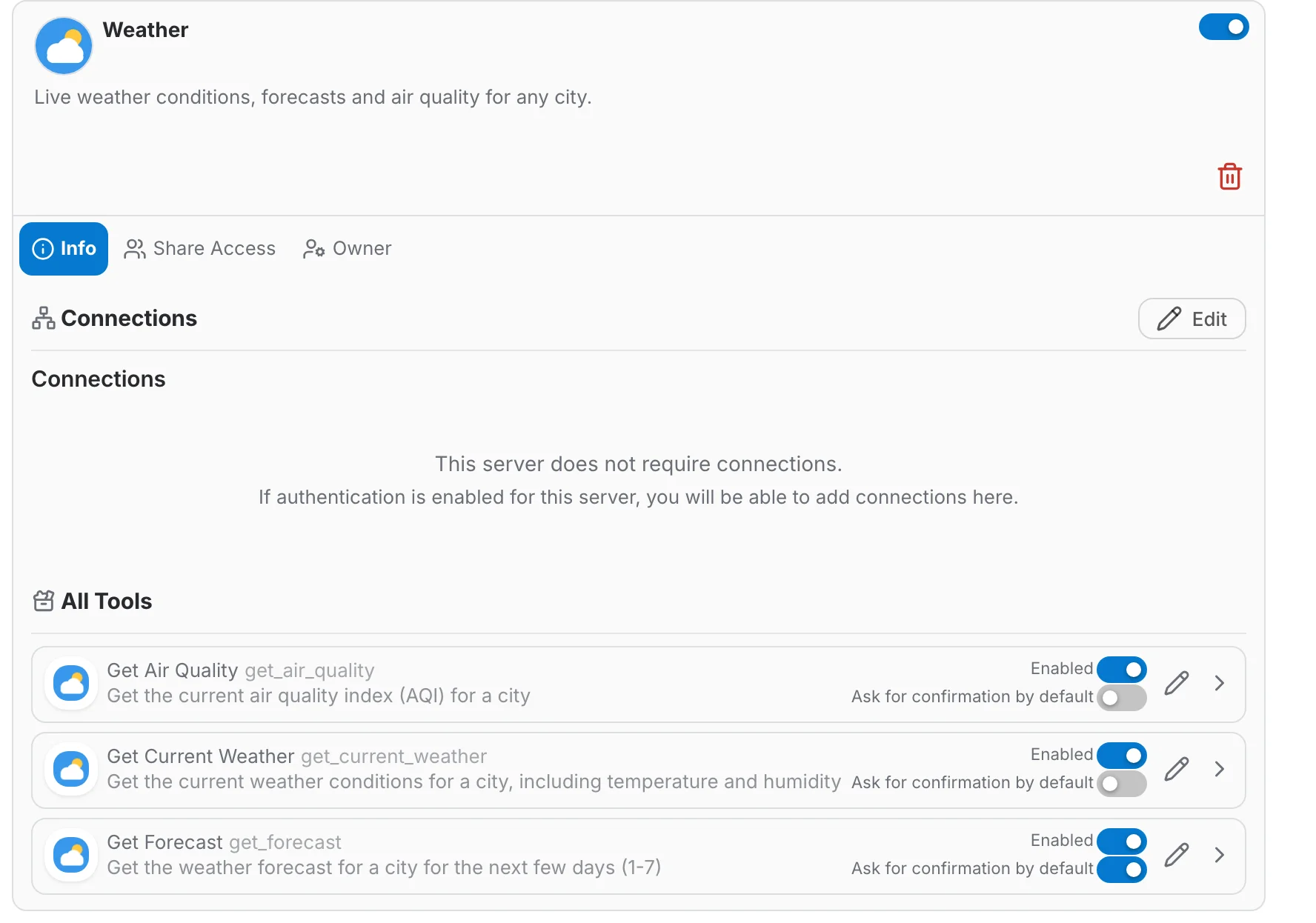
Ouvrez un serveur depuis la liste pour atteindre sa page de gestion :
- Connexions — les identifiants créés par les utilisateurs pour ce serveur (visible seulement si le serveur exige une authentification).
- Tous les outils — activez ou désactivez chaque outil, réglez « confirmation par défaut », ou utilisez le crayon pour éditer le nom affiché, la description et le prompt de format de réponse.
- Partage & propriétaire — partagez le serveur avec d'autres utilisateurs, équipes ou votre organisation, ou transférez la propriété.
Les descriptions d'outils comptent
L'IA choisit les outils en lisant leurs noms et descriptions. Des descriptions claires et orientées action (« Obtenir les prévisions météo d'une ville ») rendent les appels bien plus fiables.