
Ajouter des données
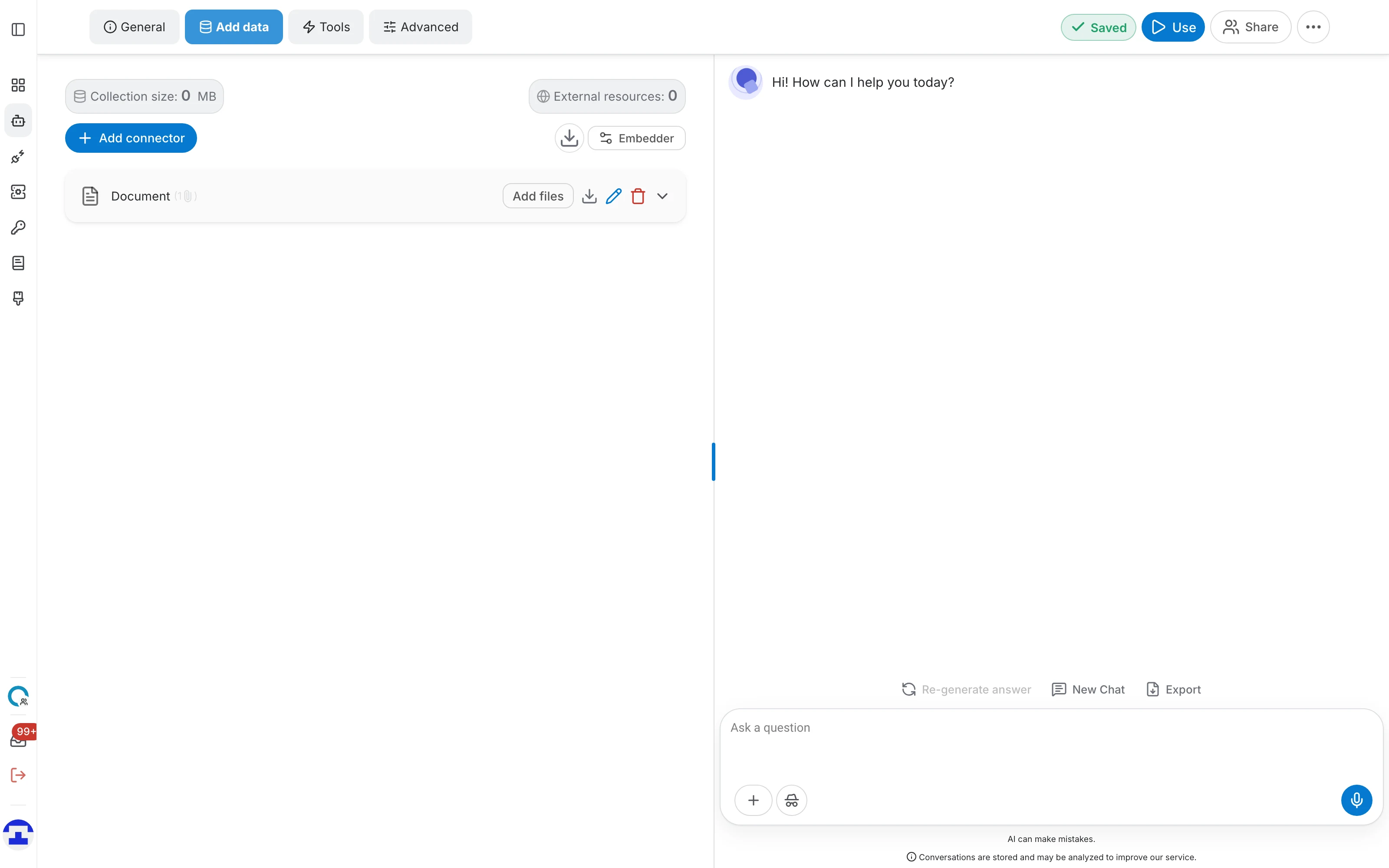
L'onglet Add data est le moment où un assistant cesse d'être un chatbot générique pour répondre à partir de votre matière. Il rassemble les connecteurs de l'assistant — un par source de données — avec ce que chacun a ingéré, l'espace que cela occupe et l'état de son indexation.
Ce que contient l'onglet
L'onglet comporte trois parties :
- Le bouton Add connector – ouvre un menu de tous les types de source auxquels vous avez droit.
- La liste des connecteurs – une ligne par source déjà rattachée, dépliable pour afficher son contenu et les actions disponibles.
- Les pastilles de stockage – un total courant de la place qu'occupent les données de l'assistant.
Sur un assistant tout neuf, la liste est vide et indique « No connectors yet ». Sur un assistant dont les données sont figées par son modèle, elle affiche plutôt « The data is locked. No input is required. »
Ajouter une source
Le déroulé est le même quel que soit le type de source :
- Cliquez sur Add connector et choisissez un type dans le menu.
- Donnez un nom au connecteur — c'est ainsi qu'il apparaîtra dans la liste ; nommez-le d'après ce qu'il contient plutôt que d'après ce qu'il est.
- Fournissez la source elle-même : déposez des fichiers, saisissez une URL, connectez-vous au service tiers, etc. C'est cette étape qui varie selon le type de connecteur.
- Cliquez sur Finish. Le connecteur est créé et QAnswer lance l'indexation.
Vous ne savez pas lequel choisir ? La vue d'ensemble dans Data Source.
Indexation et état
Les données ne sont pas exploitables dès leur arrivée — QAnswer doit d'abord les analyser et les indexer. Pendant ce temps :
- Un indicateur « Uploading / Indexing » apparaît avec le nombre d'éléments encore en attente.
- Chaque ligne du tableau de fichiers porte sa propre icône d'état : vous voyez exactement quel élément attend, est terminé ou a échoué.
- Les échecs sont comptés à part, pour qu'un seul mauvais fichier ne se cache pas derrière un import par ailleurs sain.
Stockage
Les pastilles en haut de l'onglet suivent l'espace consommé par l'assistant :
- Collection size – l'espace occupé par les données indexées, en Mo.
- External resources – la matière tirée de services tiers connectés plutôt que téléversée directement.
- Storage available – ce qu'il reste de votre allocation.
Les allocations dépendent de votre forfait — voir Quotas.
Options d'analyse
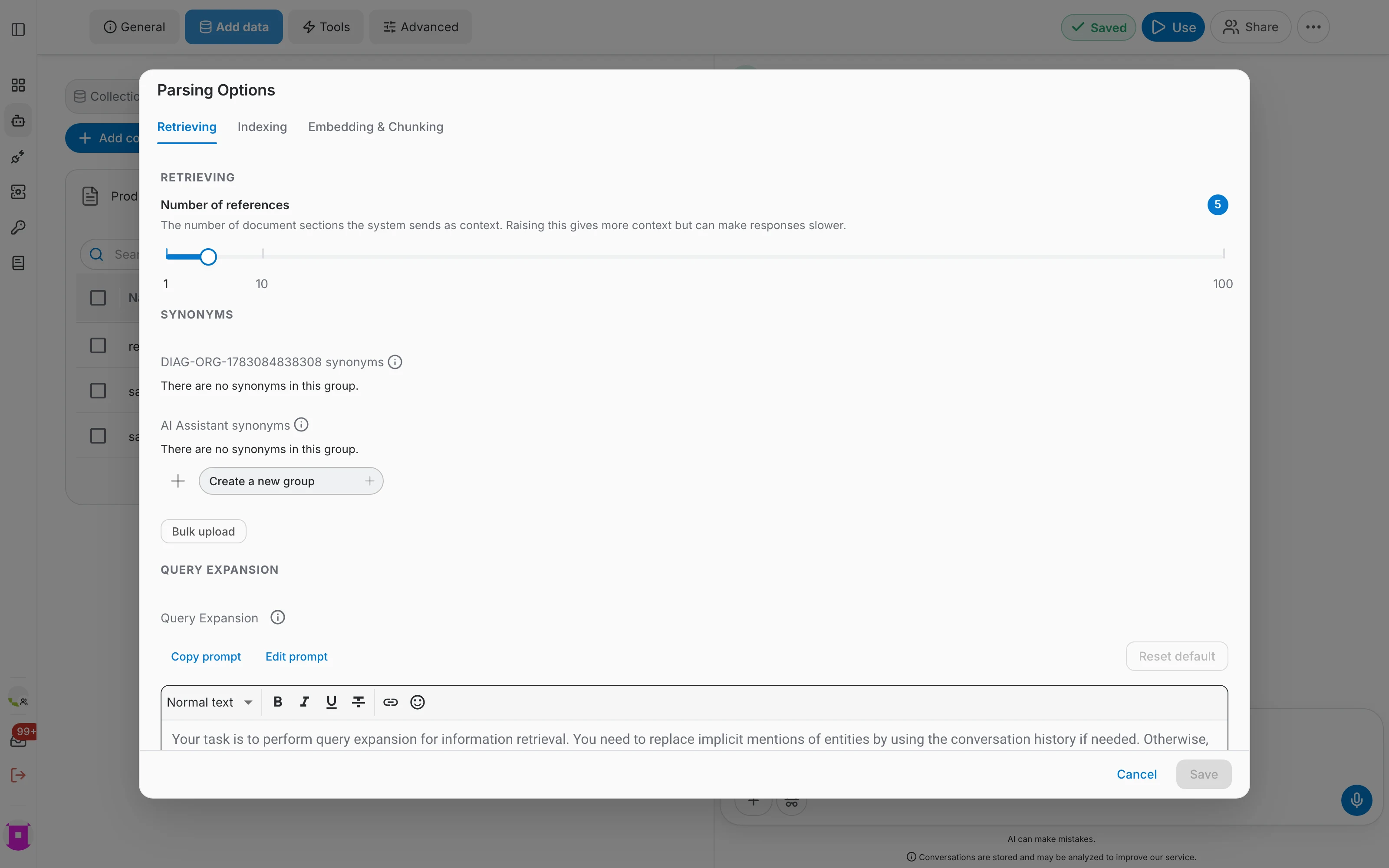
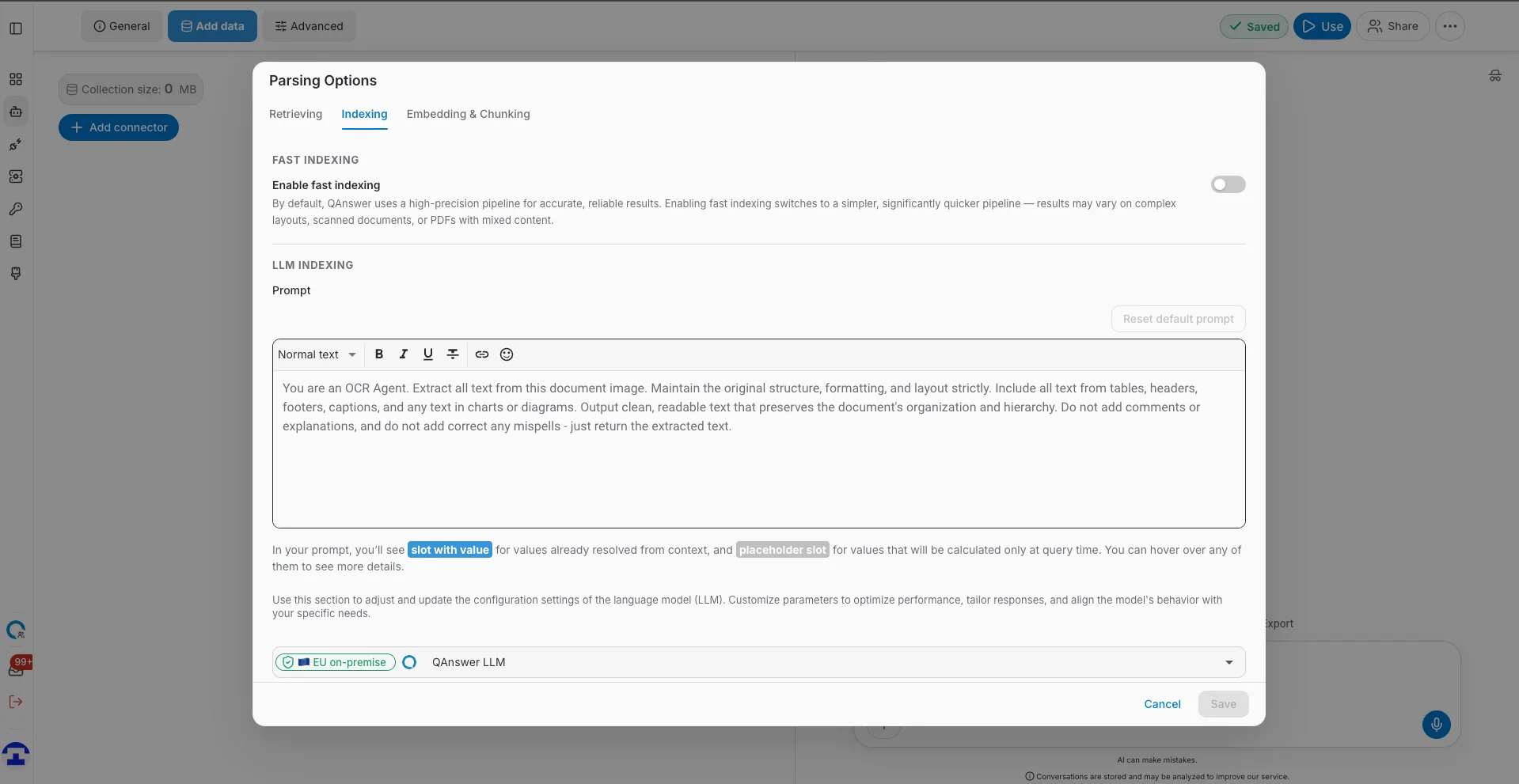
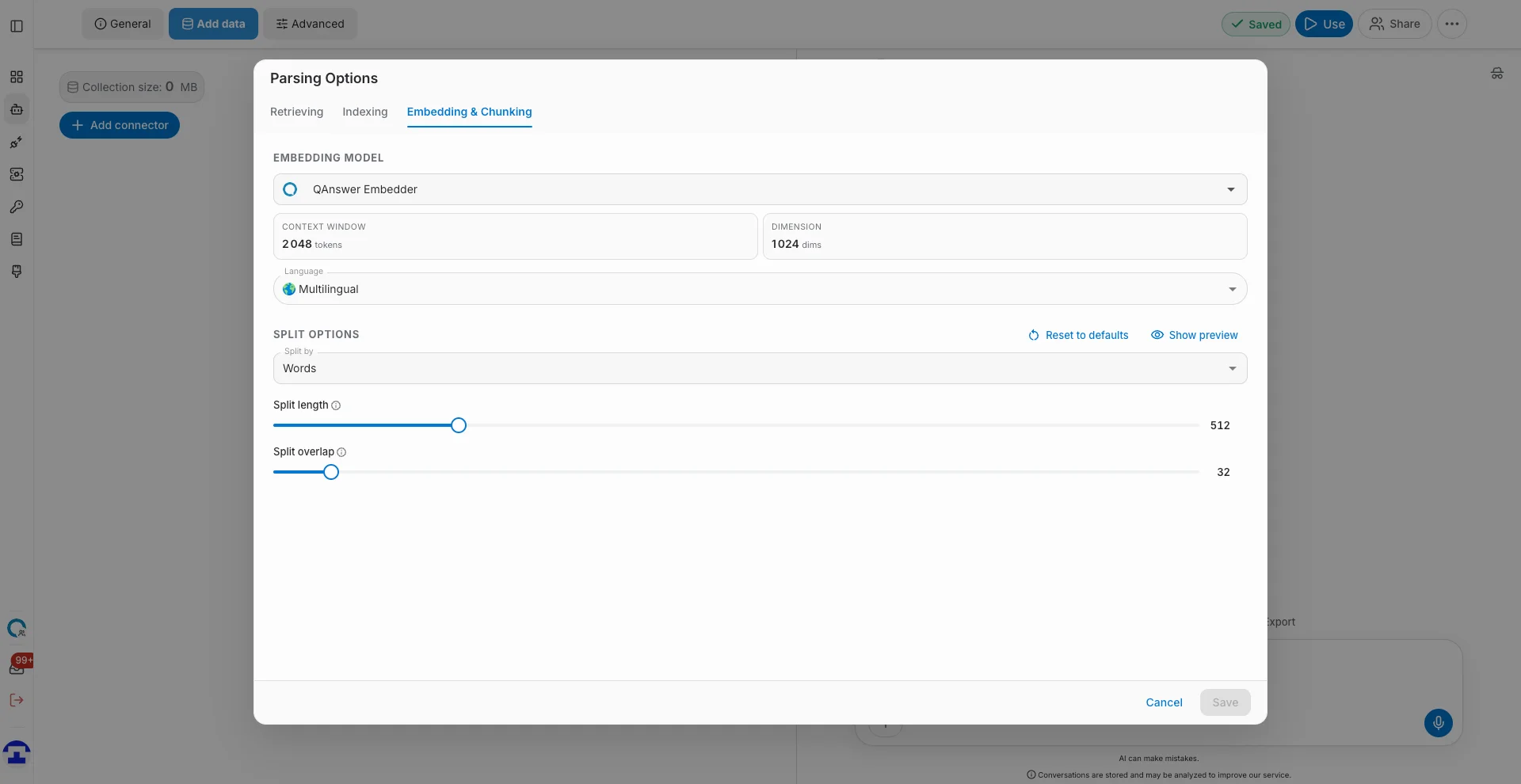
Les connecteurs de documents proposent une boîte de dialogue Parsing Options qui contrôle la transformation des fichiers en texte interrogeable. Elle comporte trois onglets :
- Retrieving – combien de références sont mobilisées comme contexte quand l'assistant répond.
- Indexing – les groupes de synonymes et le prompt d'expansion de requête utilisés pour élargir une recherche.
- Embedding & Chunking – la façon dont les documents sont découpés avant d'être vectorisés. Le découpage pèse réellement sur la qualité des réponses : trop petits, les fragments perdent leur contexte ; trop grands, la recherche devient floue.
Qui peut modifier les données
Ajouter, renommer et supprimer des connecteurs exige un accès en écriture à l'assistant. Les personnes en lecture seule peuvent ouvrir cet onglet et consulter la liste des connecteurs et leur contenu, mais toute commande qui modifierait quelque chose est désactivée.
Et ensuite
Les données en place, accordez des capacités à un assistant de chat dans Tools, ou réglez la recherche et le comportement dans Advanced.