
Utiliser les outils dans le chat
Tout se passe dans la conversation : vous choisissez les serveurs disponibles, posez votre question, et l'assistant IA appelle les bons outils. Cette page déroule le flux complet.
Ouvrir la liste d'actions
Dans la zone de chat, cliquez sur le bouton Actions . Son badge indique combien de serveurs sont activés pour cette conversation.
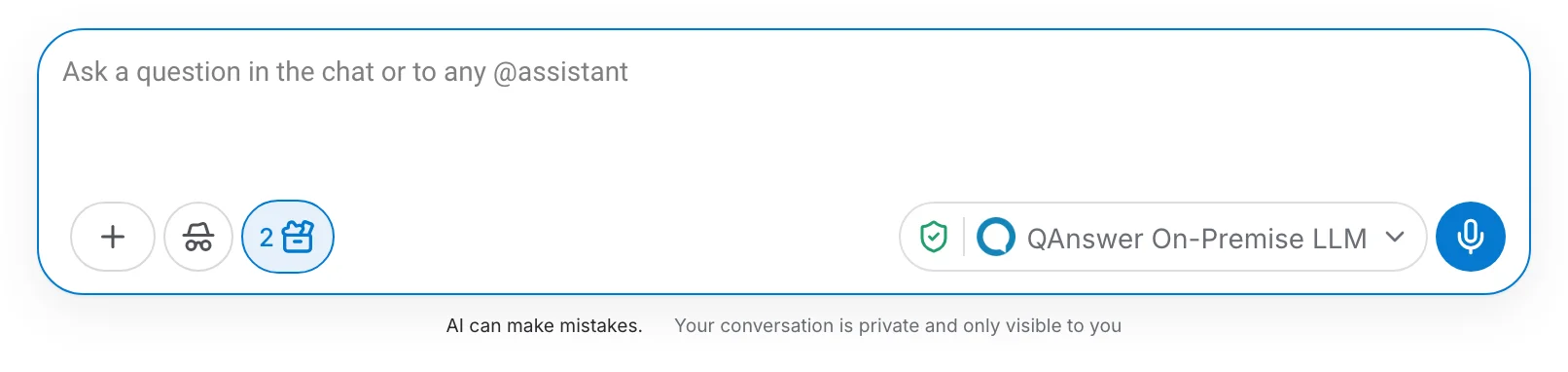
Activer des serveurs pour la conversation
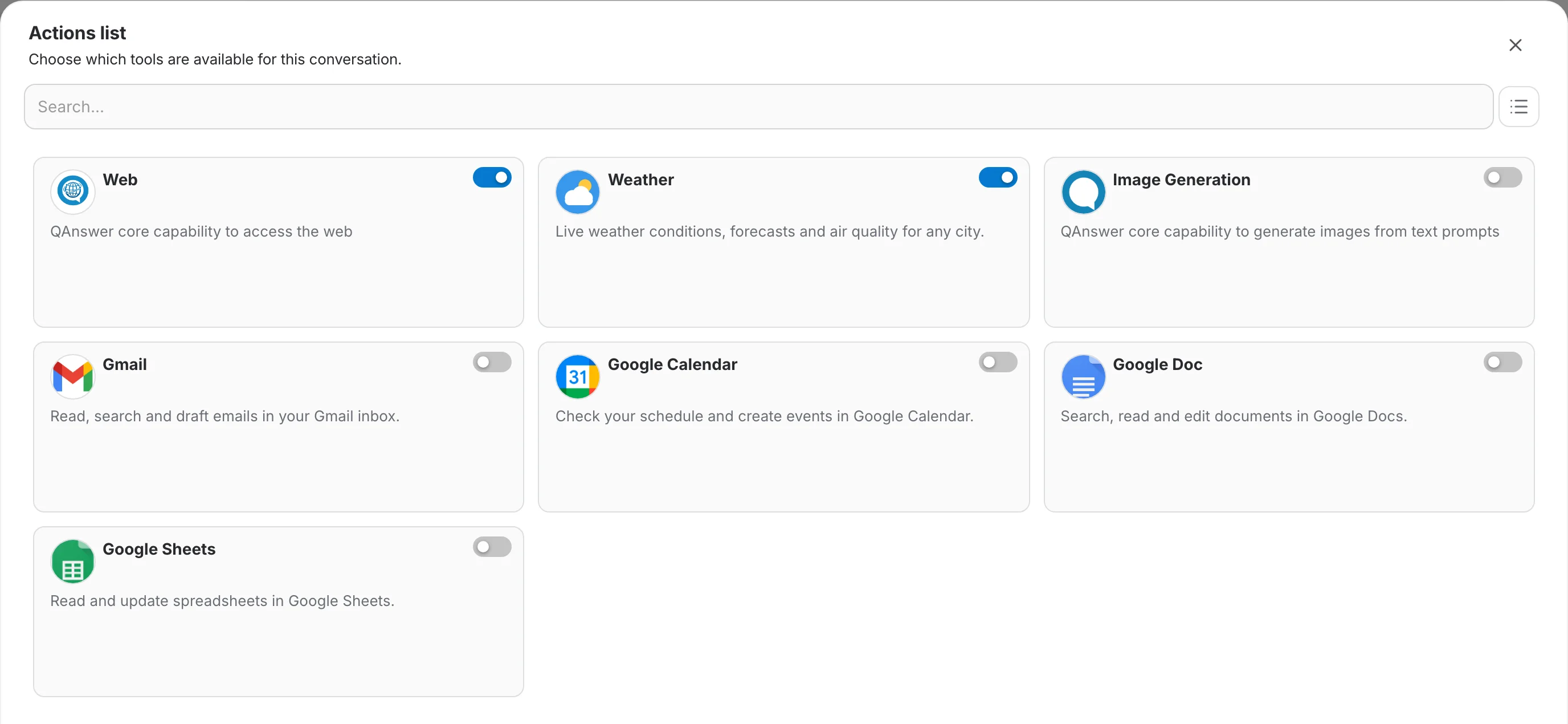
La liste d'actions montre tous les serveurs MCP utilisables. Choisissez ceux que cette conversation peut appeler :
- L'interrupteur d'une carte active ou désactive tous les outils du serveur d'un coup.
- Activez plusieurs serveurs à la fois — les serveurs activés passent en tête.
- Cherchez par nom ou description pour trouver un serveur rapidement.
- Basculez entre la grille de cartes et une liste compacte avec le bouton de vue à côté de la recherche.
Posez votre question
Serveurs activés, discutez naturellement. L'IA décide quand un outil est utile — aucune syntaxe spéciale.
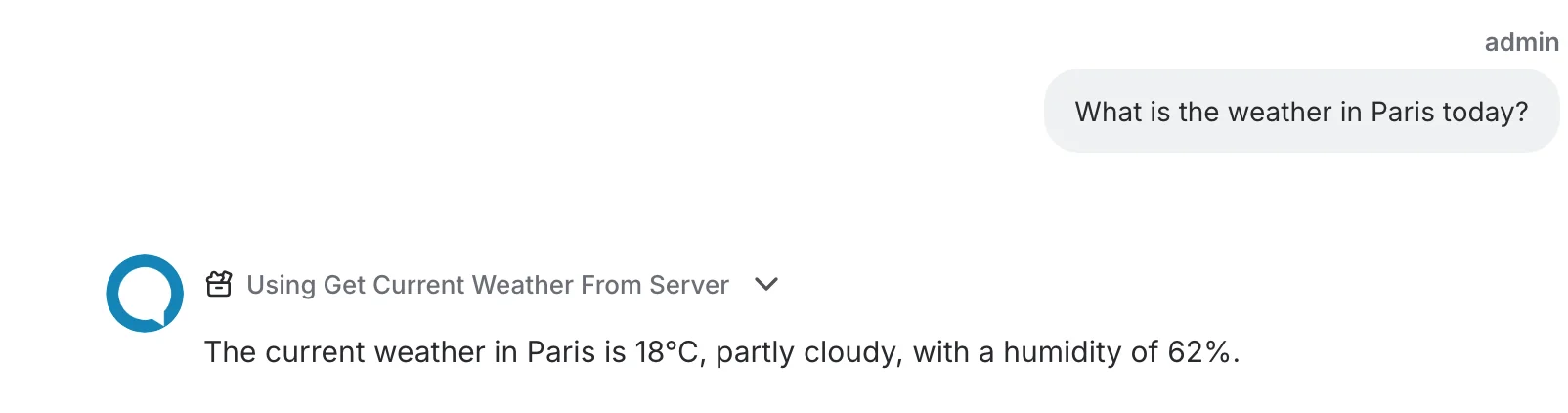
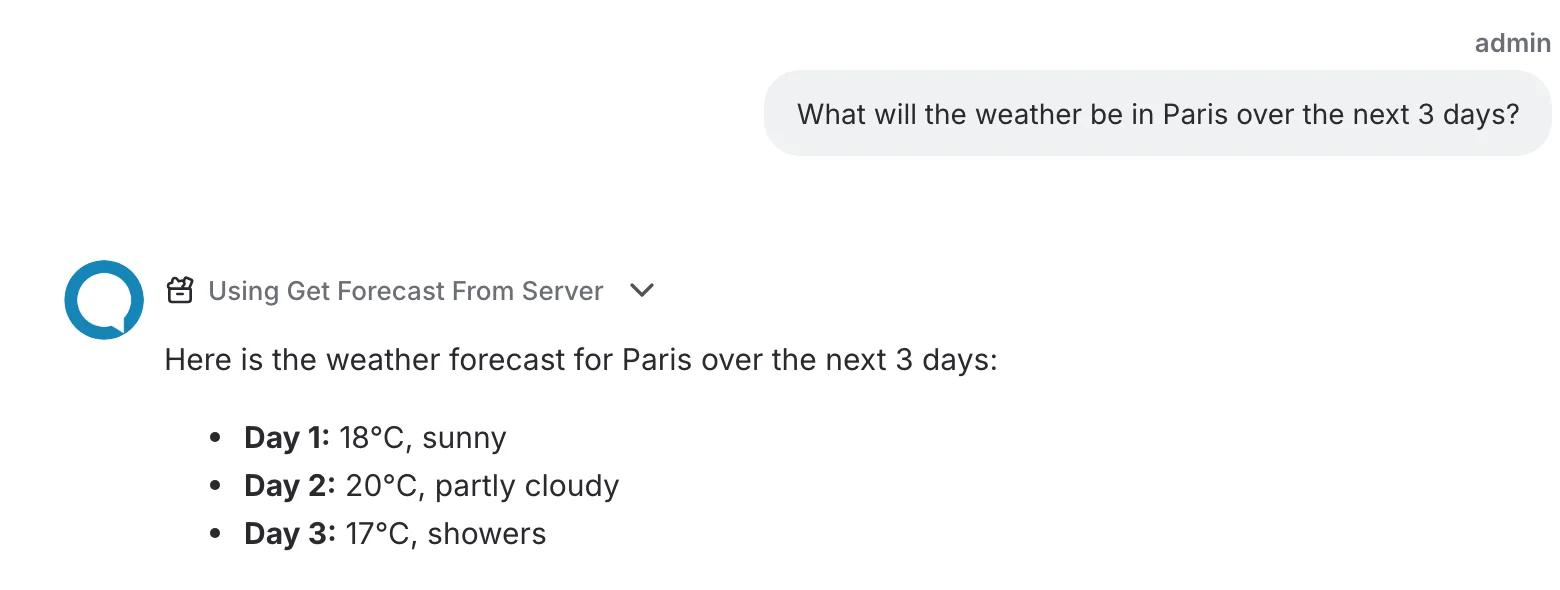
Exemple : « Quel temps fait-il à Paris aujourd'hui ? »
Pendant la réponse, l'assistant affiche une étape pour chaque outil utilisé. Cliquez sur l'étape pour voir les paramètres envoyés et le résultat renvoyé.
Approuver les exécutions d'outils
Certains outils demandent votre confirmation avant de s'exécuter — typiquement ceux qui modifient des données ou qu'un administrateur a marqués comme sensibles. La conversation se met en pause et affiche une carte de confirmation :
- Vérifiez quel outil va s'exécuter et avec quelles valeurs.
- Modifiez n'importe quel champ avant d'approuver — par exemple corrigez la ville ou le nombre de jours.
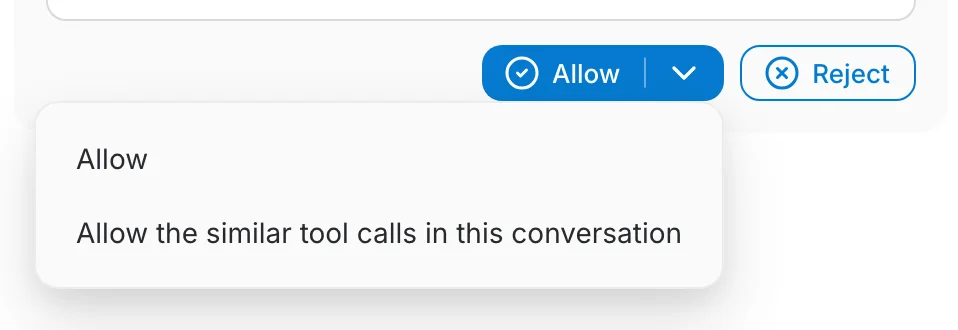
- Cliquez sur Allow pour lancer l'outil, ou Reject pour l'ignorer et laisser l'assistant continuer sans lui.
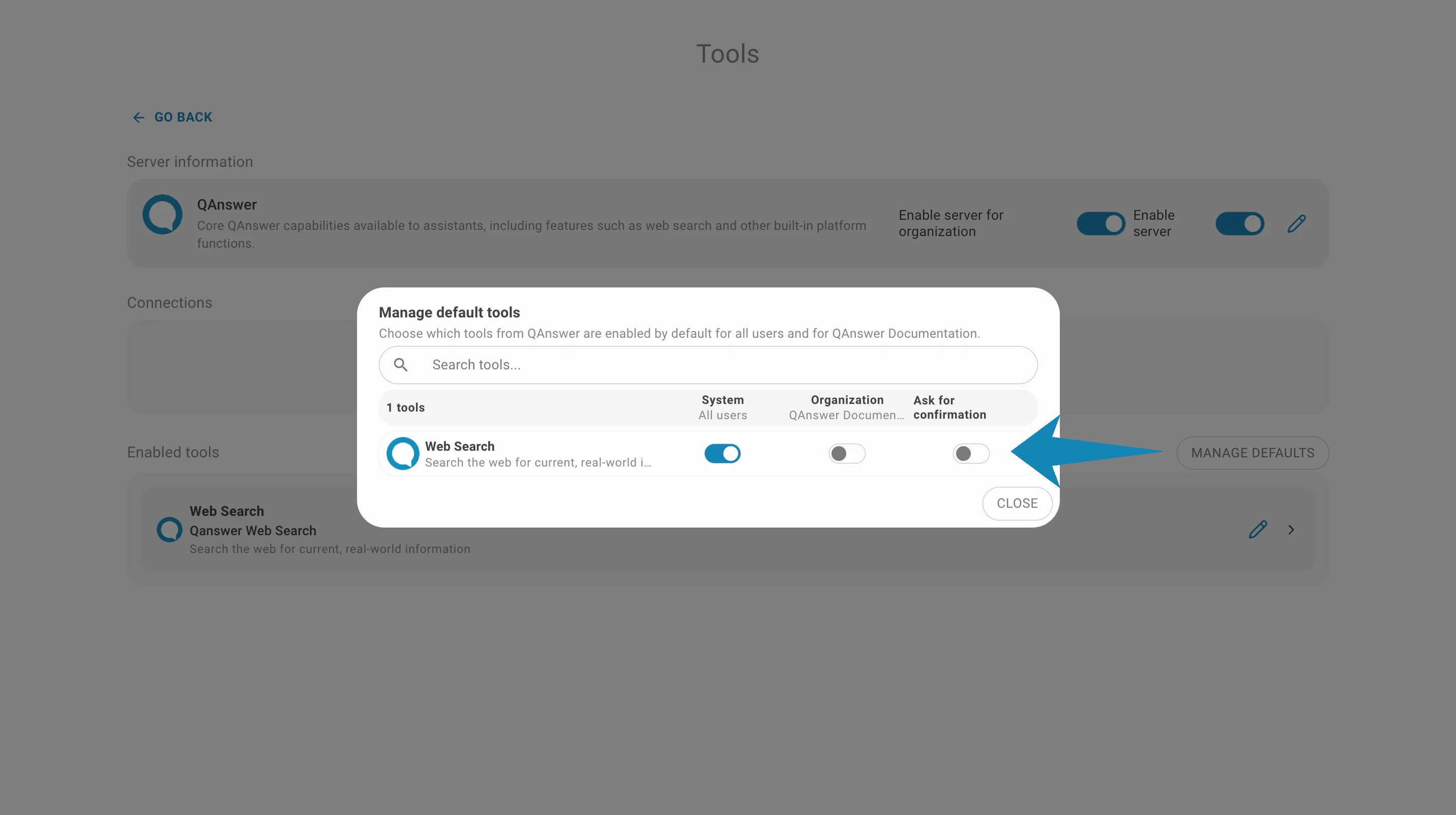
La flèche à côté d'Allow propose une seconde option : autoriser tous les appels similaires pour le reste de la conversation, pour ne plus être sollicité pour le même outil.
Après votre approbation, l'outil s'exécute et l'assistant termine sa réponse :
Connectez votre compte quand on vous le demande
Si un outil a besoin d'identifiants que vous n'avez pas encore fournis (clé API ou login OAuth), la conversation se met en pause et vous invite à vous connecter :
- Cliquez sur le bouton de connexion de la carte et remplissez les champs demandés.
- Pour les serveurs OAuth, vous êtes redirigé vers l'écran de consentement du fournisseur puis ramené.
- Une fois connecté, l'outil s'exécute automatiquement et la réponse continue — inutile de reposer votre question.
Les connexions sont créées une fois et réutilisées. Leur fonctionnement est détaillé dans Connexions & authentification.
Générer des documents
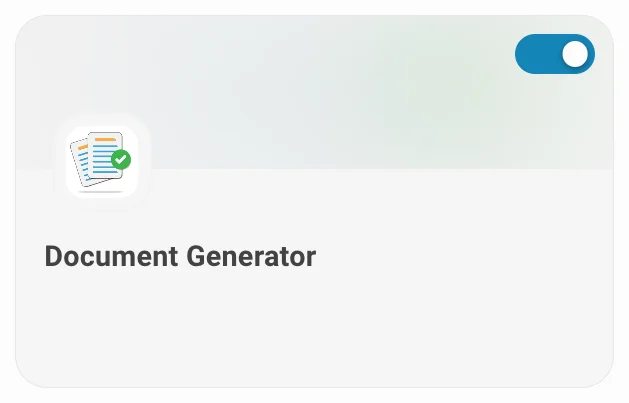
Avec le serveur Document Generator activé, l'assistant produit des fichiers téléchargeables — PDF, Word, Excel ou PowerPoint — à partir de votre conversation. Demandez le format voulu :
Exemple de requête :
Résume cette conversation dans un rapport PDF.L'assistant répond avec un lien de téléchargement :




Dépannage
L'assistant a répondu sans utiliser mon outil
- Vérifiez que le serveur est activé dans la liste d'actions de cette conversation — la sélection est par conversation.
- Mentionnez la tâche explicitement (« regarde mon agenda ») — l'IA choisit les outils d'après leurs descriptions.
- Si le serveur exige une connexion, vérifiez que la vôtre est toujours valide.
Un serveur manque dans la liste d'actions
- Il est peut-être désactivé sur la page MCP — réactivez-le là-bas.
- Dans une organisation, un administrateur l'a peut-être désactivé pour votre périmètre.