
Gérer les LM Providers
Tout ce qui figure sur cette page fonctionne de la même façon dans les cinq onglets et à chaque niveau — la liste, les interrupteurs, les tests, l'ajout et l'import se comportent à l'identique dans votre propre espace de travail, dans l'onglet LLM d'une organisation et dans l'onglet Web Search d'une équipe.
Chaque niveau est géré par ses propres administrateurs — administrateurs de la plateforme dans l'espace d'administration, administrateurs de l'organisation dans ses paramètres, administrateurs d'équipe pour leur équipe. Dans votre propre espace de travail, l'administrateur c'est vous : vous pouvez ajouter des fournisseurs avec votre propre clé API et choisir vos valeurs par défaut, et tout ce qu'un niveau supérieur a activé apparaît simplement dans votre liste.
La liste
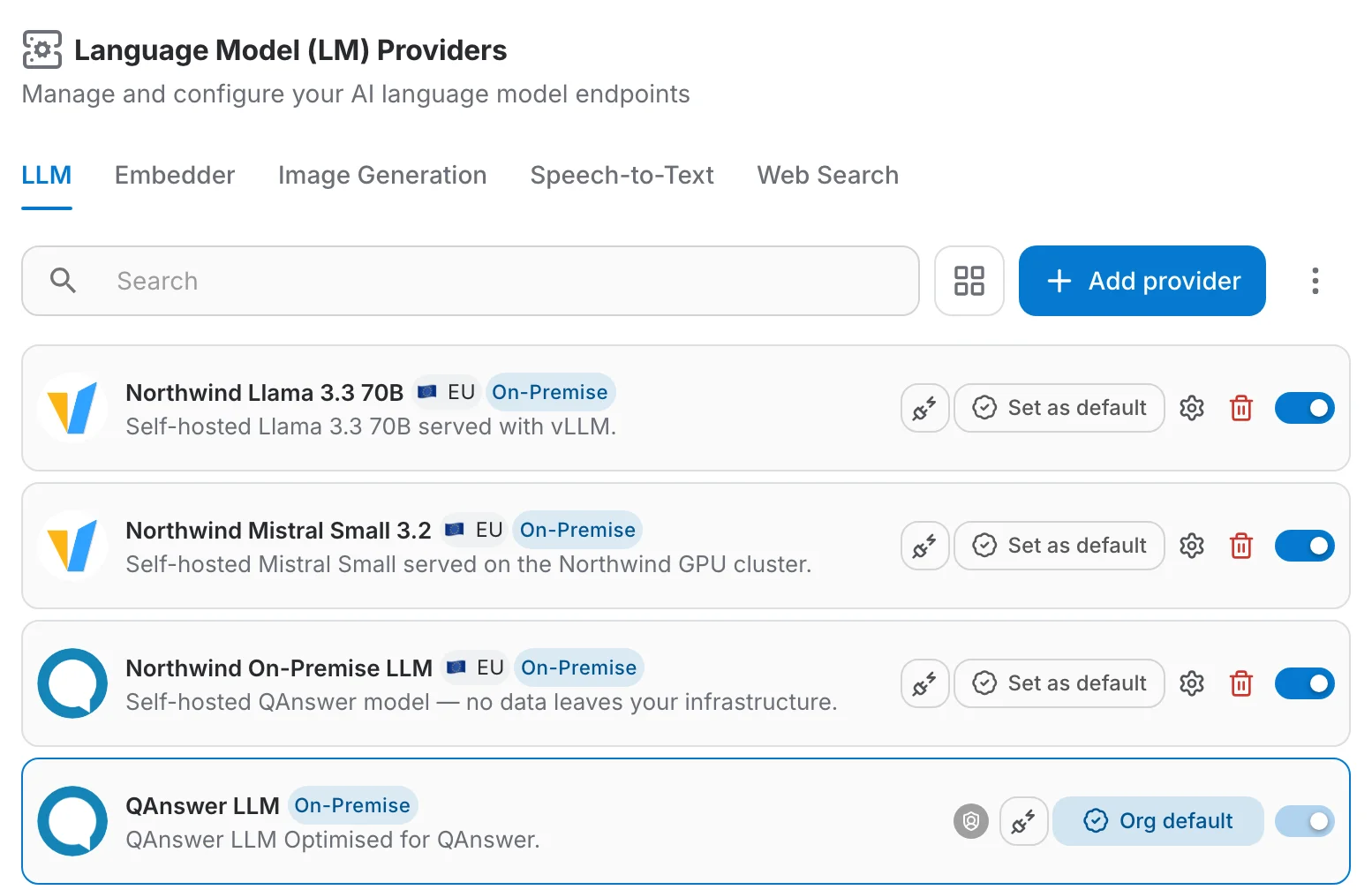
Chaque ligne correspond à un fournisseur. De gauche à droite :
- le logo et le nom que verront les utilisateurs.
- l'hébergement du service — 🇪🇺 UE, 🇺🇸 États-Unis ou 🇨🇳 Chine. Utile lorsque la localisation des données compte.
- un badge On-Premise lorsque le modèle tourne sur votre propre infrastructure et qu'aucune donnée n'en sort.
- une puce Default parmi les boutons d'action, sur le fournisseur utilisé lorsque personne n'en choisit un autre — intitulée Org default, Team default ou Your default selon le niveau que vous gérez.
- les boutons d'action et, tout à droite, l'interrupteur d'activation.
Recherche
Saisissez quelques lettres dans le champ de recherche pour filtrer la liste. La recherche est exécutée côté serveur : elle trouve aussi les fournisseurs situés plus bas dans une longue liste.
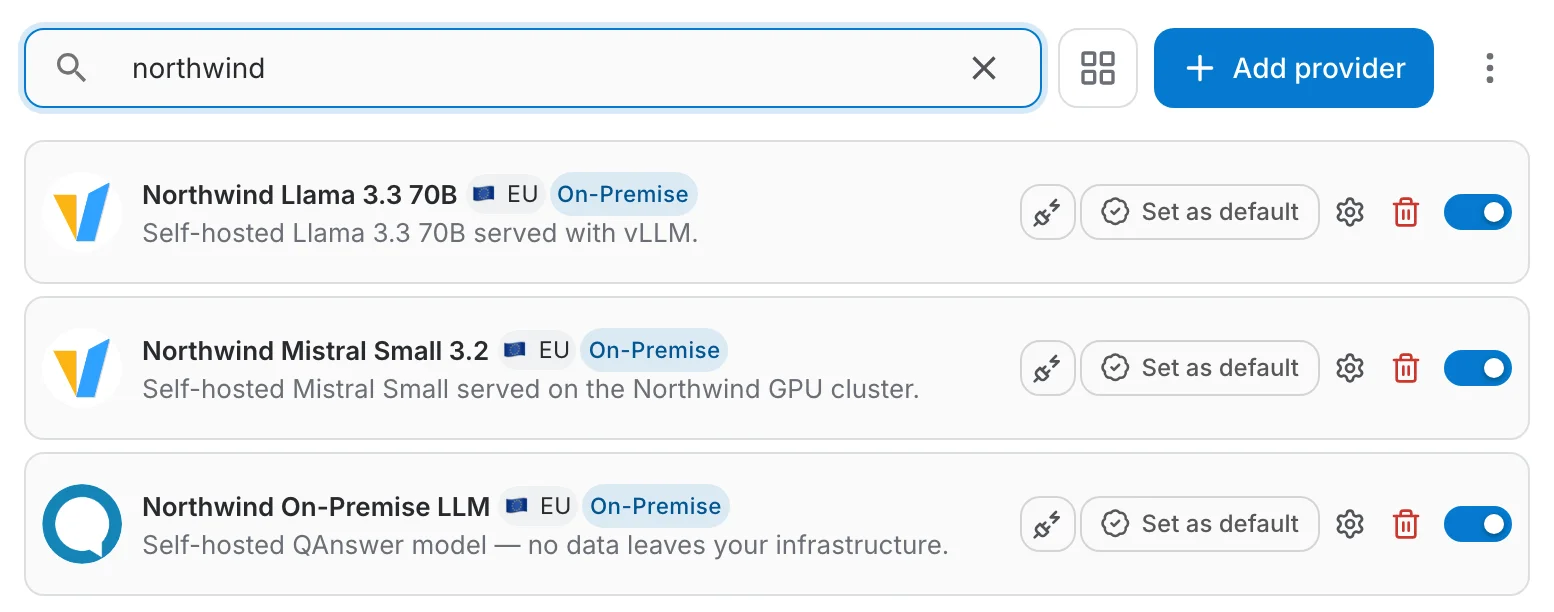
Liste ou grille
Le bouton à côté de la recherche bascule entre la liste compacte et une grille de cartes sur deux colonnes. Votre choix est mémorisé.
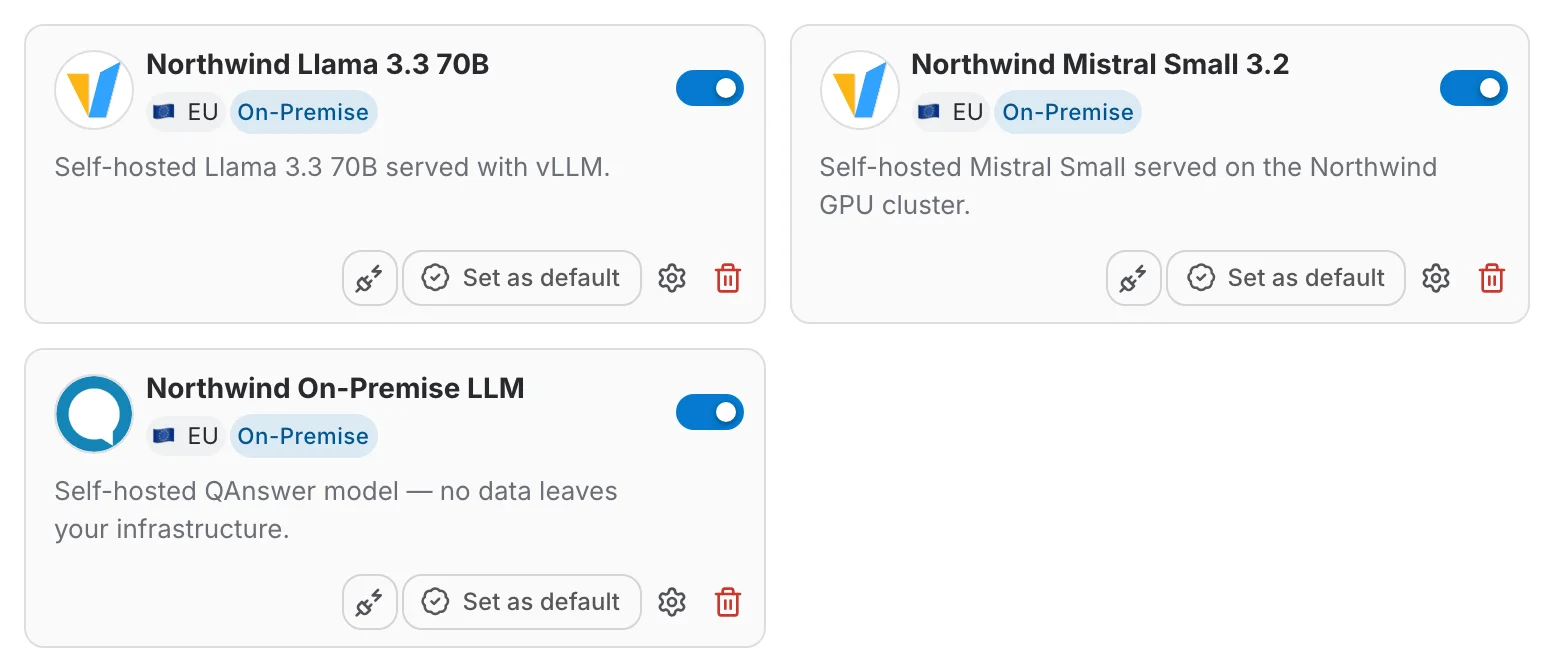
Quels fournisseurs vous pouvez modifier
Les fournisseurs créés à votre niveau apparaissent en premier et portent une icône d'engrenage et une corbeille : ce sont les vôtres, vous pouvez les modifier et les supprimer. Les fournisseurs hérités d'un niveau supérieur n'ont pas d'engrenage : vous pouvez les activer et les définir par défaut, mais leurs réglages sont gérés là où ils ont été créés.
Activer ou désactiver un fournisseur
L'interrupteur à droite de chaque ligne détermine si le fournisseur existe pour votre organisation. Désactivé, il apparaît en grisé et personne dans l'organisation ne peut le sélectionner.
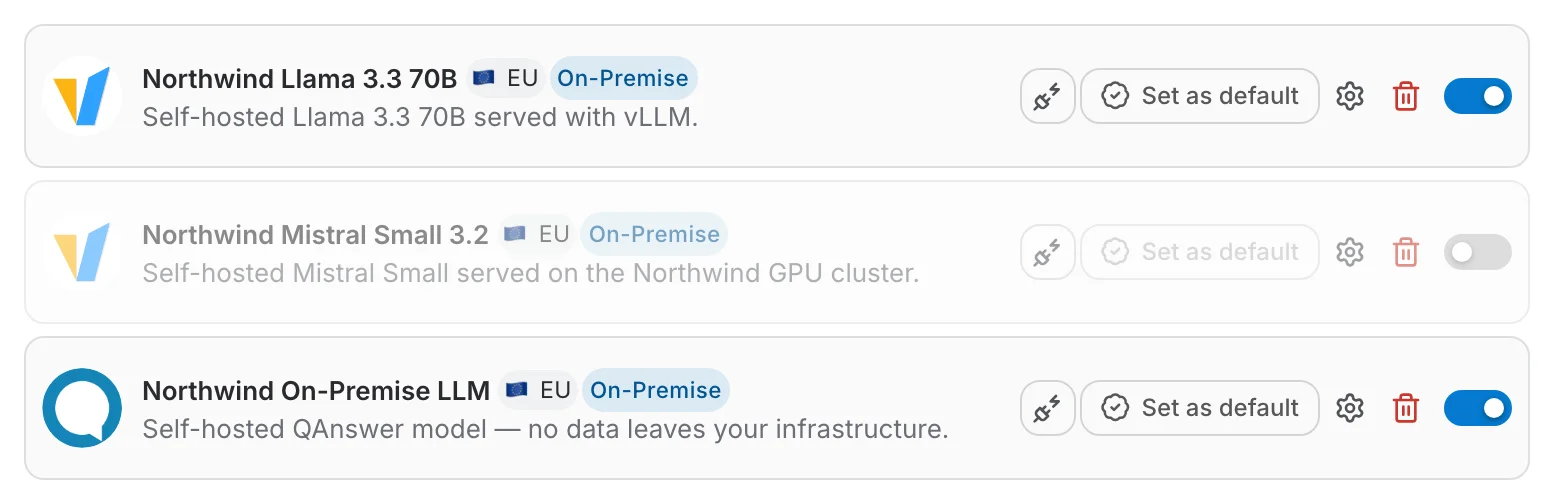
L'interrupteur du fournisseur par défaut est volontairement désactivé. Définissez d'abord un autre fournisseur par défaut, vous pourrez alors désactiver l'ancien.
Choisir le fournisseur par défaut
Le fournisseur par défaut est celui que QAnswer utilise lorsqu'un utilisateur, un assistant ou un appel d'API n'en désigne pas explicitement. Cliquez sur Set as default sur n'importe quel fournisseur actif pour y déplacer la puce.
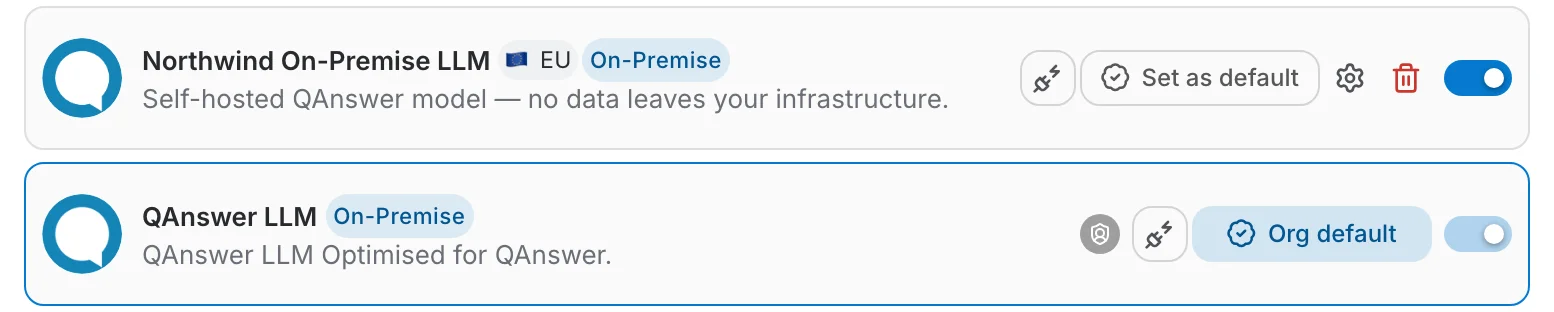
La valeur par défaut s'applique au niveau que vous gérez — chaque niveau choisit la sienne, et le niveau le plus spécifique l'emporte : personnel sur équipe, équipe sur organisation, organisation sur plateforme.
Vérifier qu'un fournisseur fonctionne
Le bouton en forme de prise lance un véritable appel vers le fournisseur. En cas de succès, rien ne se passe : le bouton cesse simplement de tourner. En cas d'échec, un panneau affiche l'erreur exacte renvoyée par le fournisseur et la charge utile envoyée, ce qui suffit généralement à repérer une clé erronée ou une faute dans l'URL.
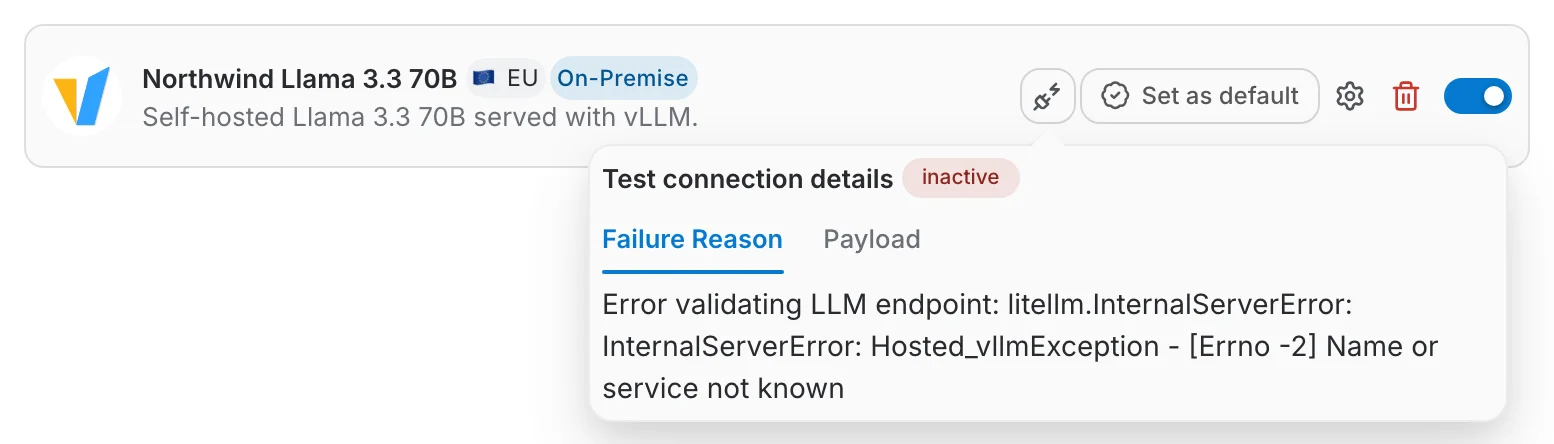
Lancez le test juste après avoir ajouté un fournisseur. Une clé copiée avec un caractère manquant semble parfaitement correcte dans le formulaire et n'échoue qu'au moment où un utilisateur pose une question.
Ajouter un fournisseur
Cliquez sur Add provider. L'ajout se fait en deux étapes, et la seconde ne demande que ce dont ce service particulier a besoin.
Étape 1 — choisir le service
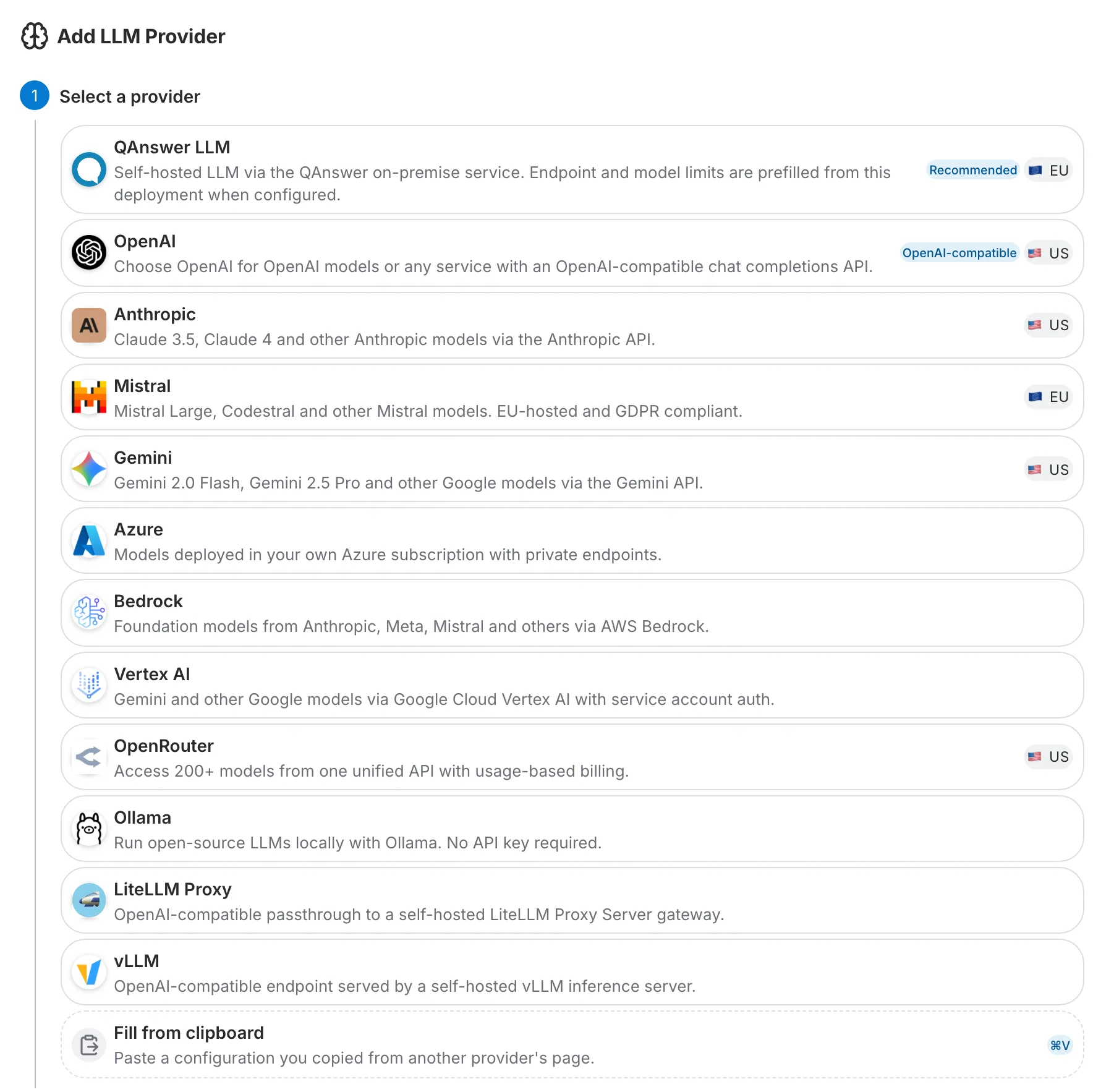
Choisissez qui héberge le modèle. Le badge Recommended signale l'option que nous conseillons si vous n'avez pas de préférence, le drapeau indique le lieu d'hébergement, et un badge OpenAI-compatible marque une tuile qui accepte aussi n'importe quel service parlant l'API OpenAI. La dernière tuile n'est pas un service : Fill from clipboard colle une configuration copiée depuis un autre fournisseur.
Étape 2 — renseigner les détails
Le formulaire renvoie directement vers la page du fournisseur où créer une clé d'API. Collez la clé, choisissez le modèle, donnez-lui un nom parlant pour vos utilisateurs et cliquez sur Create.
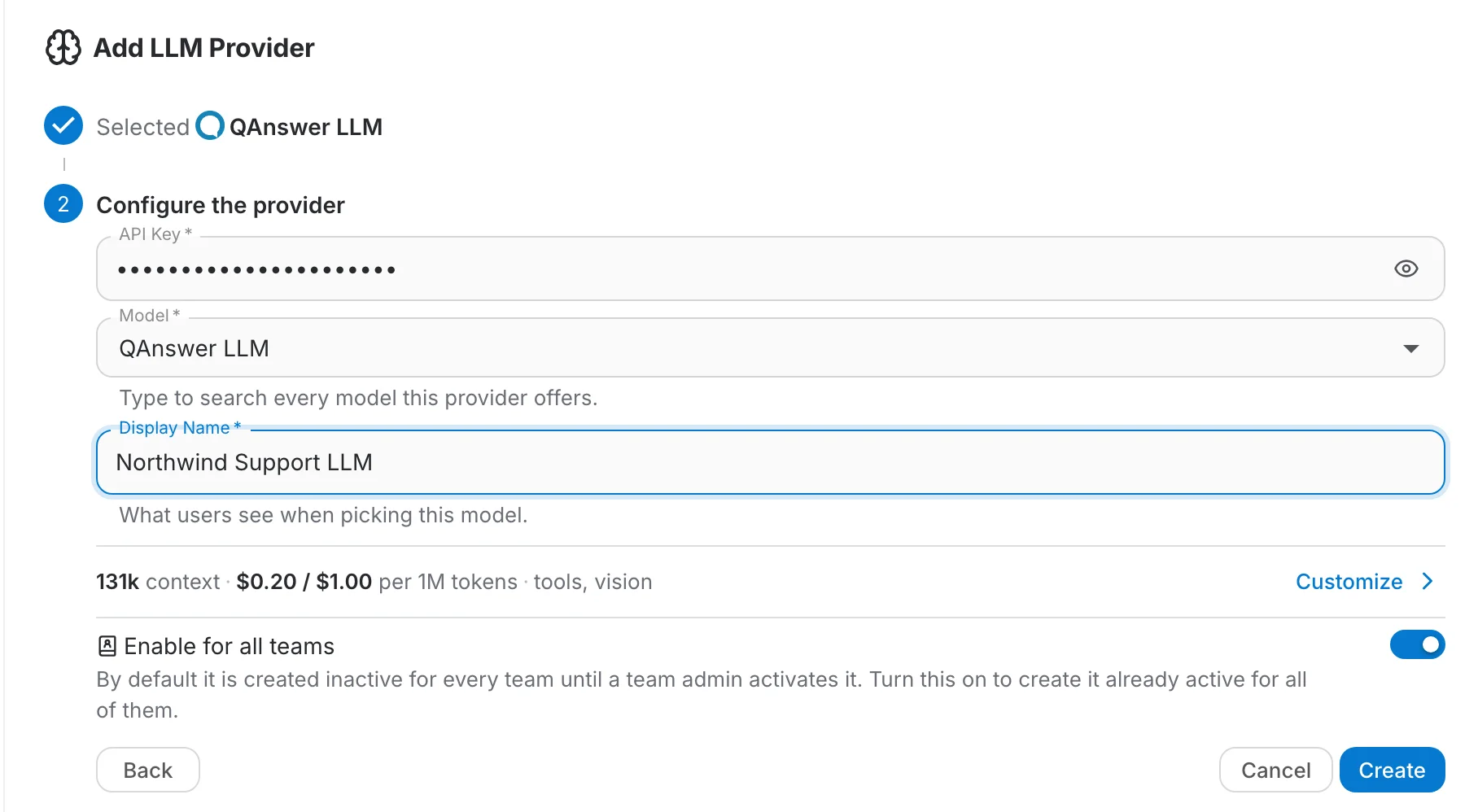
Pour les fournisseurs LLM, le champ Model interroge tout le catalogue du service choisi — voir le catalogue de modèles.
Connecter un service compatible OpenAI
Beaucoup de services parlent l'API OpenAI sans être OpenAI : une passerelle devant vos propres modèles, un serveur d'inférence, un revendeur régional. C'est le sens du badge OpenAI-compatible sur la tuile OpenAI, sur l'onglet LLM comme sur l'onglet Embedder : choisissez OpenAI, puis cliquez sur Configure custom endpoint à l'étape 2.
L'étape 2 devient le formulaire complet : vous saisissez vous-même l'URL de base du service, le nom du modèle, les identifiants et les capacités, au lieu de choisir un modèle dans le catalogue OpenAI. Endpoint URL devient obligatoire — c'est ce qui envoie les requêtes vers votre service plutôt que vers OpenAI.
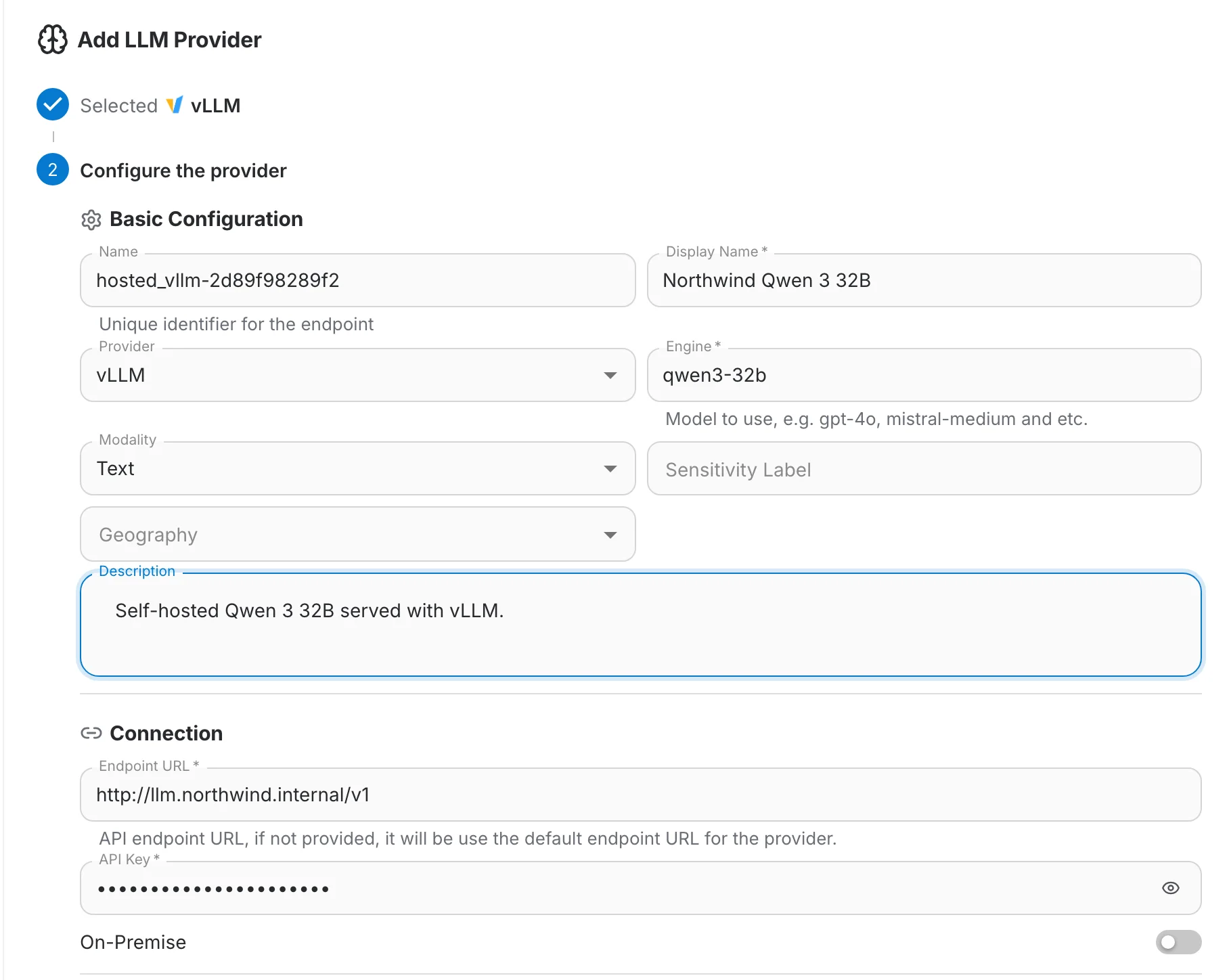
vLLM, LiteLLM Proxy, Ollama et Azure ont leur propre tuile et remplissent davantage de champs pour vous. Ne passez par OpenAI que pour un service qui n'en a pas.
Activer pour toutes les équipes
Par défaut, un nouveau fournisseur est créé désactivé pour chaque équipe : un administrateur d'équipe doit l'activer volontairement. Activez Enable for all teams si vous préférez le rendre disponible partout immédiatement.
Dans l'espace d'administration, le même interrupteur s'appelle Enable for all organizations et joue le même rôle un niveau au-dessus : il détermine si les organisations reçoivent le nouveau fournisseur déjà activé.
Examiner un fournisseur en détail
Cliquez sur une ligne pour ouvrir le fournisseur. L'en-tête conserve les actions de la liste, et les onglets en dessous contiennent tout le reste.
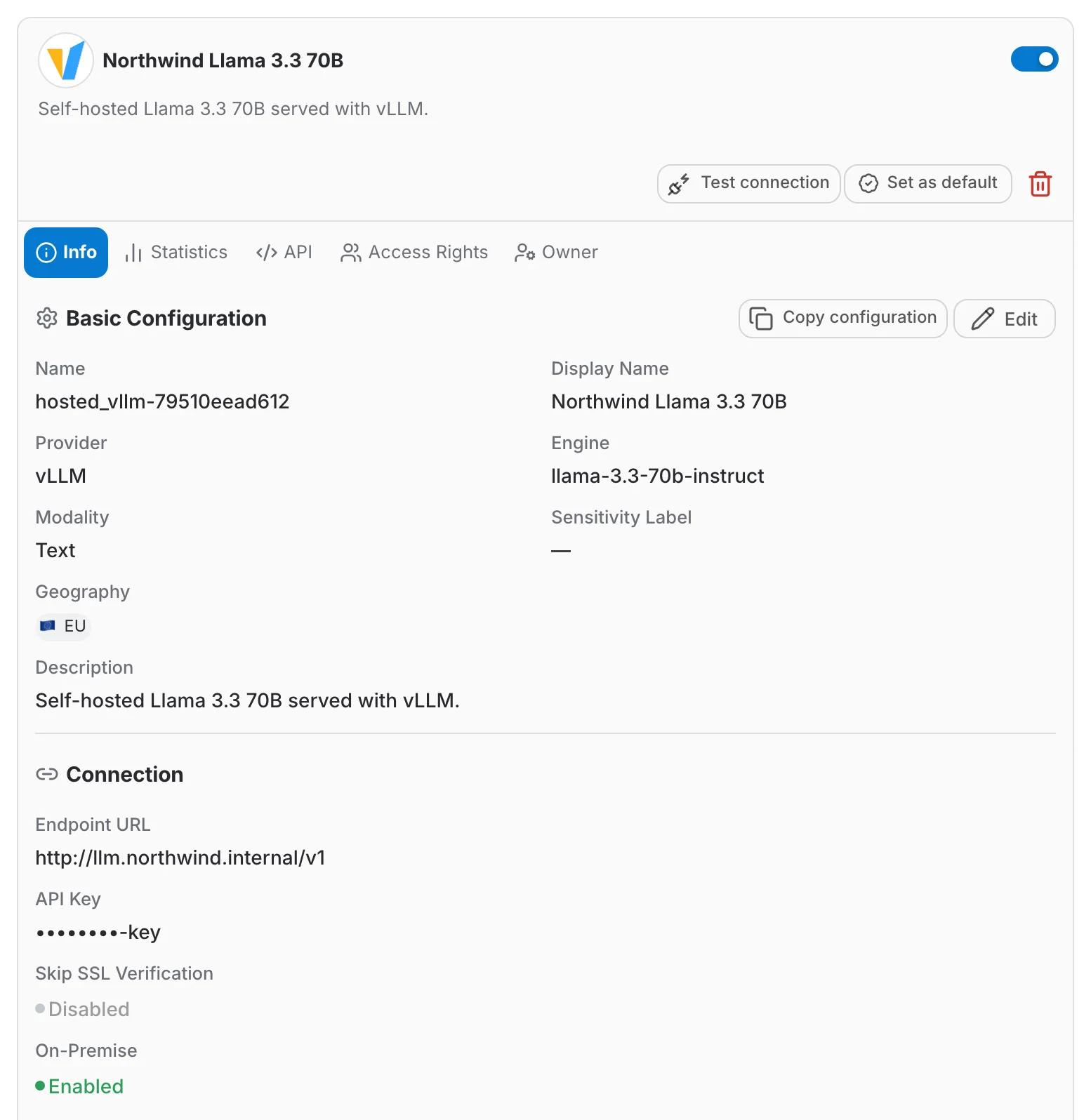
- Info — tous les réglages du fournisseur, regroupés en Basic Configuration, Connection, Generation Parameters, Capabilities, Cost et Advanced. Cliquez sur Edit pour les modifier.
- Statistics — l'utilisation de ce fournisseur en particulier et son coût.
- API — des extraits de code prêts à l'emploi pour appeler ce modèle via l'API QAnswer.
- Access Rights — partager le fournisseur avec une autre équipe ou un autre utilisateur.
- Owner — voir à qui appartient le fournisseur et en transférer la propriété.
Copier la configuration d'un fournisseur
Un fournisseur qui fonctionne déjà est le meilleur point de départ pour le suivant. Ouvrez-le et cliquez sur Copy configuration, à côté de Edit sur l'onglet Info : toute la configuration part dans le presse-papiers.
Allez ensuite là où le nouveau fournisseur doit exister — une autre organisation, une autre équipe, un autre déploiement — cliquez sur Add provider et choisissez Fill from clipboard, la tuile en pointillés à la fin de la liste. Appuyer sur ⌘V (Ctrl+V sous Windows) pendant que cette liste est ouverte fait la même chose. Le formulaire s'ouvre déjà rempli ; donnez-lui un nom d'affichage et cliquez sur Create.


Le nom interne et le badge Default sont exclus, car un nouveau fournisseur reçoit toujours les siens. Une copie reste aussi dans sa catégorie : une configuration d'embedder ne peut pas être collée dans l'onglet LLM. Et Copy configuration n'apparaît que sur les fournisseurs que vous avez le droit de modifier, ceux créés à votre niveau.
Les clés d'API et les secrets voyagent avec la configuration, en clair dans votre presse-papiers. Ne la collez que dans QAnswer, et copiez ensuite quelque chose d'anodin si vous partagez votre écran.
Traiter plusieurs fournisseurs à la fois
Mode sélection
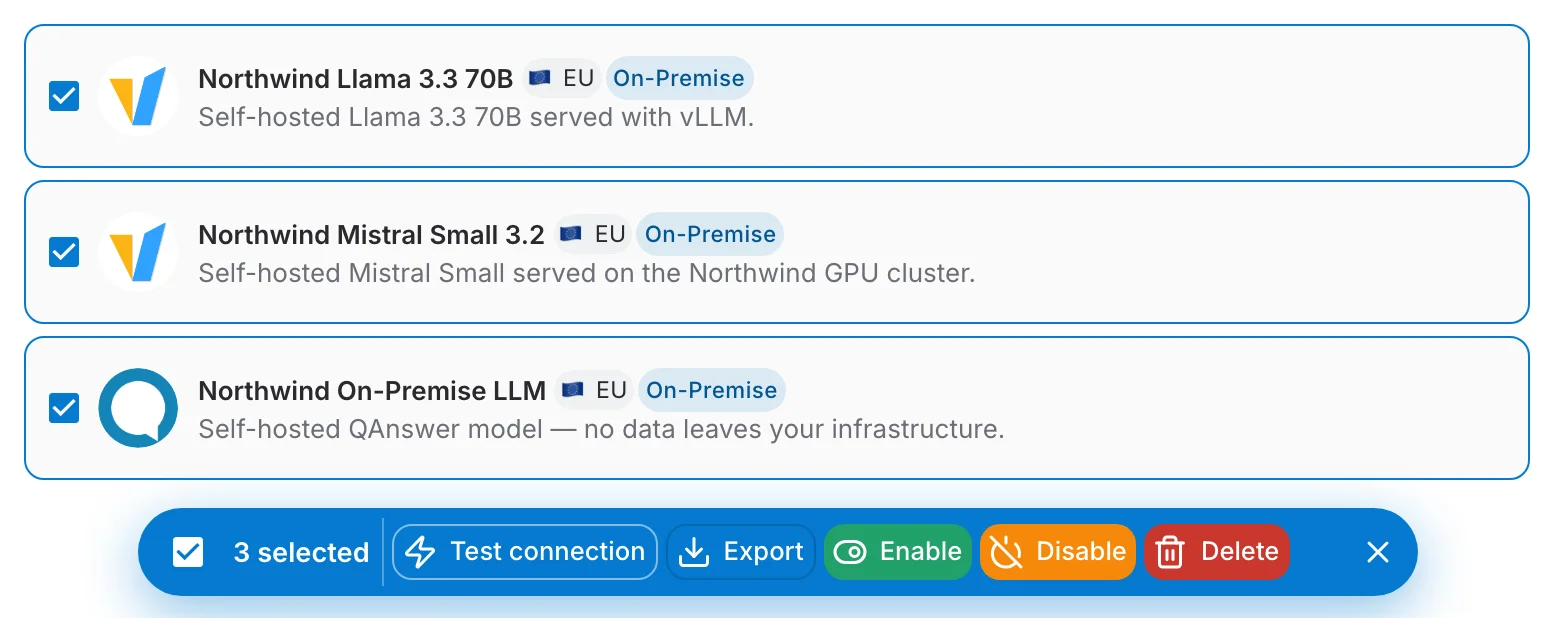
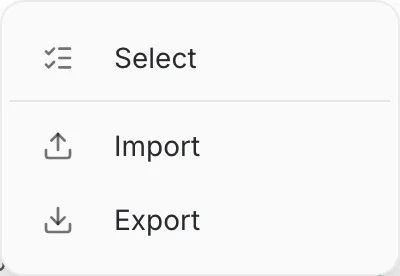
Ouvrez le menu ⋮ et cliquez sur Select pour afficher une case à cocher sur chaque ligne. Une barre apparaît alors en bas de la page avec les actions applicables à votre sélection : tester la connexion de tous, les activer ou les désactiver, ou les supprimer. Le résultat est rapporté fournisseur par fournisseur, vous voyez donc exactement lequel a échoué.
Import et export
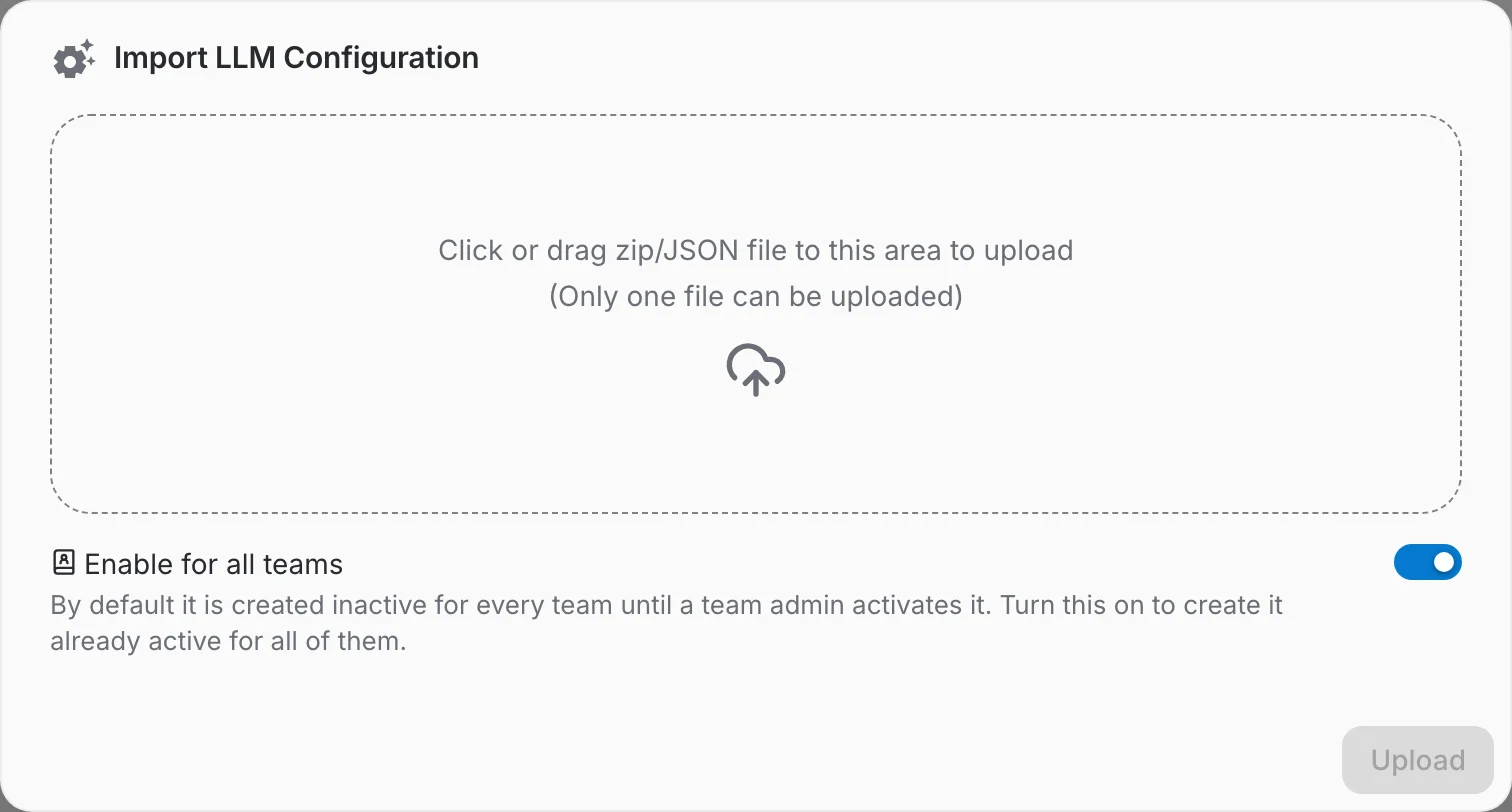
Le même menu ⋮ contient Import et Export. L'export écrit les fournisseurs de l'onglet courant dans un zip contenant aussi leurs logos et leurs métadonnées de coût ; l'import relit ce zip, et son interrupteur Enable for all teams décide si ce que vous importez arrive déjà activé partout. C'est le moyen le plus rapide de copier une configuration qui fonctionne d'un environnement à un autre.
Les deux se trouvent derrière le bouton ⋮ en haut à droite de la liste, à côté de Add provider. Export est réservé à l'espace d'administration de la plateforme : dans une organisation et dans une équipe, l'entrée est grisée — un administrateur d'équipe peut donc importer une configuration, mais pas en exporter une.
Les fournisseurs vivent sur la plateforme et peuvent être utilisés par d'autres organisations : ils ne peuvent donc plus être supprimés dès que d'autres organisations en dépendent. N'importez dans un environnement de production qu'en connaissance de cause.