
Outils
Les données permettent à un assistant de répondre à des questions sur des choses. Les outils lui permettent de faire des choses — consulter un système en direct, ouvrir un ticket, lancer une requête. L'onglet Tools est l'endroit où vous décidez lesquelles de ces capacités cet assistant a le droit d'utiliser.
Ce que sont les outils
Un outil est une action unique que l'assistant peut invoquer pendant qu'il compose une réponse — par exemple « chercher dans le suivi des tickets » ou « récupérer le taux de change du jour ». Quand une question l'exige, le modèle l'appelle, lit le résultat et l'intègre à sa réponse.
Les outils ne se configurent pas un à un ici. Ils arrivent par groupes depuis des serveurs MCP — des systèmes connectés qui publient chacun un ensemble d'outils. Cet onglet liste les serveurs à votre disposition et vous laisse choisir, par serveur ou par outil, ce que cet assistant peut utiliser.
La connexion et la gestion des serveurs eux-mêmes sont traitées dans MCP.
Trouver un outil
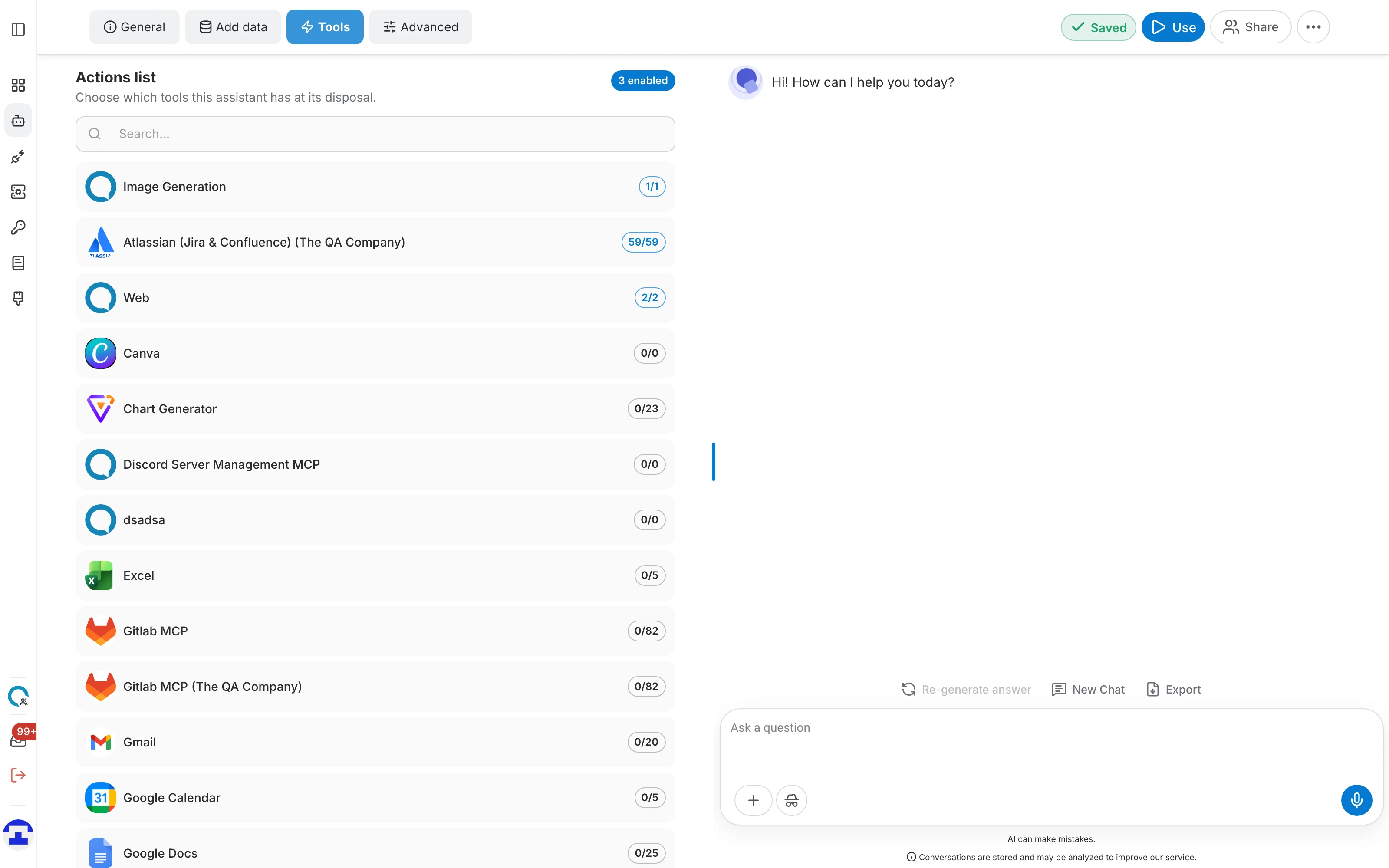
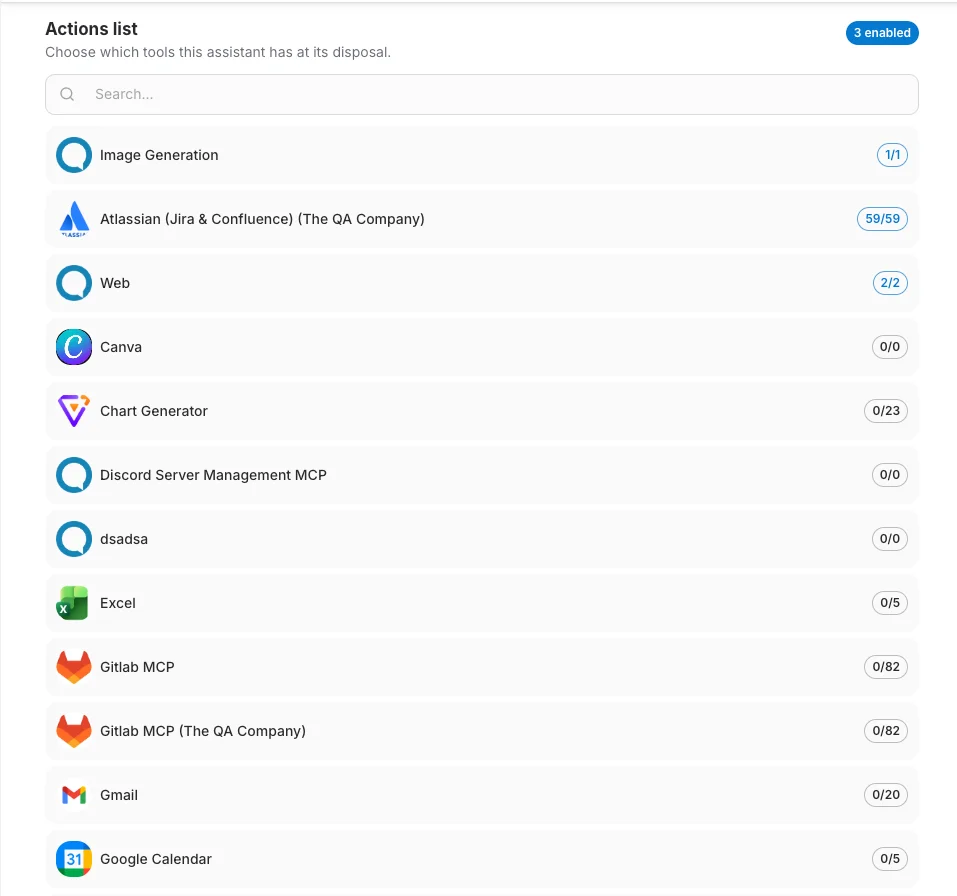
L'onglet se résume à une liste unique intitulée Actions list — une ligne par serveur MCP connecté :
- Le compteur d'outils activés – une pastille en haut à droite indiquant par exemple « 3 enabled » — combien d'outils individuels cet assistant possède actuellement, tous serveurs confondus.
- Le champ de recherche – filtre la liste à la frappe. Il porte sur les noms d'outils comme sur ceux des serveurs : vous trouvez une action sans savoir quel serveur la publie.
- Les lignes de serveur – chacune affiche le nom du serveur et le nombre de ses outils que vous avez activés — « 0/23 », « 59/59 », etc. Le compteur passe au bleu dès qu'au moins un est actif.
Cliquez sur une ligne pour ouvrir ce serveur et voir ses outils un par un. Une flèche de retour à côté du nom du serveur ramène à la liste.
Activer des outils
Les outils s'activent un par un, depuis le serveur qui les publie :
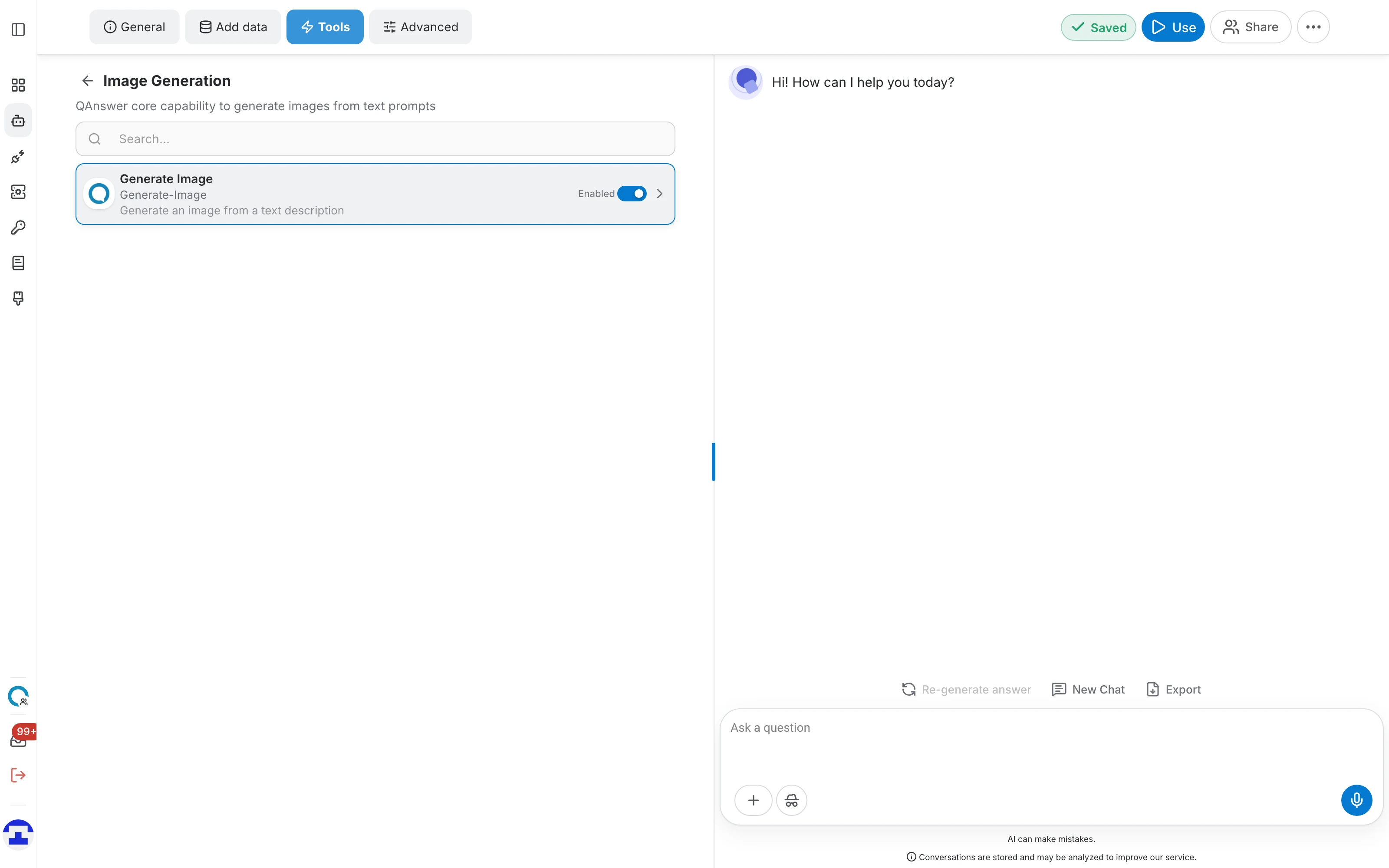
- Cliquez sur la ligne du serveur dans l'Actions list.
- Chaque outil est listé avec son nom affiché, son nom interne et une description d'une ligne de ce qu'il fait. Un champ de recherche les filtre.
- Basculez l'interrupteur Enabled d'un outil pour le confier à l'assistant, et inversement pour le lui retirer. La modification s'enregistre avec le reste de l'éditeur.
Revenez en arrière avec la flèche à côté du nom du serveur : sa ligne affiche désormais le compteur à jour, tandis que la pastille en haut de l'onglet suit le total tous serveurs confondus.
États vides
- No tools available. – aucun serveur MCP n'est connecté, ou aucun ne vous est partagé. L'assistant n'a rien d'anormal — il n'y a simplement rien à activer pour l'instant.
- No servers match your search. / No tools match your search in this server. – votre filtre est trop étroit — videz le champ de recherche pour tout revoir.
Les outils et les visiteurs anonymes
Si vous rendez l'assistant accessible à tous, QAnswer avertit que l'accès aux outils est restreint pour les utilisateurs non connectés. L'assistant continue de répondre à ces visiteurs, mais n'exécutera pas d'outils pour eux. Voir External Access pour les options de visibilité.
Et ensuite
Affinez les filtres, la reprise par un humain et les réponses suggérées dans Advanced.