
Usage and Costs
La page Usage & Costs suit l'utilisation des fournisseurs d'IA et son coût. Elle affiche un chiffre principal pour toute la page avec un graphique en dessous, puis une carte par type de fournisseur — LLM, Embedder, Image Generation, Speech-to-Text et Web Search.
La page rend toujours compte du périmètre depuis lequel vous l'avez ouverte : les chiffres couvrent exactement les fournisseurs visibles depuis ce périmètre — votre propre consommation dans un espace personnel, celle d'une organisation depuis ses pages de paramètres, et l'instance entière depuis l'Admin Panel.
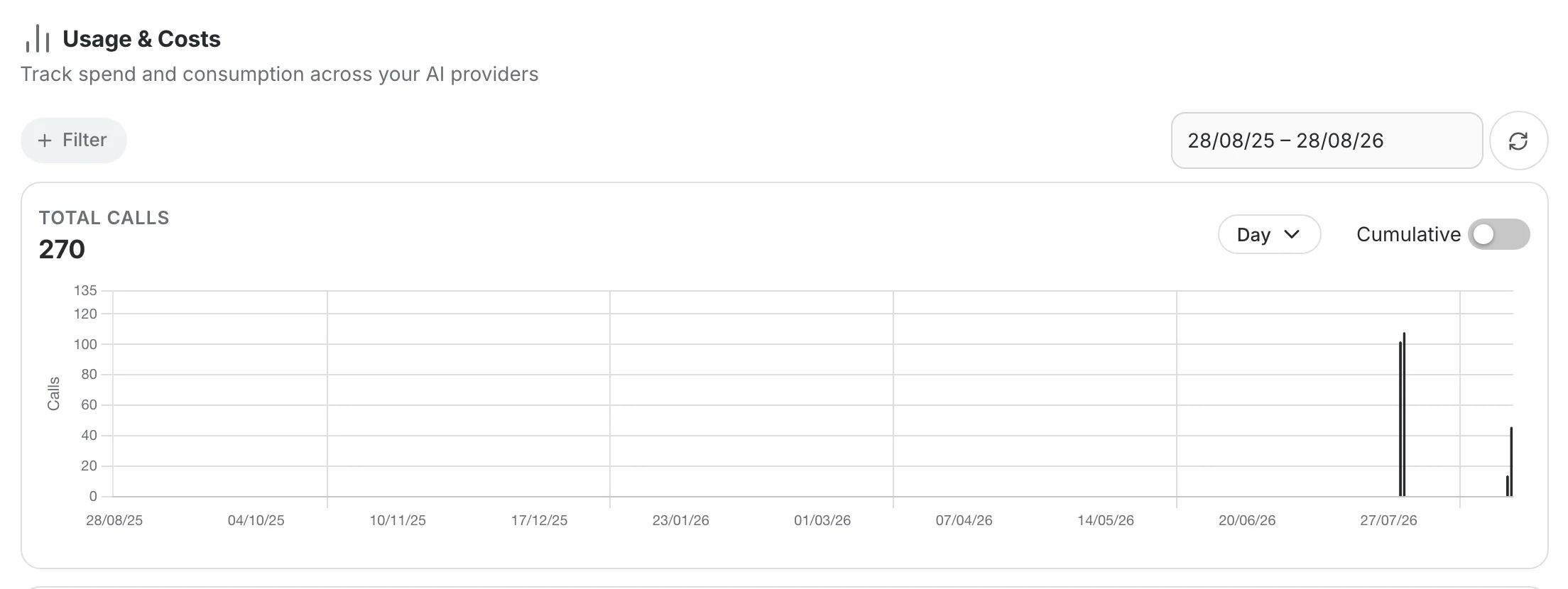
Filtres, période et actualisation
Tout ce qui se trouve dans la barre du haut s'applique à l'ensemble de la page — la carte principale et les cinq cartes de fournisseurs à la fois. Ouvrez le menu Filter pour restreindre le rapport à une organisation, une équipe, un utilisateur, un assistant IA ou une clé d'API.
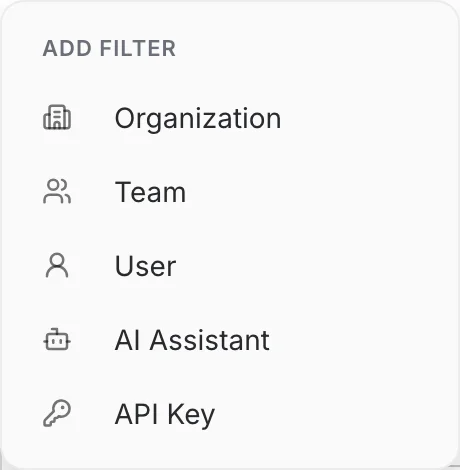
- Chaque filtre ajouté devient une puce. Retirez-en un avec sa croix, ou supprimez-les tous d'un coup avec Clear all.
- Le périmètre auquel la page est déjà rattachée n'est pas proposé comme filtre : la page propre à une organisation n'a pas de filtre Organization. Changer le filtre Organization efface aussi le filtre Team, une équipe n'ayant de sens qu'au sein de son organisation.
- La période s'ouvre sur les douze derniers mois ; vider le champ affiche tout l'historique enregistré. Le bouton d'actualisation recharge tous les fournisseurs avec les filtres actuellement définis.
Total Calls
La carte principale additionne les appels des cinq fournisseurs sur la période sélectionnée et les représente ensemble. Son contrôle Day / Month / Year et son interrupteur Cumulative n'appartiennent qu'à ce graphique — chaque carte de fournisseur possède les siens.
Cartes des fournisseurs
Sous la carte principale, chaque type de fournisseur a sa carte. Dans la vue Chart, elle représente côte à côte chaque mesure qu'il facture, chaque graphique étant titré et portant le total de cette mesure pour la période.
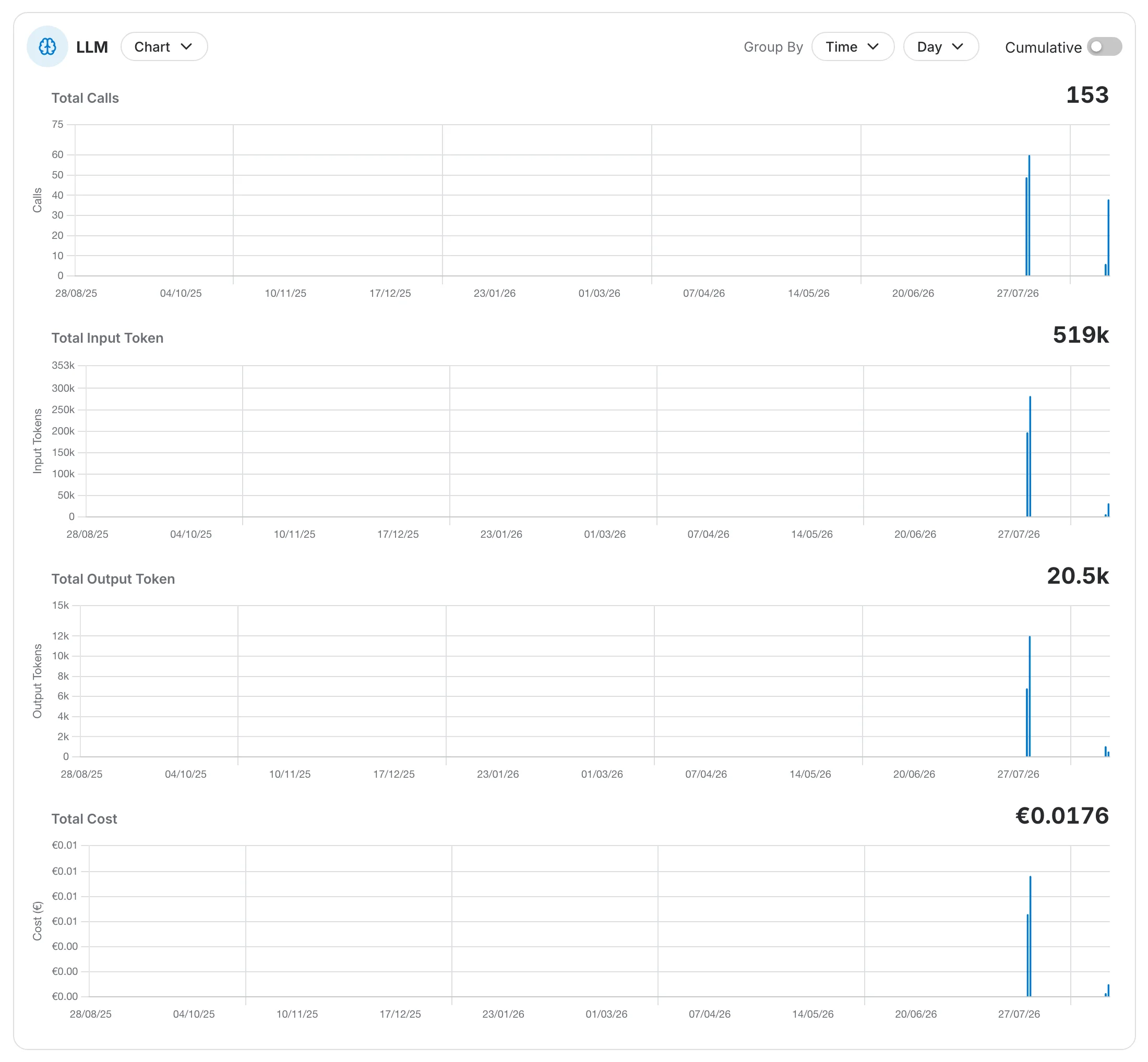
Une carte ne représente que les mesures réellement facturées par son fournisseur : un graphique de tokens vide ne peut donc pas être confondu avec un fournisseur qui n'en utilise pas :
- LLM — appels, tokens d'entrée, tokens de sortie et coût.
- Embedder — appels, tokens d'entrée et coût.
- Image Generation, Speech-to-Text et Web Search — appels et coût.
Chaque contrôle d'une carte n'appartient qu'à elle. Regrouper ou paginer l'une laisse les quatre autres exactement en l'état, et ne déplace jamais les totaux : ceux-ci répondent pour toute la période sélectionnée, quel que soit l'affichage de la carte.
Group By
Group By change la façon dont une carte ventile ses chiffres. Time conserve les graphiques sous forme de série et ajoute le contrôle Day / Month / Year à côté ; les autres options ventilent la période par entité.
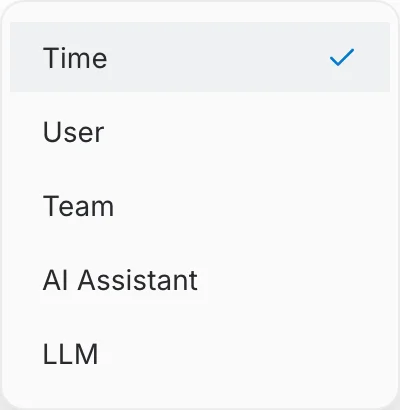
Un regroupement par entité remplace la série temporelle par un classement, du plus élevé au plus faible, et ajoute un champ de recherche pour retrouver une ligne parmi d'autres. Les contrôles de granularité et Cumulative disparaissent alors : un classement est un instantané de la période, non une progression dans le temps.
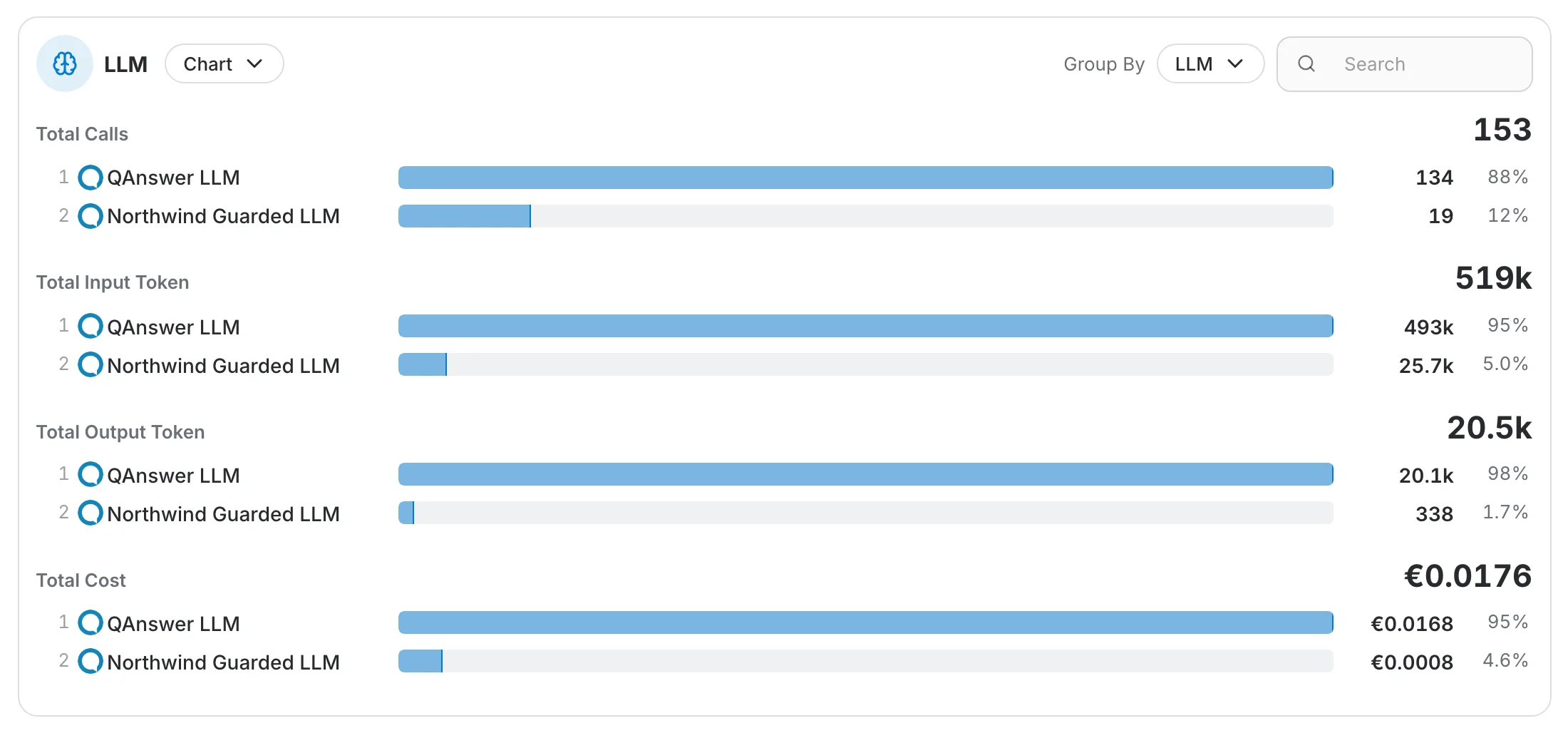
Regroupez par LLM pour voir quels modèles pèsent réellement sur la facture, ou par utilisateur ou assistant IA pour voir d'où vient la consommation — et par équipe lorsque la page se situe dans une organisation, ce qui explique que la page à l'échelle de la plateforme ci-dessus ne propose pas de classement par équipe. Une carte ne propose que les regroupements dont elle peut résoudre les noms : le regroupement par modèle apparaît donc sur la carte LLM et le regroupement par fournisseur sur celle d'Image Generation.
Vue Table
Passez une carte de Chart à Table pour voir les chiffres derrière les graphiques, y compris les coûts d'entrée et de sortie que les graphiques regroupent en un seul total. La première colonne porte le nom du regroupement en cours, et trier ou paginer le tableau interroge à nouveau le fournisseur au lieu de réordonner les lignes déjà affichées.
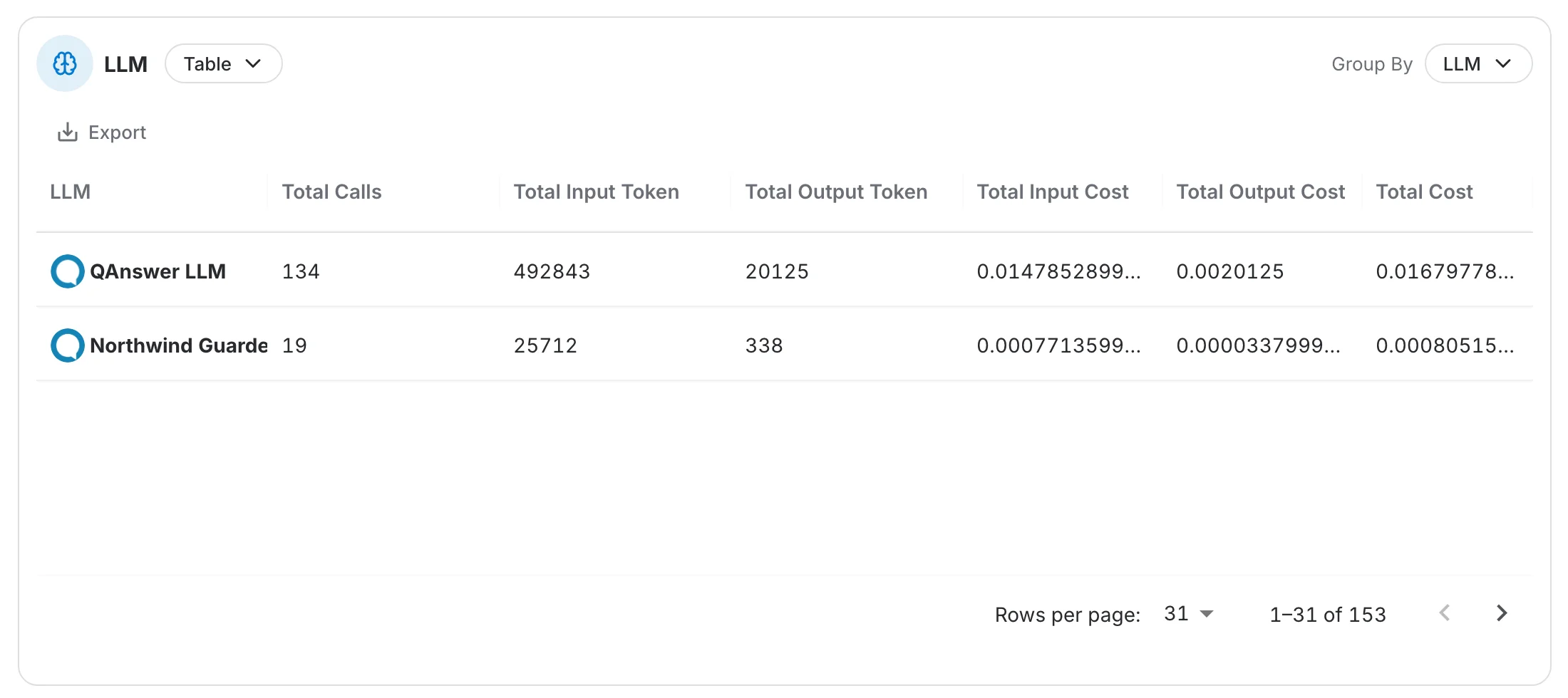
Utilisez Export dans la vue Table pour télécharger le contenu affiché par la carte au format CSV.
QAnswer multiplie les tokens comptabilisés par les prix enregistrés sur le fournisseur. Les modèles auto-hébergés restent généralement à zéro, ce qui explique qu'ils affichent 0,00 € même s'ils ont été fortement utilisés.