
Allgemein
Im Tab General erhält ein Assistent seine Identität und sein Denkvermögen: wie er heißt, wie er aussieht, welche Aufgabe er erfüllt, welches Sprachmodell für ihn antwortet und welche Anweisungen jede Antwort prägen. Es ist der erste Tab des Assistenten-Editors – und der, zu dem Sie am häufigsten zurückkehren.
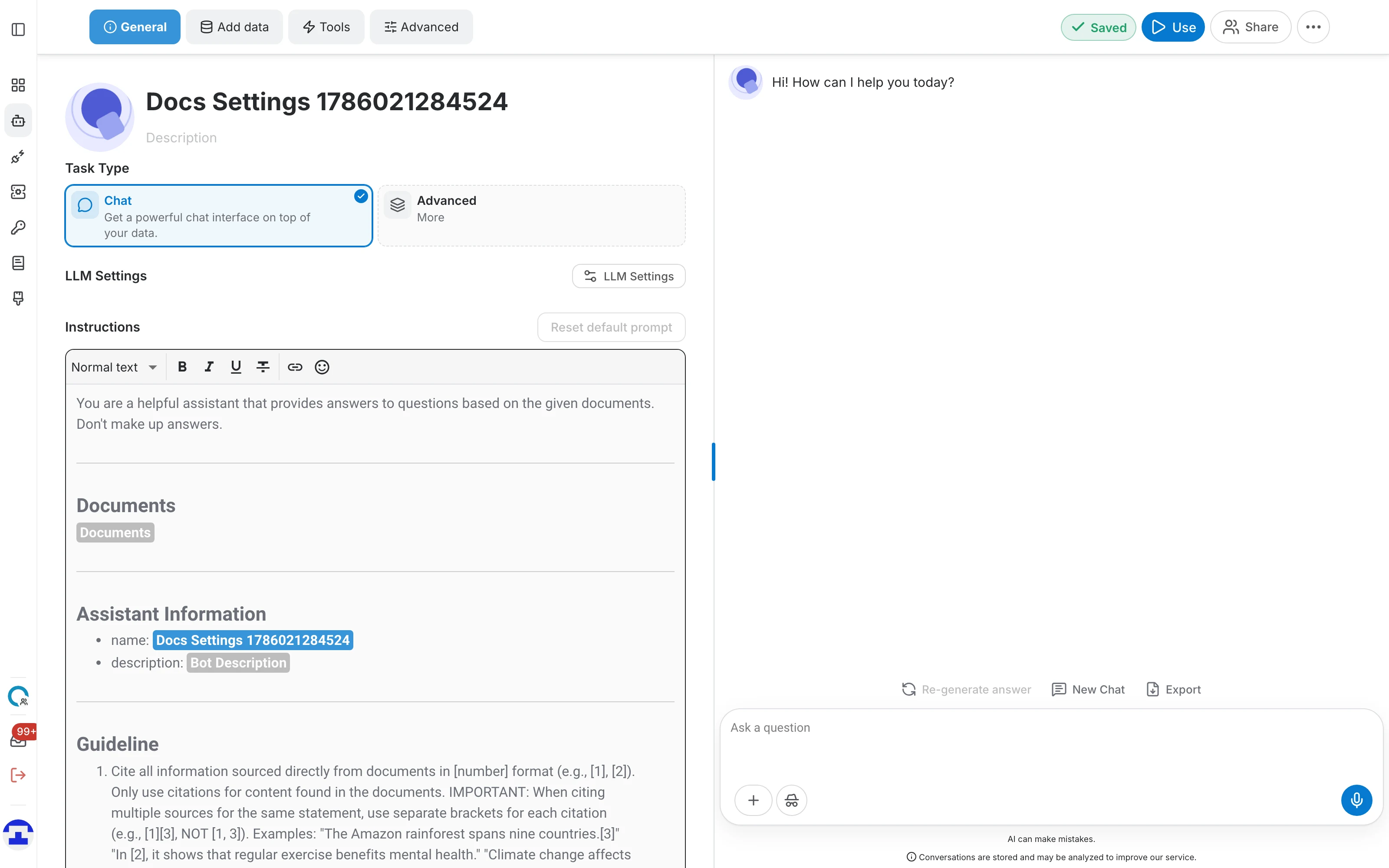
Name, Beschreibung und Avatar
Oben im Tab steht die Identität des Assistenten: links der Avatar, daneben Name und Beschreibung übereinander. Das ist es, was andere überall dort sehen, wo der Assistent auftaucht – in der Assistentenliste, in der Bibliothek, auf der öffentlichen Chatseite und in jeder von Ihnen bereitgestellten Oberfläche.
Avatar
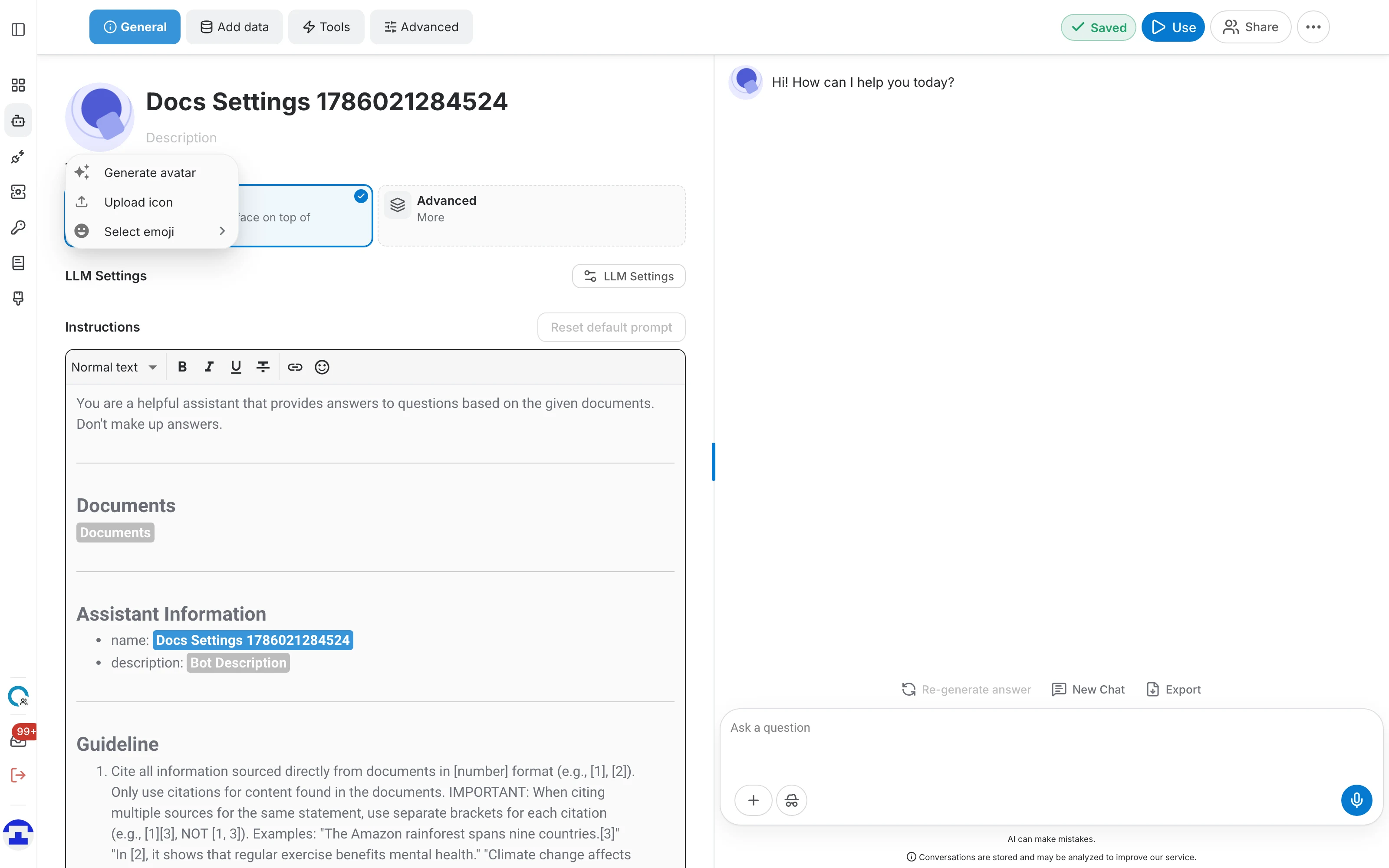
Klicken Sie auf den Avatar, um sein Menü zu öffnen. Es gibt drei Wege, einen festzulegen:
- Generate avatar – QAnswer zeichnet aus Name und Beschreibung des Assistenten einen für Sie. Die schnellste Variante – und meist trifft sie den Ton.
- Upload icon – wählen Sie eine Bilddatei von Ihrem Rechner. Sie wird sofort übernommen; einen Zuschneideschritt gibt es nicht, laden Sie also am besten etwas bereits Quadratisches hoch.
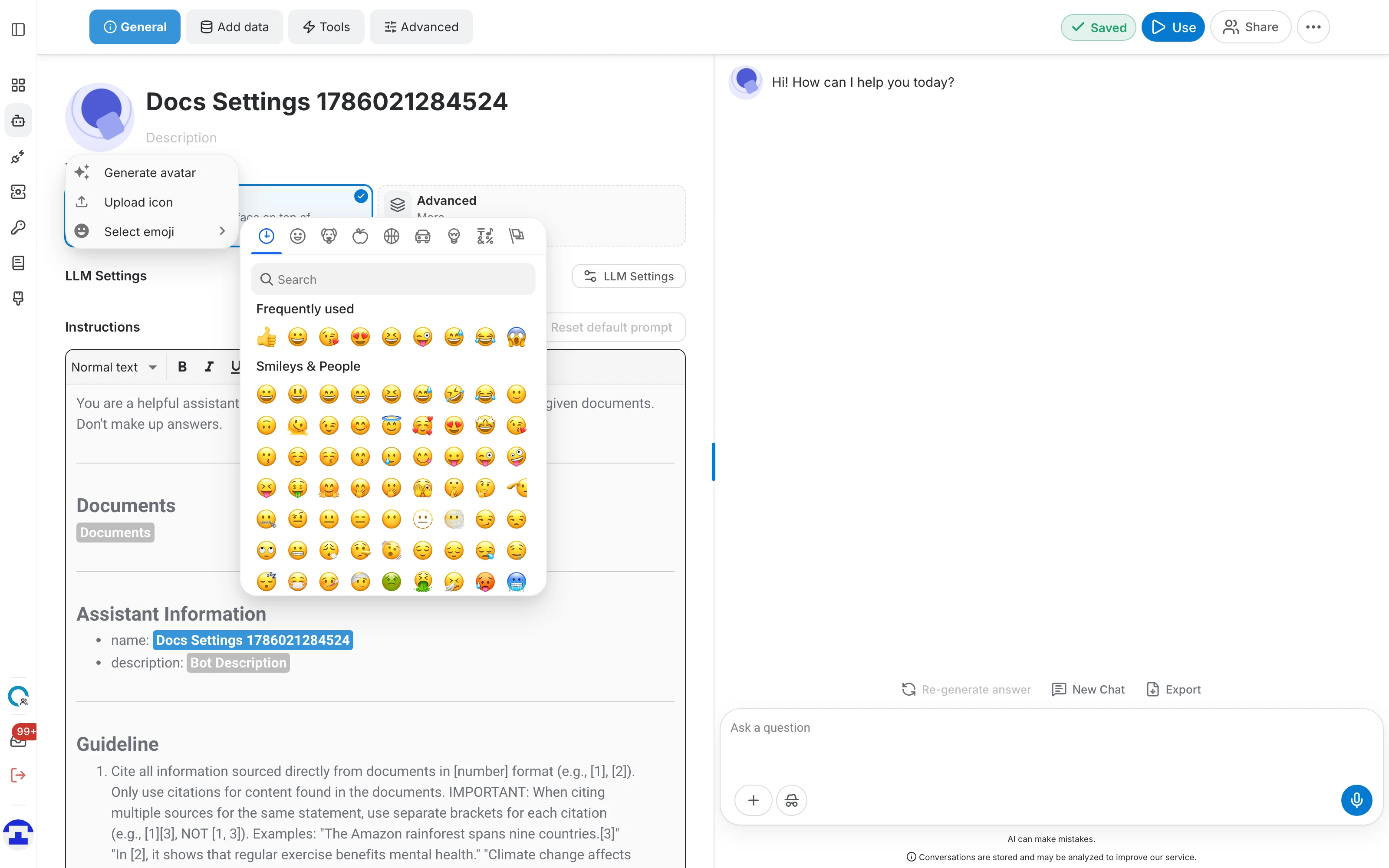
- Select emoji – wählen Sie ein Emoji aus der Auswahl. Billig, eindeutig und erstaunlich wirksam, um eine Liste von Assistenten auseinanderzuhalten.
Name
Klicken Sie den Namen an, um ihn direkt zu bearbeiten. Es ist der Anzeigename – das, was gelesen wird, und er darf Leerzeichen und Satzzeichen enthalten.
Beschreibung
Eine kurze Zusammenfassung, wofür der Assistent da ist. Es lohnt sich, sie ordentlich zu schreiben: Die Beschreibung erscheint auf Bibliothekskarten und öffentlichen Seiten – und QAnswer nutzt sie, wenn es einen Avatar für Sie generiert.
Wenn Sie sie nicht selbst schreiben möchten, klicken Sie auf die Sternchen-Schaltfläche im Feld: QAnswer entwirft aus Name und Daten des Assistenten eine Beschreibung. Das Ergebnis können Sie bearbeiten. Es gibt eine Längenbegrenzung; bei Überschreitung färbt sich das Feld rot.

Aufgabentyp
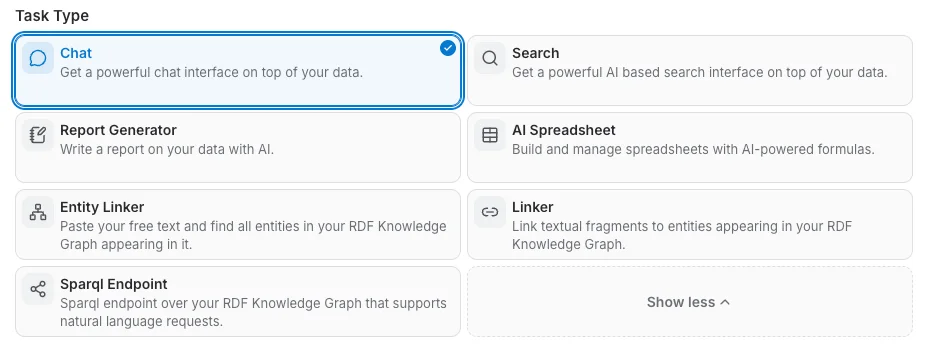
Der Aufgabentyp bestimmt, was der Assistent tatsächlich tut – ein Gespräch führen, Suchergebnisse liefern, eine Tabelle füllen, einen Bericht schreiben, einen Wissensgraphen abfragen und so weiter. Es ist die folgenreichste Einstellung dieser Seite, denn sie verändert den restlichen Editor.
Die Aufgabentypen erscheinen als Kacheln. Die gängigen sind sofort sichtbar; über die Kachel Advanced blenden Sie die übrigen ein, über Show less wieder aus. Die farbig umrandete Kachel ist die aktuelle.
Ein anderer Aufgabentyp verändert den Editor ringsum:
- Den Tab Tools gibt es nur für die Aufgabe Chat. Wählen Sie eine andere, verschwindet er – samt der dort aktivierten Tools.
- Der Tab Advanced erscheint nur bei Aufgaben mit Einstellungen – Chat, Search, Text to SPARQL und AI spreadsheet.
- Auch der Anweisungseditor und die Startnachricht folgen der Aufgabe, denn jede bringt ihren eigenen Standard-Prompt mit.
Jeder Aufgabentyp ist ausführlich beschrieben unter AI Task.

Sprachmodell
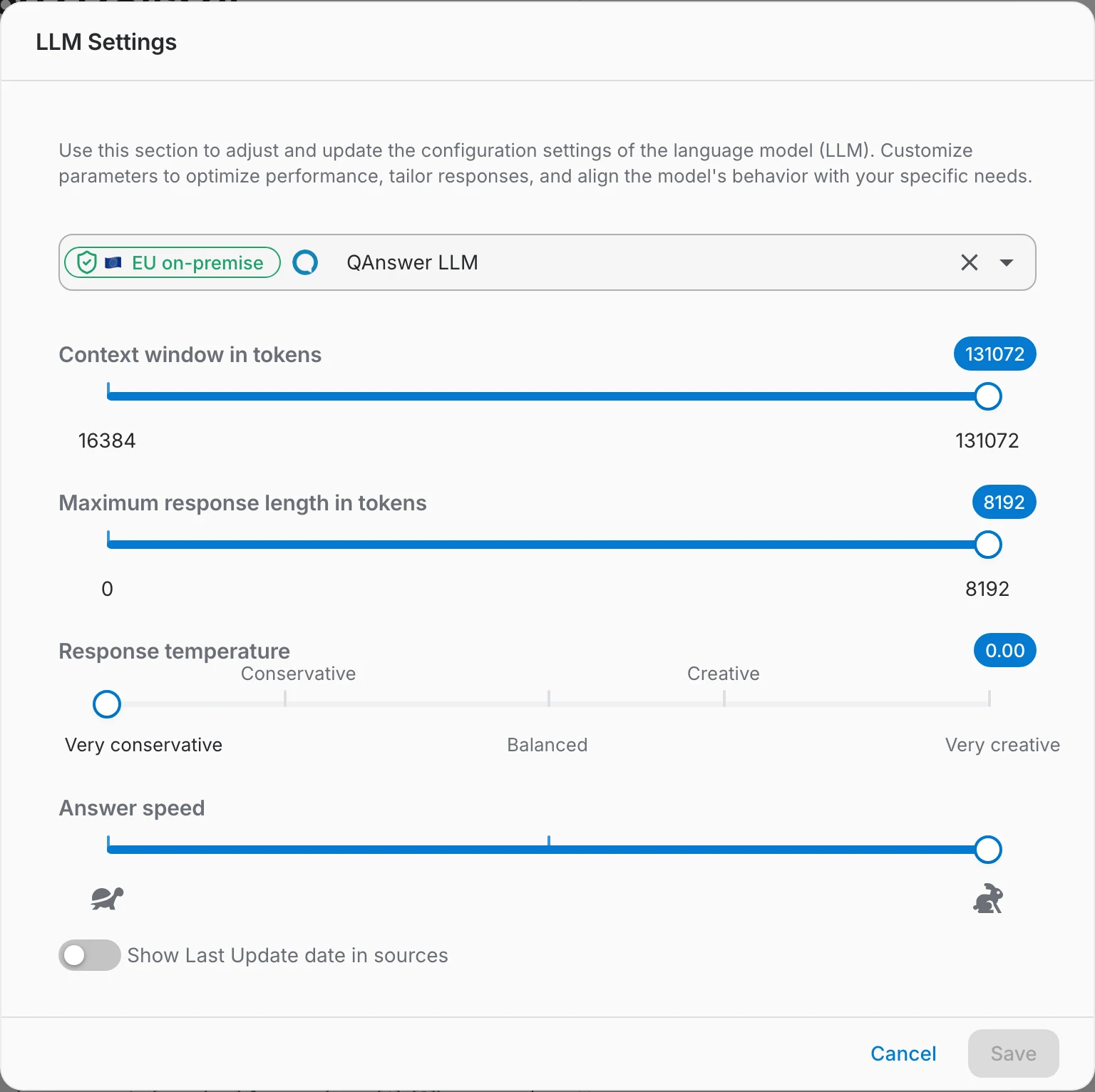
Der Bereich Sprachmodell besteht aus einer Schaltfläche, die den Dialog LLM Settings öffnet. Dort wählen Sie das Modell und stimmen ab, wie es antwortet:
- LLM Choice – welches Sprachmodell antwortet. Die Auswahl hängt davon ab, was Ihr Tarif und Ihre Administration bereitstellen.
- Creativity level / Response temperature – wie viel das Modell improvisieren darf. Niedrige Werte liefern fokussierte, reproduzierbare Antworten, hohe Werte abwechslungsreichere. Für einen Support-Assistenten, der aus Dokumenten antwortet, bleiben Sie niedrig.
- Answer length – die maximale Länge einer Antwort in Tokens. QAnswer nennt den gültigen Bereich und begrenzt Werte außerhalb automatisch auf die nächste Grenze.
- Context window in tokens – wie viel Material das Modell auf einmal berücksichtigen darf. Ebenfalls bereichsgeprüft und begrenzt.
- Number of references – wie viele Dokumentabschnitte als Kontext an das Modell gehen. Mehr Kontext kann bessere, aber langsamere Antworten bedeuten – QAnswer empfiehlt 5 bis 10 und warnt darüber hinaus.
- Synonyms – Gruppen gleichbedeutender Begriffe, die eine Suche erweitern (Query Expansion), damit eine Frage nach „Urlaub“ auch Dokumente über „Jahresurlaub“ findet. Bearbeitet werden sie in einem eigenen Dialog.
- Embedding Model – das Modell, das Ihre Dokumente für die Suche in Vektoren übersetzt. Im Redesign sitzt es hier statt im Erstellungsablauf.
Anders als der Rest dieses Tabs hat der Dialog LLM Settings ausdrückliche Schaltflächen Cancel und Save – Ihre Änderungen greifen beim Speichern, nicht beim Tippen.
Anweisungen
Anweisungen sind die Dienstvorschrift, der der Assistent bei jeder Nachricht folgt: Tonfall, Rolle, was er sagen darf und was nicht, und was zu tun ist, wenn er etwas nicht weiß. Das ist das wirkungsvollste Feld der Seite – die meisten Fälle von „der Assistent antwortet seltsam“ löst man hier und nicht in den Modelleinstellungen.
- Klicken Sie in den Anweisungseditor, um mit dem Bearbeiten zu beginnen.
- Schreiben Sie den Prompt. QAnswer liefert je Aufgabentyp einen sinnvollen Standard und wechselt zu einem retrieval-bewussten Standard, sobald der Assistent Daten hat – Sie starten also selten vor einem leeren Feld.
- Klicken Sie daneben – der Editor speichert zusammen mit dem übrigen Tab.
Prompts dürfen Slots enthalten – Platzhalter, die QAnswer beim Antworten füllt. Beschrieben sind sie unter Slots.

Startnachricht
Bei Chat-Assistenten ist die Startnachricht die Begrüßung, bevor der Benutzer etwas eingibt. Sagen Sie darin, worüber der Assistent Bescheid weiß, und schlagen Sie eine gute erste Frage vor – das bringt für die Akzeptanz weit mehr als ein allgemeines „Wie kann ich helfen?“.
Der Playground
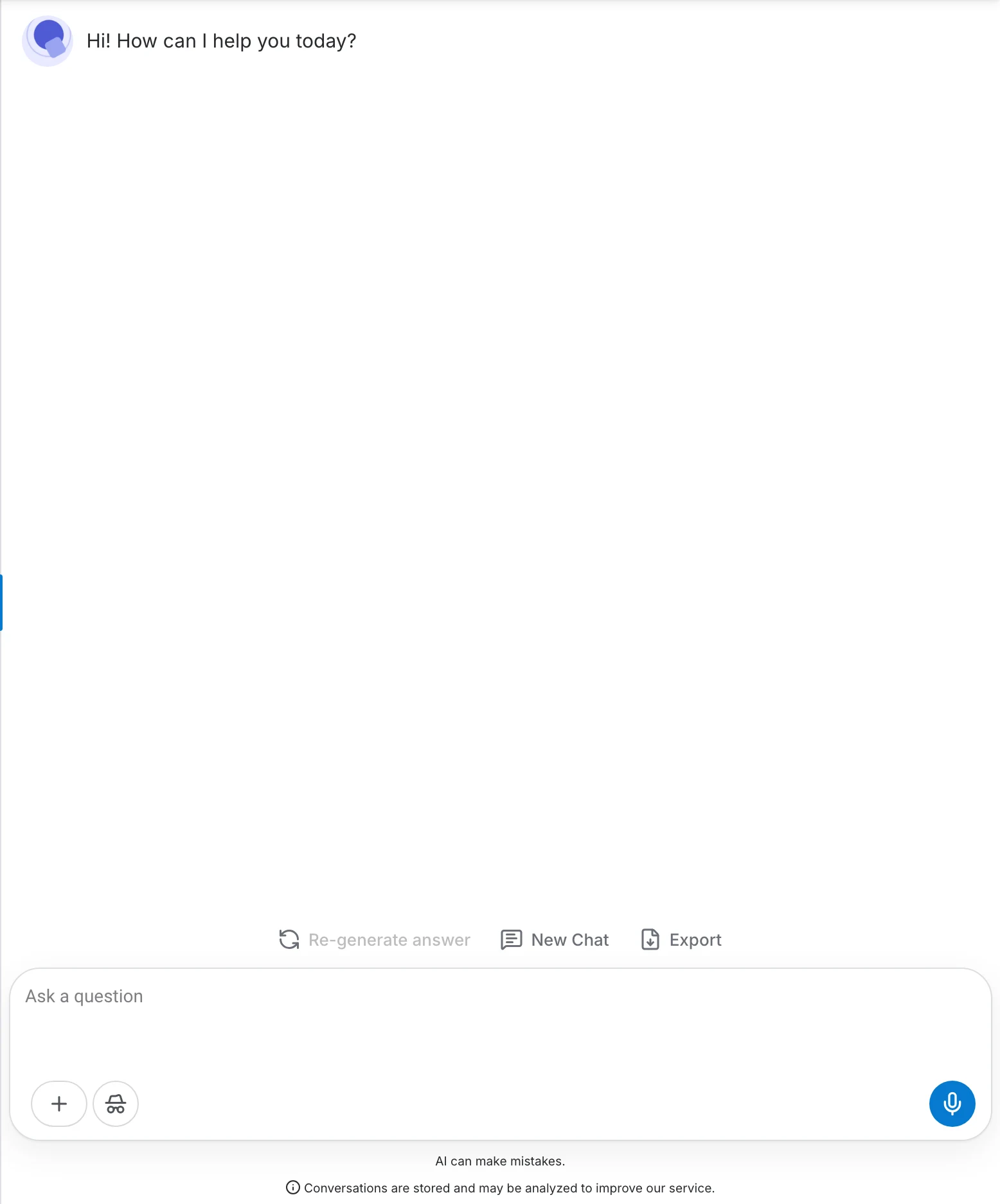
Die rechte Hälfte des Editors ist ein Playground, in dem der Assistent genau so läuft, wie Sie ihn bislang konfiguriert haben. Sie müssen nichts speichern, verlassen oder veröffentlichen, um eine Änderung auszuprobieren:
- Ändern Sie links eine Einstellung, stellen Sie rechts eine Frage und sehen Sie zu, was passiert.
- Die Trennlinie zwischen beiden Hälften lässt sich ziehen – so geben Sie der Seite mehr Raum, an der Sie gerade arbeiten.
- Der Playground ist eine echte Unterhaltung mit echten Antworten – er greift auf die Daten des Assistenten zu und zählt wie jeder andere Chat auf Ihren Verbrauch.
Wie es weitergeht
Sobald der Assistent weiß, wer er ist, geben Sie ihm etwas zu tun in Add data, verleihen Sie ihm Fähigkeiten in Tools und feilen Sie an seinem Verhalten in Advanced.