
Usage and Costs
Die Seite Usage & Costs verfolgt, wie stark die KI-Anbieter genutzt wurden und was das gekostet hat. Sie zeigt eine Hauptzahl für die gesamte Seite mit einem Diagramm darunter und anschließend eine Karte pro Anbieterart — LLM, Embedder, Image Generation, Speech-to-Text und Web Search.
Die Seite berichtet immer über den Bereich, aus dem Sie sie geöffnet haben. Die Zahlen umfassen genau die Anbieter, die dieser Bereich sieht: Ihren eigenen Verbrauch in einem persönlichen Arbeitsbereich, den einer Organisation auf deren Einstellungsseiten und die gesamte Instanz aus dem Admin Panel.
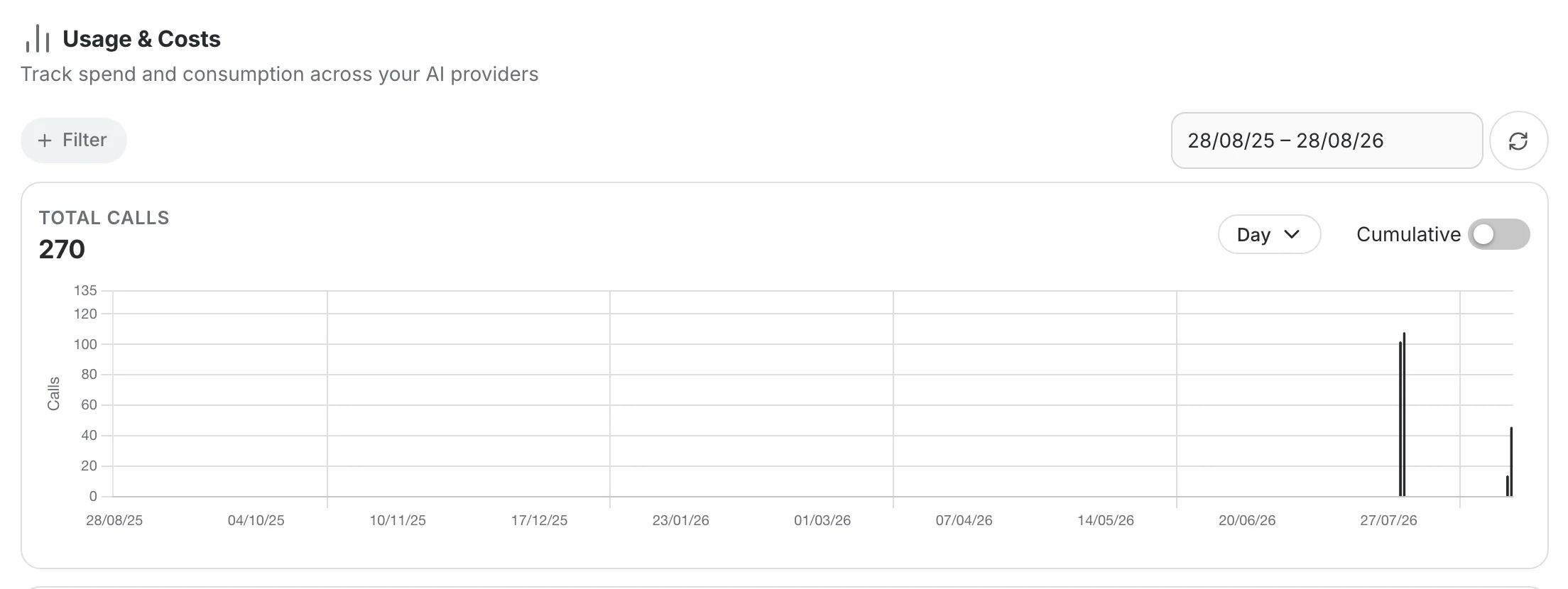
Filter, Zeitraum und Aktualisierung
Alles in der Leiste oben gilt für die ganze Seite — die Hauptkarte und alle fünf Anbieterkarten zugleich. Öffnen Sie das Menü Filter, um den Bericht auf eine Organisation, ein Team, einen Benutzer, einen KI-Assistenten oder einen API-Schlüssel einzuschränken.
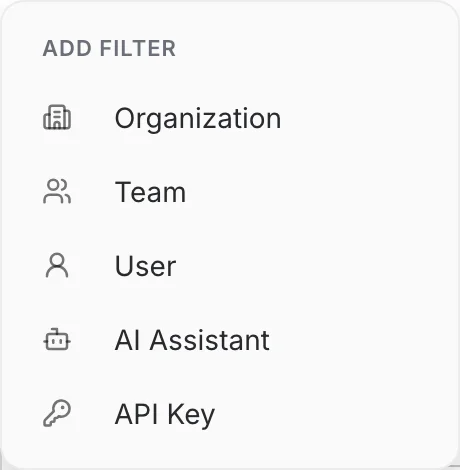
- Jeder hinzugefügte Filter wird zu einem Chip. Entfernen Sie einen über sein Kreuz oder alle zusammen über Clear all.
- Der Bereich, an den die Seite bereits gebunden ist, wird nicht als Filter angeboten: die eigene Seite einer Organisation hat keinen Organization-Filter. Das Wechseln des Organization-Filters löscht außerdem einen gesetzten Team-Filter, da ein Team nur innerhalb seiner Organisation eine Bedeutung hat.
- Der Zeitraum beginnt mit den letzten zwölf Monaten; wird das Feld geleert, wird der gesamte erfasste Verlauf ausgewiesen. Die Schaltfläche zum Aktualisieren lädt alle Anbieter mit den aktuell gesetzten Filtern neu.
Total Calls
Die Hauptkarte summiert die Aufrufe aller fünf Anbieter über den gewählten Zeitraum und stellt sie gemeinsam dar. Ihr Steuerelement Day / Month / Year und ihr Schalter Cumulative gehören nur zu diesem Diagramm — jede Anbieterkarte hat ihre eigenen.
Anbieterkarten
Unter der Hauptkarte erhält jede Anbieterart eine eigene Karte. In der Ansicht Chart stellt sie jede Kennzahl, die der Anbieter abrechnet, nebeneinander dar — jedes Diagramm mit Titel und der Summe dieser Kennzahl für den Zeitraum.
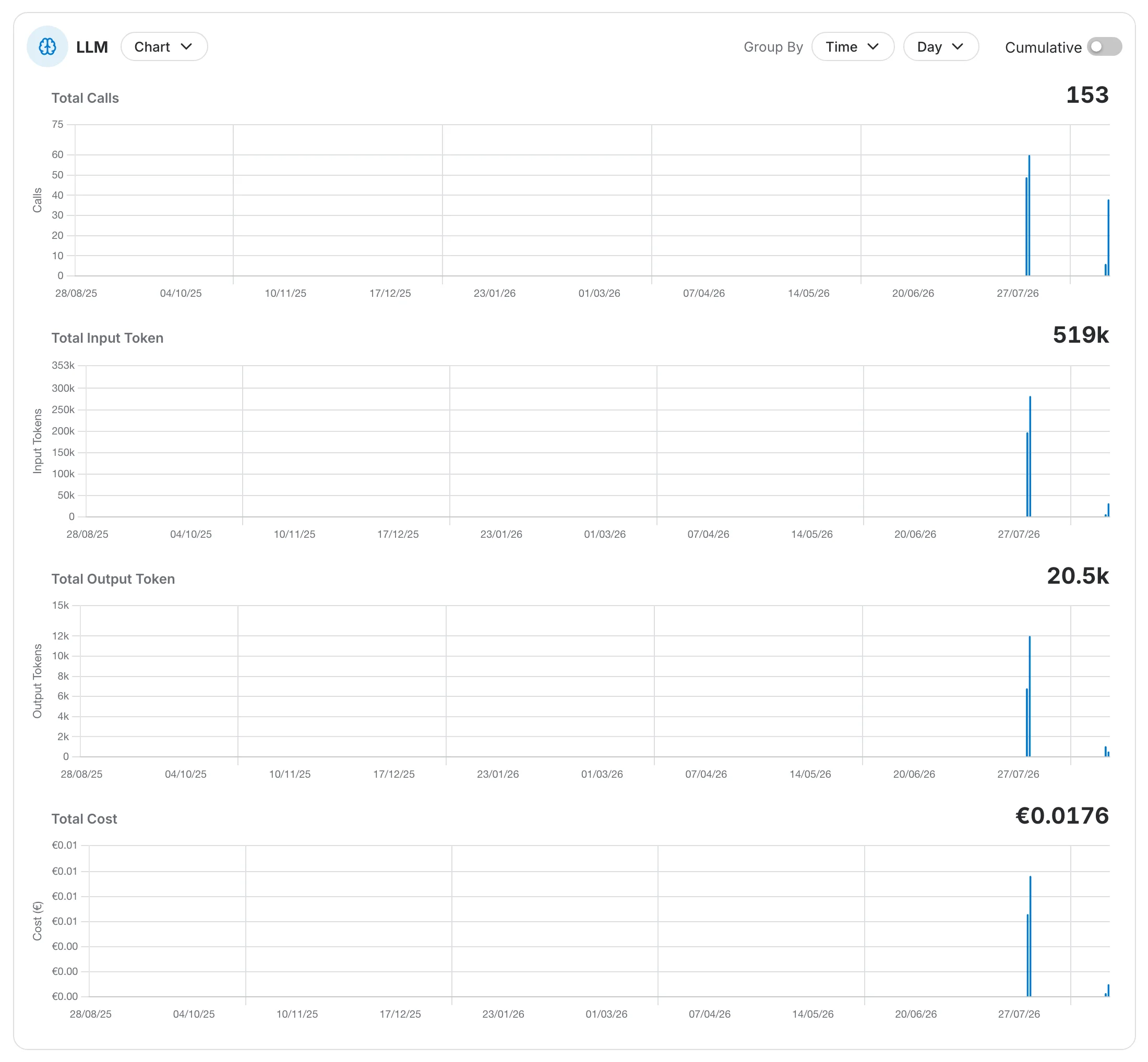
Eine Karte stellt nur die Kennzahlen dar, die ihr Anbieter tatsächlich abrechnet. So wird ein leeres Token-Diagramm nie mit einem Anbieter verwechselt, der gar keine Token verbraucht:
- LLM — Aufrufe, Eingabe-Token, Ausgabe-Token und Kosten.
- Embedder — Aufrufe, Eingabe-Token und Kosten.
- Image Generation, Speech-to-Text und Web Search — Aufrufe und Kosten.
Jedes Steuerelement einer Karte gehört nur zu dieser Karte. Das Umgruppieren oder Blättern einer Karte lässt die anderen vier unverändert und verschiebt die Summen nie: sie gelten für den gesamten gewählten Zeitraum, unabhängig davon, was die Karte gerade zeigt.
Group By
Group By bestimmt, wonach eine Karte ihre Zahlen aufschlüsselt. Time behält die Diagramme als Zeitreihe und stellt daneben das Steuerelement Day / Month / Year bereit; die übrigen Optionen schlüsseln den Zeitraum nach Entität auf.
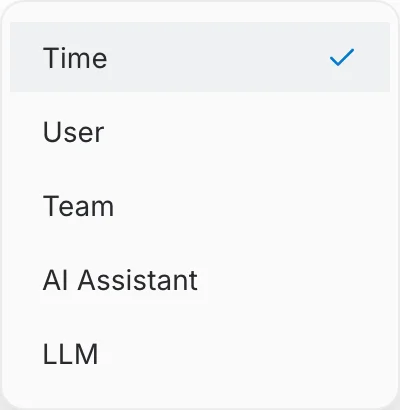
Eine Aufschlüsselung nach Entität ersetzt die Zeitreihe durch eine Rangliste, absteigend sortiert, und ergänzt ein Suchfeld, um eine Zeile unter vielen zu finden. Granularität und Cumulative verschwinden dabei — eine Rangliste ist eine Momentaufnahme des Zeitraums, kein Verlauf durch ihn.
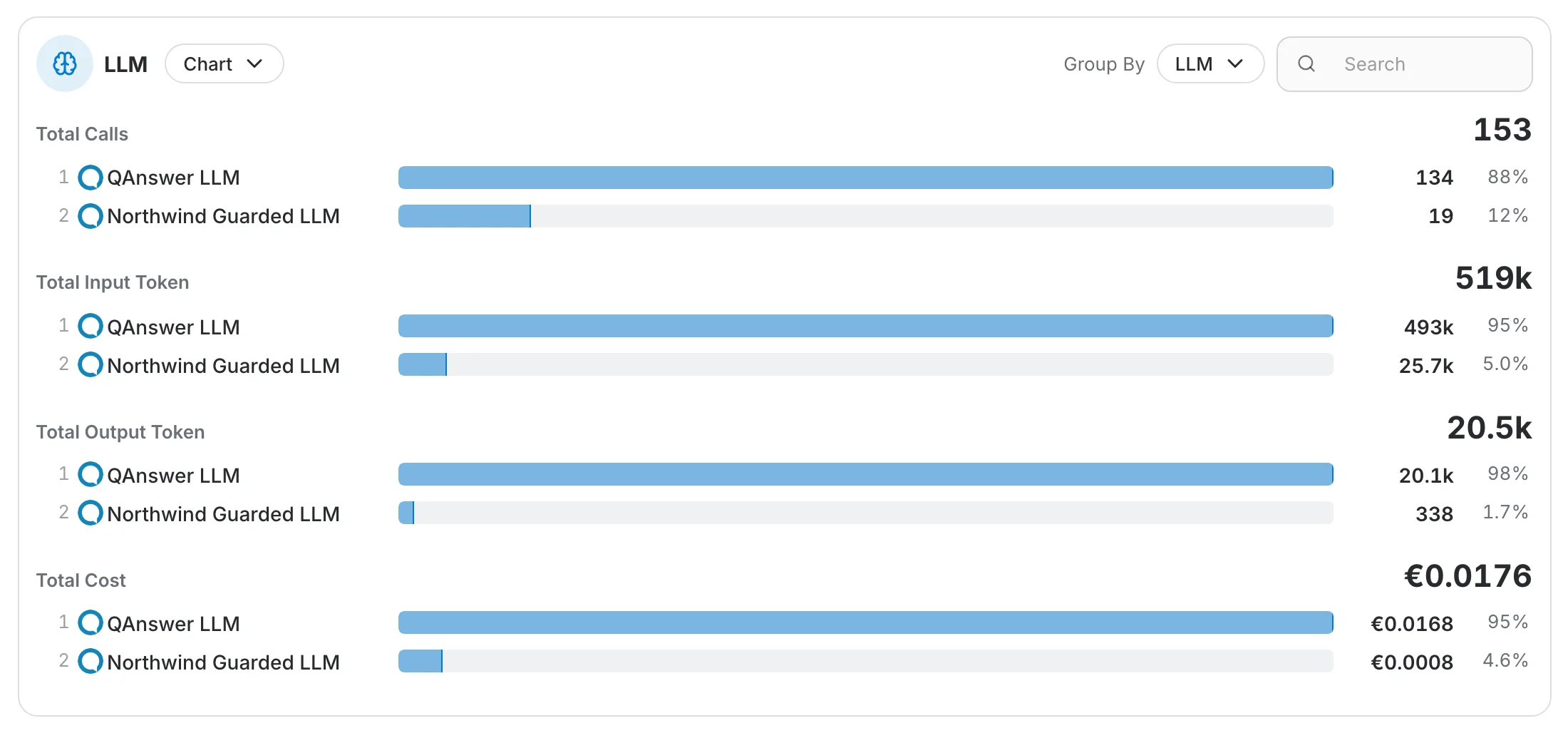
Gruppieren Sie nach LLM, um zu sehen, welche Modelle die Rechnung tatsächlich treiben, oder nach Benutzer oder KI-Assistent, um zu sehen, woher der Verbrauch kommt — und nach Team, wenn die Seite innerhalb einer Organisation liegt; deshalb bietet die plattformweite Seite oben keine Team-Rangliste. Eine Karte bietet nur die Gruppierungen an, deren Namen sie auflösen kann — daher erscheint die Gruppierung nach Modell auf der LLM-Karte und die nach Anbieter auf der von Image Generation.
Ansicht Table
Schalten Sie eine Karte von Chart auf Table, um die Zahlen hinter den Diagrammen zu sehen — einschließlich der Eingabe- und Ausgabekosten, die die Diagramme zu einer Gesamtsumme zusammenfassen. Die erste Spalte ist nach der aktuellen Gruppierung benannt, und Sortieren oder Blättern fragt den Anbieter erneut ab, statt die bereits angezeigten Zeilen umzuordnen.
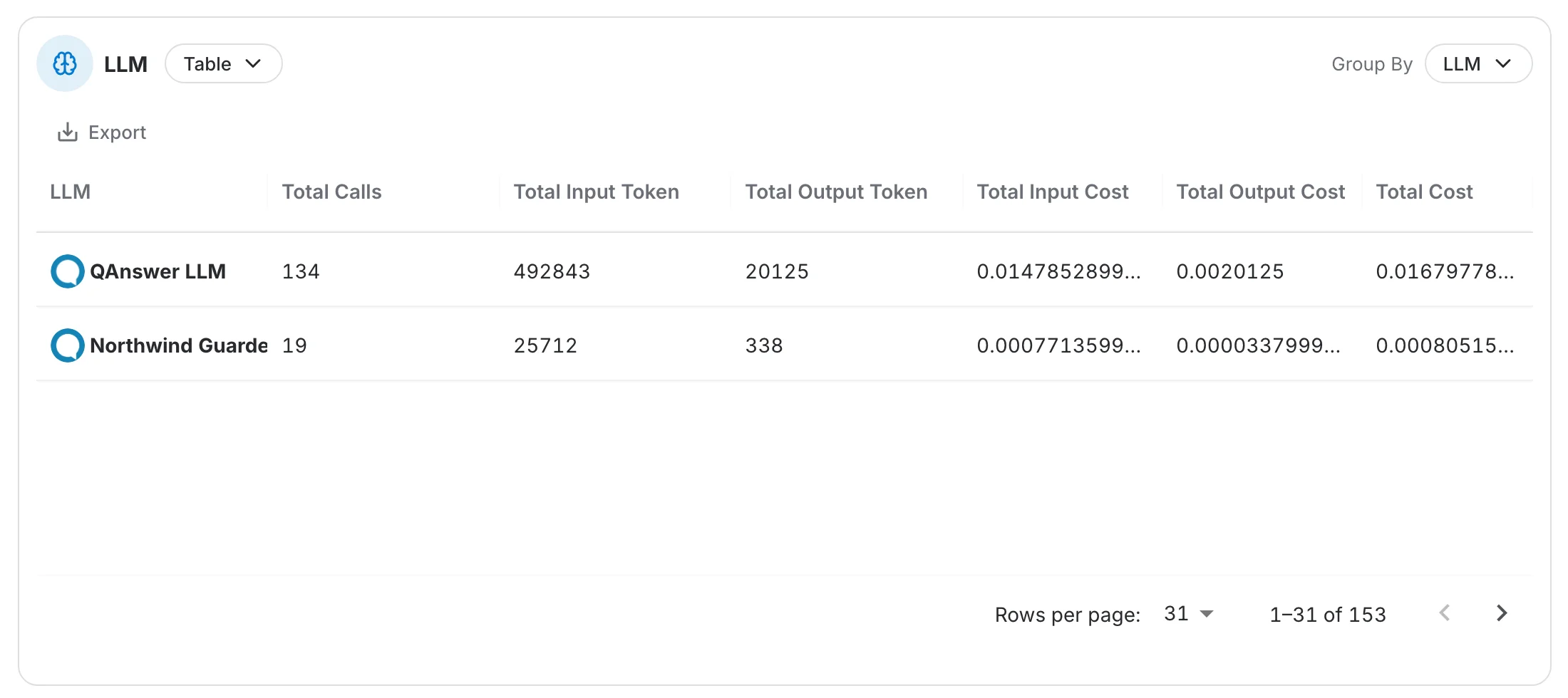
Verwenden Sie Export in der Ansicht Table, um den Inhalt der Karte als CSV herunterzuladen.
QAnswer multipliziert die gezählten Token mit den beim Anbieter gespeicherten Preisen. Selbst gehostete Modelle bleiben meist bei null — deshalb zeigen sie 0,00 €, auch wenn sie stark genutzt wurden.