
Erweitert
Advanced enthält die Einstellungen, zu denen Sie greifen, wenn der Assistent im Grunde funktioniert: welche Filter Ihre Benutzer anwenden dürfen, ob ein Mensch in ein Gespräch einsteigen kann, ob der Assistent Anschlussfragen vorschlägt – und, für Administratoren, wie er mit übergroßen Dokumenten umgeht.
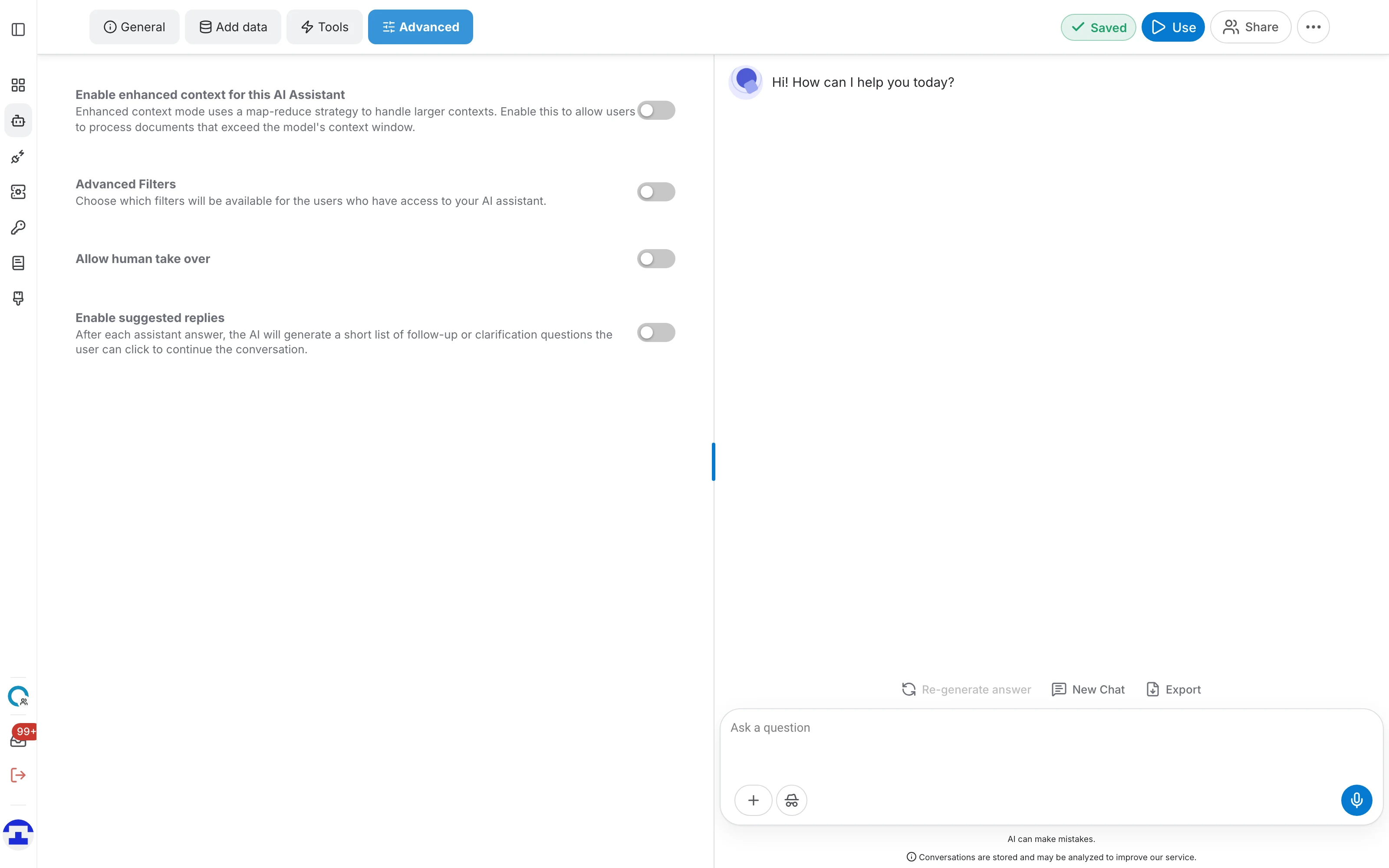
Welche Bereiche Sie sehen, hängt vom Aufgabentyp und von Ihrer Rolle ab:
| Bereich | Sichtbar, wenn |
|---|---|
| Enhanced context (Admin settings) | Sie sind Plattformadministrator und die Aufgabe ist Chat oder Search |
| Advanced Filters | Die Aufgabe ist Chat oder Search |
| Allow human take over | Die Aufgabe unterstützt es (chat-artige Assistenten) |
| Enable suggested replies | Die Aufgabe unterstützt Human Takeover |
Erweiterter Kontext
Enhanced context erlaubt dem Assistenten, mit Material zu arbeiten, das größer ist als das Kontextfenster des Modells – über eine Map-Reduce-Strategie: Der Inhalt wird stückweise verarbeitet und die Ergebnisse werden zusammengeführt.
Schalten Sie es ein, wenn Benutzer Antworten über Dokumente brauchen, die schlicht nicht in einen Prompt passen. Es kostet Zeit und Tokens – lassen Sie es aus, wenn Ihre Dokumente bequem hineinpassen.
Erweiterte Filter
Filter erlauben den Nutzern Ihres Assistenten einzugrenzen, worin er sucht – nach Dokumentart, Abteilung, Datum, nach welchen Metadaten Ihre Daten auch immer tragen. Dieser Bereich legt fest, welche dieser Filter sie zu sehen bekommen.
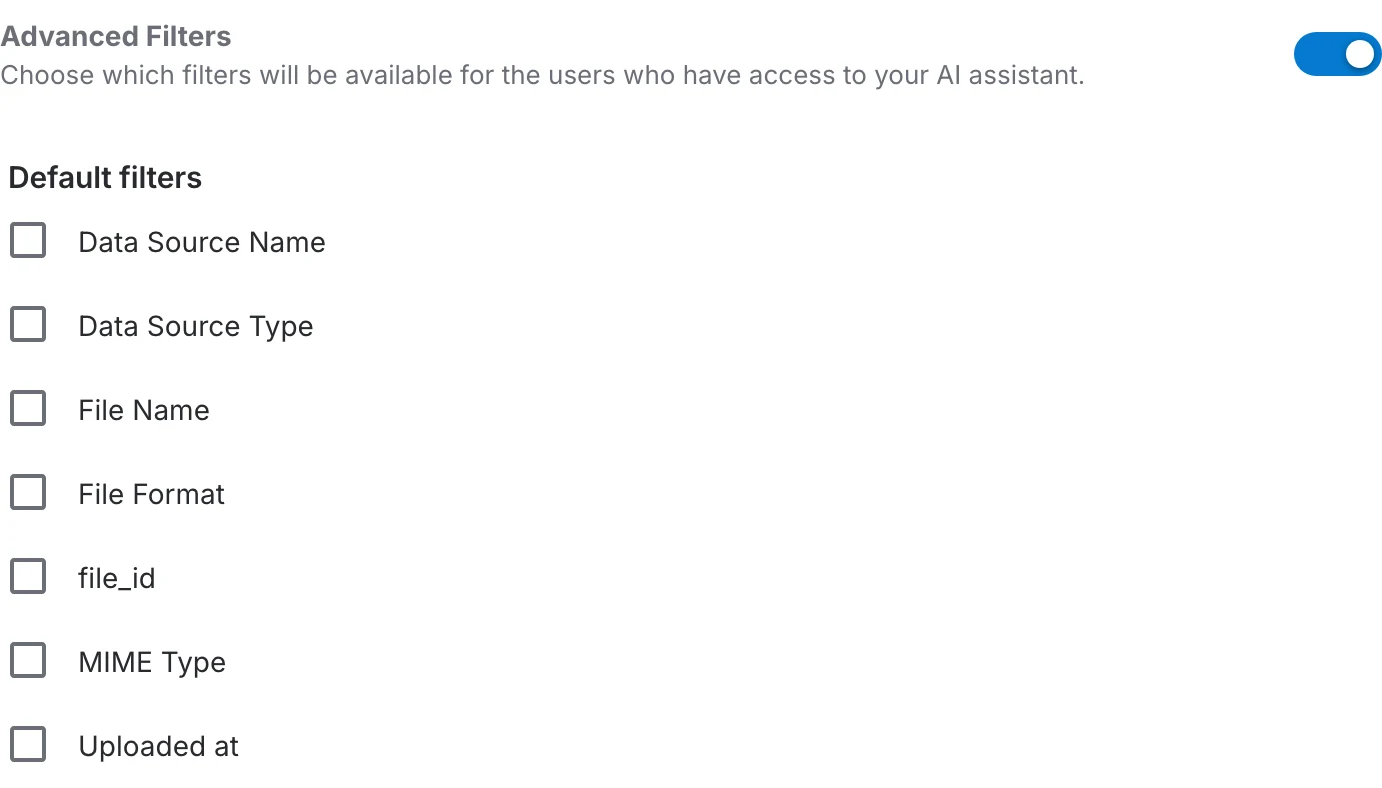
Der Bereich ist ein Schalter: Eingeschaltet erscheint darunter die Filterkonfiguration. QAnswer klappt sie automatisch auf, wenn der Assistent bereits Filter ausgewählt hat – eine bestehende Konfiguration bleibt Ihnen also nie verborgen.
Zwei Arten von Filtern
- Default filters – die Standardfilter, die QAnswer für jeden Assistenten anbietet.
- AI Assistant Specific Filters – Filter, die es nur wegen der Metadaten der Konnektoren dieses Assistenten gibt. Fügen Sie eine Datenquelle mit reicheren Metadaten hinzu, erscheinen mehr davon.
Standardwerte
Jeder Filter kann Standardwerte tragen, die für Benutzer beim Öffnen des Assistenten bereits gesetzt sind. Sie bleiben aktiv, bis der Benutzer sie entfernt – nutzen Sie sie also, um einen Assistenten auf das Material einzugrenzen, das die meisten wollen, etwa die Dokumente dieses Jahres, ohne den Rest zu verstecken. Mit Clear entfernen Sie die Vorgaben wieder.
Human Takeover
Allow human take over lässt ein Gespräch vom Assistenten an einen Menschen übergehen. Es ist die ehrliche Antwort darauf, dass kein Assistent alles bewältigt.
Ist der Schalter an, kann der Assistent anbieten, das Gespräch an einen Menschen zu übergeben, wenn er nicht weiterhilft, und der Benutzer kann annehmen. Bleibt er aus, versucht der Assistent weiter, allein zu antworten – wie wenig hilfreich auch immer.

Antwortvorschläge
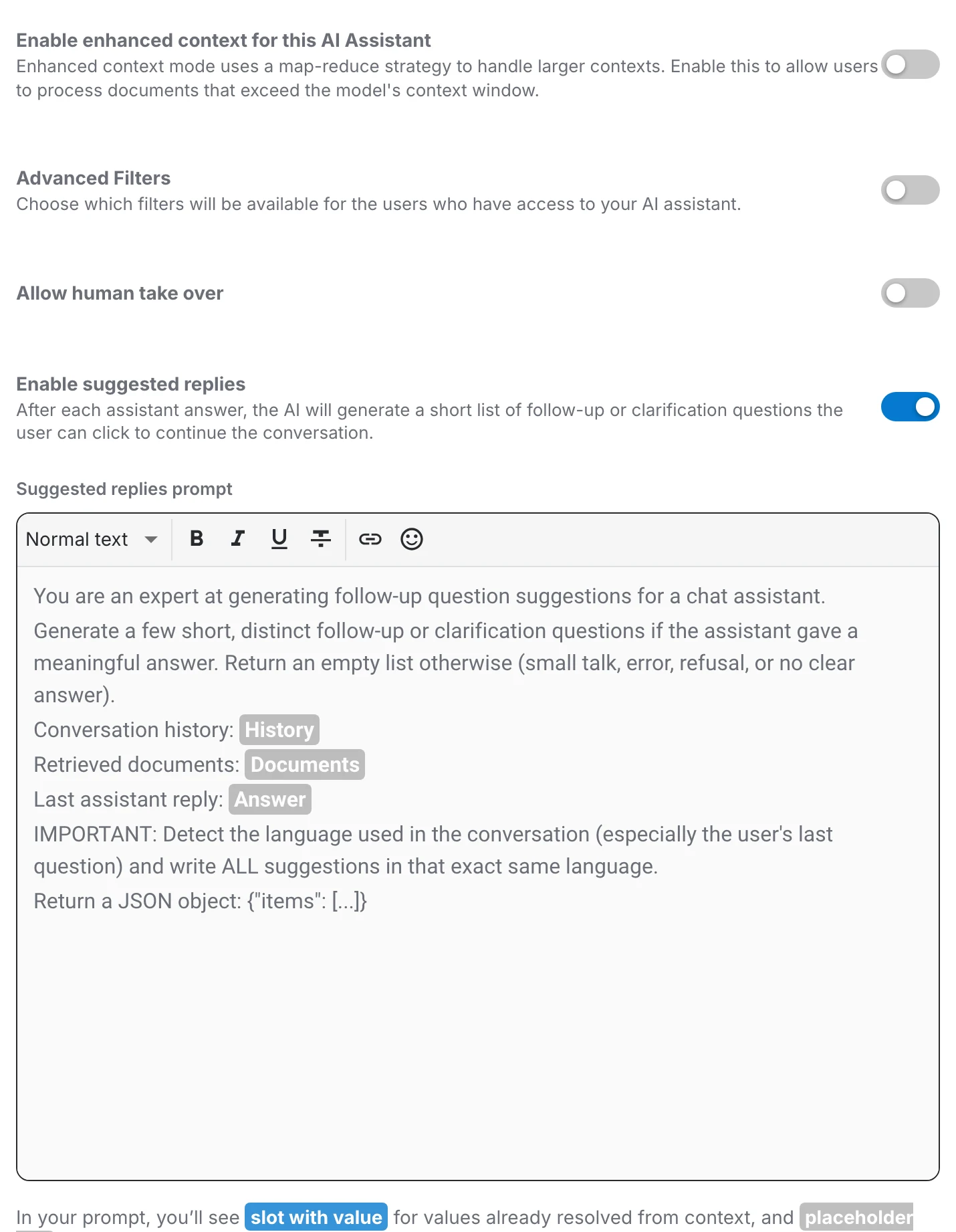
Sind Antwortvorschläge aktiv, erzeugt der Assistent nach jeder Antwort eine kurze Liste von Anschluss- oder Rückfragen, die der Benutzer anklicken kann. Ein guter Weg, Menschen zu zeigen, was ein Assistent kann, wenn sie nicht wissen, was sie als Nächstes fragen sollen.
Schalten Sie den Schalter ein, erscheint darunter das Prompt-Feld.
Der Prompt für Antwortvorschläge
Sie können steuern, wie diese Anschlussfragen formuliert werden. Der Prompt kennt vier Variablen:
{{history}}– das bisherige Gespräch.{{documents}}– die für die aktuelle Antwort herangezogenen Dokumente.{{answer}}– die soeben gegebene Antwort.{{limit}}– wie viele Vorschläge erzeugt werden sollen.
Lassen Sie das Feld leer, um QAnswers Standard-Prompt zu verwenden – ein vernünftiger Ausgangspunkt. Schreiben Sie nur dann einen eigenen, wenn der Standard Tonfall oder Thema verfehlt.
Änderungen speichern
Wie der übrige Editor speichert auch dieser Tab von selbst – es gibt keine Schaltfläche, und die Markierung in der Symbolleiste meldet den Stand. Zwei Dinge sind gut zu wissen:
- Einen Bereich auszuschalten löscht nicht, was darin stand. Schalten Sie Advanced Filters wieder ein, ist Ihre Auswahl noch da.
- Ein Wechsel des Aufgabentyps im Tab General kann ändern, welche Bereiche es hier überhaupt gibt, denn jede Aufgabe bringt eigene Einstellungen mit.
Wie es weitergeht
Identität und Anweisungen des Assistenten überarbeiten Sie in General, oder Sie veröffentlichen ihn über Expose.