
Tools
Daten erlauben einem Assistenten, Fragen über Dinge zu beantworten. Tools erlauben ihm, Dinge zu tun – etwas in einem laufenden System nachschlagen, ein Ticket anlegen, eine Abfrage ausführen. Im Tab Tools legen Sie fest, welche dieser Fähigkeiten dieser Assistent nutzen darf.
Was Tools sind
Ein Tool ist eine einzelne Aktion, die der Assistent beim Verfassen einer Antwort aufrufen kann – etwa „im Ticketsystem suchen“ oder „den heutigen Wechselkurs abrufen“. Braucht eine Frage das, ruft das Modell es auf, liest das Ergebnis und arbeitet es in die Antwort ein.
Tools werden hier nicht einzeln eingerichtet. Sie kommen in Gruppen von MCP-Servern – angebundenen Systemen, die jeweils eine Reihe von Tools veröffentlichen. Dieser Tab listet die für Sie verfügbaren Server und lässt Sie je Server oder je Tool wählen, was dieser Assistent verwenden darf.
Das Anbinden und Verwalten der Server selbst beschreibt MCP.
Ein Tool finden
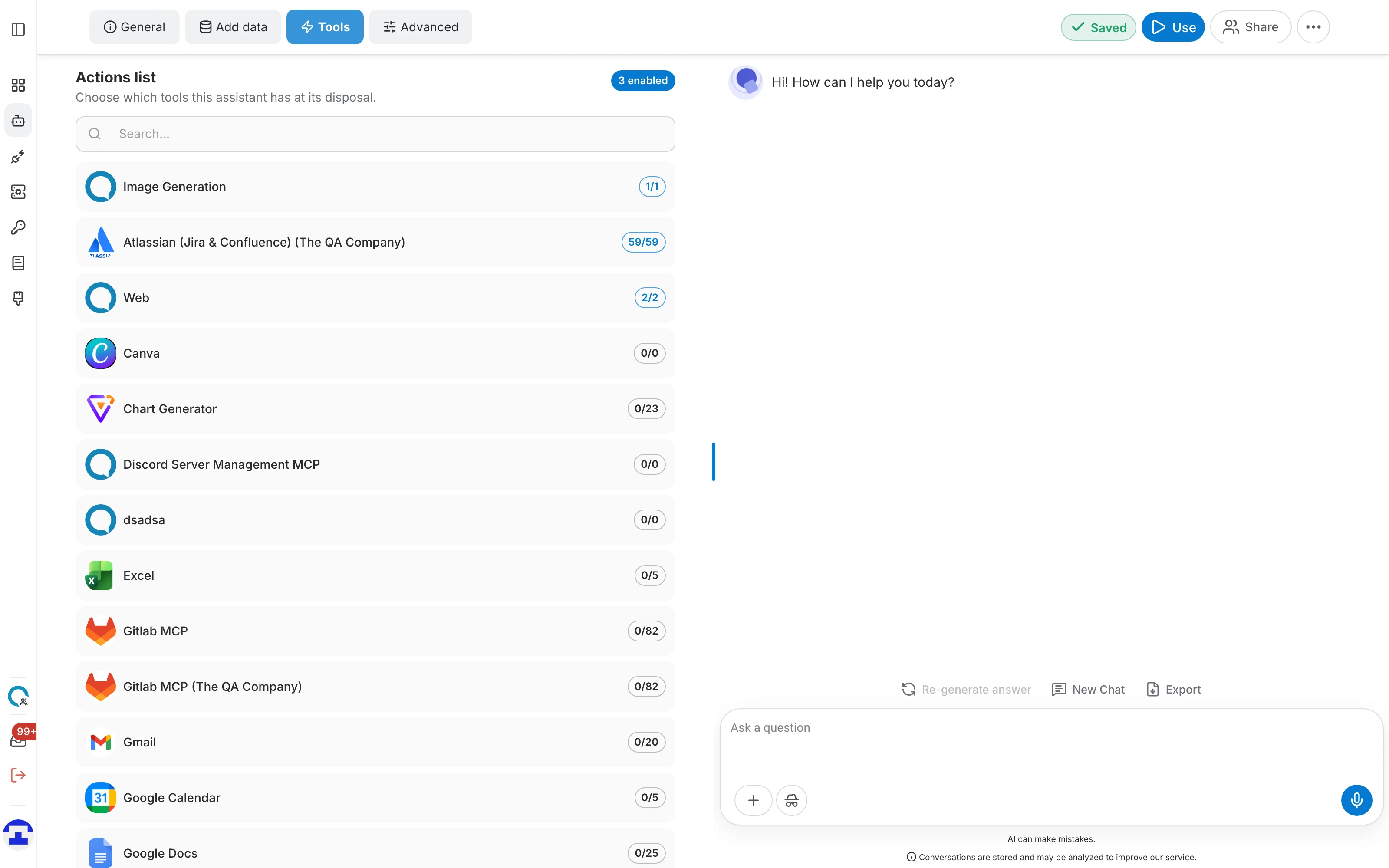
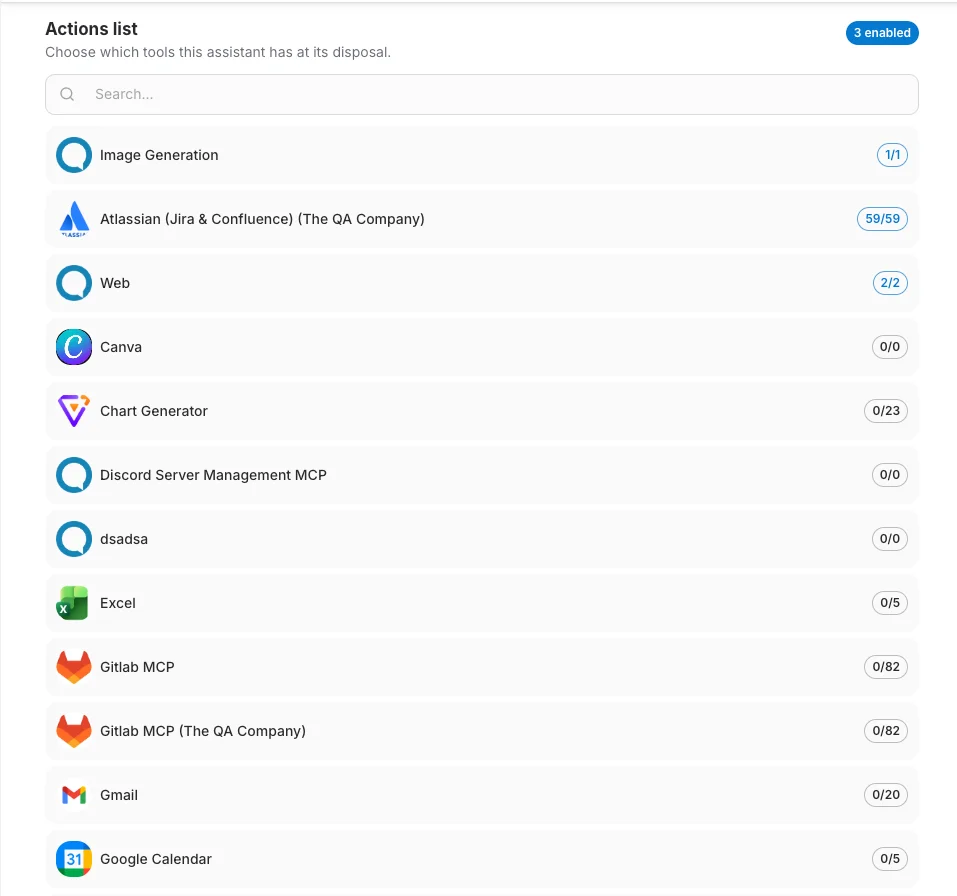
Der Tab besteht aus einer einzigen Liste namens Actions list – eine Zeile je angebundenem MCP-Server:
- Die Anzahl der aktivierten Tools – eine Markierung oben rechts, etwa „3 enabled“ – wie viele einzelne Tools dieser Assistent derzeit über alle Server hinweg besitzt.
- Das Suchfeld – filtert die Liste während der Eingabe. Es berücksichtigt Tool- wie Servernamen, sodass Sie eine Aktion finden, ohne zu wissen, welcher Server sie veröffentlicht.
- Die Serverzeilen – jede nennt den Servernamen und wie viele seiner Tools Sie aktiviert haben – „0/23“, „59/59“ und so weiter. Sobald mindestens eines aktiv ist, färbt sich die Zahl blau.
Klicken Sie eine Zeile an, um den Server zu öffnen und seine Tools einzeln zu sehen. Ein Pfeil zurück neben dem Servernamen führt zur Liste zurück.
Tools aktivieren
Tools werden einzeln aktiviert, und zwar in dem Server, der sie veröffentlicht:
- Klicken Sie in der Actions list auf die Zeile des Servers.
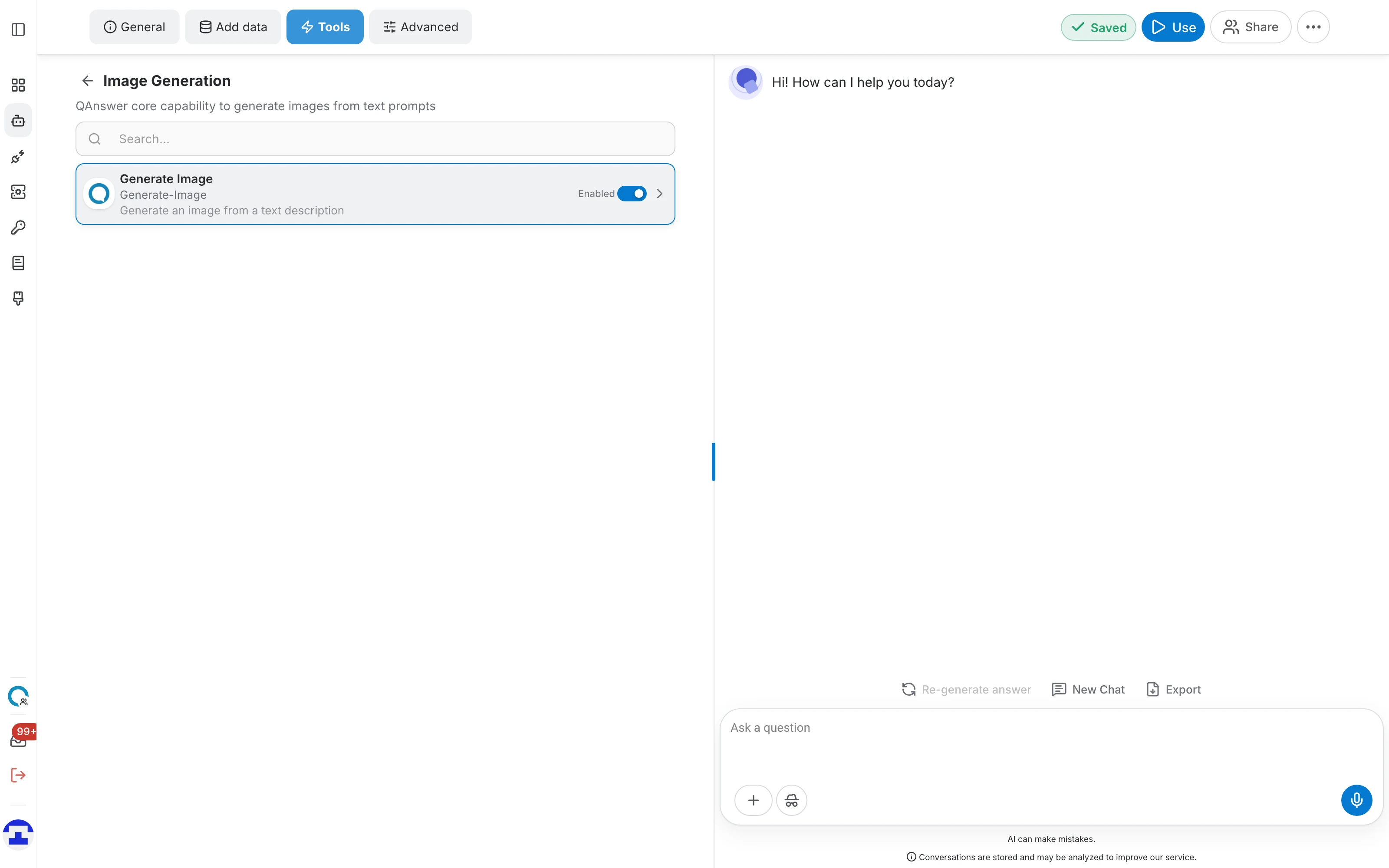
- Jedes Tool erscheint mit Anzeigenamen, internem Namen und einer einzeiligen Beschreibung dessen, was es tut. Ein Suchfeld filtert sie.
- Legen Sie den Schalter Enabled bei einem Tool um, um es dem Assistenten zu geben, und wieder zurück, um es ihm zu nehmen. Die Änderung speichert mit dem übrigen Editor.
Über den Pfeil neben dem Servernamen gelangen Sie zurück; die Zeile zeigt nun die aktualisierte Zahl, während die Markierung oben im Tab die Gesamtsumme über alle Server führt.
Leere Zustände
- No tools available. – es ist kein MCP-Server angebunden, oder keiner ist für Sie freigegeben. Mit dem Assistenten stimmt alles – es gibt schlicht noch nichts zu aktivieren.
- No servers match your search. / No tools match your search in this server. – Ihr Filter ist zu eng – leeren Sie das Suchfeld, um wieder alles zu sehen.
Tools und anonyme Besucher
Machen Sie den Assistenten für alle zugänglich, weist QAnswer darauf hin, dass der Tool-Zugriff für nicht angemeldete Benutzer eingeschränkt ist. Der Assistent antwortet diesen Besuchern weiterhin, führt für sie aber keine Tools aus. Siehe External Access für die Sichtbarkeitsoptionen.
Wie es weitergeht
Filter, Human Takeover und Antwortvorschläge stimmen Sie ab in Advanced.