
API Access
Mit API-Schlüsseln rufen Ihr eigener Code, Ihre Skripte und Ihre Integrationen QAnswer ohne Browser-Sitzung auf. Alle Schlüssel, die Sie aus Ihrem persönlichen Bereich verwalten können, stehen auf einer Seite: die, die Sie selbst erstellen, und die, die QAnswer für Sie erzeugt hat, als Sie einen Assistenten geteilt oder eine Integration verbunden haben.
Öffnen Sie API Access im linken Navigationsmenü.
Eine Zeile pro Schlüssel: Name, ein Badge mit der Art des Schlüssels, die letzten Zeichen seines Werts, sein Ablaufdatum und sein Credit-Verbrauch. Die drei Symbole rechts kopieren den Schlüssel, öffnen seinen Nutzungsleitfaden oder löschen ihn.
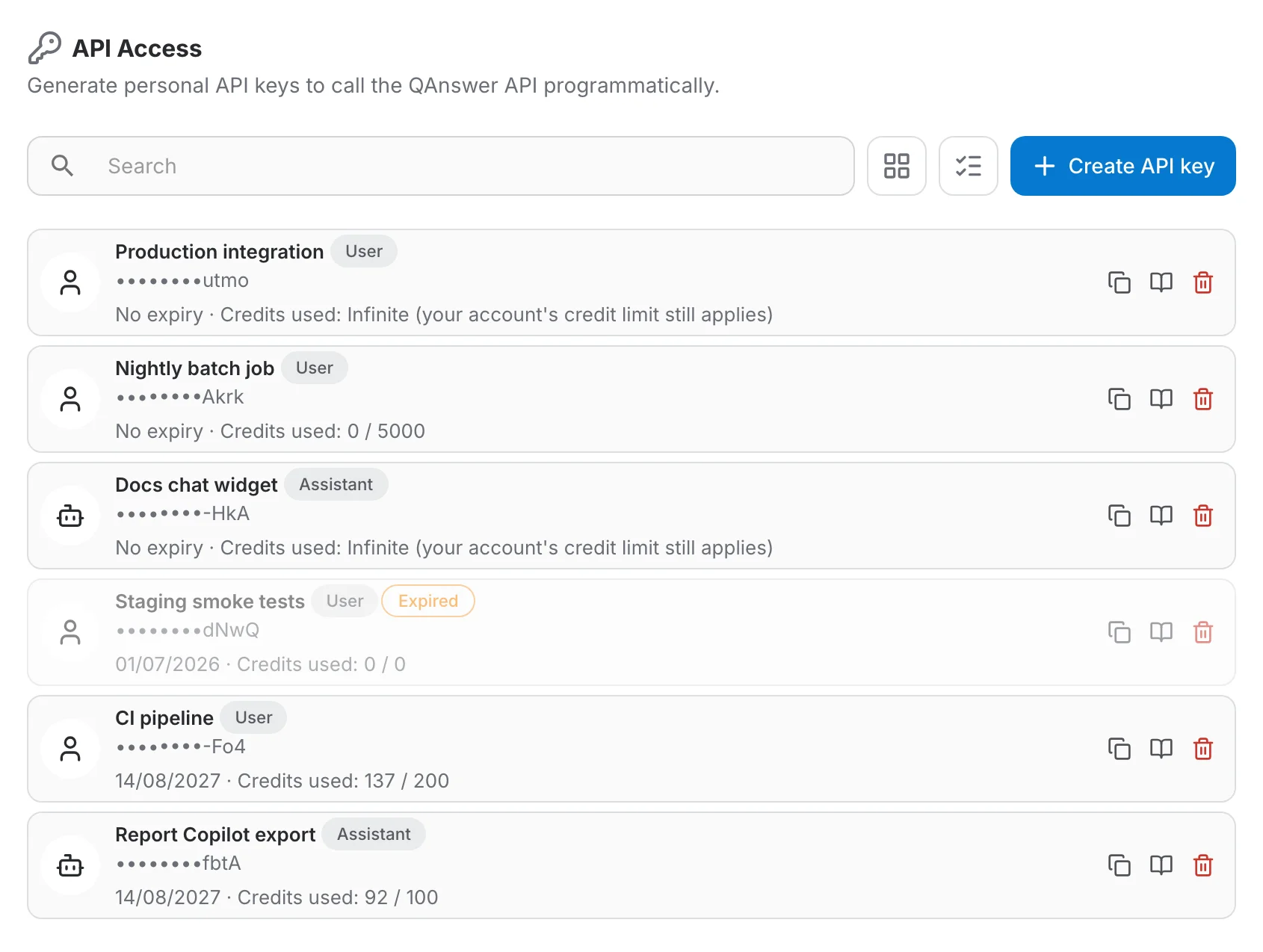
Ein Klick auf einen Schlüssel öffnet seine eigene Seite, alles an einem Ort: Info oben, der nach Provider aufgeschlüsselte Verbrauch in der Mitte und der Nutzungsleitfaden unten.
Einen API-Schlüssel erstellen
Klicken Sie auf Create API key und füllen Sie die Optionen aus:
- Name (erforderlich) — eine Bezeichnung zur Identifikation des Schlüssels, z. B. die Integration, für die er verwendet wird.
- Ablaufdatum (optional) — der Schlüssel funktioniert nach diesem Datum automatisch nicht mehr. Wählen Sie einen Tag im Kalender oder tippen Sie das Datum als TT/MM/JJJJ ein.
- Frage-Kontingent (optional) — die maximale Anzahl an Frage-Credits, die dieser Schlüssel verbrauchen kann.
- Kreditkapazität (optional) — der maximale Betrag, den dieser Schlüssel für die Nutzung von Providern ausgeben kann.
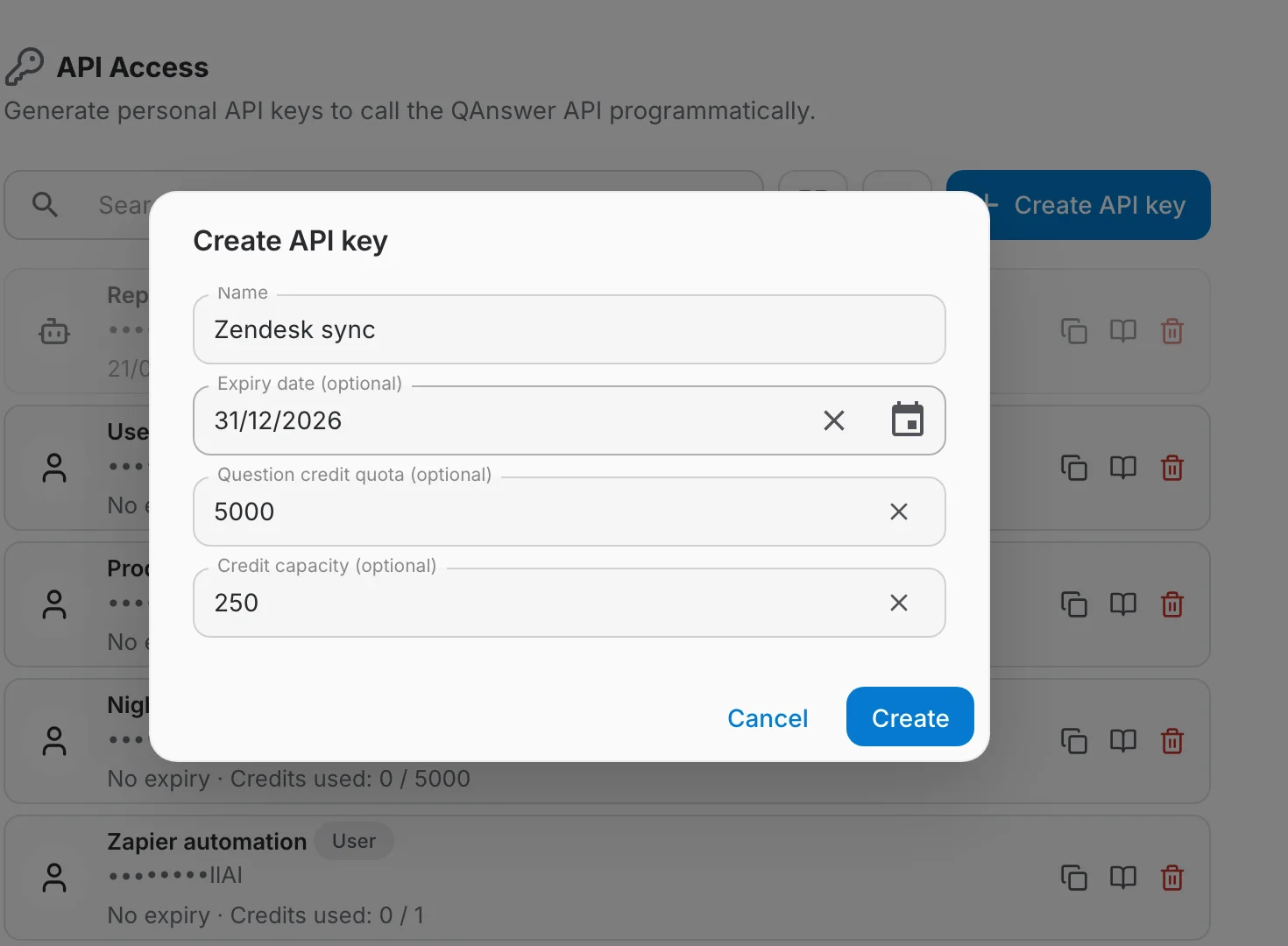
Jedes optionale Feld lässt sich über die Schaltfläche zum Leeren rechts daneben wieder zurücksetzen: ein versehentlich gesetztes Ablaufdatum, Kontingent oder Limit ist mit einem Klick wieder unbegrenzt.
QAnswer erstellt den Schlüssel und führt Sie direkt auf seine Detailseite. Der Wert wird dort genau einmal im Klartext in einem Banner oben auf der Seite angezeigt, zusammen mit einer Copy-Schaltfläche.

Worauf ein Schlüssel zugreifen darf
Jeder Schlüssel trägt ein Badge, das angibt, wofür er da ist. Es gibt zwei Arten:
- User – ein Schlüssel, der an keine Ressource gebunden ist — die Art, die Sie auf dieser Seite erstellen. Er handelt in Ihrem Namen: Was immer Ihr Konto über die API tun darf, darf auch dieser Schlüssel.
- Assistant – ein Schlüssel, der an genau einen KI-Assistenten gebunden ist. Er darf nur die Endpunkte dieses Assistenten aufrufen — sonst nichts in QAnswer.
Assistenten-Schlüssel werden nicht auf dieser Seite erstellt. Sie entstehen am Assistenten selbst — wenn Sie einen KI-Assistenten per API-Schlüssel teilen oder ihn mit Slack, Discord oder Teams verbinden — und erscheinen anschließend hier, damit Sie sie an einer Stelle nachverfolgen und widerrufen können.
Ein Assistenten-Schlüssel darf mit diesem Assistenten chatten und in ihm suchen sowie seine Konversationen, Datenquellen und Metadaten erreichen. Überall sonst wird er abgewiesen.
Insbesondere kann ein Assistenten-Schlüssel nie:
- Ihr Profil, Ihre Organisationen, Ihre Teams oder die Freigaben einer Ressource lesen oder ändern;
- API-Schlüssel auflisten, erstellen oder löschen — auch sich selbst nicht;
- die Endpunkte für Administration, Abrechnung oder Branding erreichen;
- die Konfiguration eines Sprachmodells, eines Embedders oder eines anderen Providers lesen oder exportieren;
- den Assistenten löschen oder exportieren, an den er gebunden ist, oder einen anderen Assistenten anfassen.
Einen Schlüssel verwenden
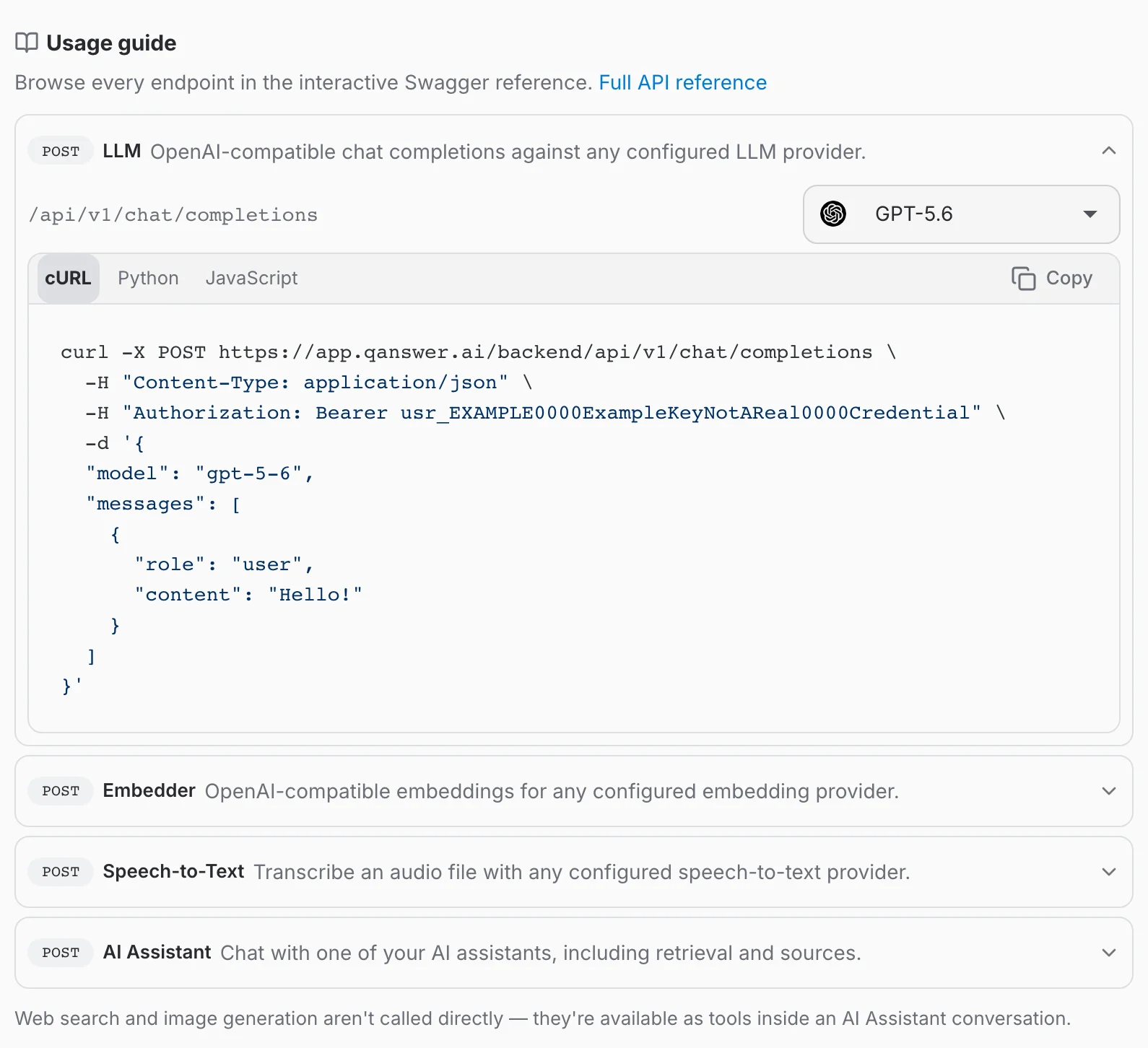
Öffnen Sie einen Schlüssel und scrollen Sie zu Usage guide, oder klicken Sie das Buch-Symbol in seiner Zeile, um direkt dort zu landen. Jede API, die Ihr Konto nutzen kann, hat ihre eigene Karte: chat completions, embeddings, speech-to-text und den Chat mit einem KI-Assistenten. Web search und image generation haben kein Snippet — sie werden als Tools innerhalb einer Assistenten-Konversation genutzt statt direkt aufgerufen.
Eine Karte zeigt HTTP-Methode und Pfad und klappt ein sofort ausführbares Snippet auf, den Schlüssel bereits im Header. Es ist immer nur eine Karte offen: Wer eine andere öffnet, schließt die vorherige. Die Tabs über dem Snippet wechseln zwischen cURL, Python und JavaScript, und die Copy-Schaltfläche kopiert die angezeigte Sprache. Wenn ein Aufruf ein Modell oder einen Assistenten braucht, wählt die Auswahl neben dem Pfad, welches das Beispiel verwendet.
Jeder Endpunkt ist in der API-Referenz dokumentiert, die auch oben im Abschnitt verlinkt ist.
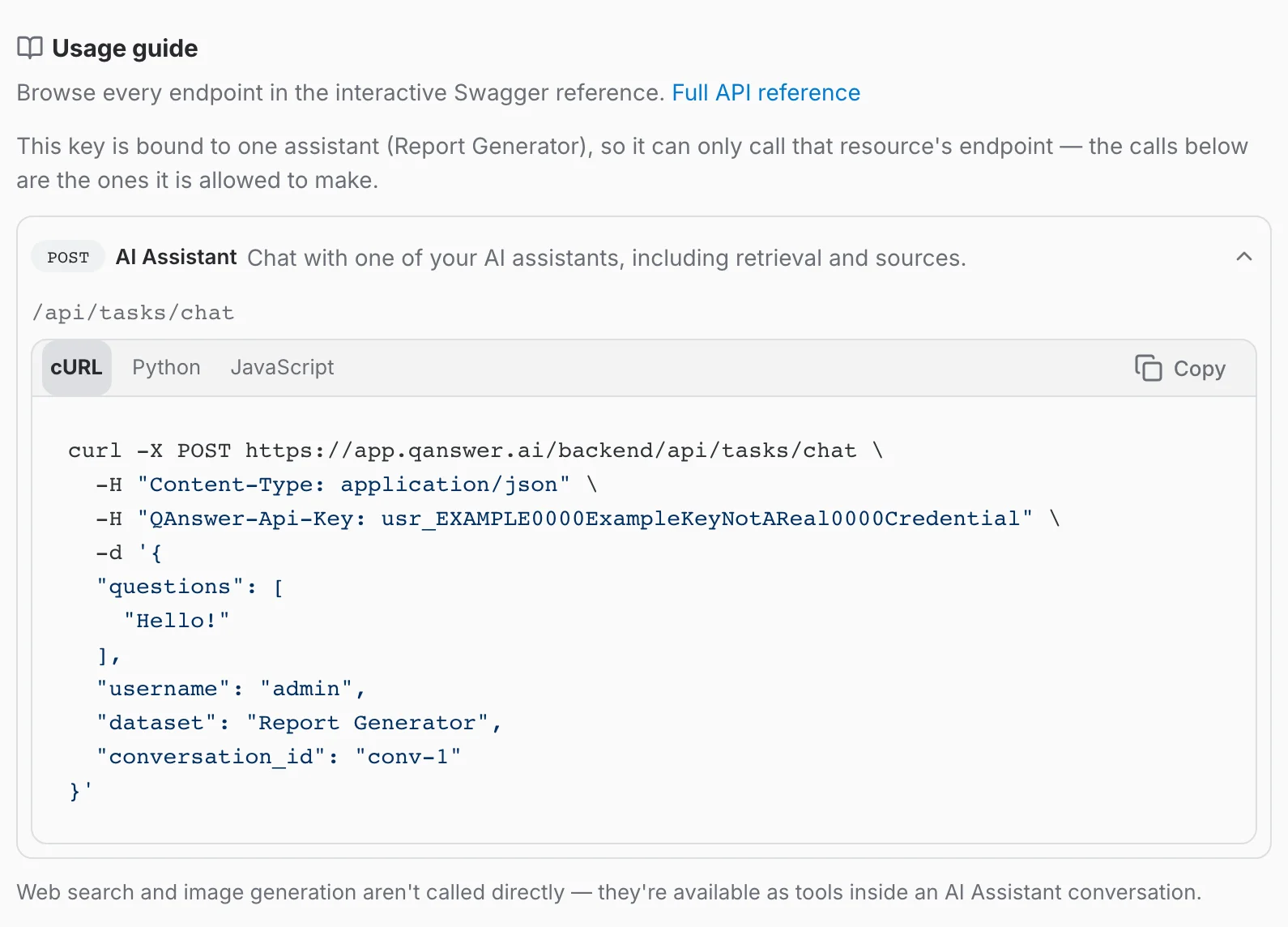
Bei einem Assistenten-Schlüssel ist der Guide kürzer und sagt das auch: Er listet nur die Aufrufe auf, die dieser Schlüssel auf dem genannten Assistenten ausführen darf.
Die Nutzung eines Schlüssels verfolgen
Der Abschnitt Info oben auf der Seite eines Schlüssels zeigt:
- Expiry — das Datum, an dem der Schlüssel aufhört zu funktionieren, oder No expiry.
- Status — Active, oder Expired, sobald dieses Datum überschritten ist.
- Credit session start — der Tag, an dem die aktuelle Kontingentperiode begonnen hat.
- Question credits — die auf das Kontingent des Schlüssels verbrauchten Frage-Credits, als verbraucht / gesamt.
- Credit capacity — das bei der Erstellung gesetzte Ausgabenlimit, oder Unlimited.
- Credits used — die laufende Summe für diesen Schlüssel.
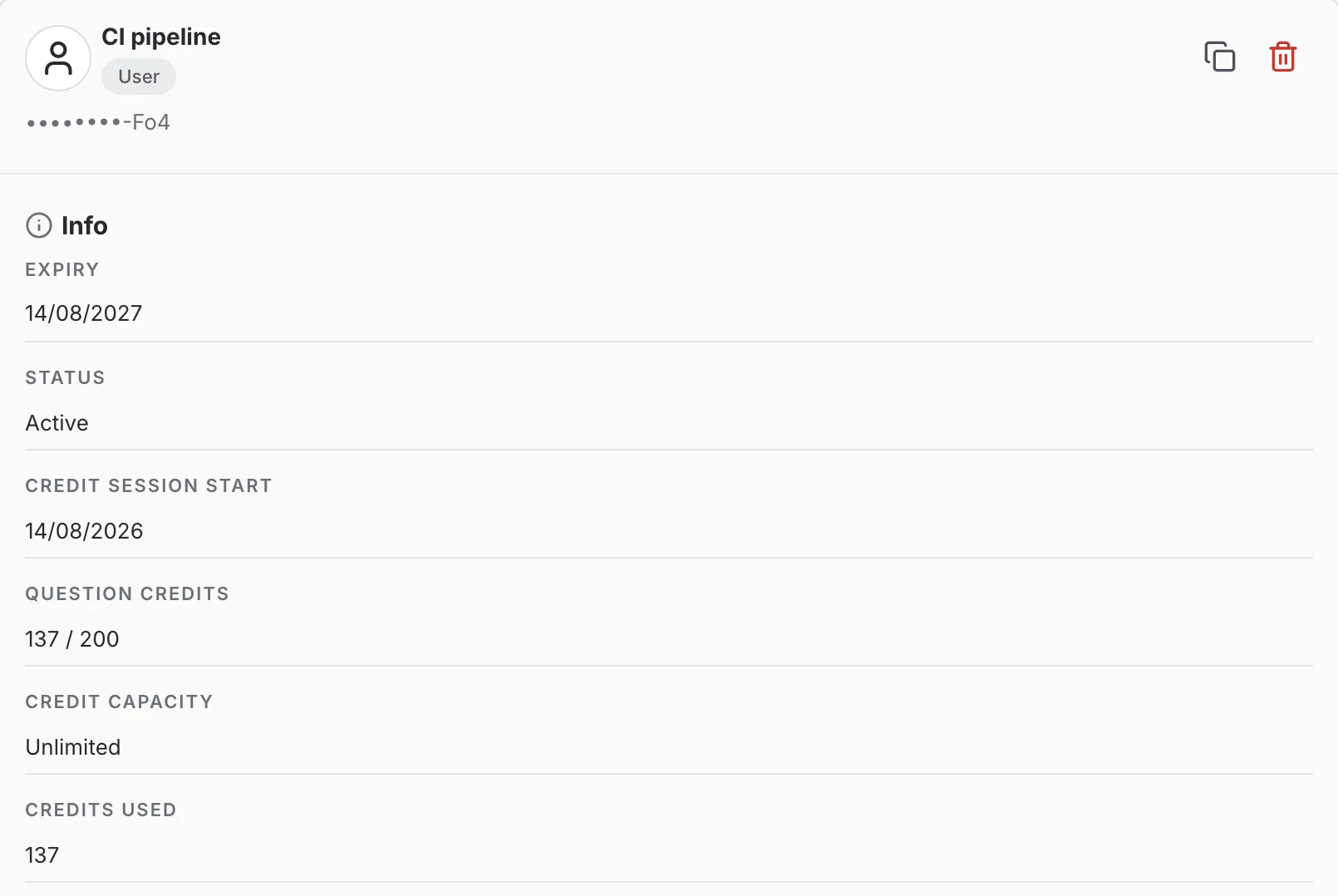
Sobald ein Schlüssel verwendet wurde, sitzt je ein zusätzlicher Abschnitt pro Provider-Familie (LLM, Embedder, Web Search, Image Generation, Speech-to-Text) zwischen Info und dem Nutzungsleitfaden und schlüsselt seinen Verbrauch nach Provider auf.
Ihre Schlüssel verwalten
- Das Suchfeld filtert die Liste nach Schlüsselnamen.
- Die Raster-Schaltfläche daneben schaltet die Liste zwischen Zeilen und Karten um.
- Die Häkchenlisten-Schaltfläche danach aktiviert die Mehrfachauswahl: mehrere Schlüssel markieren und in einem Vorgang löschen.
- Das Papierkorb-Symbol in einer Zeile löscht diesen einen Schlüssel nach einer Bestätigung.
- Ein abgelaufener Schlüssel bleibt ausgegraut und mit dem Badge Expired in der Liste, bis Sie ihn löschen. Die API weist ihn in der Zwischenzeit ab.