
MCP-Server hinzufügen
Jeder MCP-kompatible Dienst lässt sich an QAnswer anschließen — öffentliche SaaS-Endpunkte oder Server in Ihrer eigenen Infrastruktur. Sie brauchen die HTTP-Endpunkt-URL des Servers und, falls er Authentifizierung verlangt, dessen Zugangsdaten.
Die Seite MCP-Server
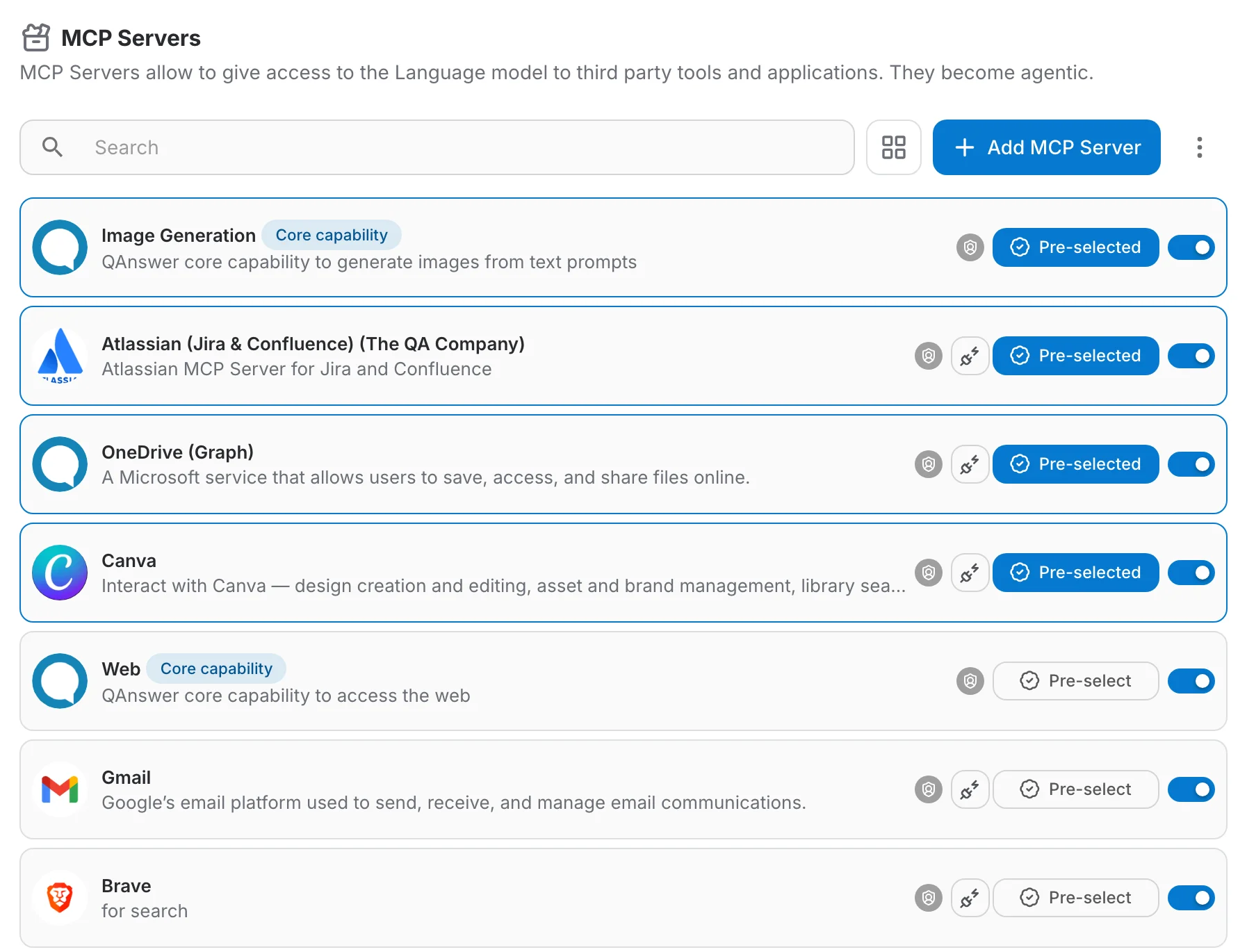
Klicken Sie auf MCP in der linken Navigation. Die Seite listet alle für Sie verfügbaren Server:
- Der Schalter rechts aktiviert oder deaktiviert einen Server für Ihren Bereich.
- „Set as default“ wählt den Server in neuen Unterhaltungen vor.
- Eigene Server zeigen zusätzlich Bearbeiten- und Löschen-Aktionen.
Server erstellen
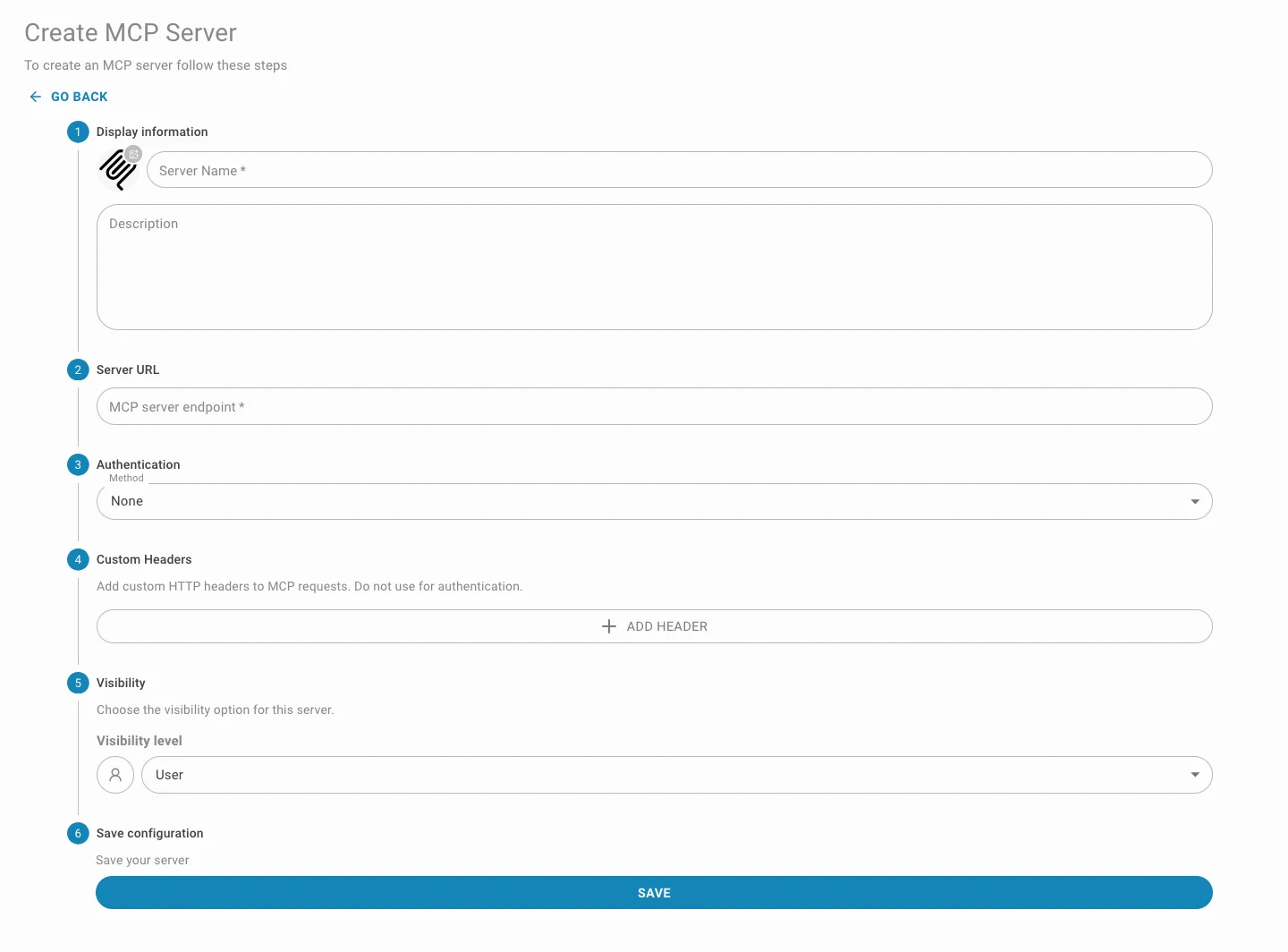
Klicken Sie auf Add MCP Server und folgen Sie den nummerierten Schritten:
- Anzeigeinformationen — Name, Beschreibung und optionales Logo. Schreiben Sie eine Beschreibung, die sagt, was die Tools tun — auch die KI liest sie.
- Server-URL — der MCP-Endpunkt, z. B. https://weather.example.com/mcp. Aktivieren Sie On-Premise für Server im eigenen Netz.
- Authentifizierung — None, API Key oder OAuth 2.0 — Details unter Verbindungen & Authentifizierung.
- Benutzerdefinierte Header — optionale zusätzliche HTTP-Header, für alle Benutzer gemeinsam oder pro Benutzer erfasst.
- Konfiguration speichern — erstellt den Server und schaltet die Validierungsschritte darunter frei.
Verbindung validieren & Tools wählen
Nach dem Speichern erscheinen zwei weitere Schritte:
- Klicken Sie Validate connection — QAnswer kontaktiert den Server und bestätigt, dass er antwortet.
- Die Live-Toolliste erscheint. Haken Sie die Tools an, die Sie freigeben möchten, und entfernen Sie den Rest.
- Klicken Sie Sync tools um die Auswahl zu speichern. Wiederholen Sie das, wenn der Server neue Tools hinzufügt.
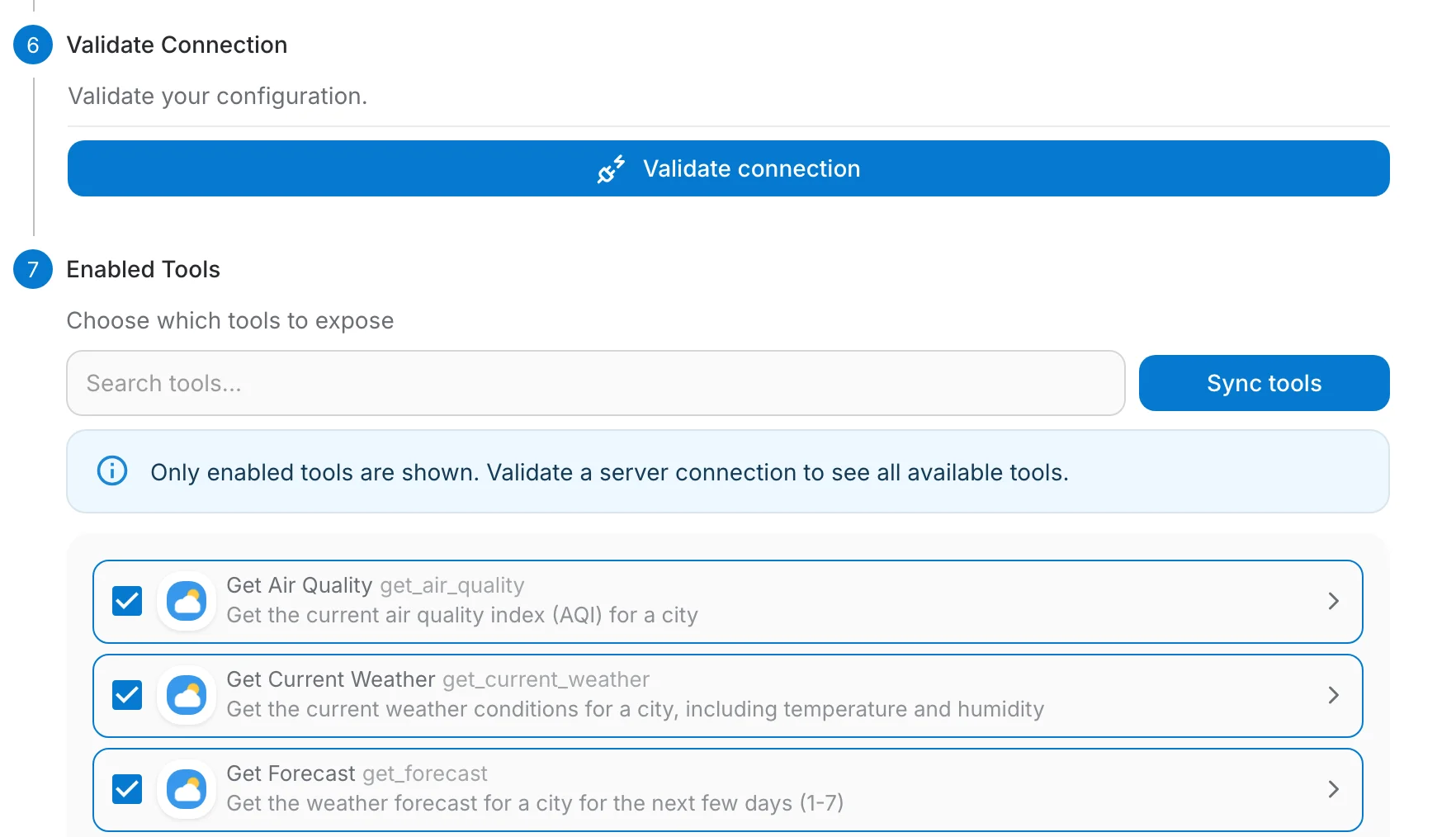
Nur aktivierte Tools werden angezeigt
Vor einer erfolgreichen Validierung listet der Tools-Schritt nur bereits in QAnswer gespeicherte Tools. Validieren Sie die Verbindung, um alles zu sehen, was der Server anbietet.
Server verwalten
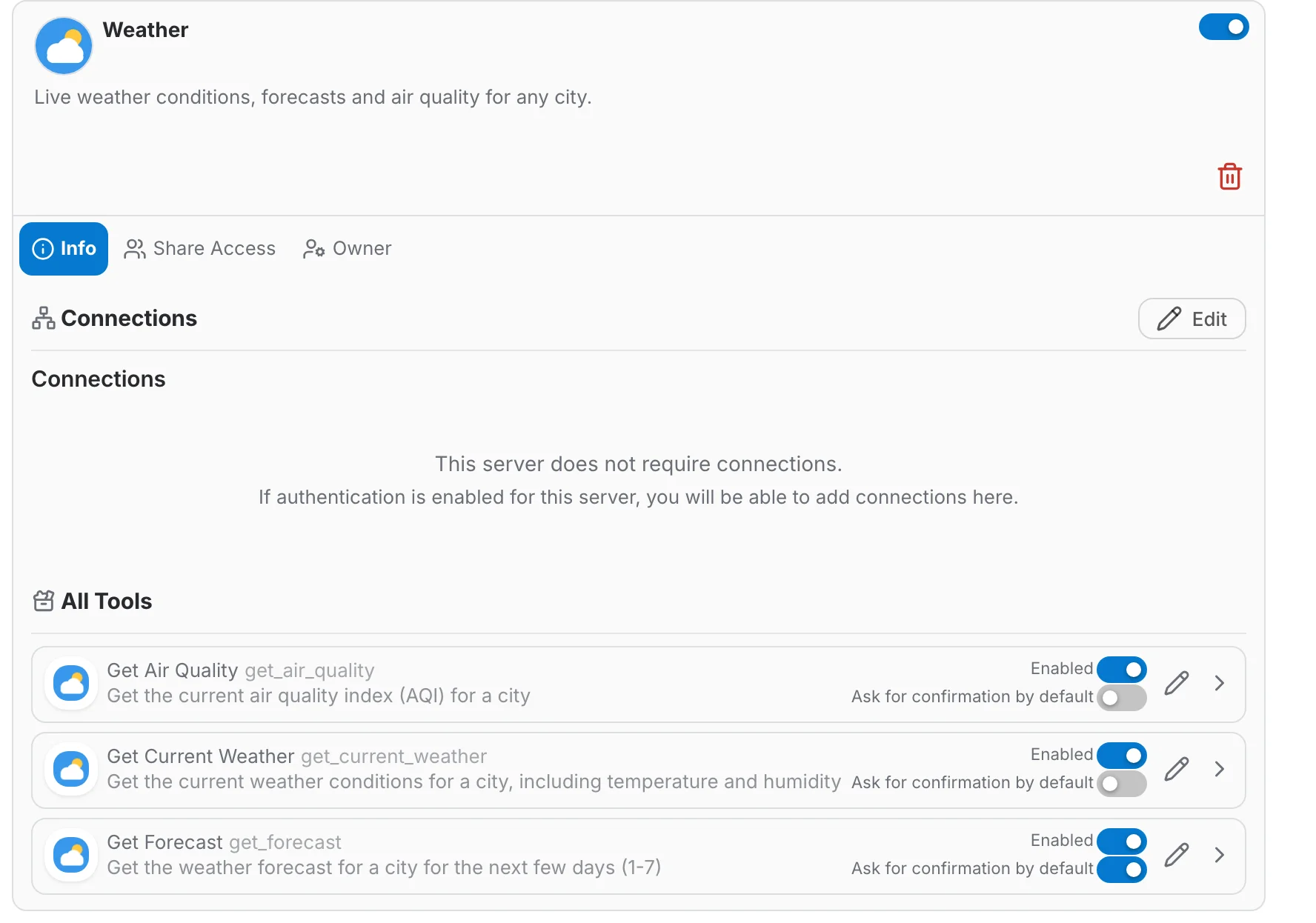
Öffnen Sie einen Server aus der Liste, um seine Verwaltungsseite zu erreichen:
- Verbindungen — die von Benutzern für diesen Server erstellten Zugangsdaten (nur sichtbar, wenn der Server Authentifizierung verlangt).
- Alle Tools — aktivieren oder deaktivieren Sie jedes Tool, setzen Sie „standardmäßig bestätigen“, oder bearbeiten Sie mit dem Stift Anzeigename, Beschreibung und Antwortformat-Prompt.
- Freigabe & Besitzer — teilen Sie den Server mit anderen Benutzern, Teams oder Ihrer Organisation, oder übertragen Sie den Besitz.
Tool-Beschreibungen zählen
Die KI wählt Tools anhand von Namen und Beschreibung. Klare, aktionsorientierte Beschreibungen („Wettervorhersage für eine Stadt abrufen“) machen Tool-Aufrufe deutlich zuverlässiger.