
Tools im Chat verwenden
Alles passiert in der Unterhaltung: Sie wählen die verfügbaren Server, stellen Ihre Frage, und der KI-Assistent ruft die passenden Tools auf. Diese Seite zeigt den vollständigen Ablauf.
Aktionsliste öffnen
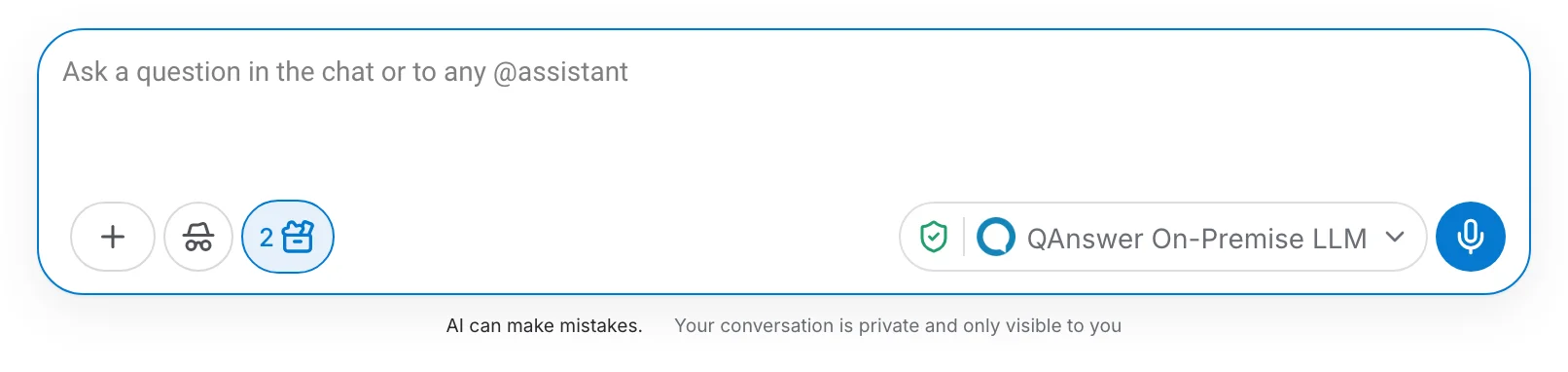
Klicken Sie im Chatfeld auf die Schaltfläche Actions . Ihr Badge zeigt, wie viele Server für diese Unterhaltung aktiviert sind.
Server für die Unterhaltung aktivieren
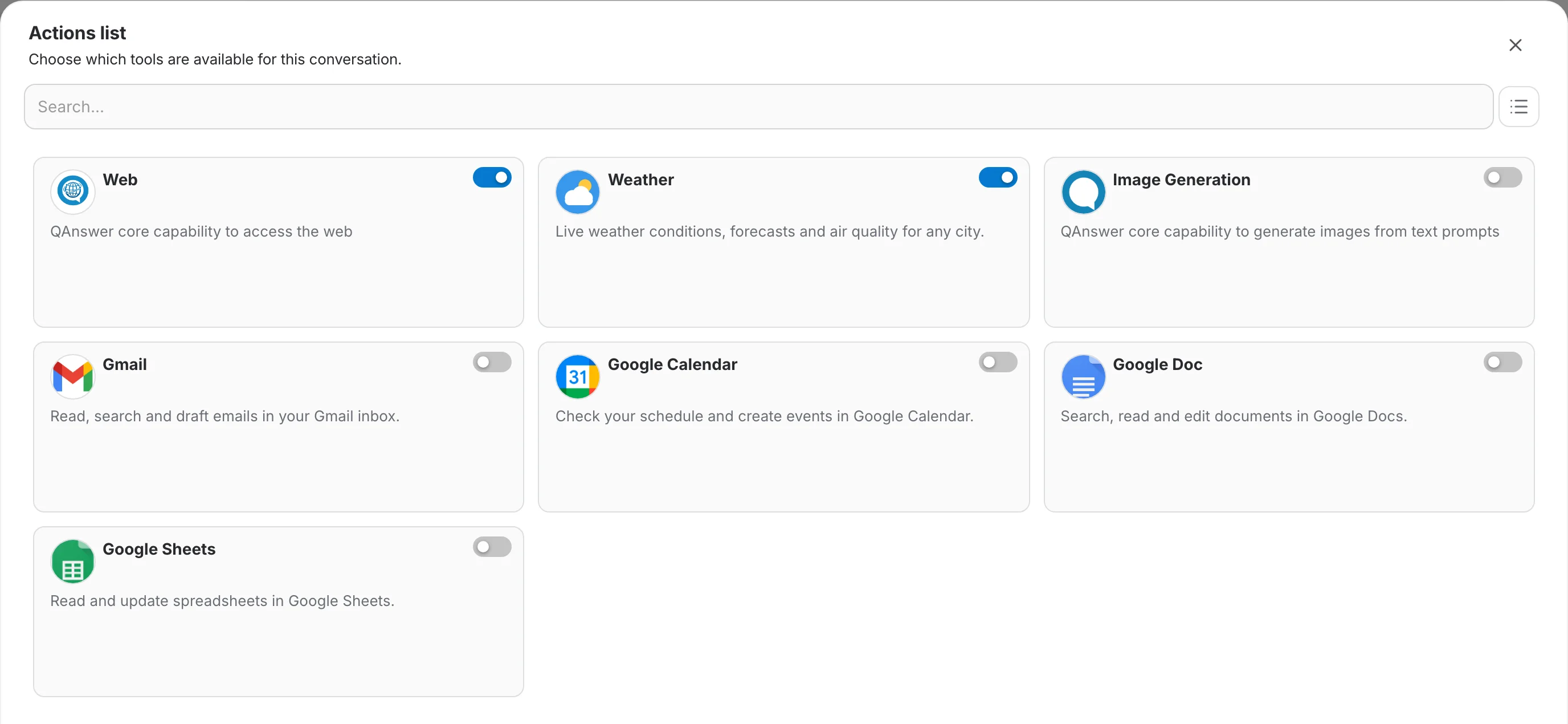
Die Aktionsliste zeigt alle nutzbaren MCP-Server. Wählen Sie, welche diese Unterhaltung aufrufen darf:
- Der Schalter einer Karte aktiviert oder deaktiviert alle Tools des Servers auf einmal.
- Aktivieren Sie mehrere Server gleichzeitig — aktivierte rücken nach vorn.
- Suchen Sie nach Name oder Beschreibung, um einen Server schnell zu finden.
- Wechseln Sie mit dem Ansichtsschalter neben der Suche zwischen Kartenraster und kompakter Liste.
Stellen Sie Ihre Frage
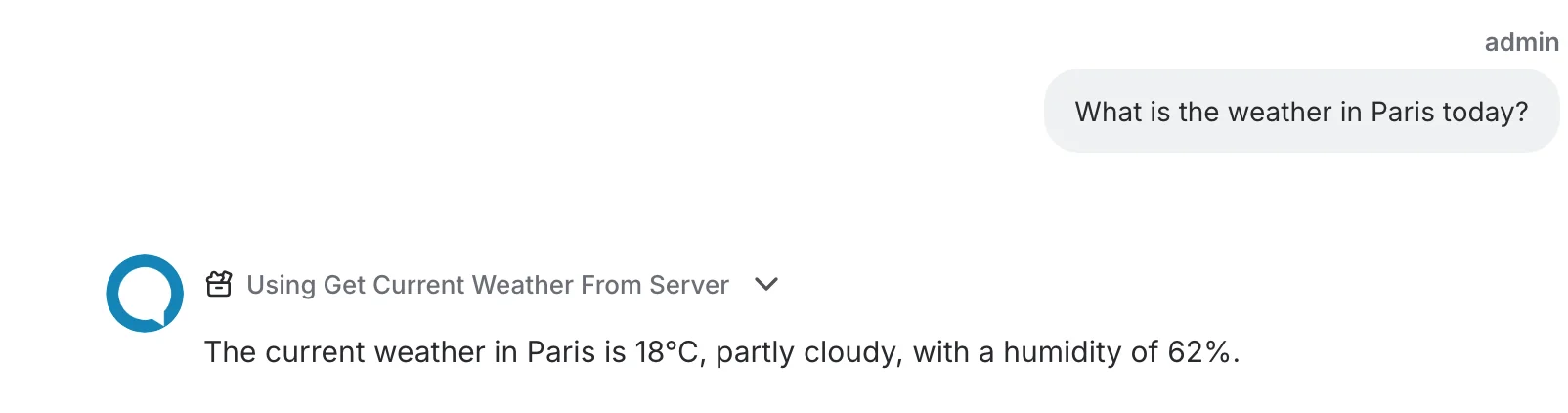
Mit aktivierten Servern chatten Sie einfach natürlich. Die KI entscheidet, wann ein Tool hilft — keine spezielle Syntax nötig.
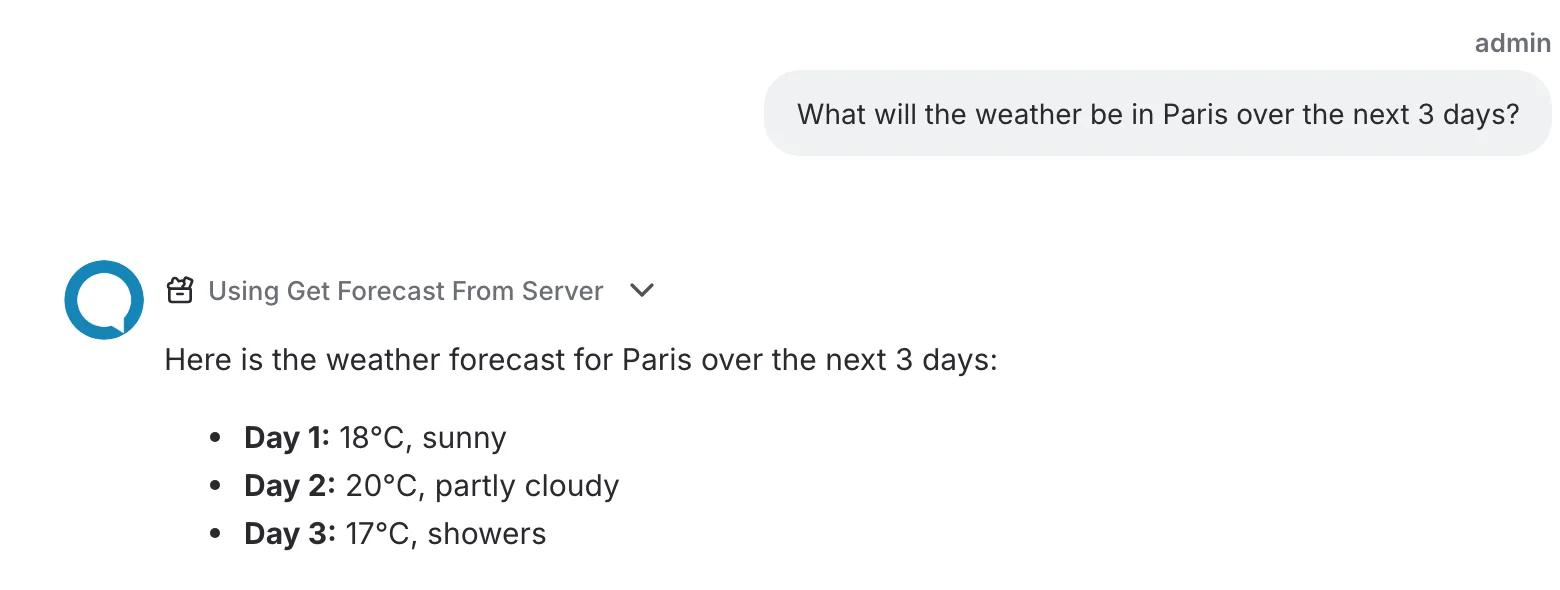
Beispiel: „Wie ist das Wetter heute in Paris?“
Während der Antwort zeigt der Assistent für jedes verwendete Tool einen Schritt an. Klicken Sie darauf, um gesendete Parameter und Ergebnis einzusehen.
Tool-Ausführungen genehmigen
Manche Tools fragen vor der Ausführung nach Ihrer Bestätigung — typischerweise Tools, die Daten ändern oder die ein Administrator als sensibel markiert hat. Die Unterhaltung pausiert und zeigt eine Bestätigungskarte:
- Prüfen Sie, welches Tool mit welchen Werten ausgeführt werden soll.
- Bearbeiten Sie jedes Feld vor der Genehmigung — korrigieren Sie etwa die Stadt oder die Anzahl der Tage.
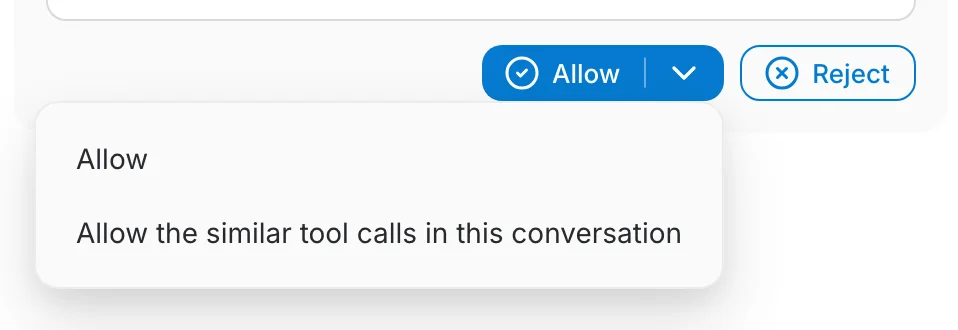
- Klicken Sie Allow um das Tool auszuführen, oder Reject um es zu überspringen und den Assistenten ohne es fortfahren zu lassen.
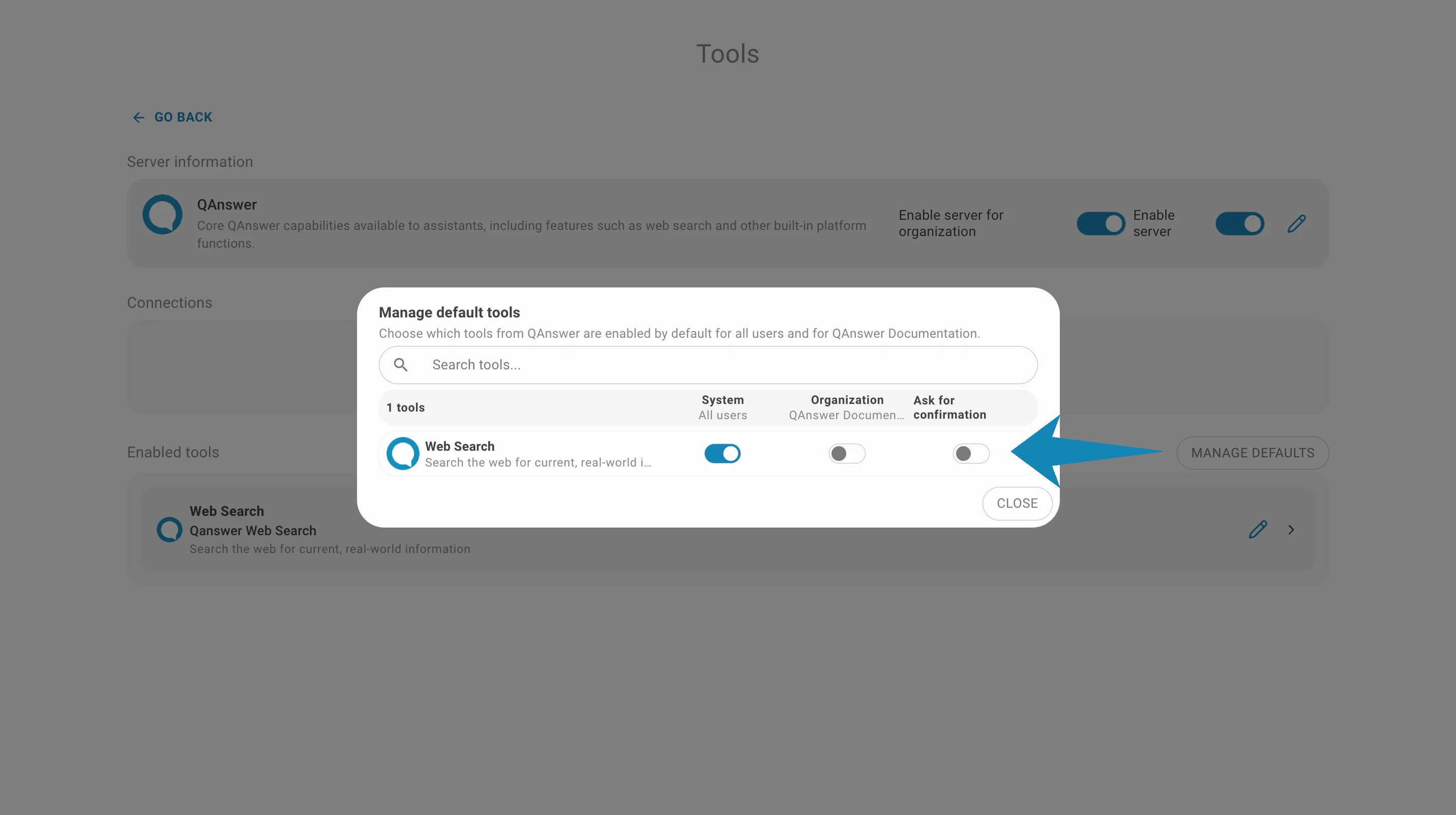
Der Pfeil neben Allow bietet eine zweite Option: alle ähnlichen Tool-Aufrufe für den Rest der Unterhaltung erlauben, damit Sie nicht erneut gefragt werden.
Nach Ihrer Genehmigung läuft das Tool und der Assistent vervollständigt seine Antwort:
Konto verbinden, wenn Sie gefragt werden
Braucht ein Tool Zugangsdaten, die Sie noch nicht hinterlegt haben (API-Schlüssel oder OAuth-Login), pausiert die Unterhaltung und bittet Sie, sich zu verbinden:
- Klicken Sie auf die Verbinden-Schaltfläche der Karte und füllen Sie die Felder aus.
- Bei OAuth-Servern werden Sie zum Zustimmungsbildschirm des Anbieters und zurück geleitet.
- Nach der Verbindung läuft das Tool automatisch und die Antwort wird fortgesetzt — Sie müssen Ihre Frage nicht erneut stellen.
Verbindungen werden einmal erstellt und wiederverwendet. Details in Verbindungen & Authentifizierung.
Dokumente generieren
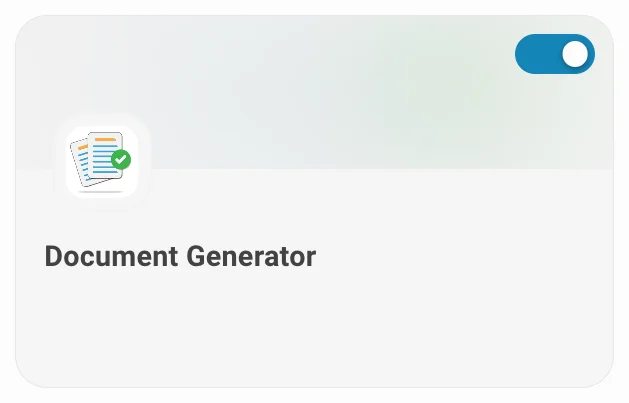
Mit aktiviertem Document-Generator-Server erzeugt der Assistent herunterladbare Dateien — PDF, Word, Excel oder PowerPoint — aus Ihrer Unterhaltung. Fragen Sie nach dem gewünschten Format:
Beispiel-Prompt:
Fasse diese Unterhaltung als PDF-Bericht zusammen.Der Assistent antwortet mit einem Download-Link:




Fehlerbehebung
Der Assistent hat ohne mein Tool geantwortet
- Prüfen Sie, ob der Server in der Aktionsliste dieser Unterhaltung aktiviert ist — die Auswahl gilt pro Unterhaltung.
- Nennen Sie die Aufgabe explizit („schau in meinen Kalender“) — die KI wählt Tools anhand ihrer Beschreibungen.
- Braucht der Server eine Verbindung, prüfen Sie, ob Ihre noch gültig ist.
Ein Server fehlt in der Aktionsliste
- Er ist womöglich auf der MCP-Seite deaktiviert — schalten Sie ihn dort wieder ein.
- In einer Organisation hat ihn eventuell ein Administrator für Ihren Bereich deaktiviert.