
Daten hinzufügen
Im Tab Add data hört ein Assistent auf, ein beliebiger Chatbot zu sein, und beginnt aus Ihrem Material zu antworten. Der Tab enthält die Konnektoren des Assistenten – einen je Datenquelle – samt dem, was jeder davon aufgenommen hat, wie viel Speicher das belegt und ob die Indizierung abgeschlossen ist.
Was der Tab enthält
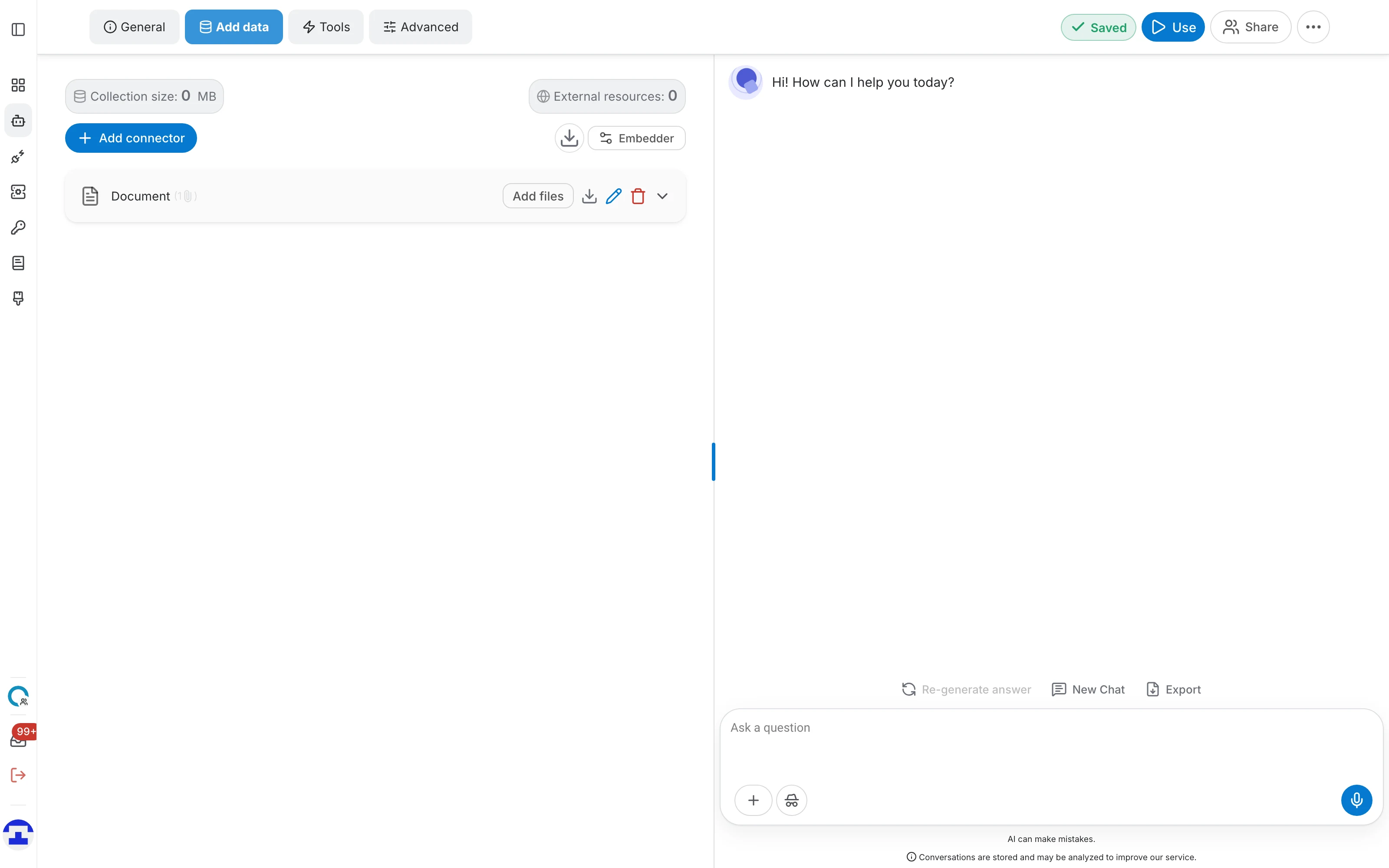
Der Tab besteht aus drei Teilen:
- Die Schaltfläche Add connector – öffnet ein Menü mit allen für Sie verfügbaren Quelltypen.
- Die Konnektorliste – eine Zeile je angebundener Quelle, aufklappbar, um Inhalte und mögliche Aktionen zu zeigen.
- Die Speicheranzeigen – eine laufende Summe, wie viel Platz die Daten des Assistenten belegen.
Bei einem brandneuen Assistenten ist die Liste leer und meldet „No connectors yet“. Bei einem Assistenten, dessen Daten durch seine Vorlage festgelegt sind, steht stattdessen „The data is locked. No input is required.“
Eine Quelle hinzufügen
Der Ablauf ist bei jedem Quelltyp derselbe:
- Klicken Sie auf Add connector und wählen Sie im Menü einen Typ.
- Geben Sie dem Konnektor einen Namen – so erscheint er in der Liste; benennen Sie ihn also nach seinem Inhalt, nicht nach seiner Art.
- Liefern Sie die Quelle selbst: Dateien ablegen, eine URL eintragen, sich beim Drittanbieter anmelden und so weiter. Dieser Schritt unterscheidet sich je Konnektortyp.
- Klicken Sie auf Finish. Der Konnektor wird angelegt und QAnswer beginnt zu indizieren.
Unsicher, welchen Typ Sie brauchen? Die Übersicht unter Data Source.
Indizierung und Status
Daten sind nicht in dem Moment nutzbar, in dem sie ankommen – QAnswer muss sie erst parsen und indizieren. Währenddessen gilt:
- Ein Hinweis „Uploading / Indexing“ erscheint mit der Anzahl noch ausstehender Elemente.
- Jede Zeile der Dateitabelle trägt ihr eigenes Statussymbol, sodass Sie genau sehen, welches Element wartet, fertig ist oder fehlgeschlagen ist.
- Fehlschläge werden getrennt gezählt, damit eine einzelne schlechte Datei nicht in einem ansonsten gesunden Import untergeht.
Speicher
Die Anzeigen oben im Tab verfolgen den Platzbedarf des Assistenten:
- Collection size – wie viel die indizierten Daten belegen, in MB.
- External resources – Material aus angebundenen Drittdiensten statt aus direkten Uploads.
- Storage available – was von Ihrem Kontingent übrig ist.
Die Kontingente ergeben sich aus Ihrem Tarif – siehe Kontingente.
Parsing-Optionen
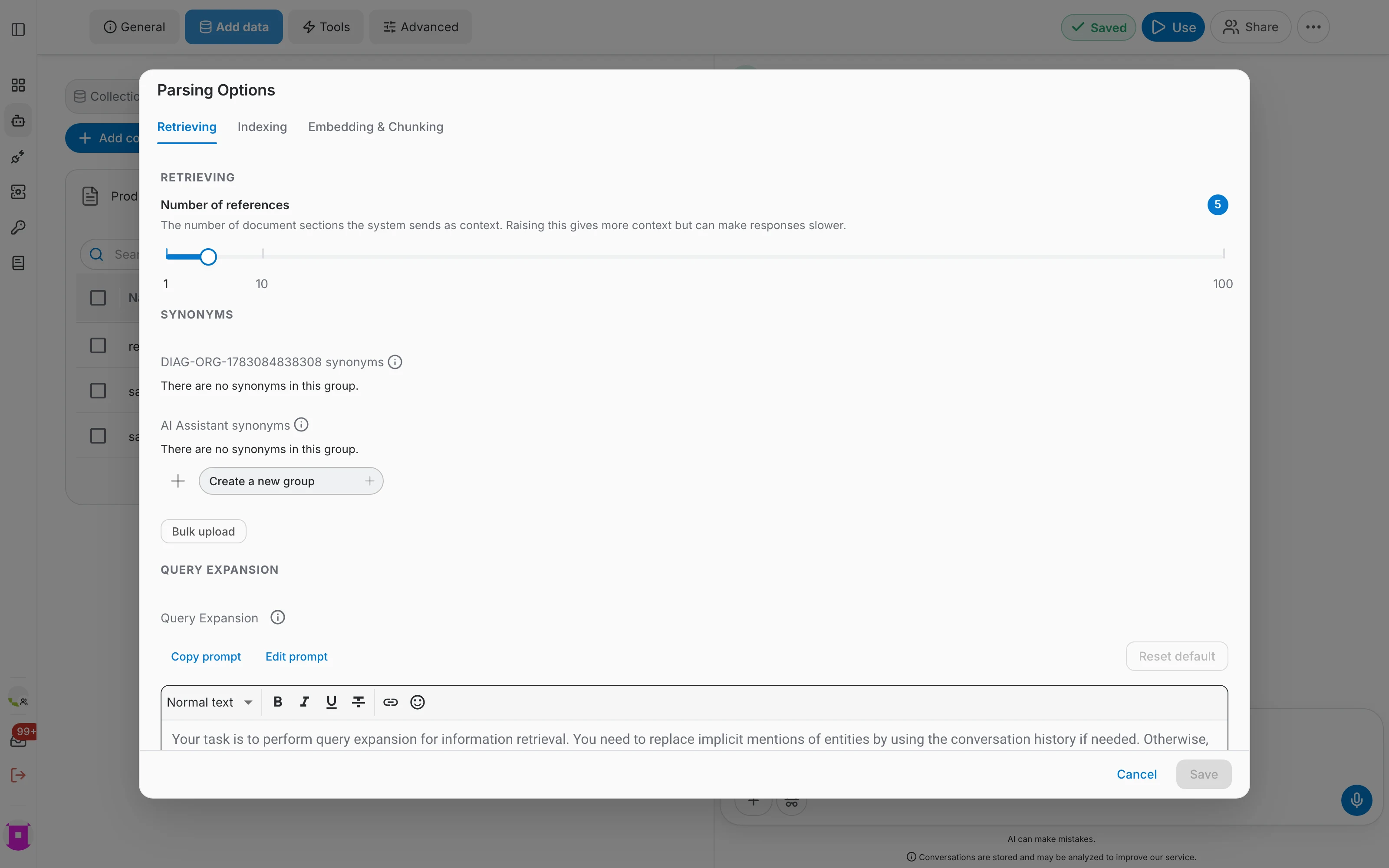
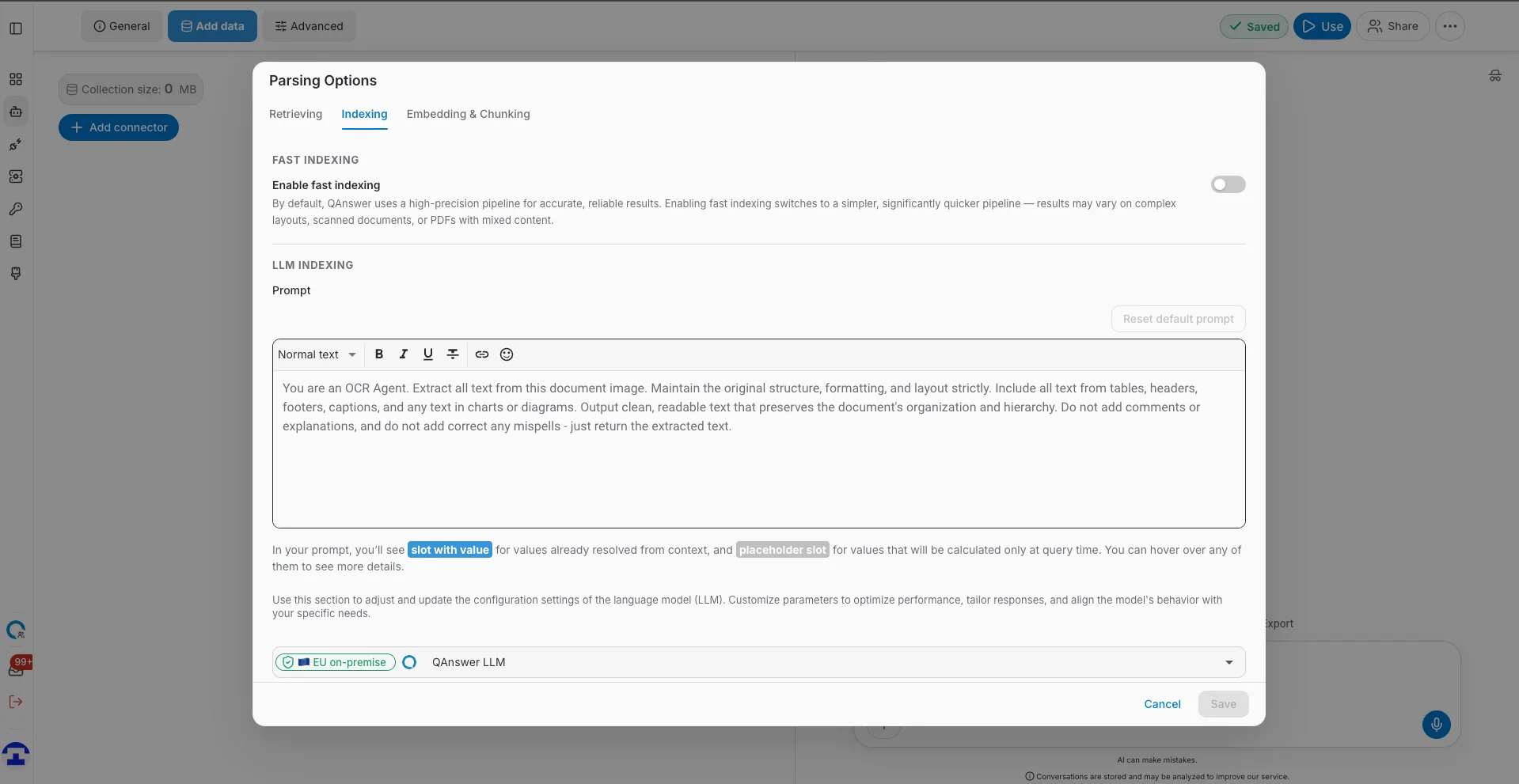
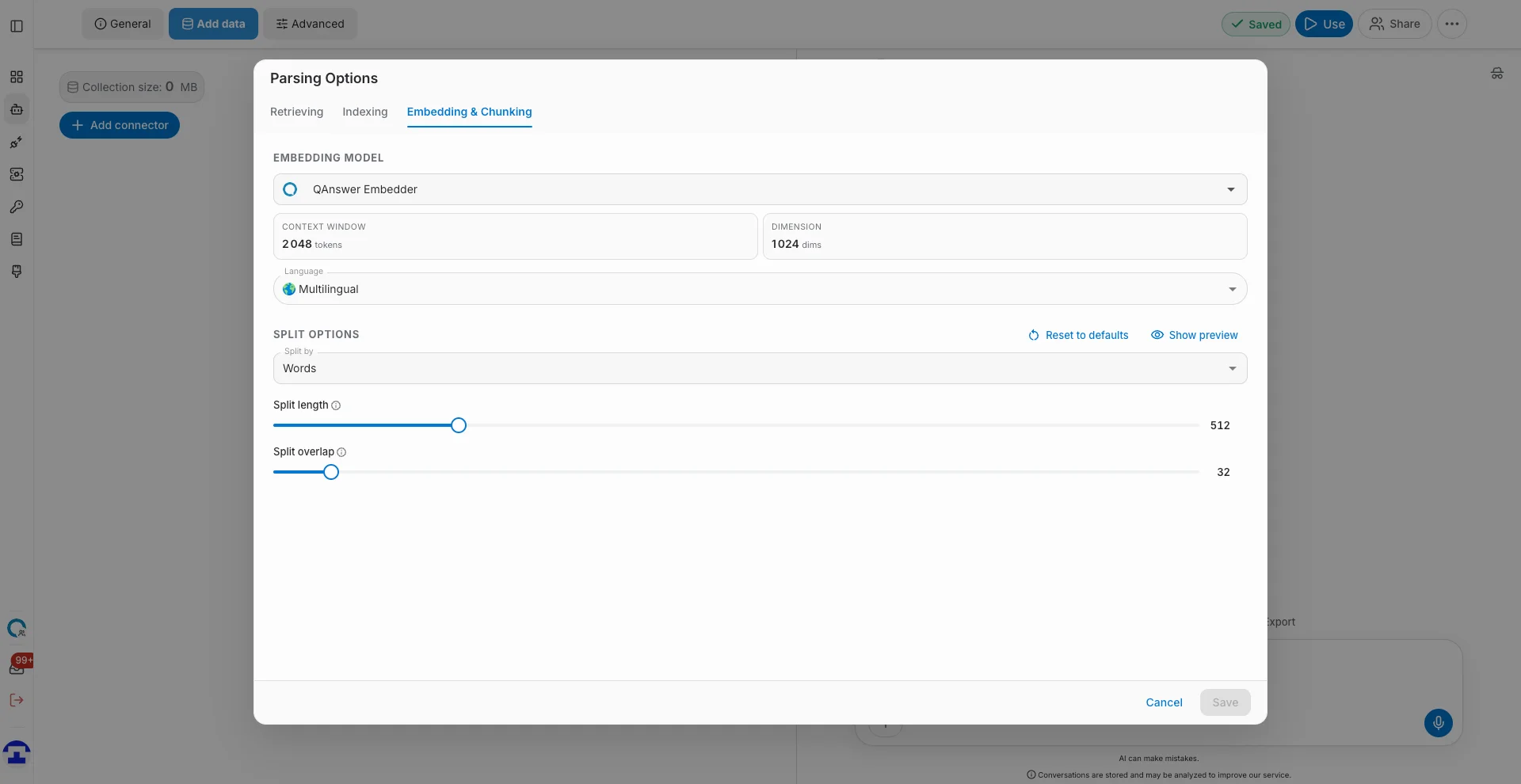
Dokumentkonnektoren bieten einen Dialog Parsing Options, der steuert, wie Dateien in durchsuchbaren Text überführt werden. Er hat drei Tabs:
- Retrieving – wie viele Referenzen als Kontext herangezogen werden, wenn der Assistent antwortet.
- Indexing – Synonymgruppen und der Prompt zur Query Expansion, mit dem eine Suche erweitert wird.
- Embedding & Chunking – wie Dokumente vor dem Embedding zerteilt werden. Das Chunking wirkt sich spürbar auf die Antwortqualität aus: Zu kleine Stücke verlieren Zusammenhang, zu große machen die Suche unscharf.
Wer Daten ändern darf
Konnektoren hinzuzufügen, umzubenennen und zu löschen erfordert Schreibzugriff auf den Assistenten. Personen mit reinem Lesezugriff können diesen Tab öffnen und die Konnektorliste samt Inhalten einsehen, doch jedes verändernde Bedienelement ist deaktiviert.
Wie es weitergeht
Sind die Daten vorhanden, verleihen Sie einem Chat-Assistenten Fähigkeiten in Tools oder stimmen Sie Suche und Verhalten ab in Advanced.