
Verbindungen & Authentifizierung
Eine Verbindung speichert die Zugangsdaten eines Benutzers für einen MCP-Server. Server-Besitzer konfigurieren die Authentifizierung; jeder Benutzer verbindet sich einmal und nutzt die Verbindung in allen Unterhaltungen weiter.
Authentifizierungsmethoden
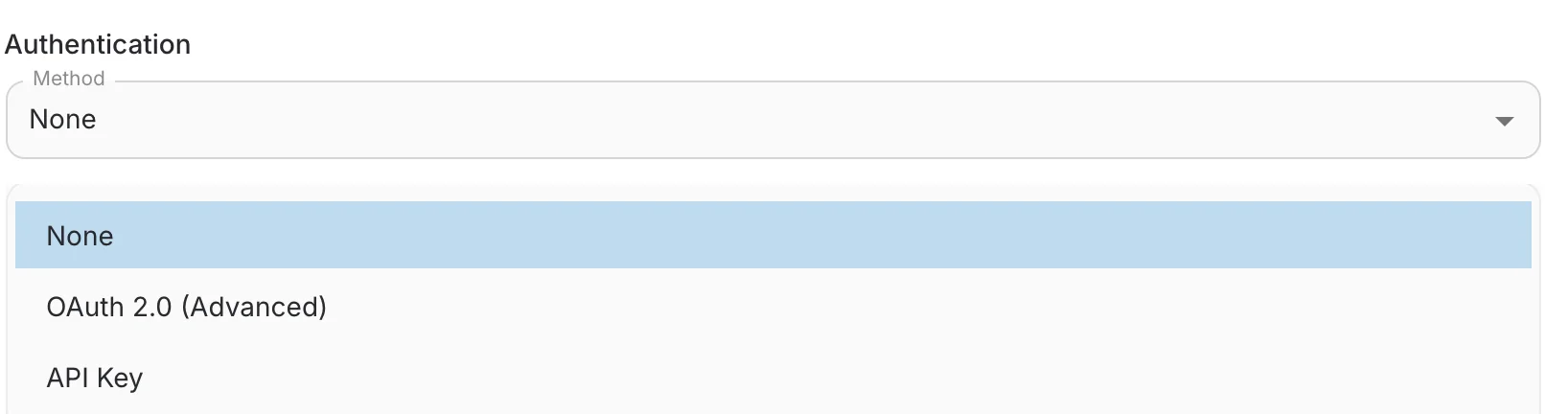
Wählen Sie die Methode in Schritt 3 des Serverformulars:
- None — der Server ist offen — keine Verbindung nötig.
- API Key — jeder Benutzer hinterlegt einen persönlichen Schlüssel, der als HTTP-Header mit jeder Anfrage gesendet wird.
- OAuth 2.0 (Advanced) — Benutzer melden sich über den Zustimmungsbildschirm des Anbieters an; QAnswer speichert und erneuert die Tokens. Erfordert Client-ID, Client-Secret, Scopes sowie Authorization- und Token-URI.
API-Schlüssel-Konfiguration
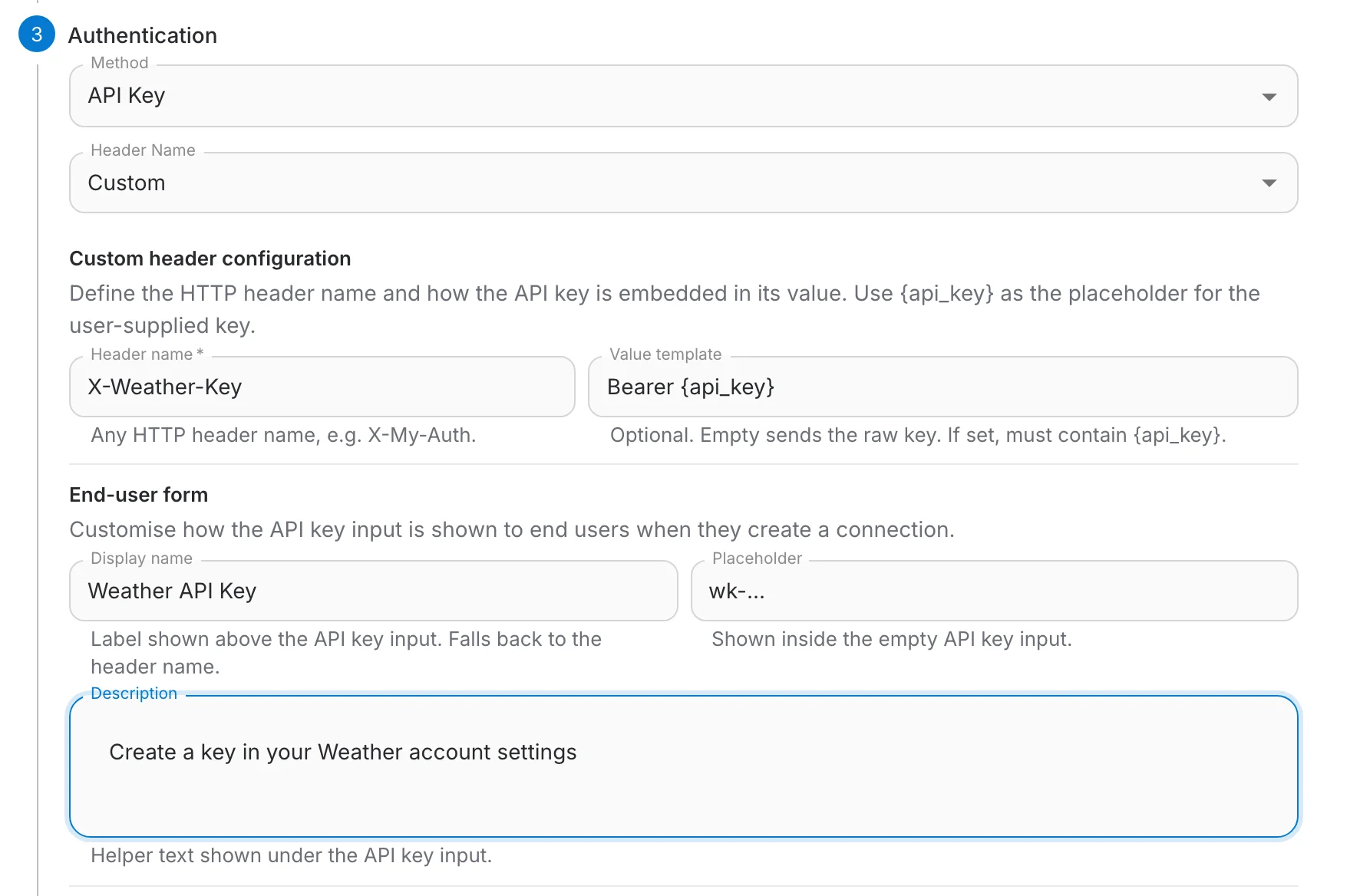
Legen Sie mit dem Header-Name-Preset fest, wie der Schlüssel übertragen wird:
- Bearer token — Authorization: Bearer Ihr-Schlüssel — das gängigste Schema.
- X-API-Key — sendet den Schlüssel unverändert im Header X-API-Key.
- x-litellm-api-key — für Deployments mit LiteLLM-Proxy.
- Custom — definieren Sie eigenen Header-Namen und Wertvorlage.
Benutzerdefinierte Header-Konfiguration
- Header-Name — ein beliebiger HTTP-Header, z. B. X-Weather-Key.
- Wertvorlage — wie der Schlüssel eingebettet wird, z. B. Bearer {api_key}. Leer lassen, um den Schlüssel unverändert zu senden.
Endbenutzer-Formular
Passen Sie das Eingabefeld an, das Benutzer beim Verbinden sehen: Anzeigename, Platzhalter und ein Hilfetext, der sagt, wo der Schlüssel zu finden ist.
Benutzerdefinierte Header
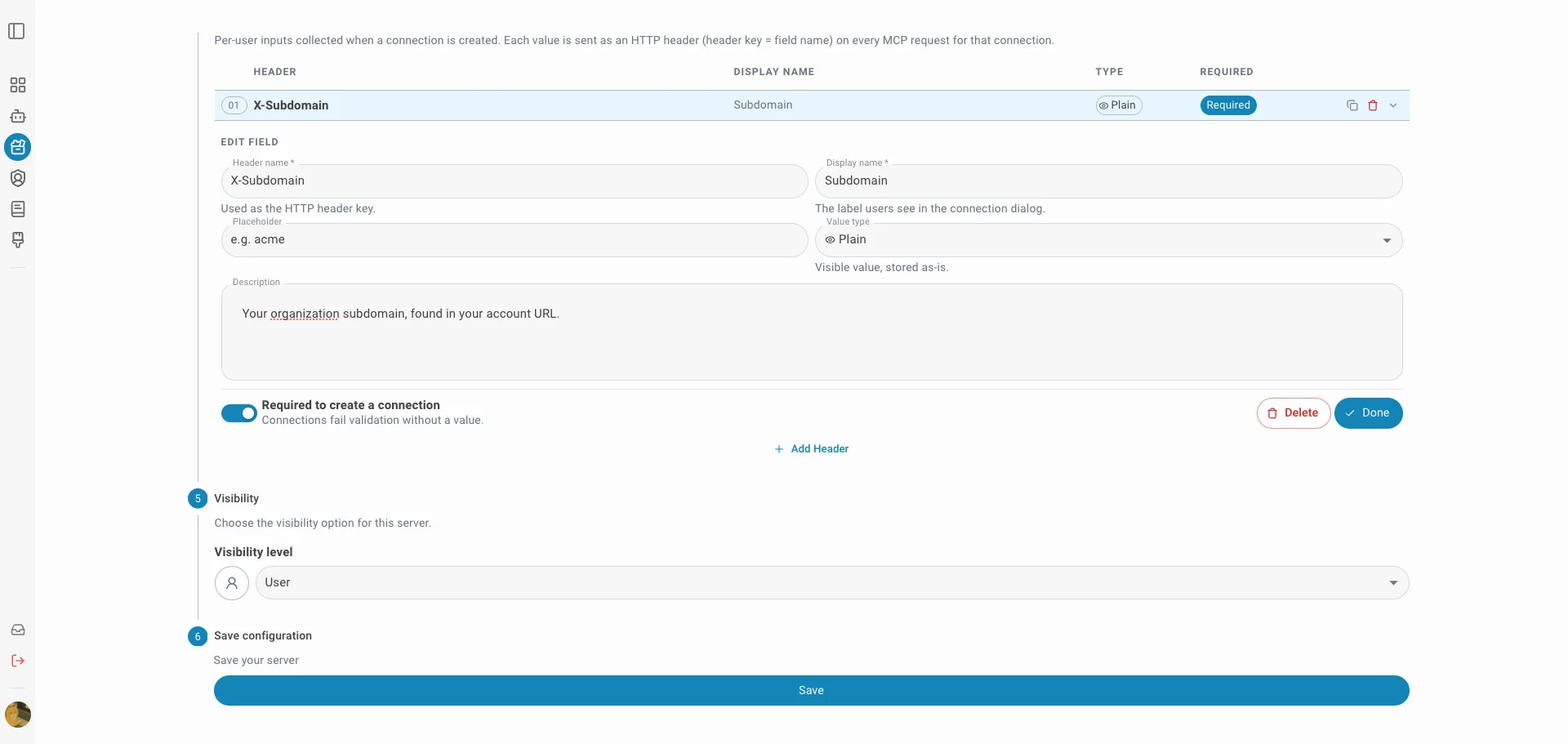
Schritt 4 des Serverformulars fügt jeder MCP-Anfrage zusätzliche HTTP-Header hinzu. Zwei Tabs decken zwei Situationen ab:
- All Users — feste Name/Wert-Paare, die für alle gesendet werden. Legen Sie hier niemals Secrets oder persönliche Tokens ab.
- Per User — Felder, die jeder Benutzer beim Erstellen seiner Verbindung ausfüllt; der Wert wird als Header gesendet (Header-Key = Feldname).
Jedes Pro-Benutzer-Feld definiert:
- Header-Name — wird unverändert als HTTP-Header-Key verwendet, z. B. X-Account-Id.
- Anzeigename — die Beschriftung, die Benutzer im Verbindungsdialog sehen.
- Typ — Plain (sichtbar) oder Secret (maskiert und sicher gespeichert).
- Pflichtfeld — Pflichtfelder müssen ausgefüllt sein, bevor die Verbindung erstellt werden kann.
Was Endbenutzer sehen
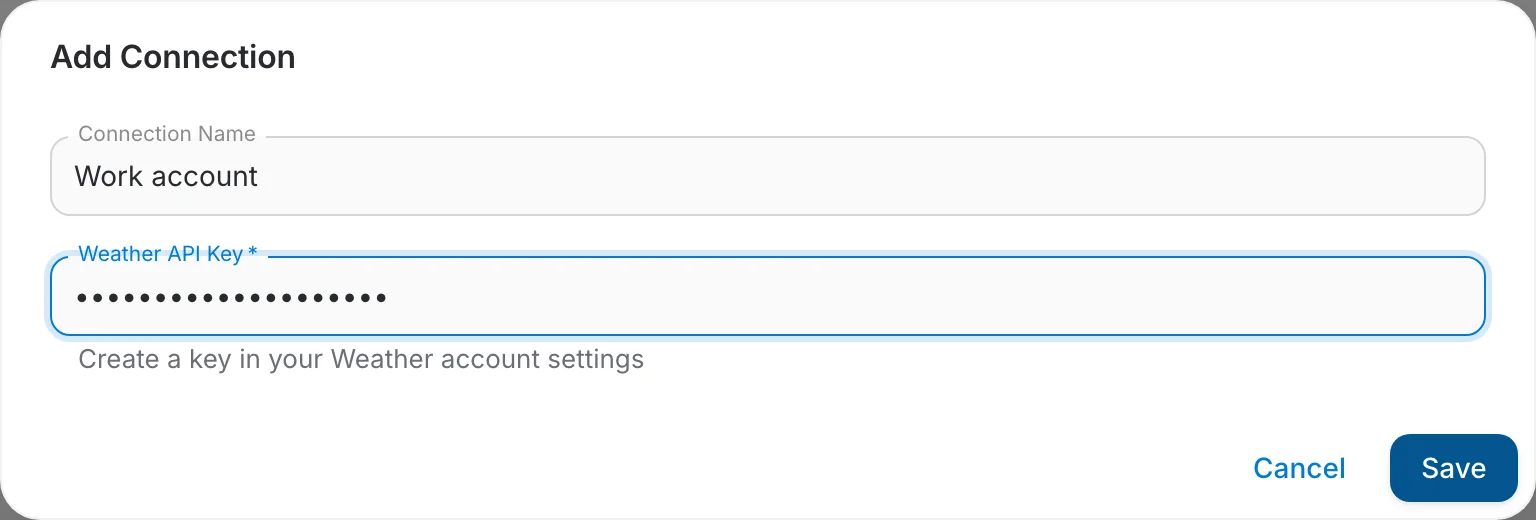
Fügt ein Benutzer eine Verbindung hinzu — über die Serverseite oder auf Aufforderung im Chat — erfasst ein Dialog genau das, was Sie konfiguriert haben: das API-Schlüssel-Feld plus Ihre Pro-Benutzer-Felder.
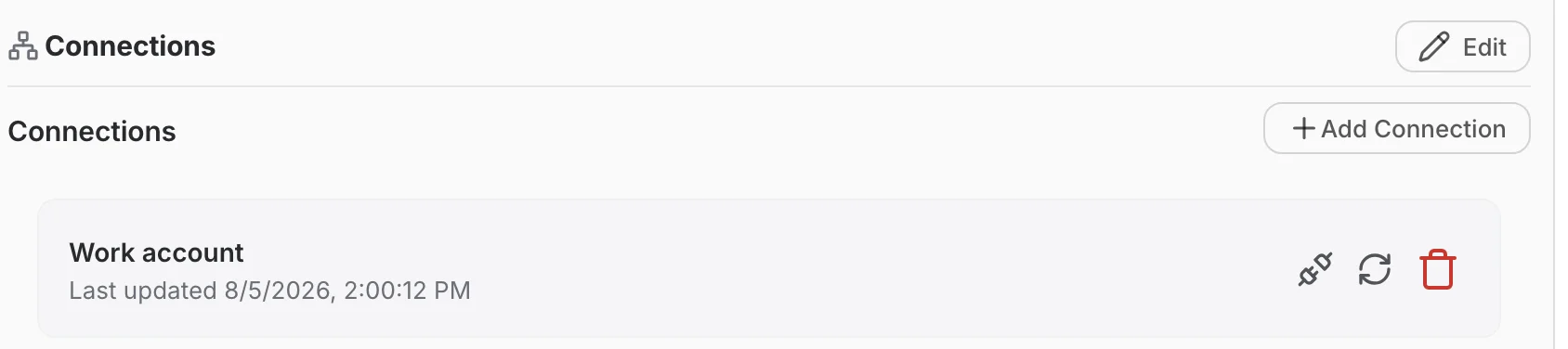
Bestehende Verbindungen werden auf der Serverseite gelistet, wo Benutzer sie auch löschen können:
Hinweise zu OAuth 2.0
- Benutzer werden zum Zustimmungsbildschirm des Anbieters geleitet und kehren genau zur Ausgangsseite zurück.
- Stirbt ein Refresh-Token, wird die gespeicherte Verbindung entfernt und der Chat bittet um erneutes Verbinden.
- Das Löschen einer Verbindung in QAnswer widerruft nicht die Freigabe beim Anbieter — erledigen Sie das in dessen Sicherheitseinstellungen.